デザインのアイデアに命を吹き込みたいなら、まず最初にすることは、創造力を発揮して最も大胆なアイデアを解き放てる適切なツールを見つけることかもしれません。
その探求の結果、Adobe After Effects にたどり着いたかもしれません。しかし、このツールはデザイナー向けに多用途で強力な機能を備えている一方で、特にデジタルプロダクトデザインに携わっている場合は、あなたのプロジェクトに適しているのか不安に思うかもしれません。
そこで登場するのが ProtoPie です。これは高忠実度のプロトタイピングツールであり、数ある Adobe After Effects の代替ツールの中でも特に人気の高いものの一つです。
どちらのツールもそれぞれに独自の機能と利点がありますが、どちらがあなたのニーズに最も適しているのかを判断するのは難しいかもしれません。この記事では、この 2 つのツールを比較し、それぞれの強みと弱みを紹介したうえで、どのタイプのプロジェクトにどちらが最適かを提案します。
要点
Adobe After Effects は、モーショングラフィックスや視覚効果の作成に最適です。豊富なプラグイン対応と他の Adobe ソフトウェアとの連携を備えており、すでに Adobe 製品を使っている人にとっては素晴らしい選択肢です。ただし、インタラクティブな体験向けではなく、After Effects のプロトタイピング機能は限定的です。
ProtoPie は高忠実度プロトタイピング向けに設計されており、動的なテキスト入力、条件付きのインタラクション、ネイティブデバイスセンサーなどの機能を備えています。ProtoPie Connect を使えば、複数のデバイスやディスプレイにわたってインタラクションをテストすることもできます。
ProtoPie は使いやすく、コーディングも不要なため、デザイン制作に集中したいデザイナーに最適です。
どちらのツールも他のデザインツールとの連携は可能ですが、インタラクティブなプロトタイピングに関しては ProtoPie が明確な選択肢です。
Adobe After Effects とは?
After Effects は、映画、テレビ、動画、Web 向けに驚くような視覚効果を作成できるモーションデザインソフトウェアアプリです。デザインに動きを加えたいなら、After Effects で想像できることは何でも実現できます。
After Effects はポストプロダクション工程でも広く使われており、映像を加工するための何百ものエフェクトが用意されています。これにより、動画レイヤーと画像レイヤーを同じシーンに組み合わせることができます。それだけでなく、このツールには次のような機能もあります。
モーショングラフィックスと視覚効果の作成
キーフレームアニメーション
複数の視覚要素を組み合わせるための合成ツール
2D および 3D レイヤーのサポート
高度な色補正とグレーディングツール
他の Adobe Creative Cloud アプリケーションとの連携
After Effects はその多用途性で知られており、このプログラムを使って作られた作品はいたるところで見かけます。
Adobe After Effects はどこで使われるのか?
アニメーション
After Effects の主な機能の一つは、強力なアニメーションとキーフレーミング機能です。これにより、テキストアニメーション、3D アニメーション、キャラクターアニメーションを含む、動きのある複雑なアニメーションを簡単に作成できます。
After Effects は通常、モーショングラフィックスや視覚効果に使われますが、UI アニメーションのプロトタイプ作成にも利用できます。ただし、このタイプのプロトタイピングは出力物が動画であるため、インタラクティブではない点に注意が必要です。つまり、最終成果物はユーザーが操作できないため、特定の UX デザインシナリオでは効果が制限される場合があります。
テキストアニメーションは言葉を動かし、Adobe After Effects ならキネティックタイポグラフィを最大限に活用し、ロゴをアニメーション化し、3D テキストに動きを加え、便利なプロ向けプリセットやテンプレートを使って効率よく作業できます。

出典:
After Effects でアニメーションを作成する方法はたくさんあります。サードパーティ製ソフトウェアとの連携や、アーティストたちが日常のワークフローの限界を押し広げていることもあり、After Effects でアニメーションを作成するユースケースは驚くほど豊富です。
After Effects で作成できるさまざまなアニメーションの種類を、簡単に一覧で紹介します。
2D ベクターアニメーション
基本的な 3D アニメーション
キャラクターアニメーション
キネティックタイポグラフィ
UI/UX モックアップアニメーション
これはほんの一部のリストですが、このプログラムでどのようなアニメーションを作れるのか、その代表例のいくつかを示しています。
視覚効果
アニメーション以外にも、Adobe After Effects にはさまざまな用途があります。パーティクルシステムやレンズフレアなどの組み込み視覚効果に加え、スクリプトを使って独自のエフェクトを作成することもできます。
オブジェクトを消したり、3D アニメーションを作成したり、画面上の天候を制御したり、あり得ないことを現実のように見せる特殊効果を生み出したりできます。
煙、炎、爆発、シーントラッキング、そしてグリーンスクリーン技術を使った背景の差し替えは、After Effects が得意とする多くの作業の一例です。たとえば、ライティング効果を追加することや、オブジェクトが街中を飛んでいるように見える本当にクールな煙の軌跡を作成することができます。
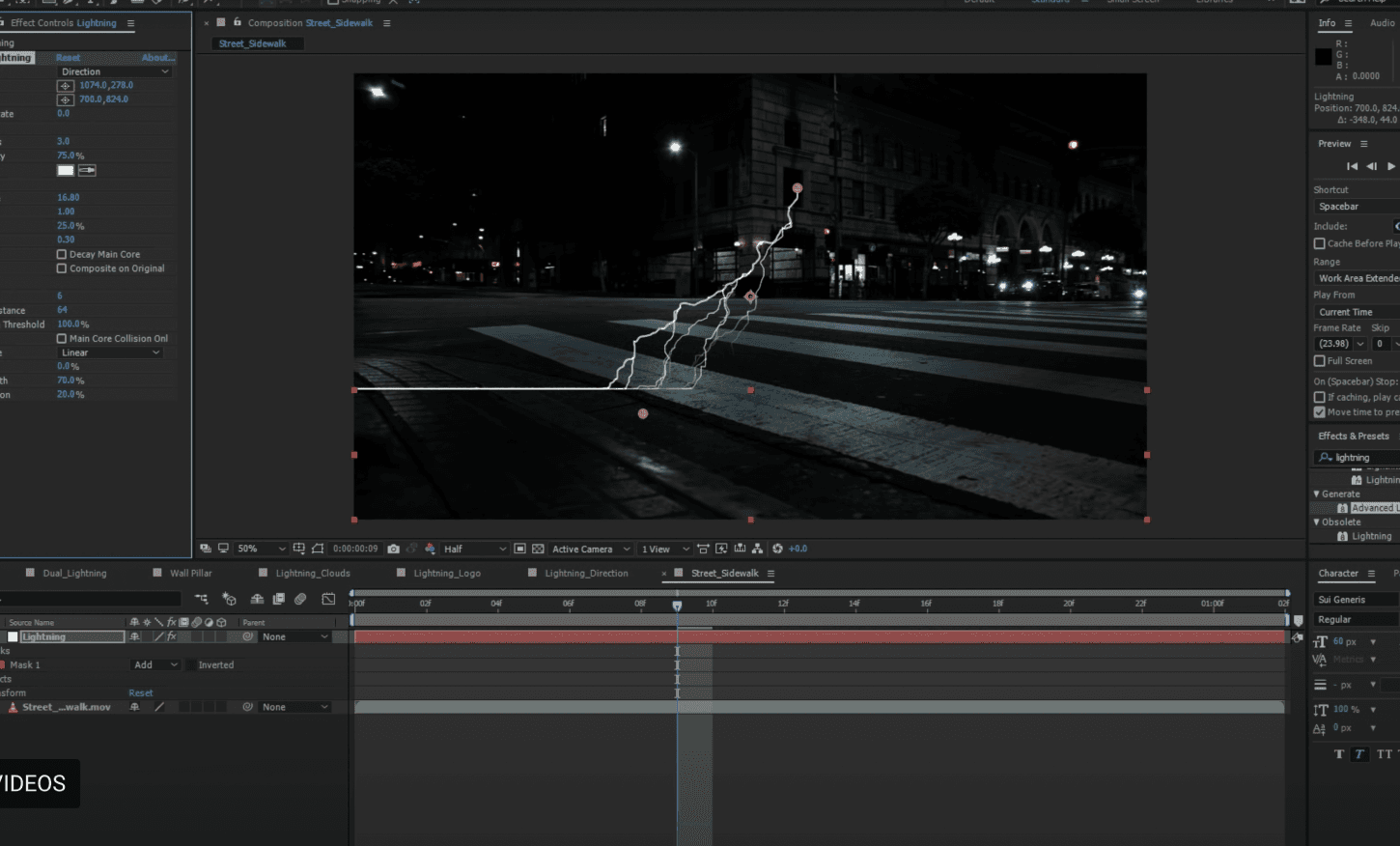
モーショングラフィックス
Adobe After Effects は、動きを作成するために別のアプローチを取ります。モーショングラフィックスのアニメーションは、ベクターやラスター化されたアートを操作して、物語を作り出し、伝えることで成り立ちます。写真や映像制作を通じて、物理ベースのメディアも取り込めます。
After Effects は、プロジェクトで使用するメディアを操作するために、さまざまなツール、コーディング、ユーザー入力を活用します。画像や動画を変形するために、移動、ねじり、拡大縮小、回転など、さまざまな操作が可能です。
業界標準のモーショングラフィックスソフトウェアである After Effects を使って、Mac でも PC でもタイトル、ロゴ、背景にアニメーションを付けられます。高品質なモーションデザインテンプレートをカスタマイズすることも、自分で作成してプロジェクトで何度も再利用することもできます。

*出典: Adobe After Effects *
UI プロトタイピング
After Effects をプロトタイピングに使う方法の一つは、ユーザーインターフェースの動作をシミュレートするアニメーションやモーショングラフィックスを作成することです。たとえば、ユーザーがモバイルアプリや Web サイトとどのようにやり取りするかを示す動画を作成できます。ただし、このタイプのプロトタイピングはインタラクティブではなく、作成にも時間がかかる場合があります。
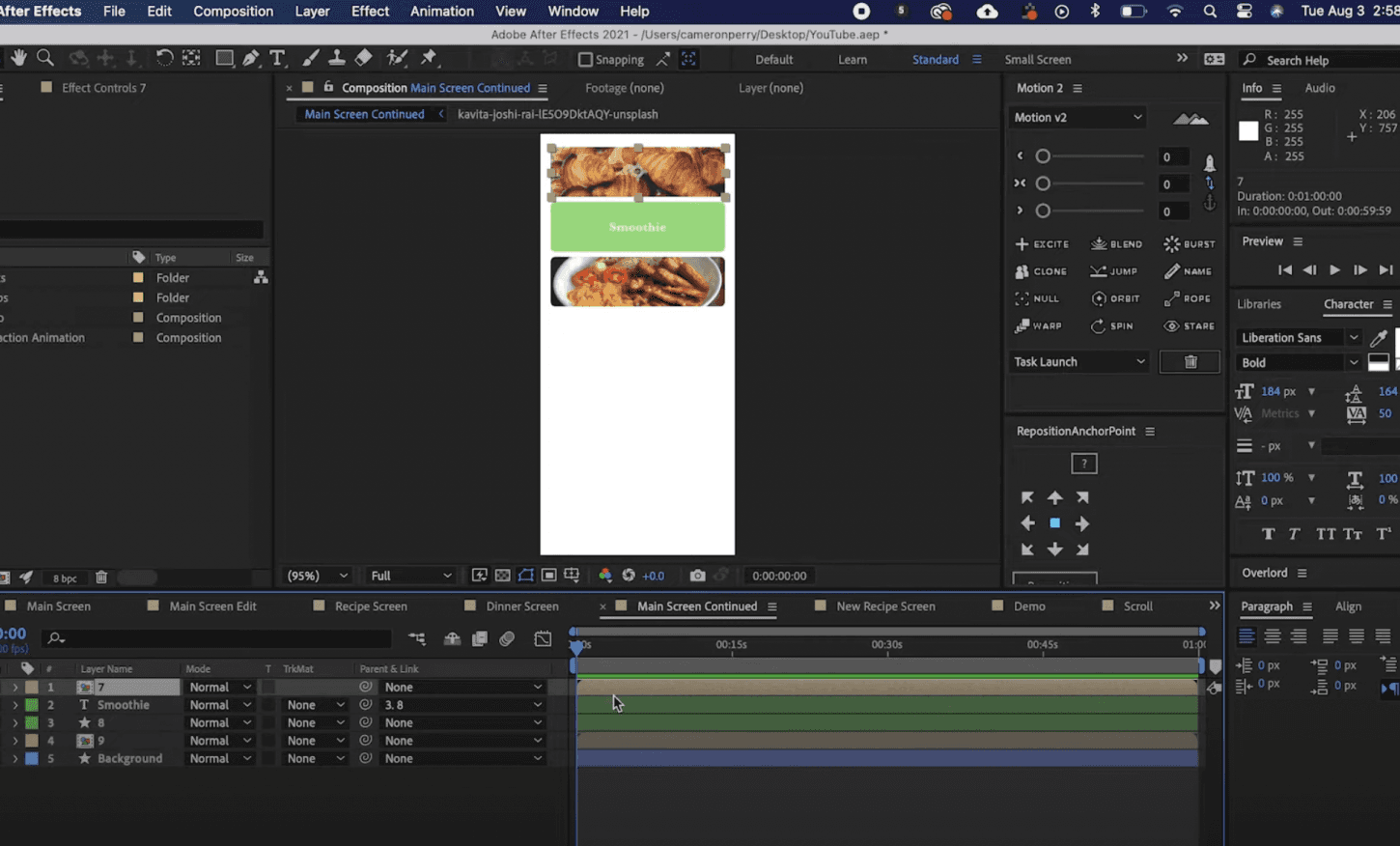
*Adobe After Effects 内で UI アニメーションをモックアップ。出典: *
After Effects をプロトタイピングに使う別の方法は、キーフレームアニメーション機能を使って、ユーザーの操作をシミュレートするアニメーションを作成することです。たとえば、ボタンがクリックされたときに色が変わる様子を示すアニメーションを作ることができます。このタイプのプロトタイピングは最初の方法よりもインタラクティブですが、それでも多くの手作業が必要で、専用のプロトタイピングツールほど効率的ではありません。
After Effects を使ったプロトタイピングで主な問題となるのは、成果物が本質的には意図したデザインを見せる動画であることです。これが問題になるのは、機能するプロトタイプのようにユーザーがデザインを操作できないからです。言い換えると、プロトタイプは見た目が魅力的でも、ユーザーがデザインをテストしてフィードバックを与えるために必要な機能が欠けています。したがって、Adobe After Effects は見た目に優れたモーショングラフィックスを作成する強力なツールではありますが、ユーザーからのフィードバックやテストが必要なインタラクティブなプロトタイプを作成するには最適ではないかもしれません。
After Effects のアニメーションを使う利点
モーショングラフィックステンプレート: UI/UX デザイナーはこれらのテンプレートを使って、タイトル、ローワーサード、トランジションなど、プロらしいモーショングラフィックスを素早く簡単に作成できます。
キーフレームアニメーション: このツールを使えば、UI/UX デザイナーはカスタムアニメーションを作成し、グラフィックやテキストのタイミングと動きを制御できます。After Effects の expression および scripting ツールを使えば、作業を自動化し、複雑なアニメーションを作成し、モーショングラフィックスと VFX のワークフローをカスタマイズできます。
3D モーショングラフィックス: この機能により、デザイナーは 3D グラフィックとテキストを作成・アニメーション化でき、モーショングラフィックスに奥行きと立体感を与えられます。
他の Adobe ツールとの連携: After Effects は Photoshop、Illustrator、Premiere Pro などの他の Adobe アプリと連携できるため、UI/UX デザイナーがモーショングラフィックスや VFX をデザインやプロトタイプに取り入れやすくなります。
豊富なプラグイン対応: After Effects には、パーティクルシステム、3D 環境、グレーディング向けのソリューションを含む、幅広いサードパーティ製プラグインが用意されており、UI/UX プロトタイプ全体のデザインとユーザー体験を向上させることができます。
総じて、これらの機能により、Adobe After Effects はプロ品質のモーショングラフィックス、VFX、コンポジットを作成するための強力なツールとなっています。シンプルなアニメーションでも複雑な動画プロジェクトでも、Adobe After Effects はあなたのビジョンを形にするために必要な柔軟性とツールを提供します。ただし、繰り返しになりますが、Adobe After Effects の主な焦点はプロトタイピングではなく、成果物が動画であるため、最終成果物を操作することはできません。
ProtoPie とは?
ProtoPie は高忠実度のプロトタイピングツールで、1 行のコードも書かずに、あらゆる種類のデジタル製品向けの複雑でインタラクティブなプロトタイプを作成できます。
ProtoPie の魅力の一つは、プロトタイプを設計し、それらを本来使われるデバイス上で操作できることです。たとえば、車、ウェアラブル端末、ゲーム機 などで、アイデアのテストや検証により現実に近いユーザー体験を実現できます。
ProtoPie が提供する幅広い機能には、次のようなものがあります。
ドラッグ&ドロップインターフェース。
高度なアニメーション。
条件付きのインタラクション。
複数デバイスでのリアルタイムテスト。
クラウドベースのコラボレーション。
数式と変数。
ネイティブデバイスセンサー。
動的なテキスト入力。
ユーザーテスト。
高忠実度プロトタイプに最適な ProtoPie の機能
1. 直感的でシンプルなユーザーインターフェース
ProtoPie のユーザーインターフェースはすっきりしていてシンプルなため、オブジェクト、トリガー、レスポンスを組み合わせるだけでインタラクションを作成できます。

ProtoPie の直感的なインターフェース。
After Effects は快適でスピーディーな UI を備えており、他の Adobe ソフトウェアともよく連携します。ただし、機能と用途が非常に豊富な分、学習曲線はやや高めです。
2. 他の複数のデザインツールとの連携
ProtoPie は Sketch、Figma、Adobe XD などの他のデザインツールと連携でき、デザイナーは自分のデザインを直接 ProtoPie に取り込めます。
After Effects は Adobe XD とのみ連携できるため、デザイナーが扱える範囲が限定されます。
3. インタラクションとアニメーション
どちらのツールも高度なアニメーション機能を備えていますが、Adobe After Effects はモーショングラフィックスの合成により重点を置いています。また、成果物が動画であるため、After Effects では最終成果物を操作できません。
ProtoPie はインタラクティブなプロトタイピング専用に設計されており、動的なテキスト入力、条件付きのインタラクション、ネイティブデバイスセンサーなどの機能を備えています。
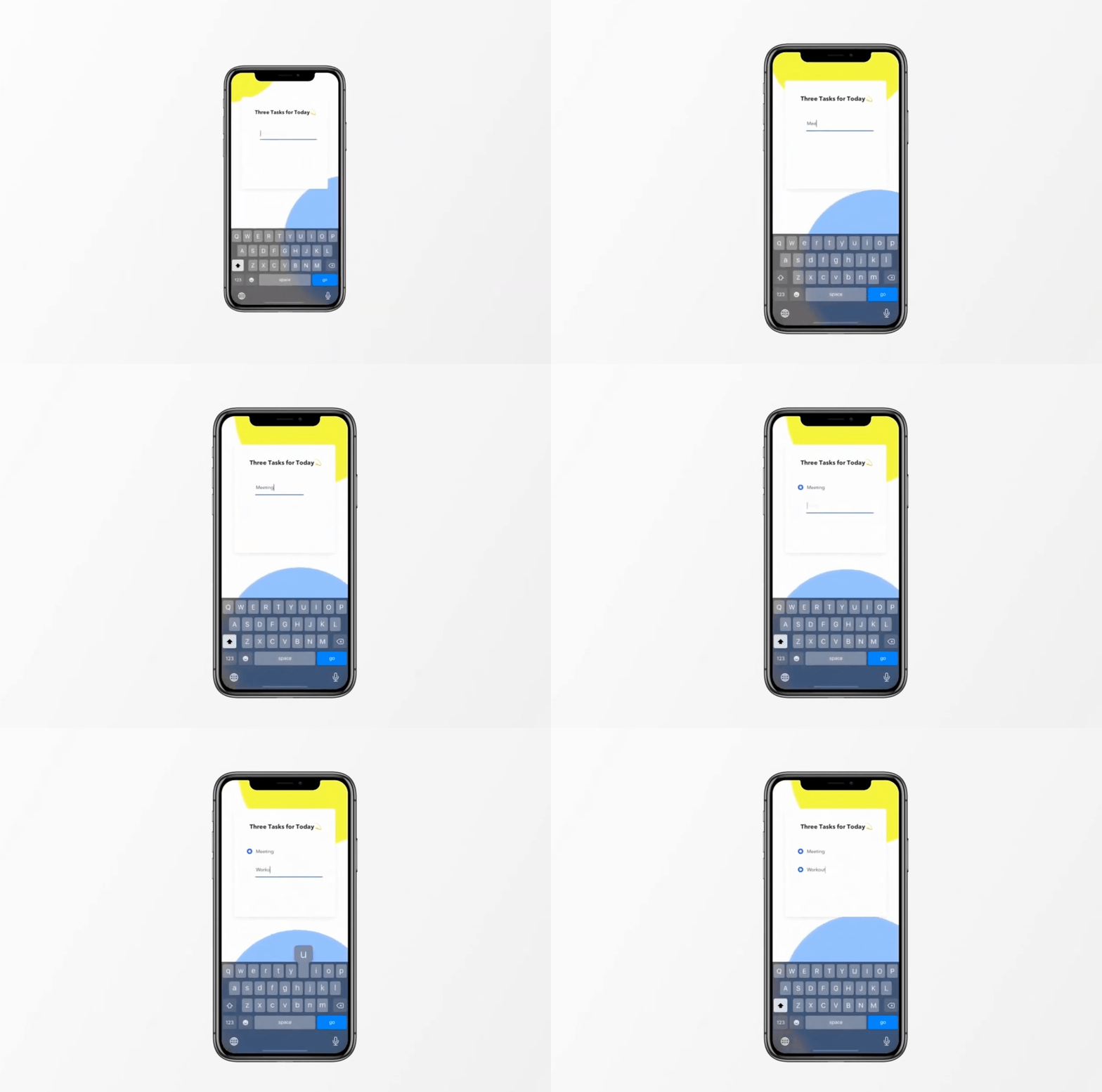
実際のキーボードを使って、プロトタイプにテキストを入力しましょう。
4. セキュリティオプション付きのクラウド共有
ProtoPie Cloud はクラウドベースのコラボレーションプラットフォームで、複数のユーザーが同じプロジェクトに同時に、かつ安全に作業できます。また、社内外の関係者にプロトタイプを便利に共有できる、安全なリンクを生成することも可能です。
チームが Adobe Creative Cloud を使っていれば、After Effects のモックアップの共有や編集はスムーズです。最終動画のレンダリングには問題ありませんが、Adobe ライセンスを持っていない相手とプロジェクトファイルを共有したい場合は、手順がより複雑になります。
5. ProtoPie Player でネイティブデバイス上のプロトタイプをテスト
他に類を見ない方法で、ネイティブデバイス上でプロトタイプをテストできます。最終成果物が動画として書き出される After Effects では、この方法は当てはまりません。
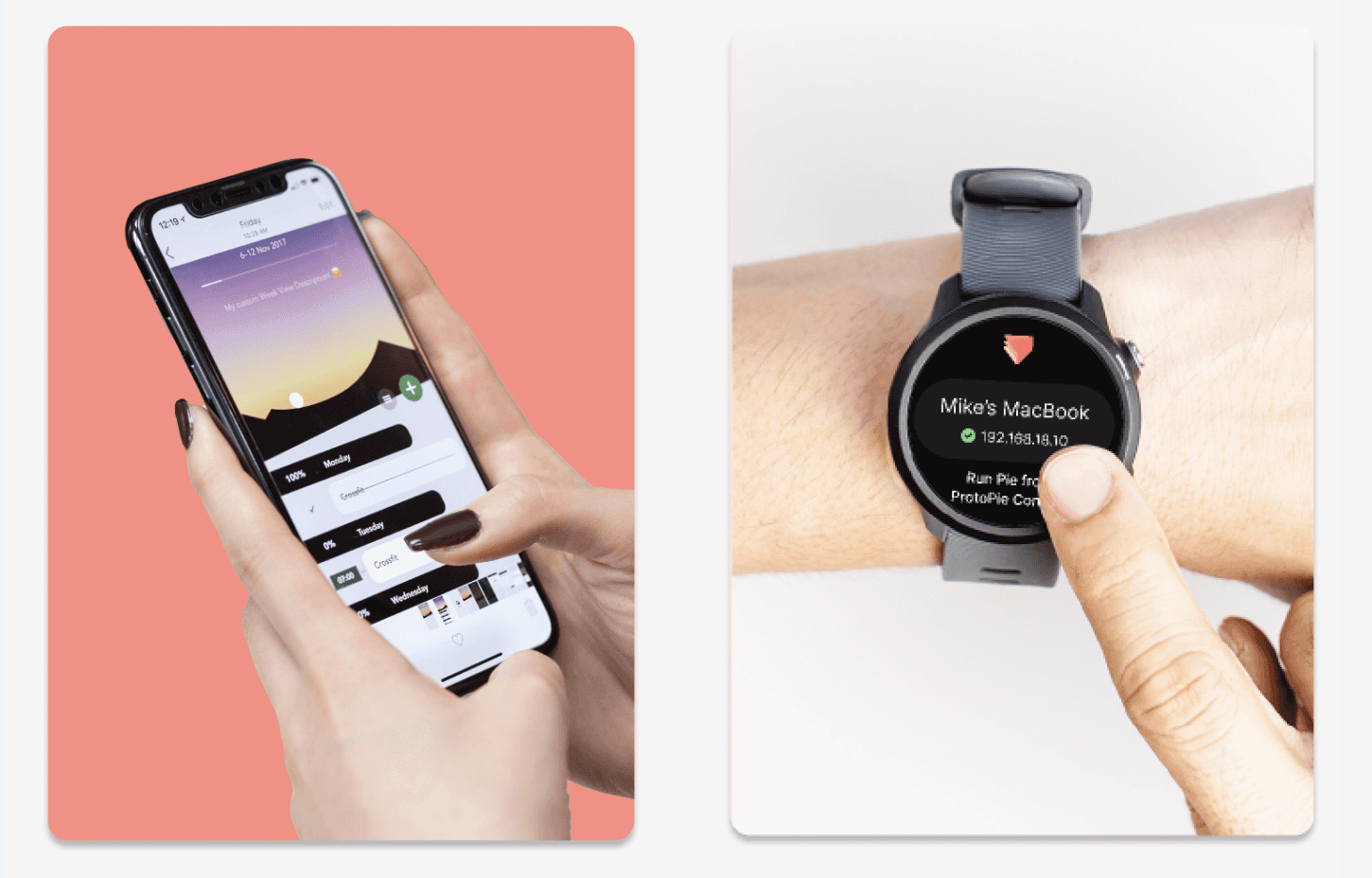
*実機で Pies をテストするには *
6. ProtoPie のインタラクションハンドオフで引き継ぎプロセスを簡素化
ProtoPie では、インタラクションのハンドオフ により、引き継ぎ作業がとてもスムーズになります。エンジニアに、プロトタイプのインタラクションを実際の製品に落とし込む際の設計図を提示できるからです。記録には、継続時間、遅延、イージングなど、開発に欠かせない重要なインタラクション仕様が含まれます。デザイナーは、プロトタイプが実際に使われるシナリオを記録し、インタラクションの流れや相互の関わり方、そして全体のデザインへの寄与を示すことができます。
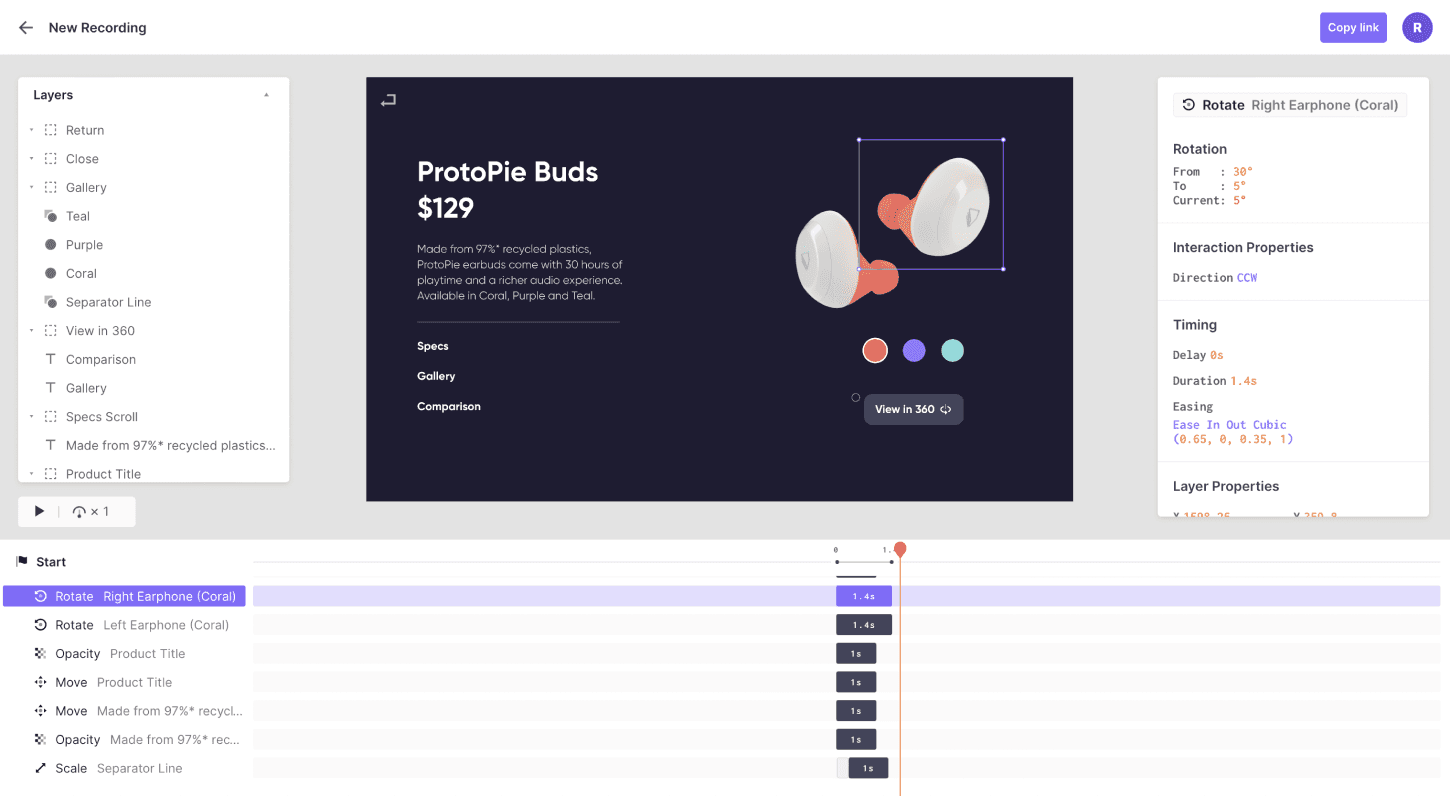
*開発者にあなたの意図を正確に伝えるには *
After Effects の動画は、インタラクティブなプロトタイプが持つ 1 対 1 の忠実さに欠けており、アニメーションやトランジションが現実に即していない場合があります。After Effects で簡単かつ素早く作れるものをエンジニアが実装するのは、悪夢のように大変かもしれません。
7. ProtoPie Cloud 内でのリアルタイムユーザーテスト
ProtoPie では、複数のデバイス上でプロトタイプをリアルタイムにテストできるため、問題の特定と修正が簡単です。After Effects にはこの機能はありません。
ProtoPie は多くの ユーザビリティテストツール と連携し、UX デザイナーのリサーチプロセスを簡素化します。最近では、新しい ユーザーテスト 機能も追加され、デザイナーは ProtoPie エコシステム内で、リモートでも対面でも、モデレート付きのユーザーテストを実施できるようになりました。

ProtoPie Cloud でのユーザーテストが可能になりました。
8. ソフトウェアとハードウェアの連携、および複数ディスプレイ対応
ProtoPie Connect では、外部データや API などを扱いながら、複数のデバイスやディスプレイにまたがるインタラクションをテストできます。これにより、ProtoPie は単一画面を超えた接続されたデジタル体験のプロトタイピングに最適なツールとなり、ソフトウェアとハードウェアを統合するプロトタイピングにもより適しています。
Adobe After Effects と ProtoPie:勝つのはどちら?
この 2 つのツールのどちらを選ぶかは、最終的に何を成果物として作りたいかによって決まります。動画を作りたいのであれば、モーショングラフィックスや動画編集の機能を備えた After Effects が適しています。一方で、ユーザーとのやり取りを可能にする高忠実度プロトタイプを作成したいのであれば、ProtoPie のほうがより良い選択です。
After Effects は、見た目に美しいモーショングラフィックスやエフェクトの作成に優れていますが、インタラクティブなプロトタイピングでは力不足です。ただし、豊富なプラグイン対応と他の Adobe 製品との連携により、Adobe ソフトウェアに慣れているユーザーの間では人気の高い選択肢となっています。とはいえ、After Effects の学習曲線はかなり急な場合があるため、プロジェクトのスケジュールを立てる際にはこの点を考慮する必要があります。
一方、ProtoPie は動的なテキスト入力、条件付きのインタラクション、ネイティブデバイスセンサーなどの機能を提供します。ProtoPie Connect を使えば、複数のデバイスやディスプレイにわたるテストも可能です。これにより、ProtoPie はインタラクティブなプロトタイピングにおける明確な選択肢となります。
さらに、ProtoPie は使いやすく、コーディングも不要で、学習曲線もなだらかなため、プロジェクトに大きな遅れを出さずにすぐプロトタイピングを始められます。
今すぐ ProtoPie を始めよう
コードを学ばずに、すぐに自分の高忠実度プロトタイプを作り始めたいなら、今すぐ ProtoPie を無料で試してみてください。