
数字化转型在全球所有公司中都留下了印记,从《财富》500 强巨头到你家门口那家新兴的小型初创企业。结果是,在过去几年里,软件与硬件之间的界限可以说比以往任何时候都更加模糊。
像 Google 和 Amazon 这样的科技巨头,传统上被归类为“软件公司”,如今也开始打造自己的软硬件产品,例如 Google Nest 和 Amazon Alexa。Apple 则体现了这种融合式方法,堪称在硬件与软件之间找到完美平衡的教科书级案例。
但无论产品是以硬件为主、软件为主,还是二者兼有,它仍然必须通过同样的试金石:多轮原型迭代。只有那些在发布前经历这种严格检验与验证——即被做成逼真、可交互原型——的产品,才能获得终端用户的成功认可。
工业设计师必须对显示屏上呈现的动态且灵活的内容进行原型设计。另一方面,软件设计师可能需要为与数字内容相连的各种硬件进行原型设计。
说起来容易做起来难。事实上,随着物联网在我们日常生活中扮演越来越重要的角色,这一挑战只会不断加剧。汽车和家电行业的公司多年来一直在应对这一痛点,其他行业也很快会跟上。
在本文中,我将帮助你开始创建第一个软硬件一体化原型。
用 Arduino 和 ProtoPie 创造魔法
创客们都喜欢 Arduino。它循序渐进的学习曲线能帮助用户掌握编写代码,而其活跃的社区也会定期分享创客们打造产品的启发性案例。
然而,将 Arduino 与软件原型(即在显示设备上运行、供用户交互的原型)结合使用,可能是一个复杂且令人不知所措的过程。
下面我们演示如何使用 ProtoPie 轻松实现这一点。ProtoPie 有 3 个核心组件:Studio、Player 和 Cloud,以及 1 个扩展:Connect。它们各自有什么作用呢?
ProtoPie Studio 用于创建交互。
ProtoPie Player 用于在智能设备上运行原型。
ProtoPie Cloud 用于在线存储原型并与团队协作。
ProtoPie Connect 用于在多台设备、显示屏和硬件之间同时运行原型。
借助 ProtoPie Connect,你的原型可以向 Arduino 发送信号,也可以接收来自 Arduino 的信号。这意味着你可以让软件原型与 Arduino 搭建环境进行动态通信,如下所示。
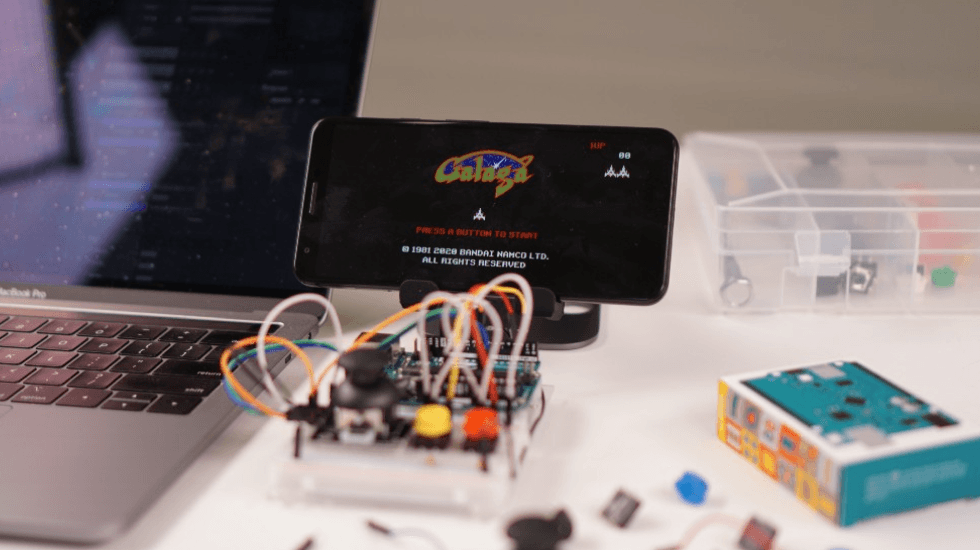
下面我会讲解如何用 经典街机游戏 Galaga 的原型(我小时候常玩)和一个 DIY Arduino 游戏手柄,自己搭建这套系统。
注意:Arduino 通常确实需要编程,但在我看来,你不必钻得太深。只要原型能按你的预期运行,就足够了。
当你确实需要写一些代码时,可以在 Google 上找到大量可参考的示例。
搭建 Arduino 环境
准备一块 Arduino Uno 开发板,这是最基础也最流行的板卡之一。它有 6 个模拟输入引脚和 14 个数字输入/输出引脚。除了 Arduino Uno 板,本示例还会用到以下部件。
1 块面包板
2 个按键开关
2 个电阻(10kΩ):用于按键
1 个摇杆模块
1 个电阻(1kΩ):用于摇杆
USB 线(B 型转 A 型):用于将 Arduino 板连接到笔记本电脑
USB 适配器(A 型转 C 型/micro):用于将 Arduino 板连接到 Android 设备。
杜邦线
要组装这些电子元件,你需要一块面包板,它本质上是一块带有许多针孔的塑料板。引脚在纵向和横向上是连通的,因此无需将每个电子元件首尾逐一连线来构建电路。
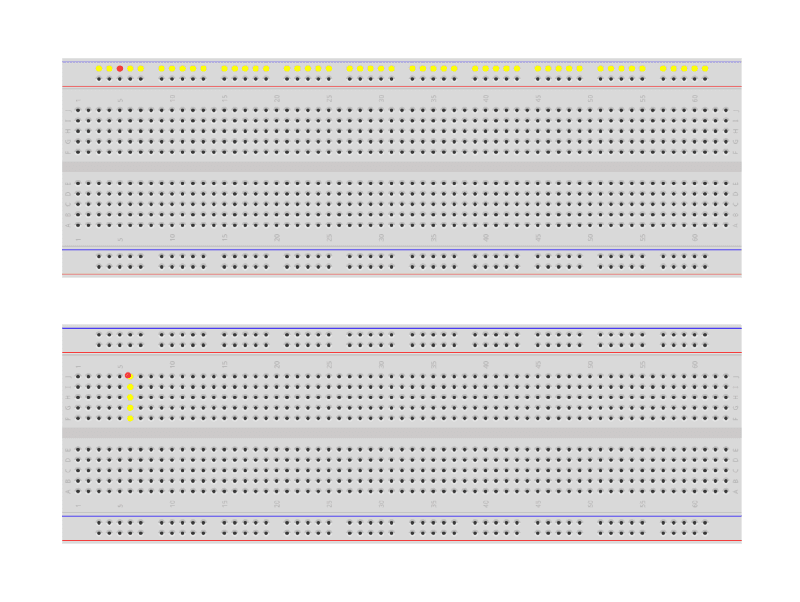
面包板:黄色圆点显示了针孔之间的连接方式。
每当你使用按键、摇杆或 LED 等电子元件时,都需要在每个电路中串接电阻。这可以防止电子元件因过流而烧毁。
现在,让我们按照下图把这些部件连接起来,并用杜邦线仔细布线。做这件事时你可能会觉得自己像个电气工程师——我肯定会这么觉得!
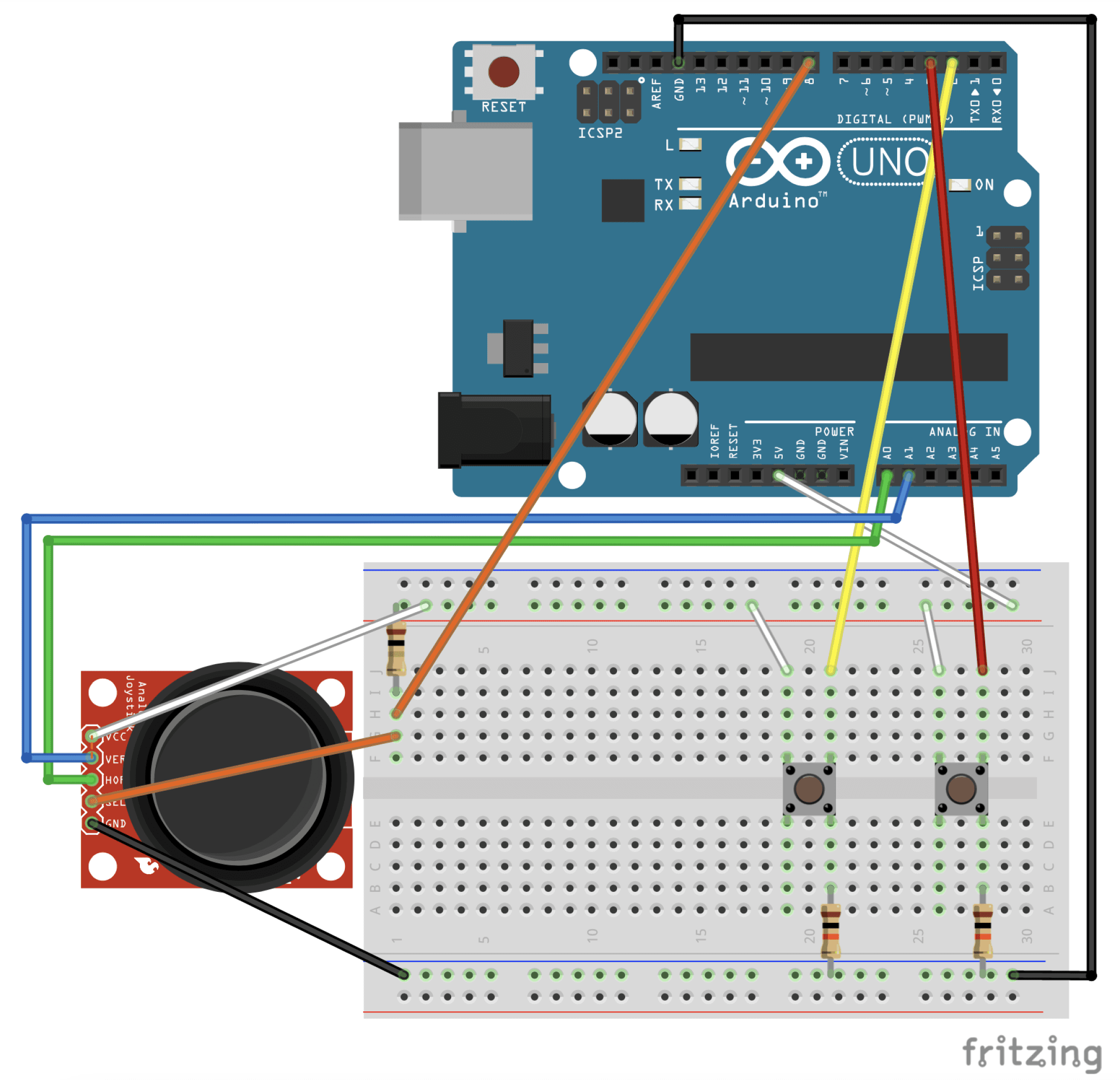
面包板示意图:如何组装电子元件
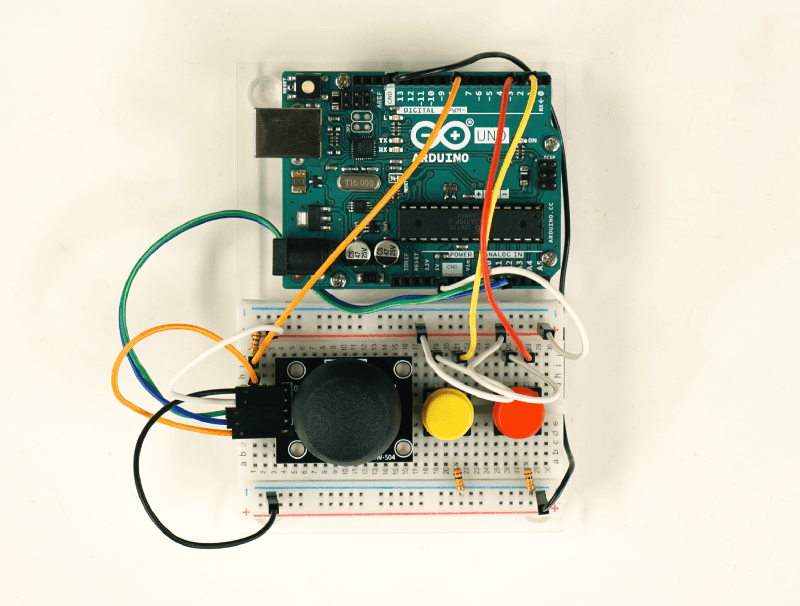
组装完成后,你的搭建大致就是这个样子。
组装完成后,你的搭建应该看起来像这样。
现在,是时候把你的“电气工程师帽子”换成“软件工程师帽子”了。如果你想编写和调整代码,那么你需要在电脑上安装 Arduino IDE。
然后,复制并粘贴你需要的代码(如下所示)。
通过 USB 线将 Arduino 板连接到电脑后,把这个 sketch(在 Arduino 板上运行的任何代码都叫 sketch)上传到板子上。如果你想先退一步,在开始前更好地了解 Arduino,欢迎先深入了解 Arduino UNO。
先通过“Sketch > Verify/Compile”验证你的 sketch。
再通过“Sketch > Upload”上传 sketch。
上传后,使用串口监视器(“Tools > Serial Monitor”)测试硬件是否正常工作。
按下按键并拨动摇杆,检查监视器窗口中是否有信号输入。
设置软件
快完成了!你现在需要在手机上安装 ProtoPie Player,并在桌面端安装 ProtoPie Connect(如果你想获取 ProtoPie Connect,请联系我们)。本示例适用于 Android 和 iOS 设备。进一步了解 ProtoPie 如何通过 ProtoPie Connect 与 Arduino 通信。
你可以下载 pie 文件本身,并使用 ProtoPie Studio 按照自己的喜好进行调整。
通过 ProtoPie Connect 将 Arduino 与 ProtoPie Player 连接
1. 使用 USB 线连接你的笔记本电脑、Arduino Uno 和手机。
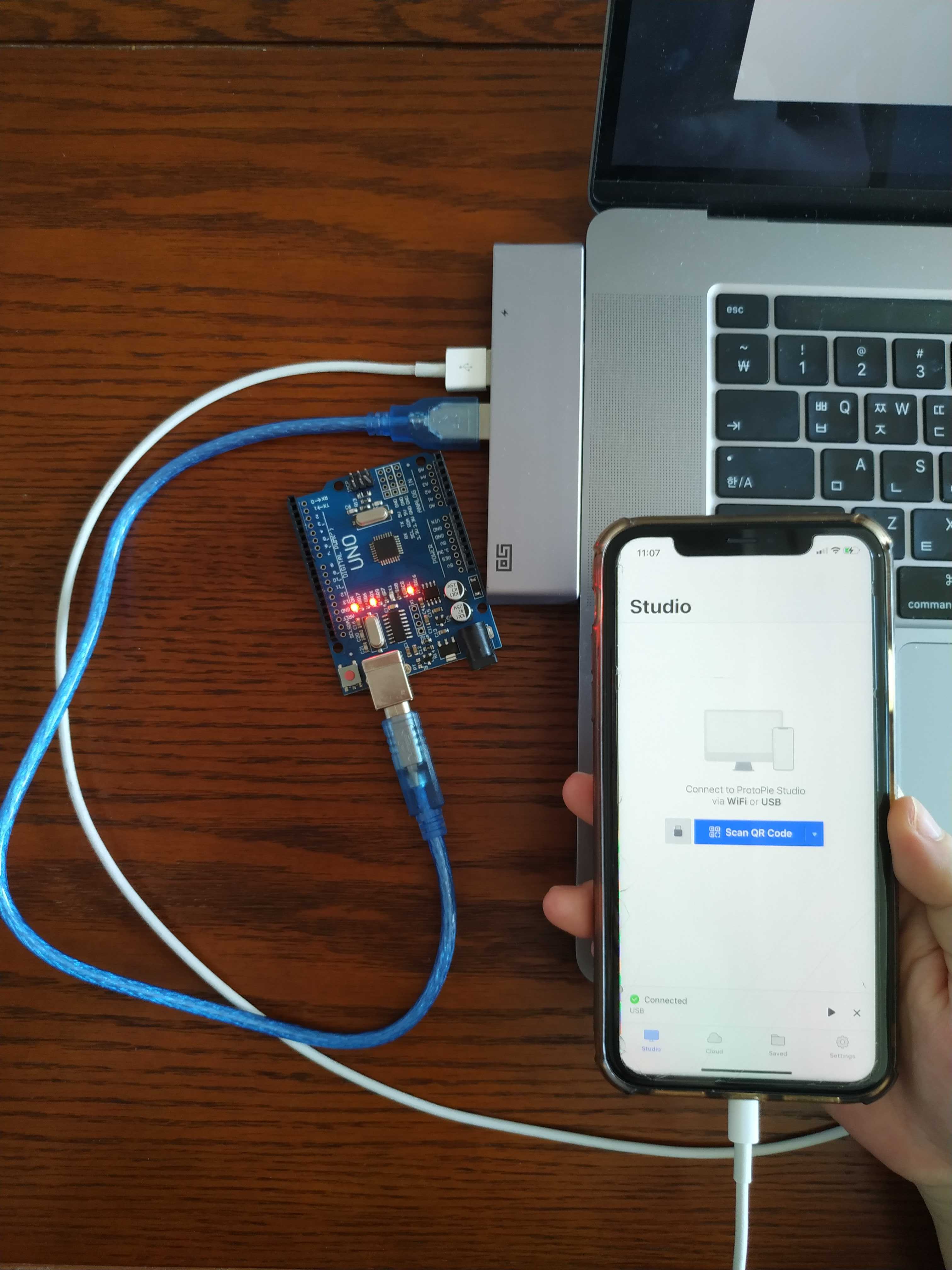
连接 ProtoPie Player、Arduino 和笔记本电脑
2. 将你的 Arduino 代码从 Arduino Sketch(Arduino IDE)发送到 Arduino Uno。
3. 点击“...”将 Arduino 与 ProtoPie Connect 连接,然后选择 USB 端口和 9600 波特率。
💡 如果 Arduino IDE 中的串口监视器处于开启状态,你将无法连接,所以请先确保关闭串口监视器。
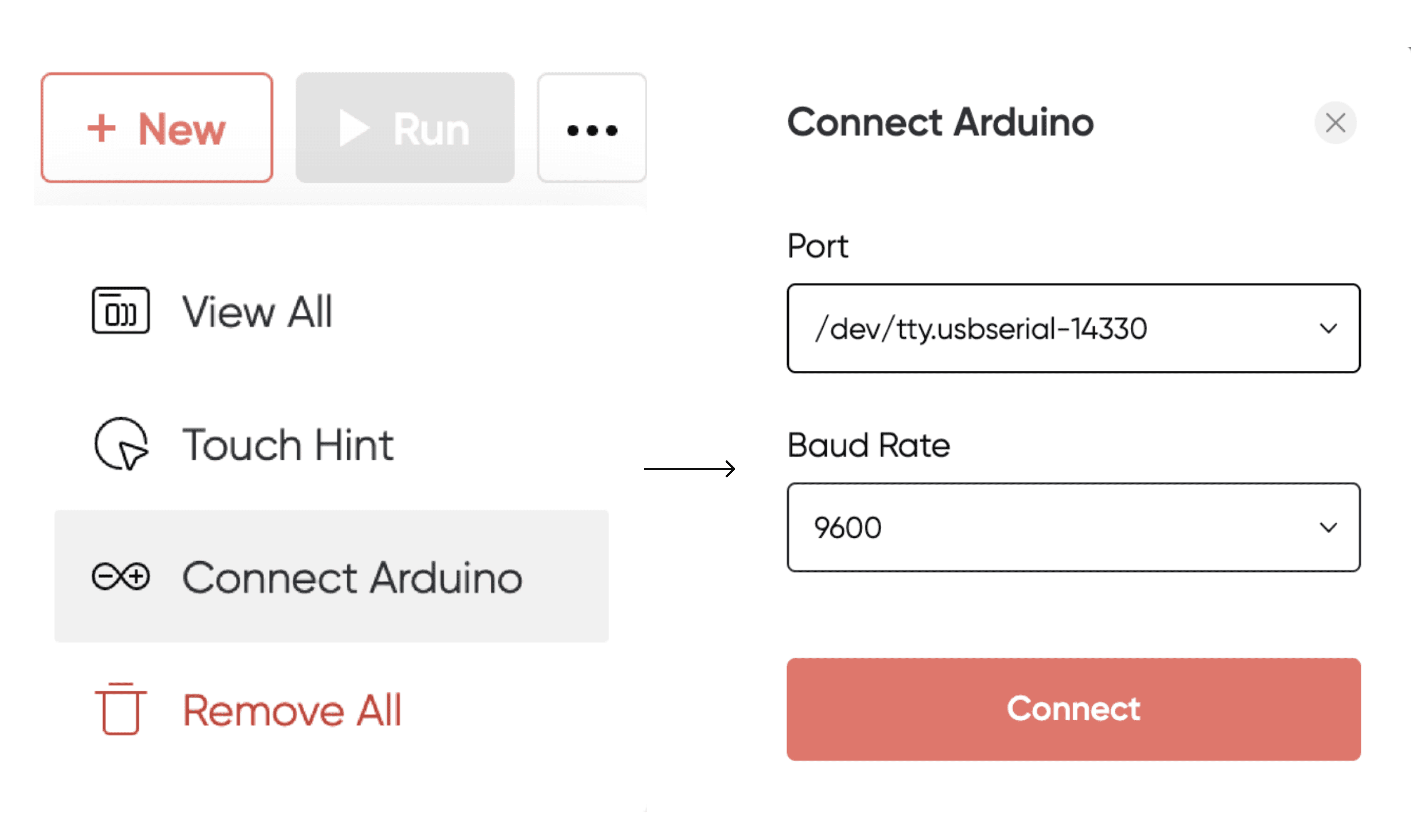
将 Arduino 与 ProtoPie Connect 连接
4. 然后,点击 NEW 按钮,将 pie 文件上传到 ProtoPie Connect。
5. 最后一步是在手机上打开 ProtoPie Player,并在 ProtoPie Connect 中点击设备 USB。随后你会看到原型已从 Connect 同步到 Player。
💡 你也可以通过同一 Wi‑Fi 网络将 ProtoPie Player 与 ProtoPie Connect 连接。

将原型从 ProtoPie Connect 同步到 Player
完成了吗?现在你已经一切就绪!
你做到了!
恭喜!你已成功运行了第一个软硬件一体化原型。
你可能还想了解,使用 ProtoPie 和 Arduino 还能做出哪些原型。现在我就告诉你:可能性是无限的。
编码技能不应成为阻碍设计师探索和验证想法的门槛。你也不必是工程师才能完成这类原型设计。把你自己的技能与专长和从他人那里借鉴的洞见结合起来。通过学习 Arduino 如何与 ProtoPie 协作,你可以节省时间并做出更好的原型。
想了解更多?
Arduino Project Hub:探索大量精彩项目并使用现有 sketch。
Arduino Forum:向专家提问。
Fritzing:模拟 Arduino 开发板并绘制电路图。
使用 ProtoPie 进行 Arduino 原型设计:另一篇同样涵盖该主题的文章。
想了解我可以如何帮助 你吗?
我和我在 ProtoPie 的团队非常愿意帮助你解决原型设计需求——无论你身处哪个行业。
如果你正在寻找针对硬件、软件和 API 集成的特定原型解决方案,面向物联网密集型行业(例如汽车或互联家电等),欢迎随时 联系我们。
ProtoPie 汽车解决方案
ProtoPie 汽车解决方案是一套专为汽车行业需求打造的原型解决方案。它使汽车公司能够在多个显示屏上构建和测试原型,同时与任意硬件和 API 集成。
结果呢?汽车公司可以缩短原型开发周期,更快进入市场,并做好更充分的准备。


