
在当今的数字化环境中,应用内消息应用已成为现代通信的重要组成部分,而针对此类体验的高保真原型设计对于创建、测试和完善流畅且引人入胜的用户交互至关重要。
在本教程中,我将向你展示如何通过两台设备创建一个应用内消息体验。我们将以 Snapchat 的应用内消息功能为例。
请查看下面的演示视频,了解我们将在本教程中创建的内容。
完成的 Pie 文件(发送端)完成的 Pie 文件(接收端)
概览
让我们开始做原型吧
步骤 1:准备 Snapchat UI 并将你的设计导出到 ProtoPie
步骤 2:开始制作第一个 Pie 原型
步骤 3:创建消息交互
步骤 4:继续制作第二个 Pie(接收消息)
步骤 5:使用 ProtoPie Connect 实现跨设备通信
使用 ProtoPie 成为原型设计高手
如果你是 ProtoPie 新手,本指南将帮助你借助 ProtoPie 的强大能力进入跨设备体验的世界。
注意:出于本文目的,我们并未完整原型化 Snapchat 应用。相反,我们重点关注的是从一台设备到另一台设备的消息交互原型。在你自己的项目中,你也可以突出某个特定功能。因此,明确时间预期以及你希望向利益相关者展示的具体内容非常关键。
让我们开始做原型吧!🍴
步骤 1:将你的 Snapchat UI 设计导出到 ProtoPie
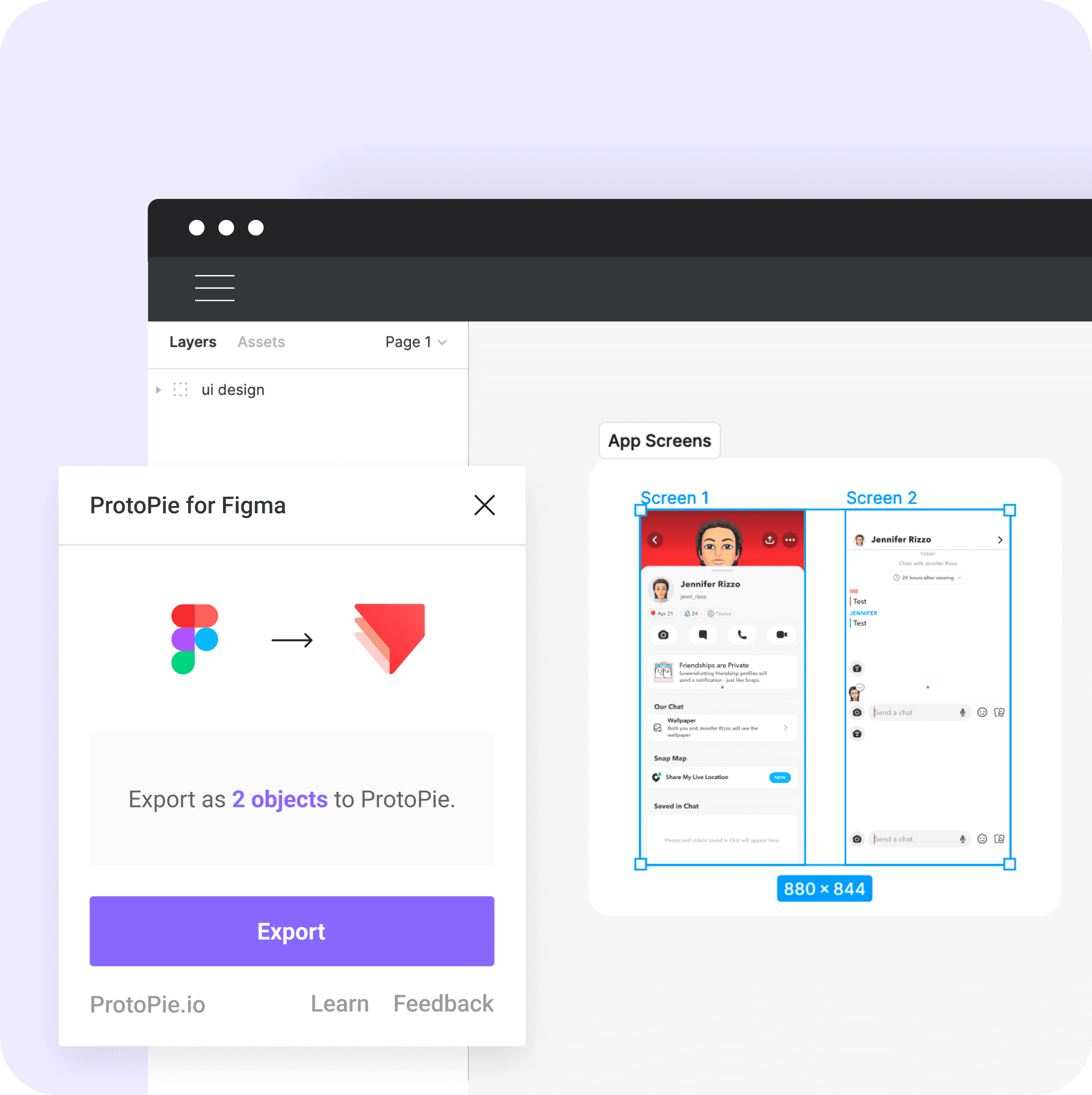
将你的设计从 Figma 导出到 ProtoPie。
在 ProtoPie Studio 中,创建一个 New Pie。在深入原型制作流程之前,我们已在 Figma Community 的 ProtoPie 页面提供了这些界面。你可以使用自己的账号打开该 Figma 文件以获得编辑权限。之后,你就可以直接从 Figma 将设计导出到 ProtoPie 开始做原型。
如果你还没有下载 ProtoPie 插件,你可以在你常用的设计工具中搜索,或点击下方按钮获取。
接下来,选择这些界面并打开 ProtoPie 插件——点击 Export Screens 将你的设计导入 ProtoPie。更多信息请查看如何导出你的设计,或观看这段视频
在这个体验中,我们将构建两个 Pie——一个用于发送方,另一个用于接收方。两者都可以互相发送消息。
当我们的界面设计完成并准备就绪后,就可以进入 ProtoPie Studio 了。让我们从第一个 Pie(原型)开始——选择两个界面,打开插件,然后点击 Export。
步骤 2:开始制作第一个 Pie 原型
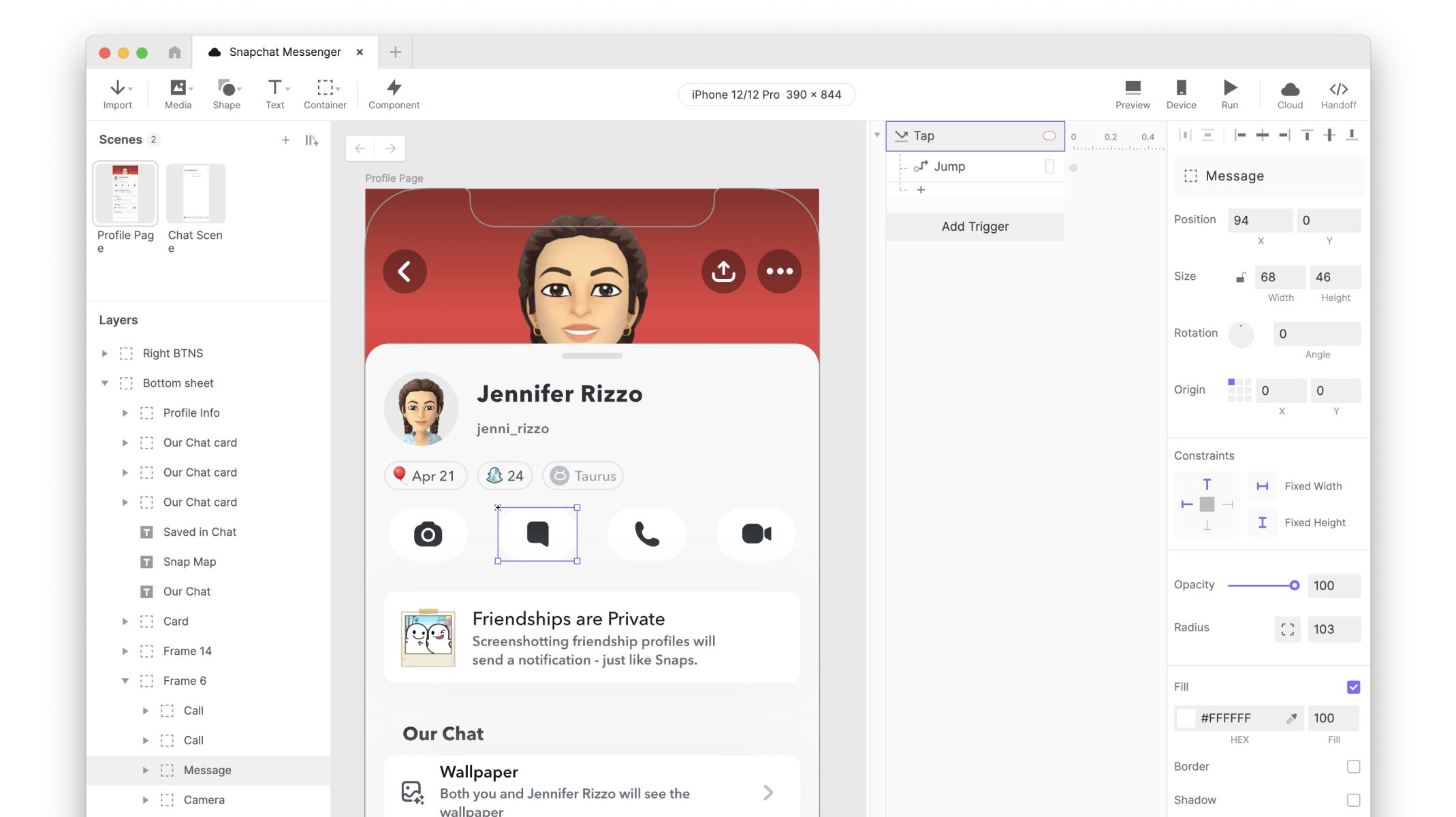
开始制作原型。
我们将从第一个 Pie 开始,它是发送消息的 Pie。体验流程将从个人资料页面开始,用户点击消息图标后,会打开消息界面。
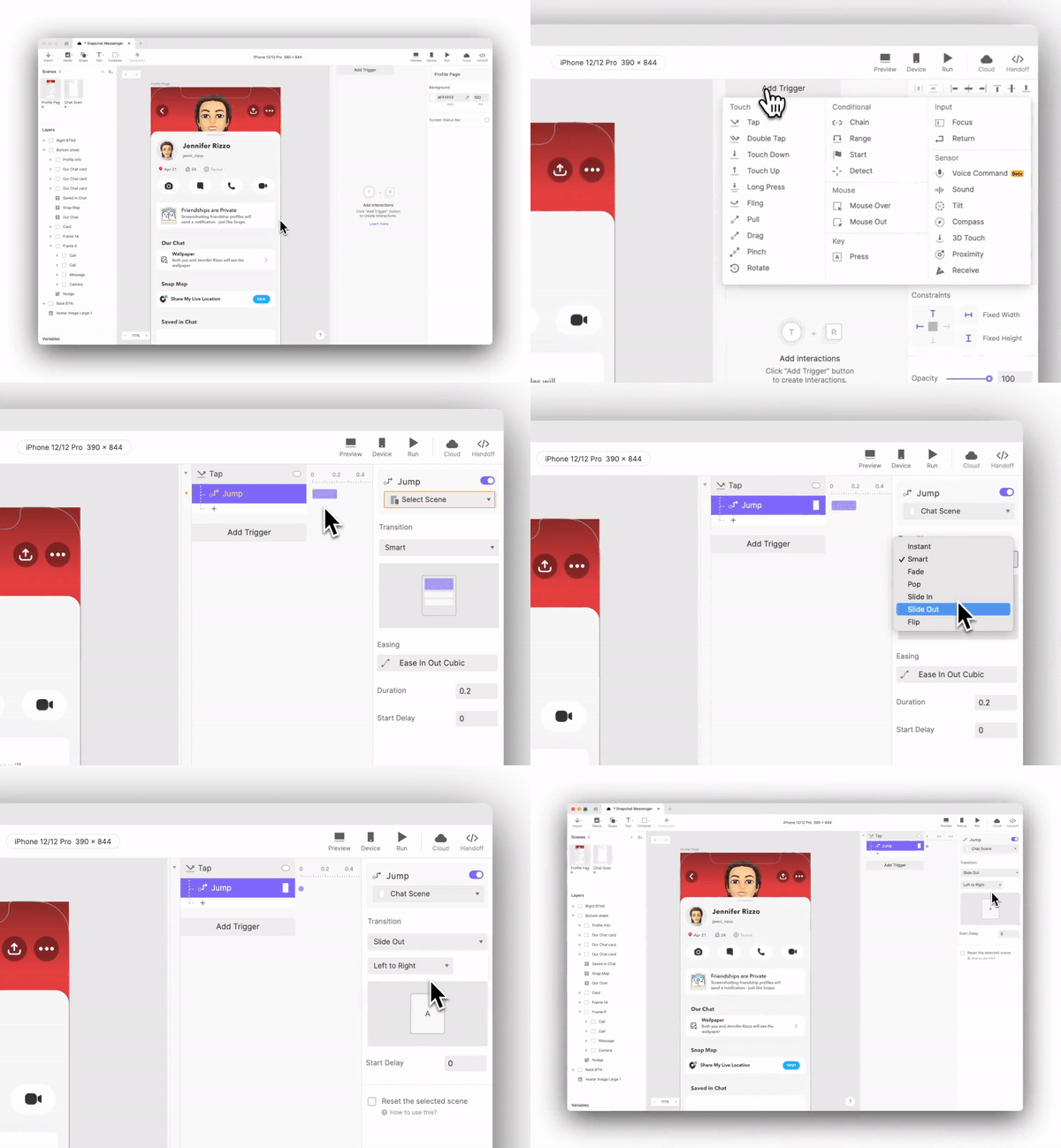
Tap 触发器。
用 ProtoPie 的术语来说,*trigger* 是一个 Tap,而在这个场景中,response 将是一个 **Jump ** 到另一个包含消息 UI 的界面。
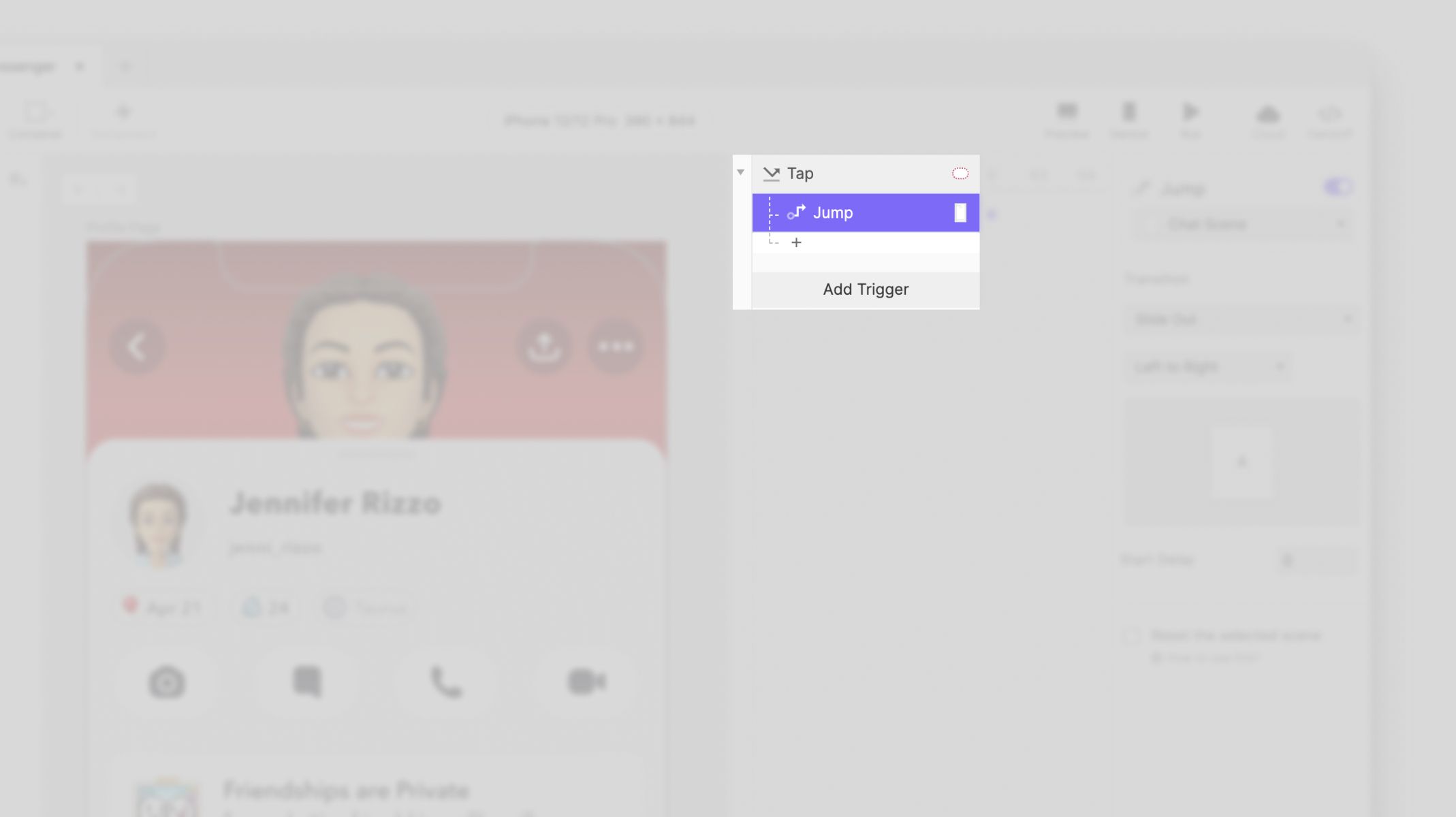
Jump 响应。
Jump 响应支持不同类型的过渡;在这个案例中,我们希望遵循与 Snapchat 类似的交互方式,因此我们使用 Slide Out,从左到右。
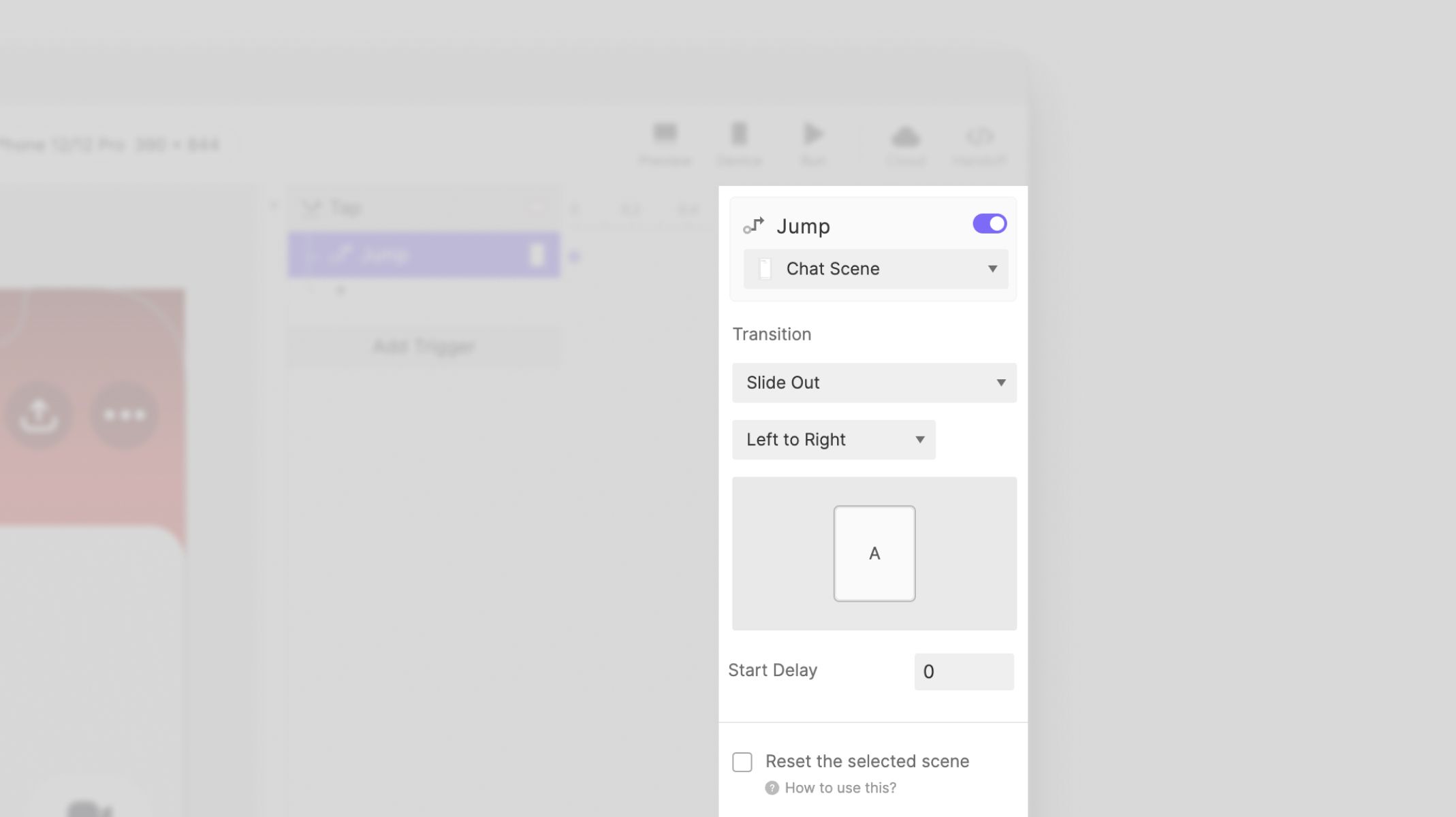
Slide Out 过渡。
第一个界面完成了!
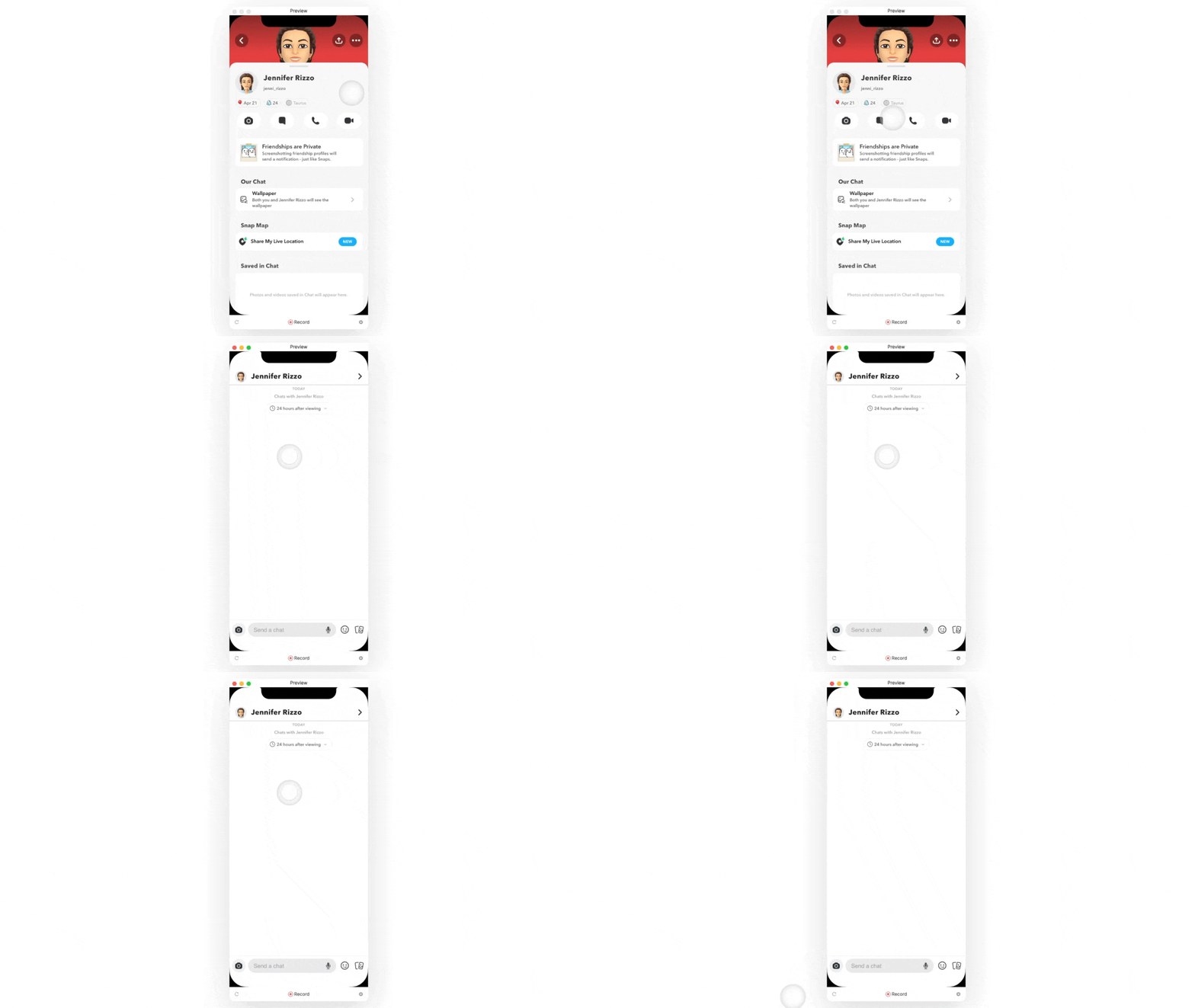
原型第一个界面完成。
步骤 3:在第二个界面创建消息交互(发送消息)
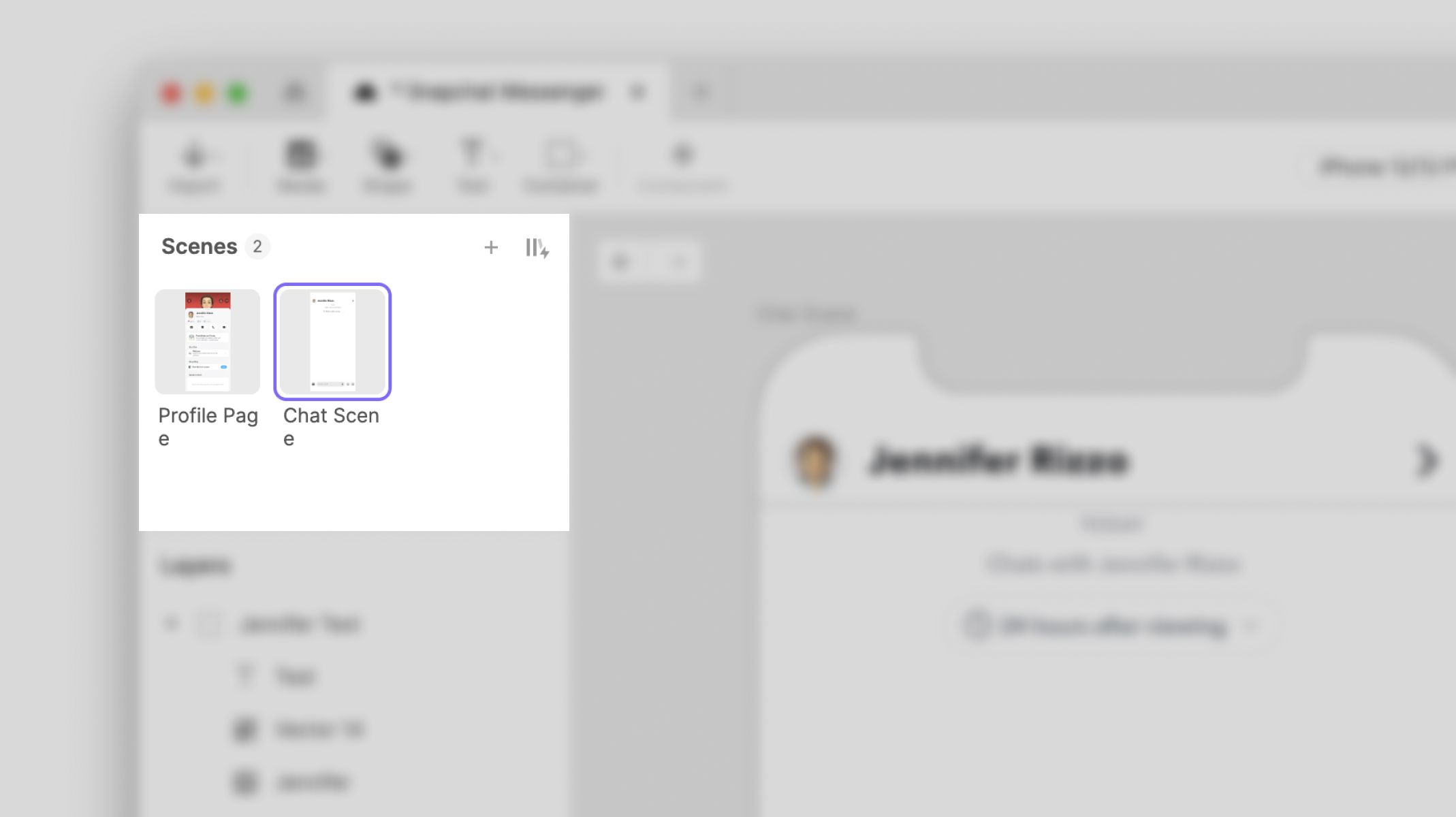
第二个界面。
接下来是第二个界面。消息交互将在这里进行。
在从上一场景 Jump 过来后,我们添加了一个 Start 触发器——当场景加载时,该触发器会激活你附加在其上的所有响应。
对于这个场景,我们希望在加载后立刻加入一些过渡效果,因此我们同时使用了 Move 和 Focus 响应。
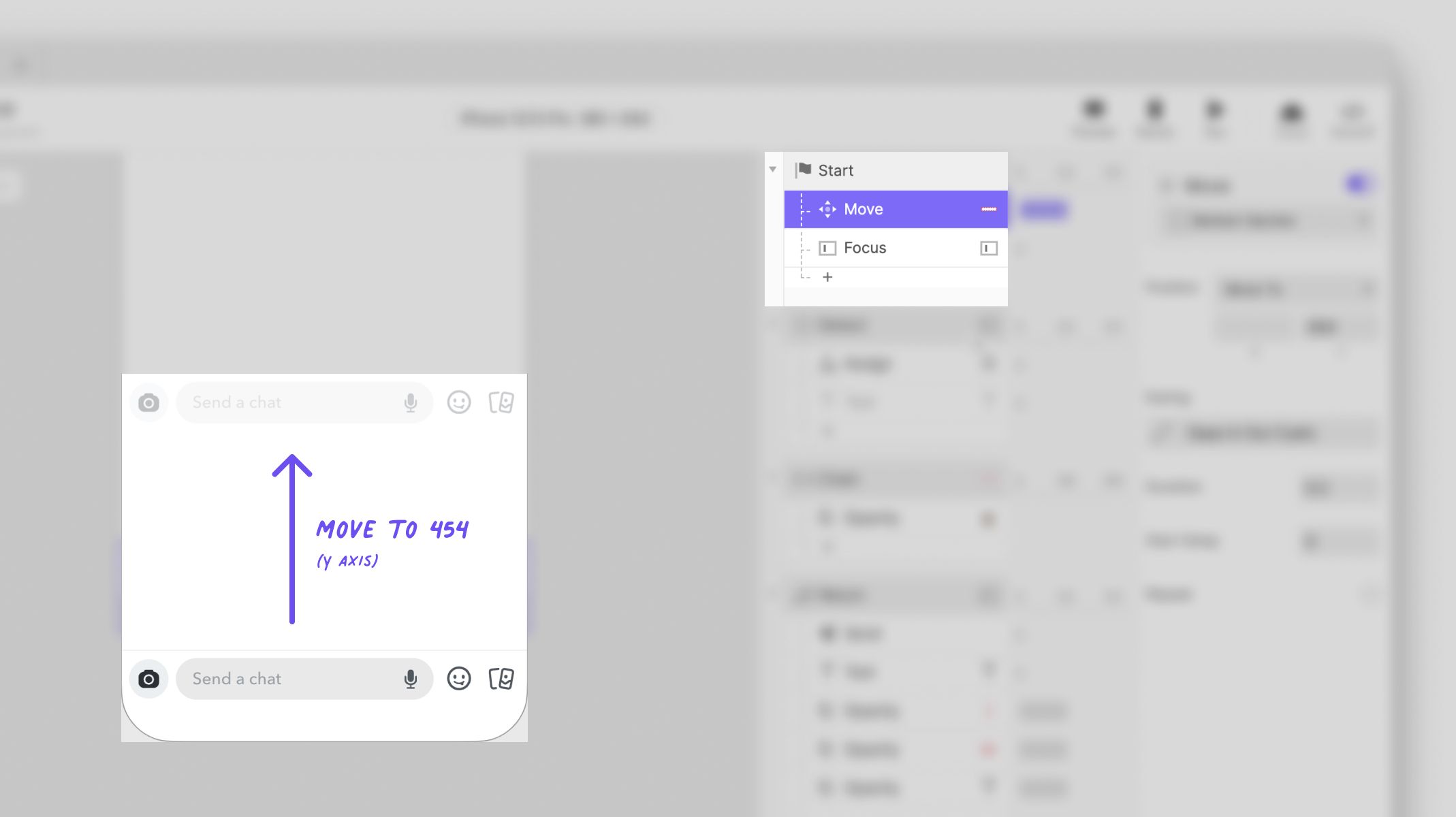
Move 和 Focus 响应。
务必利用全新升级的缓动选项,你甚至可以创建自己的自定义预设!
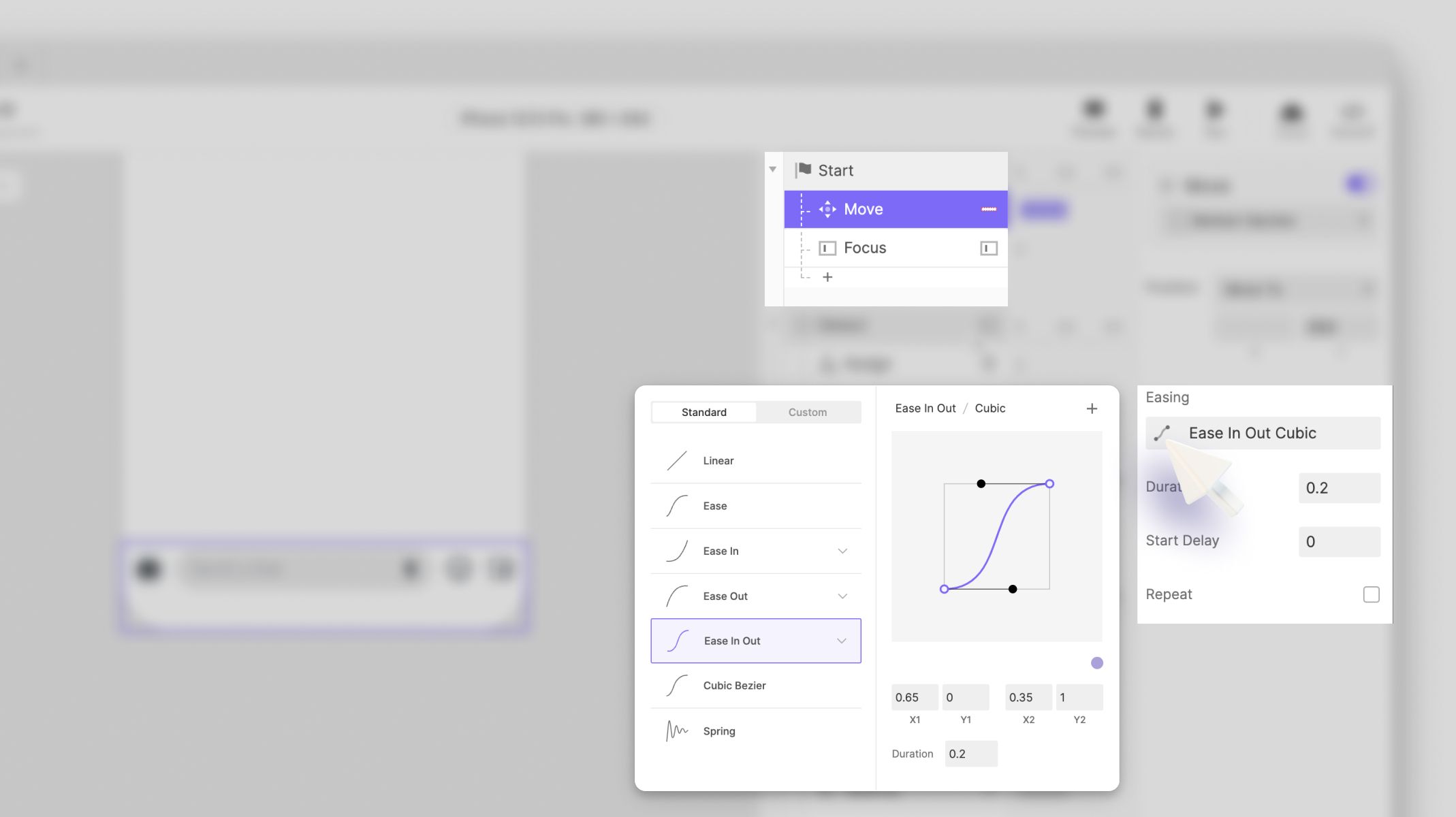
自定义预设。
完成 Move 过渡动画后,下一个响应将是 Focus。
如果你查看 Snapchat 的消息工作方式,当你在第一个界面点击消息图标并切换到第二个界面时,文本输入框已经准备好发送消息,输入框和手机键盘都会被激活。这就是我们使用 Focus 来实现类似效果的原因:
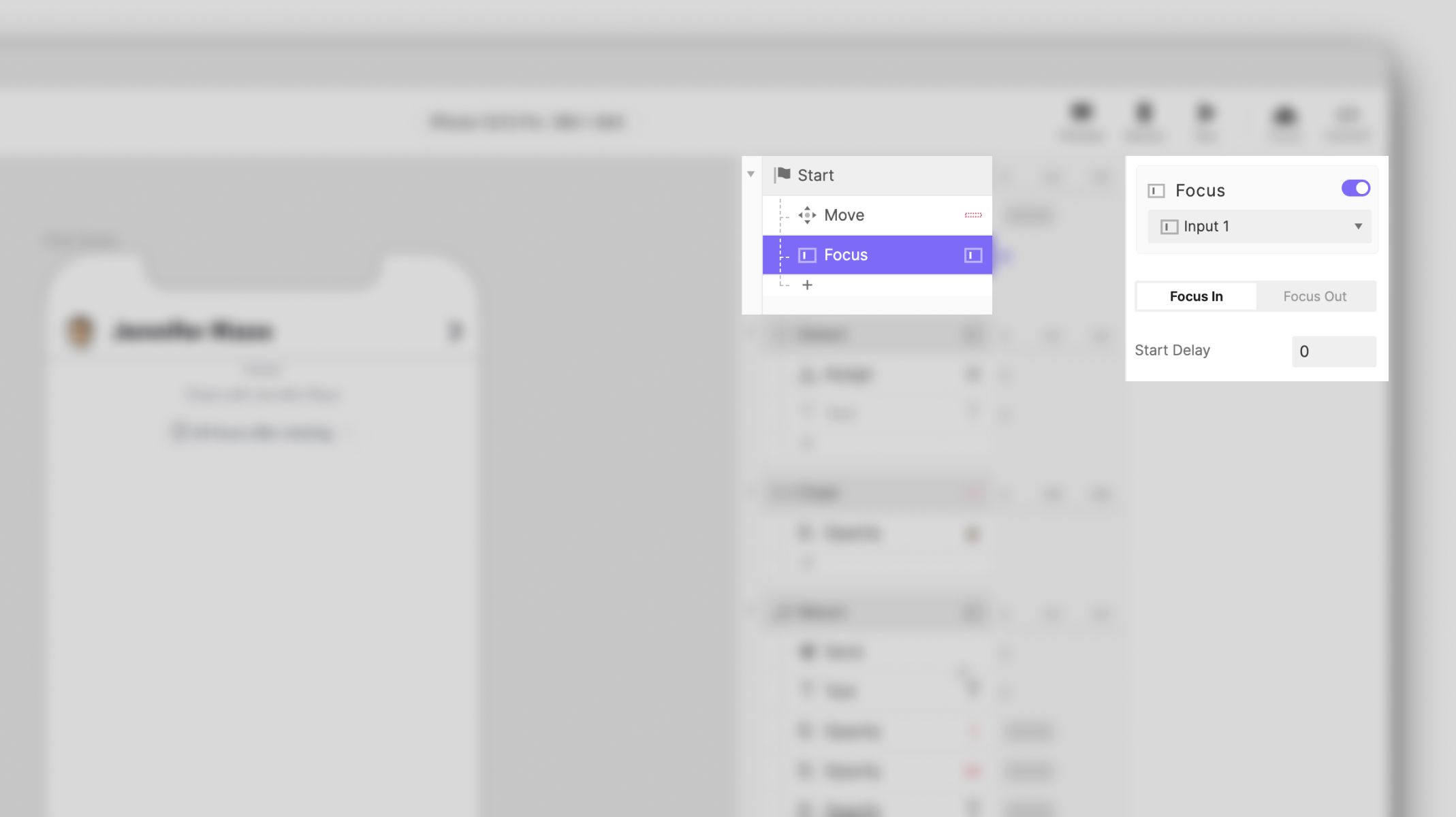
Focus 响应。
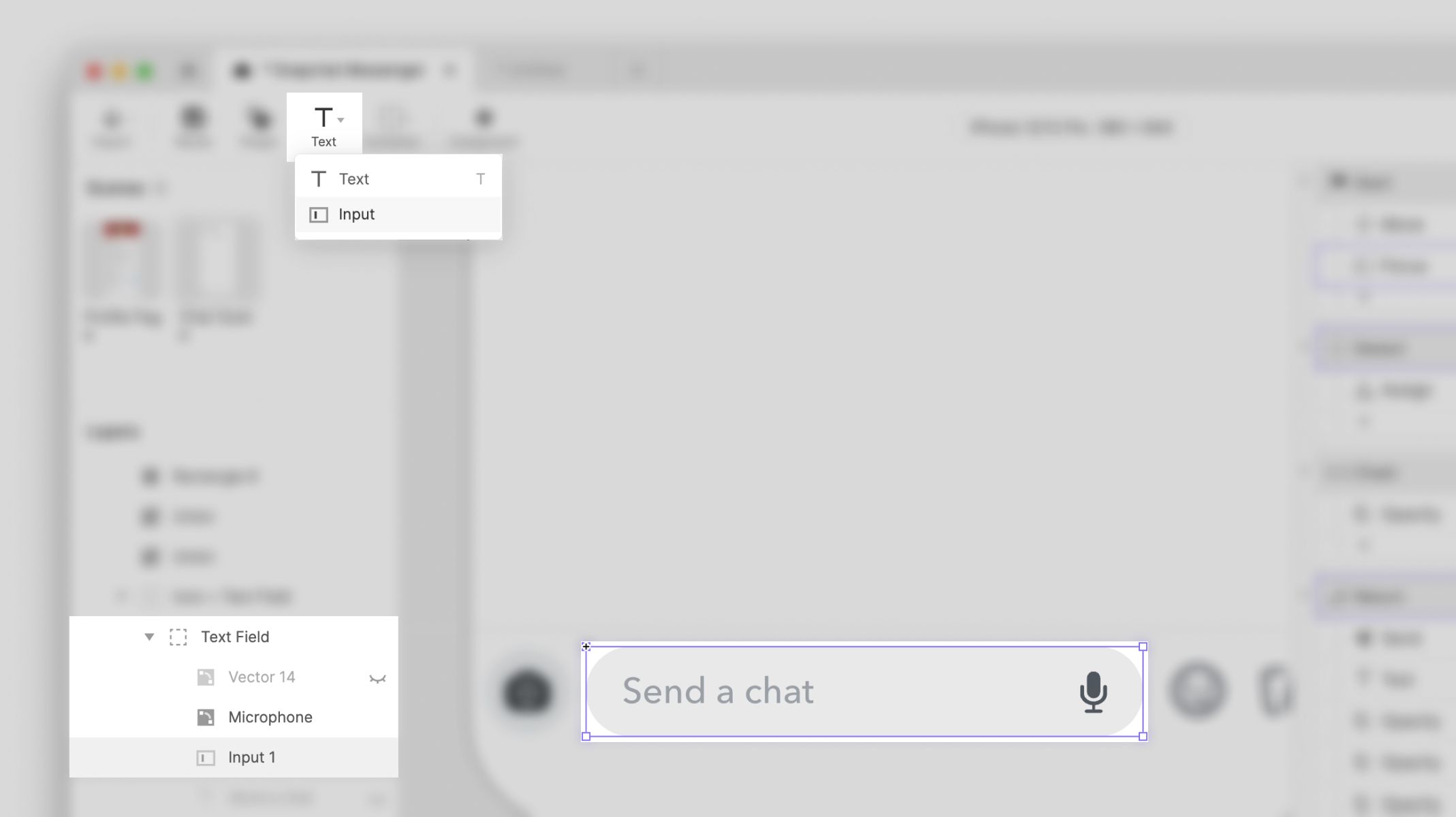
输入层。
注意:要使 Focus 生效,你需要在 Text Field 组内添加一个 Input Layer。进入 Text → Input,并绘制一个与设计尺寸匹配的框。调整设计以匹配 Snapchat 的文本框样式。
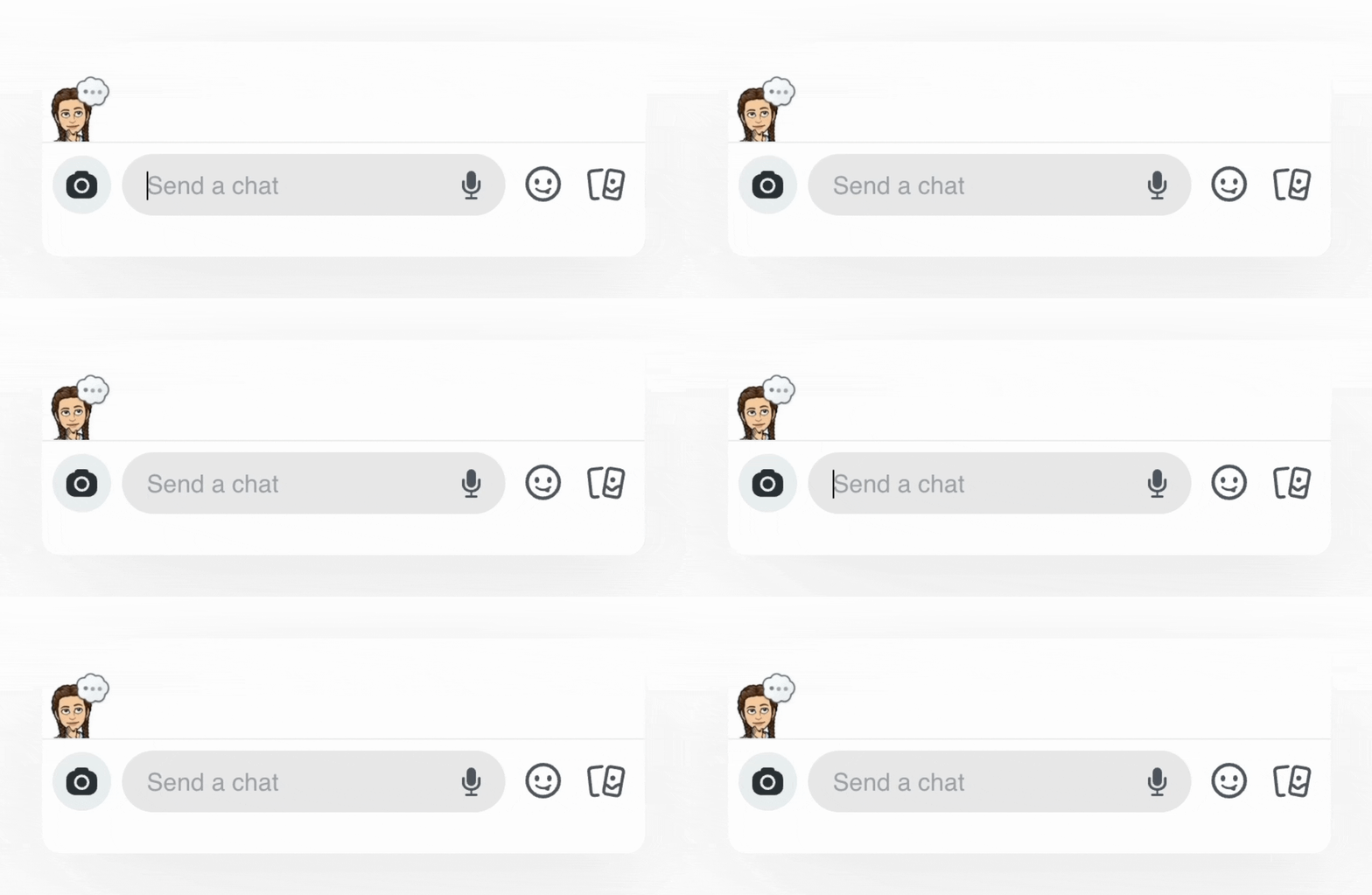
Focus 预览。
接下来是什么?现在我们要把消息发送到另一部手机,让它能够接收。首先我们需要知道消息内容,也就是输入框里的内容。为此我会使用一个叫做 Detect 的功能。Detect 会监控你所选择对象属性的变化,当该属性发生变化时,你放在其下的所有响应都会触发。
这里我们的 Detect 触发器将监控 Input 层中的文本。
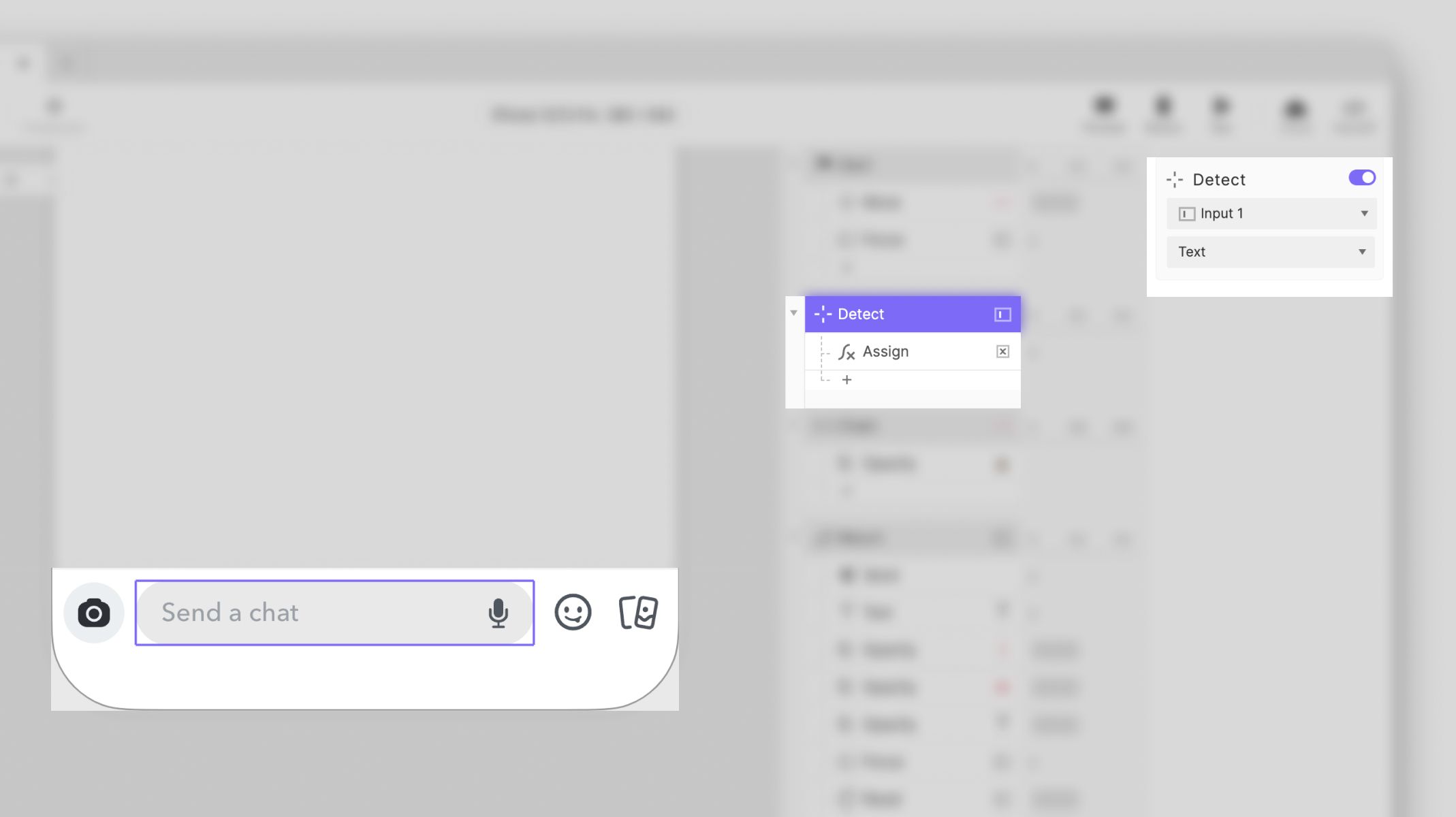
Detect 触发器。
为此,我们将使用公式来Assign 一个文本变量。为什么?你输入的文本会被变量“存储”起来。这意味着稍后发送消息时,变量中“存储”的文本会被发送出去。
在 ProtoPie Studio 左下角,点击 Variables 旁边的“+”为该场景创建一个变量,并确保选择 Text 类型。在 Detect 触发器下,为你新建的变量添加一个 Assign 响应。使用公式 'Input 1'. text
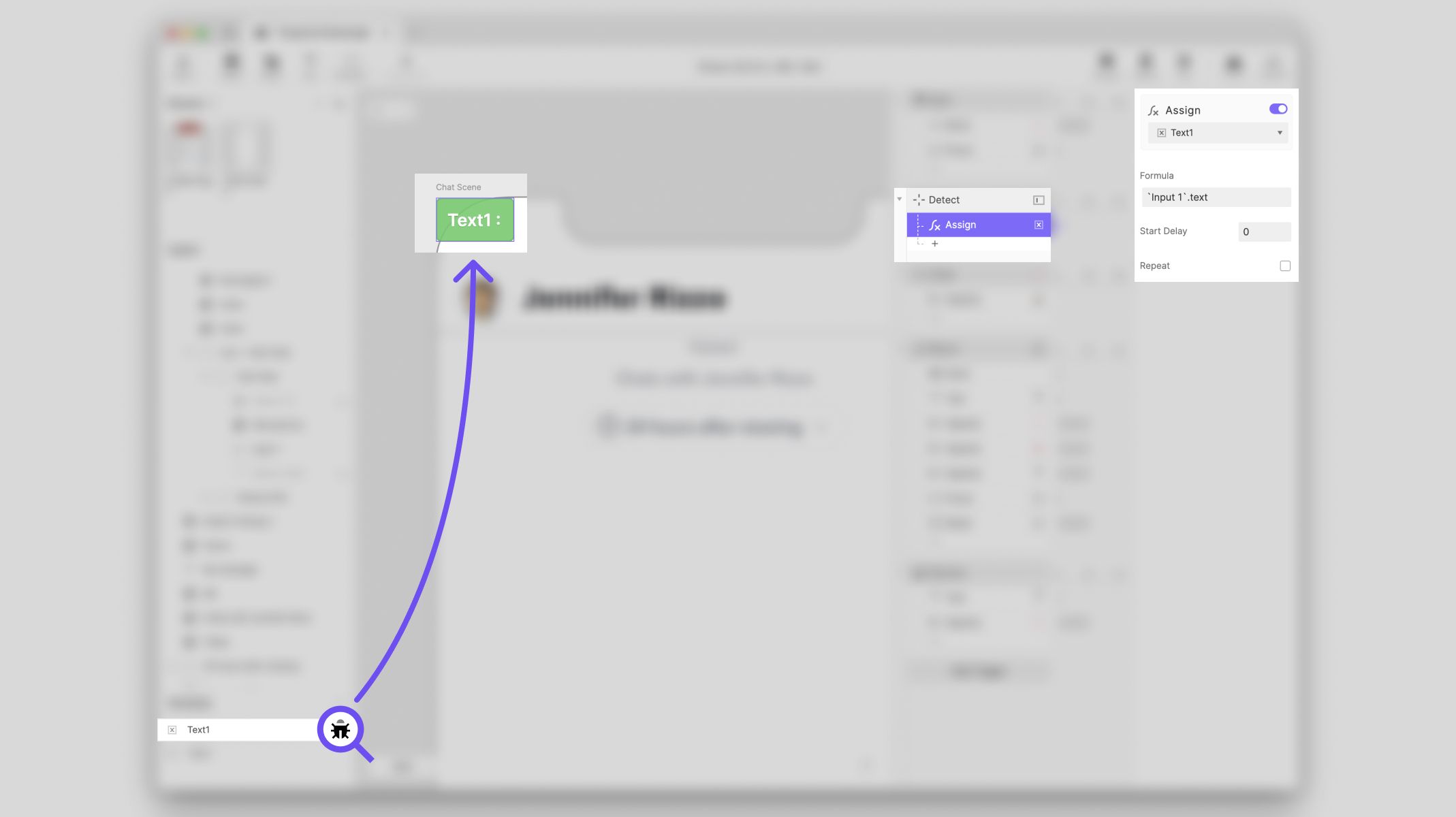
Assign 响应。
以下是它的工作预览:

消息应用预览。
文本现在已经可以发送了。不过,只有在你输入消息后点击键盘上的“send”时才会发送。这里我们将使用 Return 触发器。
点击键盘上的“send”将触发以下操作:
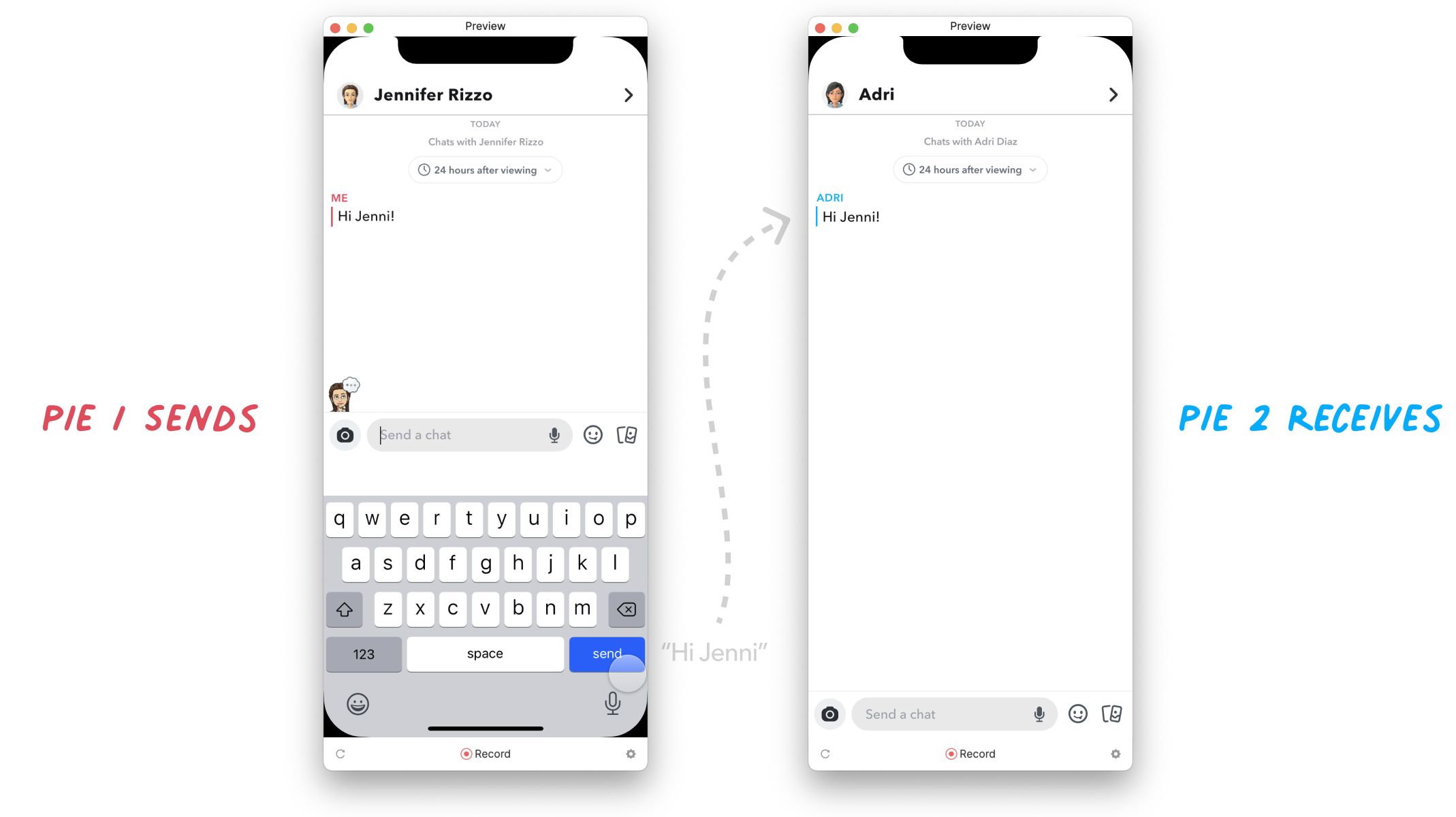
发送与接收 Pie。
一个 “Send Response” 会将消息发送出去,随后在另一台设备上被接收。
屏幕上会显示你发送的消息文本。(我们将使用 Text 响应来实现。)
文本出现的同时,还有一些 UI 会显示出来。我们将使用简单的 Opacity 触发器来实现与真实应用相同的效果。
再加一个 Focus 触发器,使输入框再次可编辑。
一个 Reset,用于清除输入框中之前输入的文本。
还创建了另一个变量 “Text 2”,用于接收来自第 2 个 Pie 的文本。
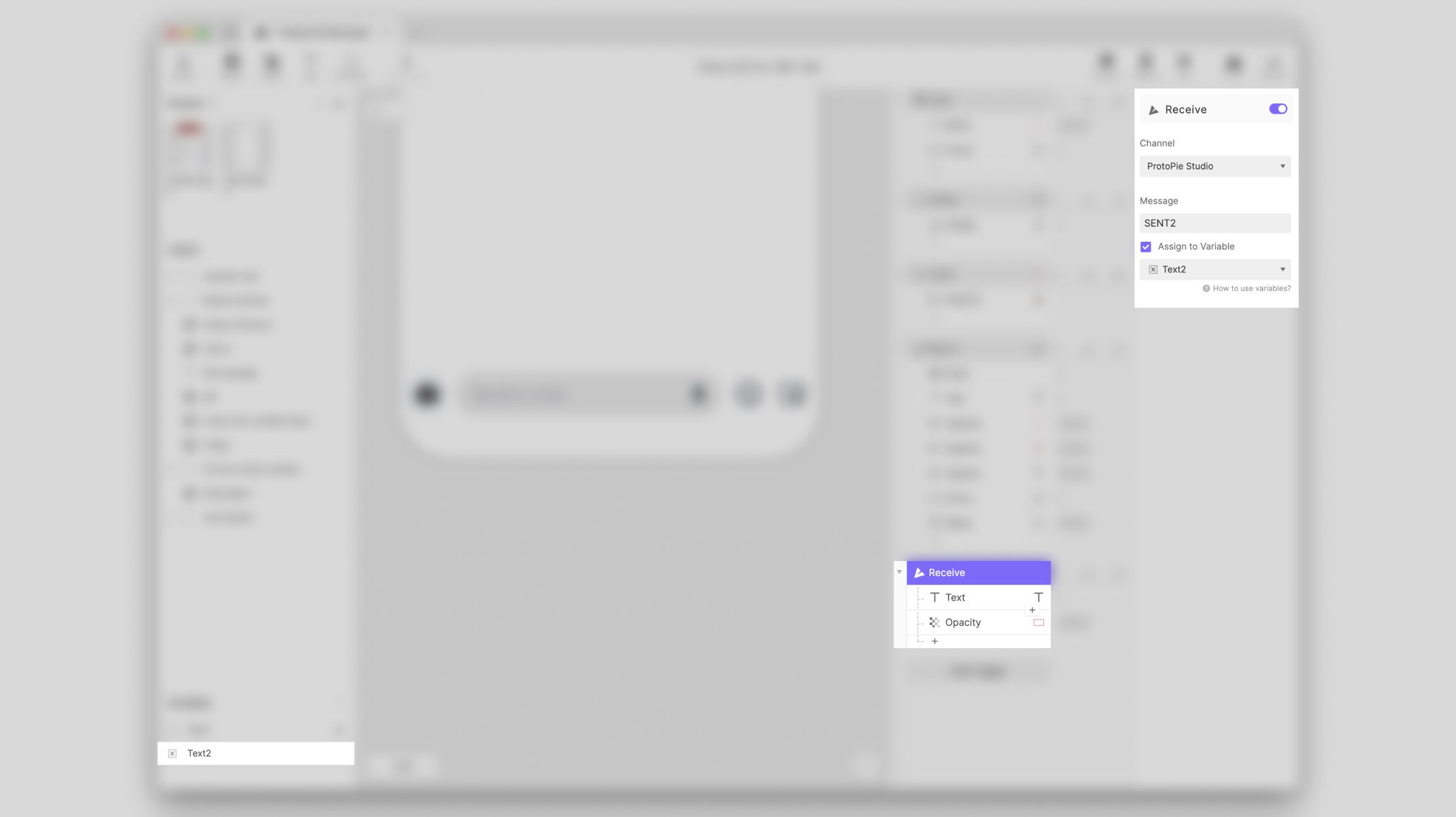
文本变量。
为完成这个 Pie 的编辑,我们将添加一个 Text 响应,使从 Pie 2 发送出来的文本在 Pie 1 中可见,并添加一个设置为 100% 的 Opacity 响应。
步骤 4:继续制作第二个 Pie(接收消息)
第二个 Pie 遵循与第一个 Pie 中“Screen 2”相同的原则。
在 ProtoPie Studio 中,创建一个 New Pie。像之前那样从 Figma 导入名为 “Adri” 的界面。
同样,Start 触发器会影响 UI,移动底部面板以适配键盘,并将输入框设为可输入状态。
你还需要再次创建 2 个变量:“Text 1” 和 “Text 2”,以与第一个 Pie 对应。
Detect 触发器会与变量 “Text 2” 配合,因为它会存储来自 Pie 2 并发送到 Pie 1 的信息,而变量 “Text 1” 则相反。如果你按这个 Pie 的其余触发器和响应继续操作,你会发现步骤与上一个基本相同。
重要:使用 Send 和 Receive 时将基于消息工作。这些消息必须与 Pie 1 中的消息保持一致。
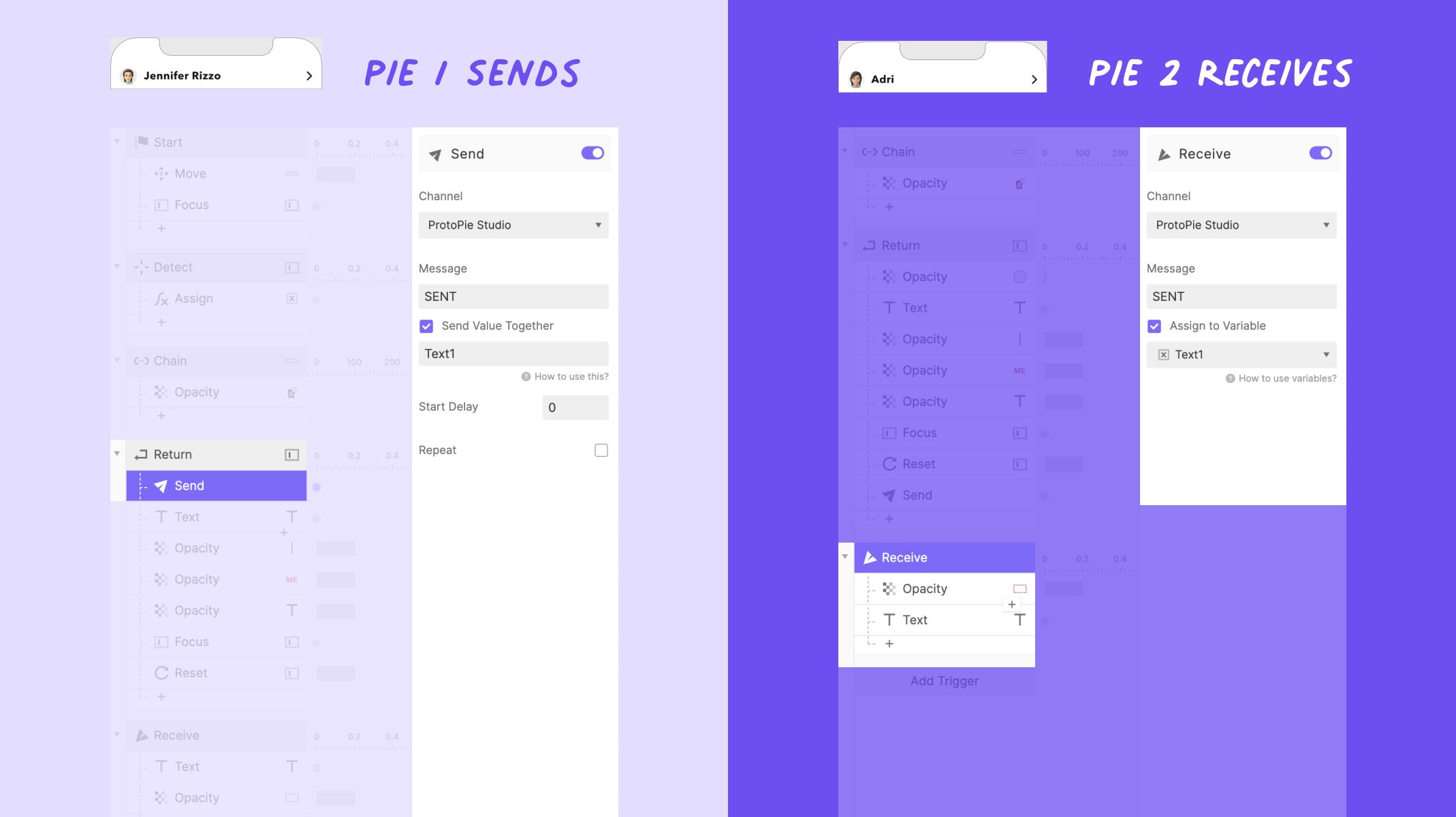
Pie 1 发送,Pie 2 接收——消息 “SENT”。频道:ProtoPie Studio
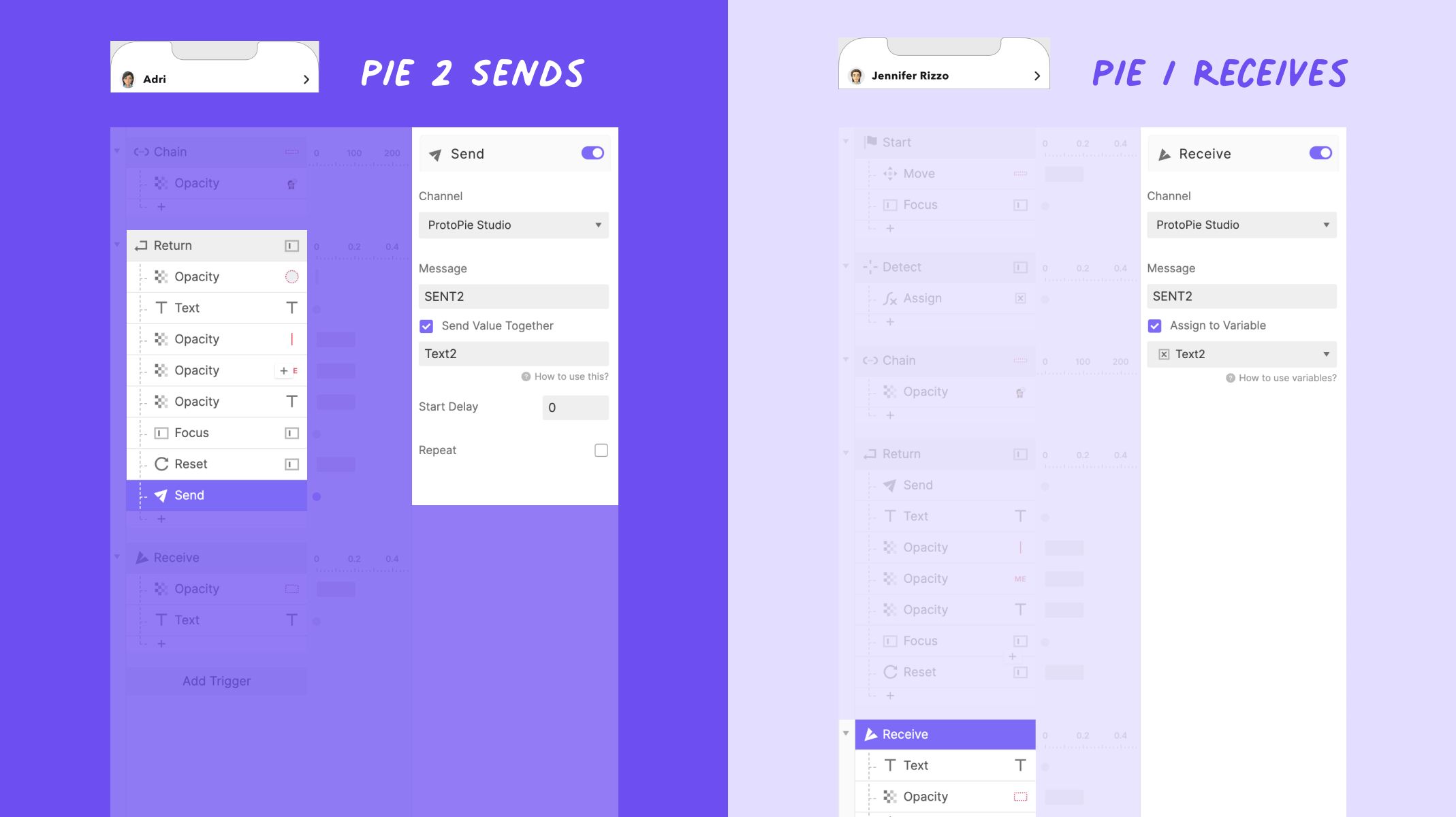
Pie 2 发送,Pie 1 接收——消息 “SENT 2”。频道:ProtoPie Studio。
步骤 5:使用 ProtoPie Connect 进行跨设备通信
现在,是时候测试跨设备体验了。为此,你需要使用 ProtoPie Connect。它看起来如下:
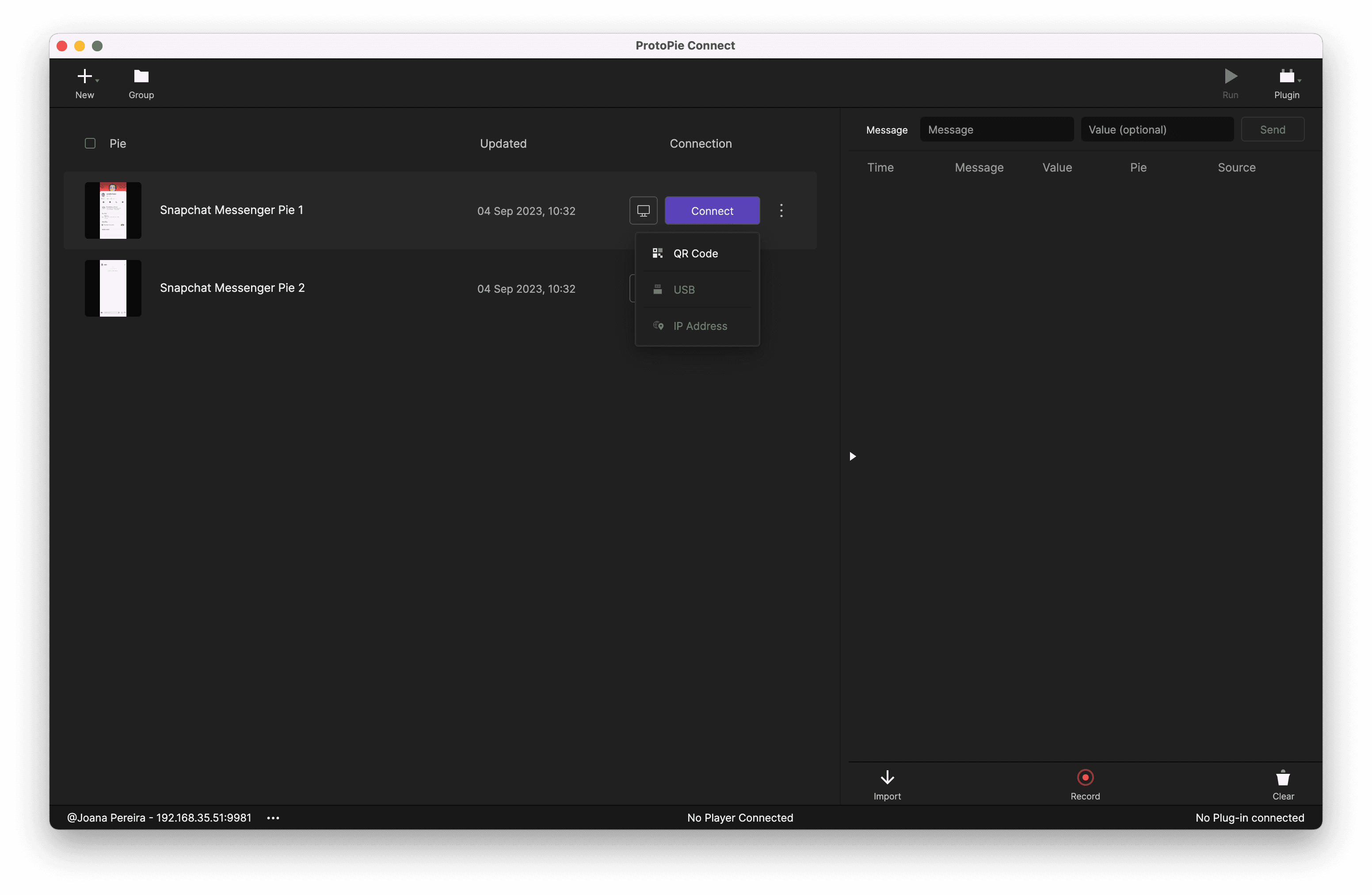
ProtoPie Connect。
你需要将这两个原型保存到 ProtoPie Cloud;如果你使用的不是 ProtoPie Enterprise,还需要将其下载。之后,把本地原型上传到 Connect,以便它们彼此“通信”。
当两个 Pie 上传完成后,你可以使用设备图标打开预览,或者在手机上的 ProtoPie Player App 中扫描二维码。你需要分别用每台设备扫描对应的二维码。
就这样。你已经完成了一个消息应用原型。做得好!
请与我们分享你的作品,别忘了使用标签 #MadeWithProtoPie,就有机会在我们的展示页中展示,并有机会被评为本月 Pie。
使用 ProtoPie 成为原型设计高手
希望你在制作这个体验原型时玩得开心。你在这里学到的交互是非常好的基础模块,值得继续深入探索。你可以前往 ProtoPie school 学习更多内容,或者免费下载 ProtoPie 立即开始。


