
在本教程中,我们将深入了解使用 ProtoPie 进行 IoT 原型设计,重点讲解智能门锁 API 集成,以革新智能家居设计。你将学习如何将 IoT 设计原则与实用的智能家居原型技术无缝结合,为创新的智能家居解决方案铺平道路。
以下是本教程可供你跟随的分步演示。
概览
步骤 1. 安装 Home Assistant
步骤 2. 配置 API 插件
步骤 3. 配置 Pie
步骤 4. 通过 ProtoPie Connect 运行 Pie
步骤 1. 安装 Home Assistant
要运行此演示,你必须已安装 Home Assistant,并确保其可与你的智能门锁正常工作。请按照以下说明进行安装。
我需要哪些设备?
你需要一个可与 Home Assistant 配合使用的智能门锁。市面上有很多支持 Home Assistant 的产品,所以你在本地五金店找到的门锁很可能就能正常使用。某些门锁需要额外硬件(例如 Zigbee 或 Z-Wave 无线电模块)。可选项太多,无法在此一一列出,但如果你前往 Home Assistant 社区论坛,你会找到大量关于所需内容的信息。
什么是 Home Assistant?
Home Assistant 是一个开源项目,旨在整合你所有的智能家居设备,无论它们是否被设计为协同工作。它可以安装在多种设备上,例如 Raspberry Pi、Windows 或 Mac。此外,Home Assistant 包含一个 API,我们可以将其与 ProtoPie Connect 的API 插件配合使用。
如何安装 Home Assistant?
💡 专业提示:如果你的门锁需要额外的无线电模块(例如 Zigbee 或 Z-Wave),请在安装 Home Assistant 前将其插入可用的 USB 端口。Home Assistant 应会在引导流程中检测到它,并提示你安装相应集成。
在安装标题下,按照你希望采用的路径进行操作 https://www.home-assistant.io/installation/。
如果安装过程看起来令人望而生畏,你可以购买预装 Home Assistant 的 Home Assistant Green 设备:https://www.home-assistant.io/green。
安装完成后,继续进行引导步骤,它将指导你完成 Home Assistant 的初始设置。
需要从 Home Assistant 获取哪些信息?
在你于 Home Assistant 中设置好智能门锁后,需要在 ProtoPie Connect 中创建 API 插件配置并修改 Pie。不过,在此之前,你必须从 Home Assistant 获取三项信息。
运行 Home Assistant 的设备的IP 地址
在 Home Assistant 中,进入 Settings → System → Network
展开 IPv4
你应该能看到列出的地址。忽略
/24部分,只复制xxx.xxx.xxx.xxx部分。在下面的示例中,UI 显示为10.10.1.100/24。IP 地址是10.10.1.100。忽略显示为/24的部分。
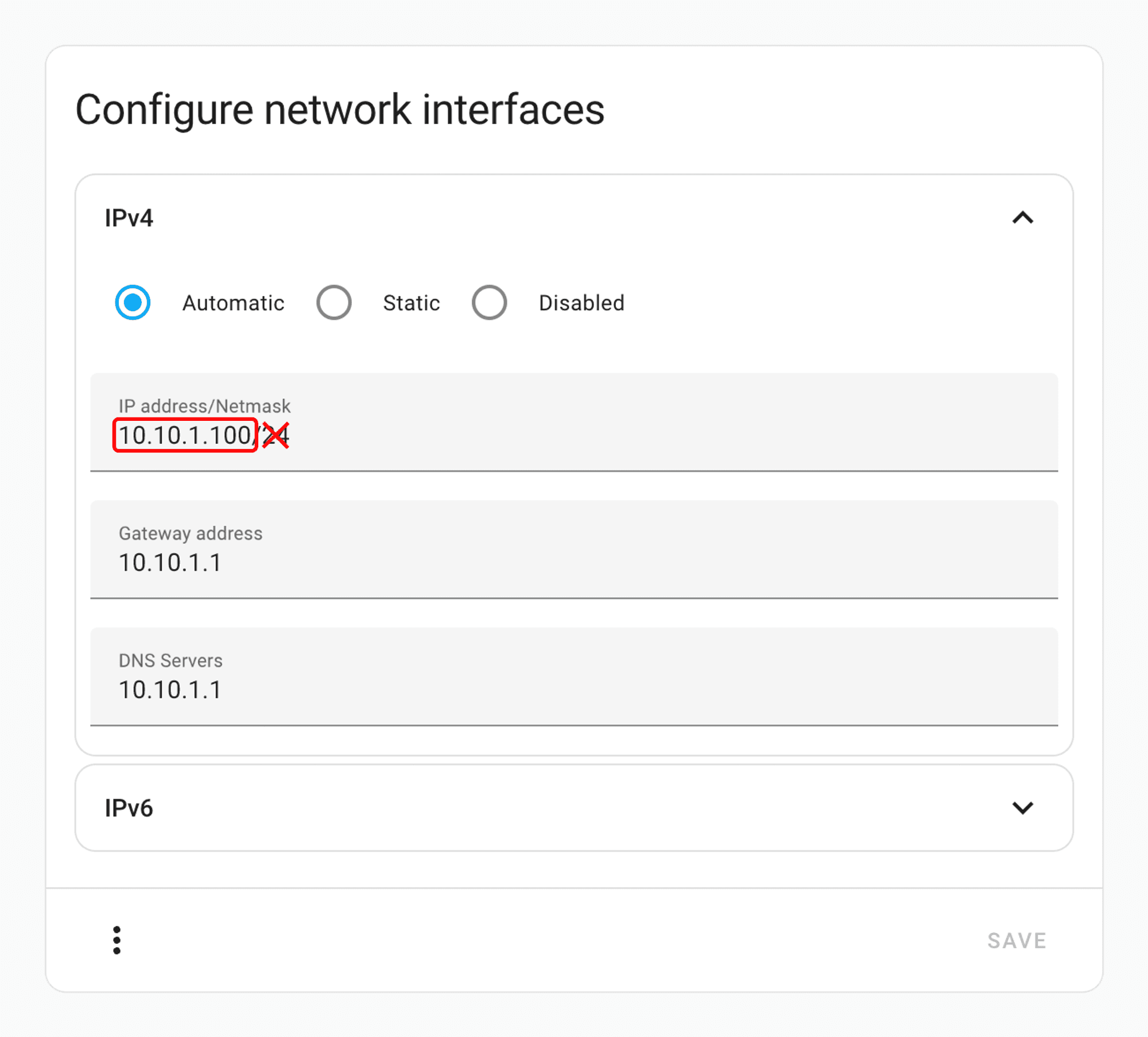
在 Home Assistant 内配置网络接口。
访问令牌
你需要生成一个访问令牌,才能授权插件与你的智能家居设备交互。可在 Home Assistant 的 UI 中完成:
点击左下角你的用户名
一直滚动到底部,找到Long-Lived Access Tokens
点击Create Token
为其命名(任意)并点击 OK
系统将生成并显示一个令牌。
❗重要:请立即复制该令牌,因为这是你唯一一次能看到它。你可能需要将其安全保存,以便之后取回。
你要操作的门锁的实体 ID(Entity ID):
这是你的智能门锁的唯一标识符。你可以在 Home Assistant 中找到它
进入Settings → Devices & Services → Entities
复制Entity ID
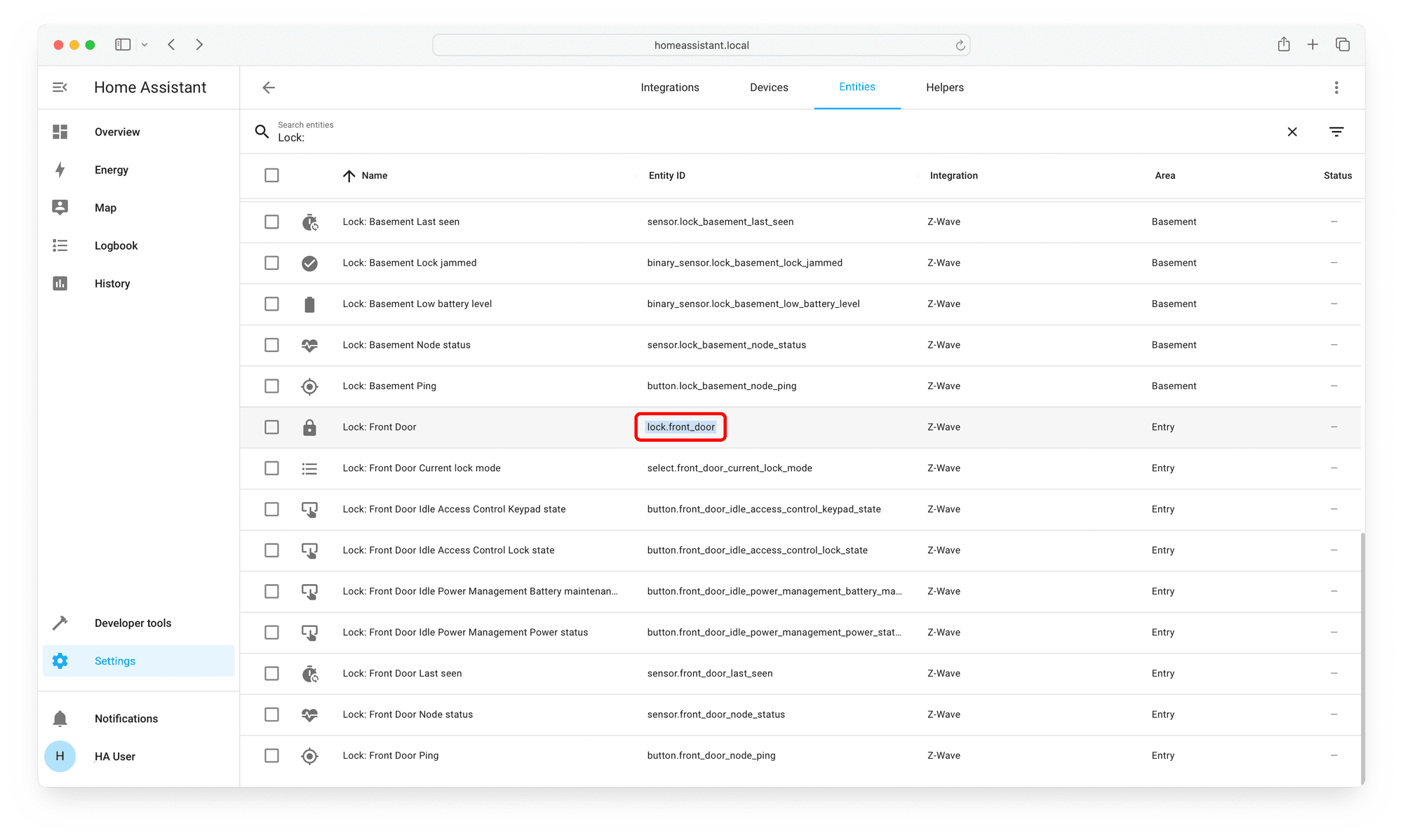
复制 Entity ID。
在列表中找到你的门锁并复制Entity ID。它会类似于
lock.name_of_lock_you_gave_it
步骤 2. 配置 API 插件
从 Home Assistant 获取这三项信息后,你就可以在 ProtoPie Connect 中配置 API 插件了。
启动 ProtoPie Connect。
💡 注意:请使用企业凭据登录,因为你需要配置多个 API 配置。
按如下方式创建三个 API 配置:
a) 第一个 API 的配置
Method:GET****
URL:留空(将被 Pie
)覆盖)Header:将
<YOUR ACCESS TOKEN>替换为你在第一步创建的访问令牌
{ "Authorization": "Bearer <YOUR ACCESS TOKEN>", "Content-Type": "application/json" }
来自 Pie 的消息:
HA_GET_STATE勾选“Override”并选择 URL****
发送到 Pie 的消息:
HA_STATE点击“Activate”
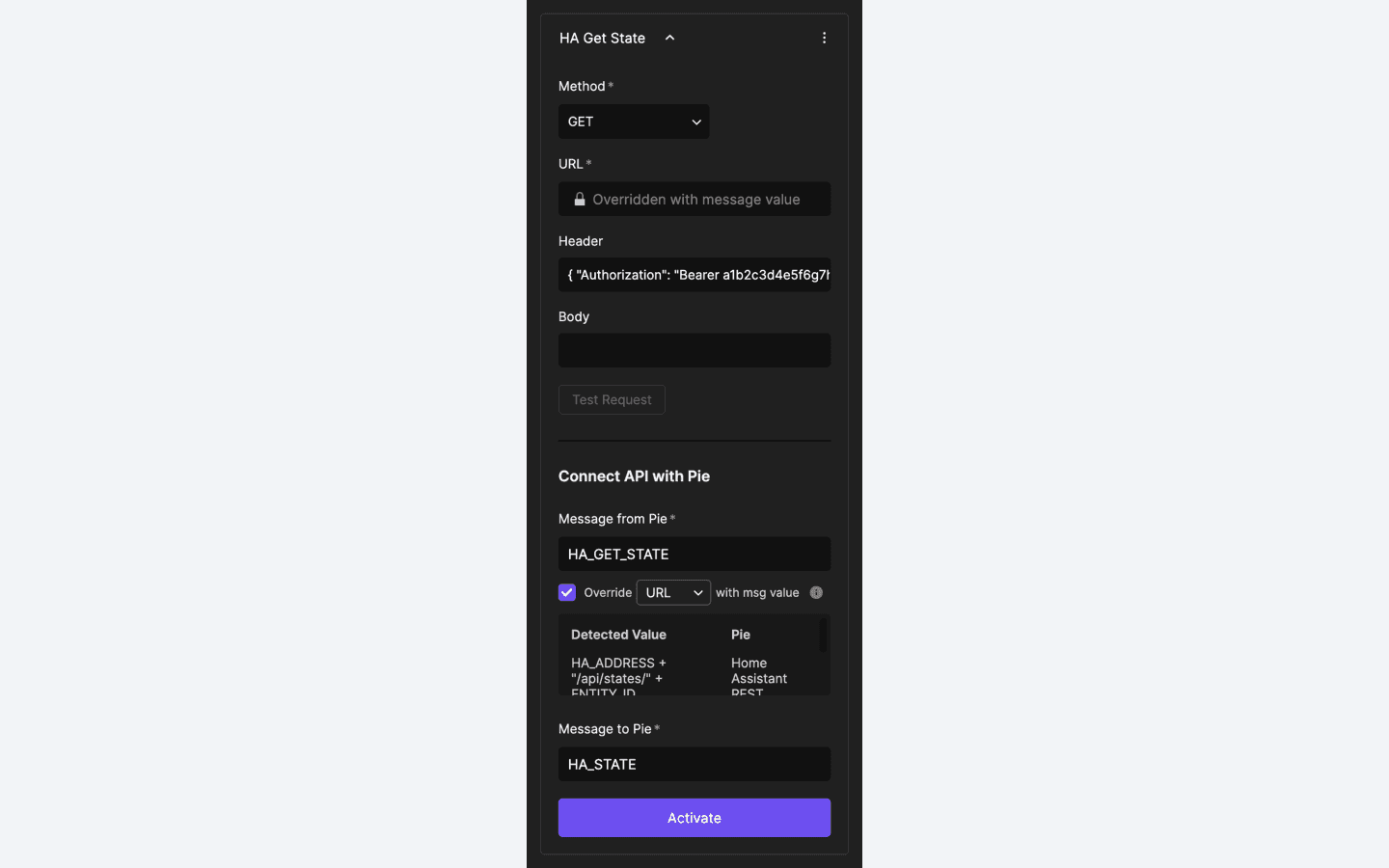
第一个 API 的配置。
b) 第二个 API 的配置
Method:POST
URL:
http://<HA IP ADDRESS>:8123/api/services/lock/lock将
<HA IP ADDRESS>替换为运行 Home Assistant 的设备的 IP 地址。
💡注意:此处务必使用 IP 地址,而不是别名 homeassistant.local。由于某些原因,使用别名时 REST API 的响应性能较差。
Header:将
<YOUR ACCESS TOKEN>替换为你在第一步创建的访问令牌。
{ "Authorization": "Bearer <YOUR ACCESS TOKEN>", "Content-Type": "application/json" }
来自 Pie 的消息:
HA_LOCK勾选“Override”并选择 Body
发送到 Pie 的消息:
HA_STATES注意这里的消息是复数形式,而上一个配置中是单数形式。这很重要!☝️
点击“Activate”
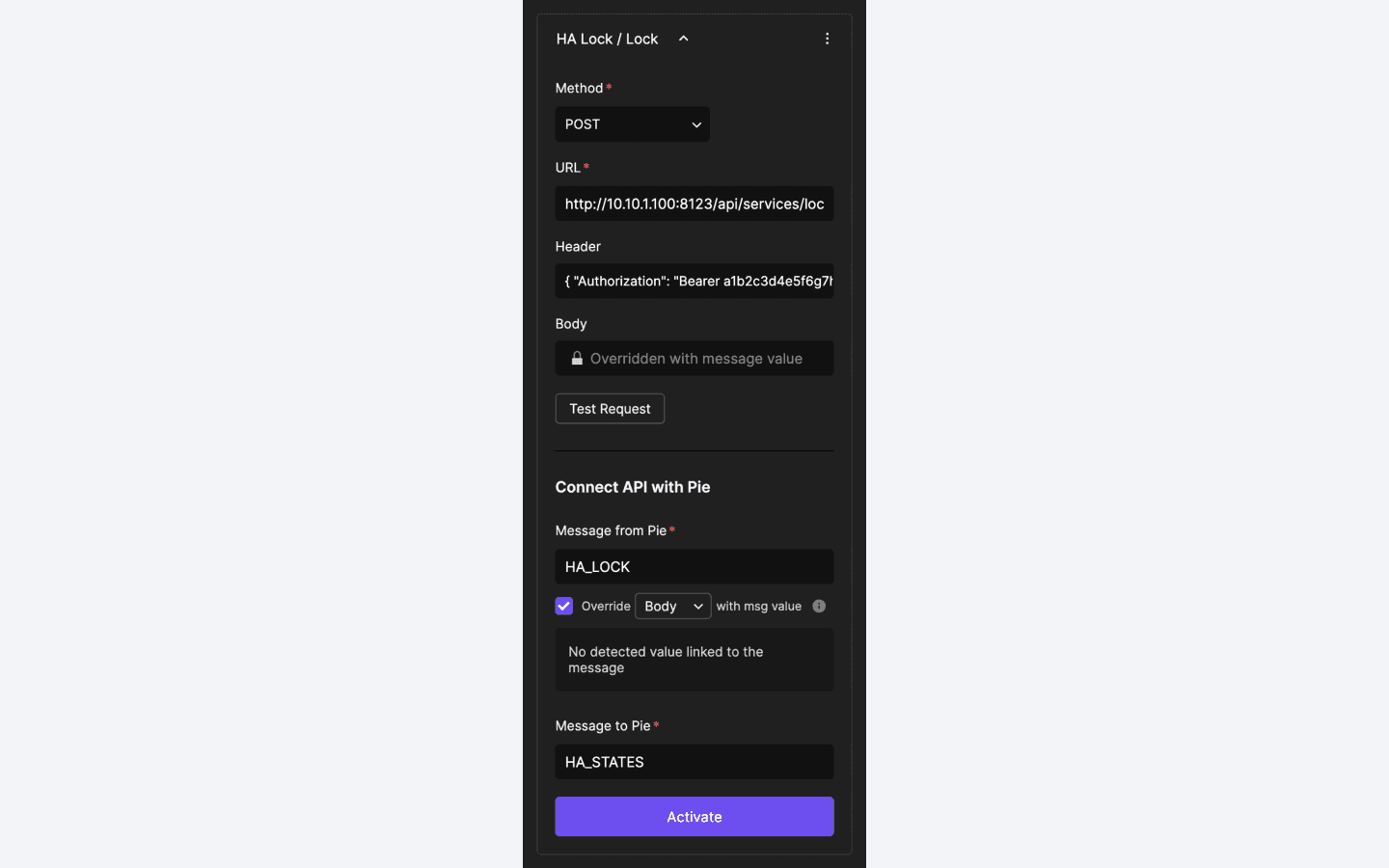
第二个 API 的配置。
c) 第三个 API 的配置
Method:POST
URL:
http://<HA IP ADDRESS>:8123/api/services/lock/unlock同上,将
<HA IP ADDRESS>替换为运行 Home Assistant 的设备的 IP 地址。Header:将
<YOUR ACCESS TOKEN>替换为你在第一步创建的访问令牌
{ "Authorization": "Bearer <YOUR ACCESS TOKEN>", "Content-Type": "application/json" }
来自 Pie 的消息:
HA_UNLOCK勾选“Override”并选择 Body
发送到 Pie 的消息:
HA_STATES再次强调,这条消息是复数形式 ☝️
点击“Activate”
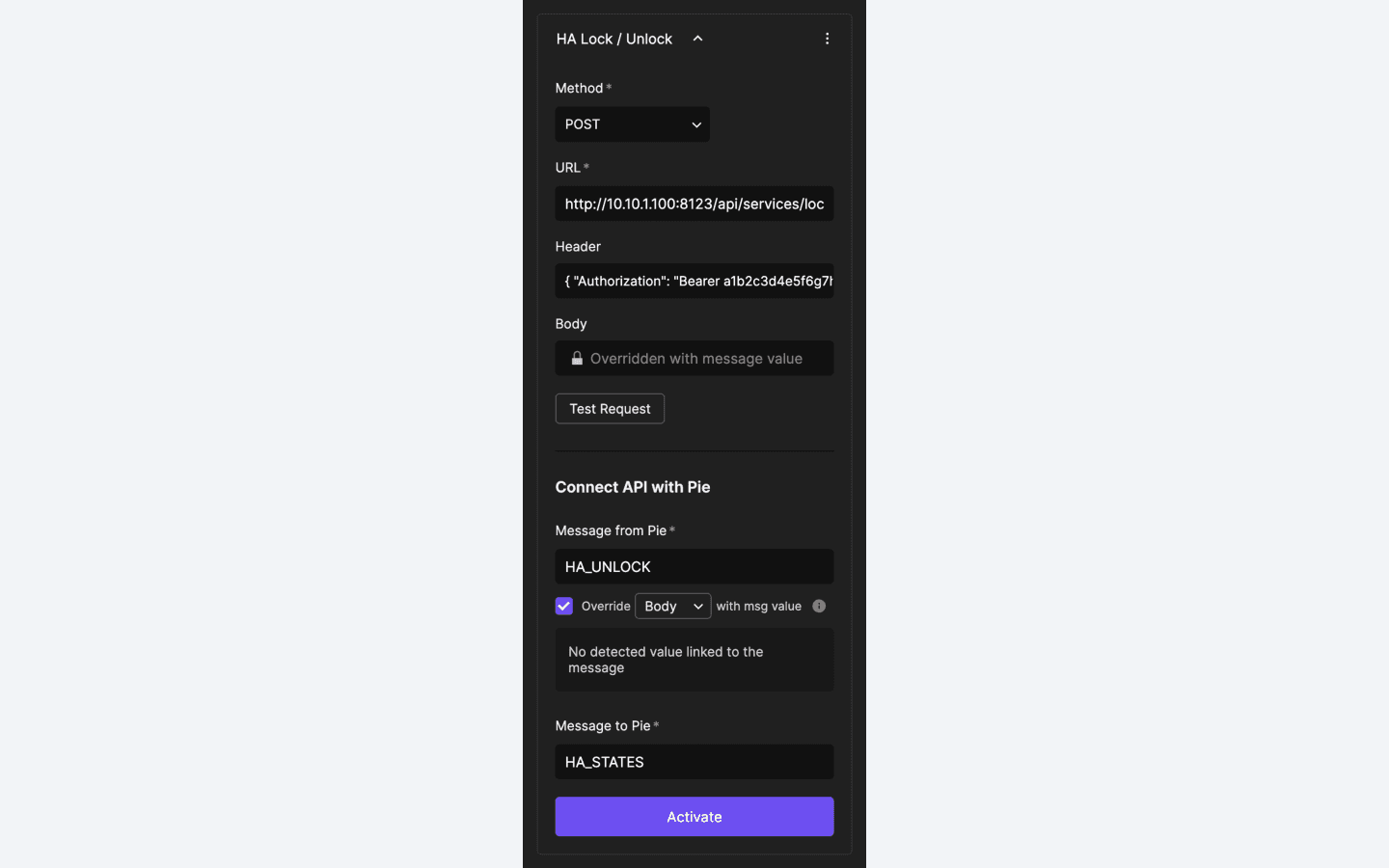
第三个 API 的配置。
ProtoPie Connect 现已配置完成!
步骤 3. 配置 Pie
下载未配置的 Pie 文件。
在 Pie 生效之前,你需要调整两个变量。在 ProtoPie Studio 中打开Pie,并更新以下变量的值。
在 ProtoPie Studio 中调整变量。
ENTITY_ID将其值更新为你的门锁的实体 ID。
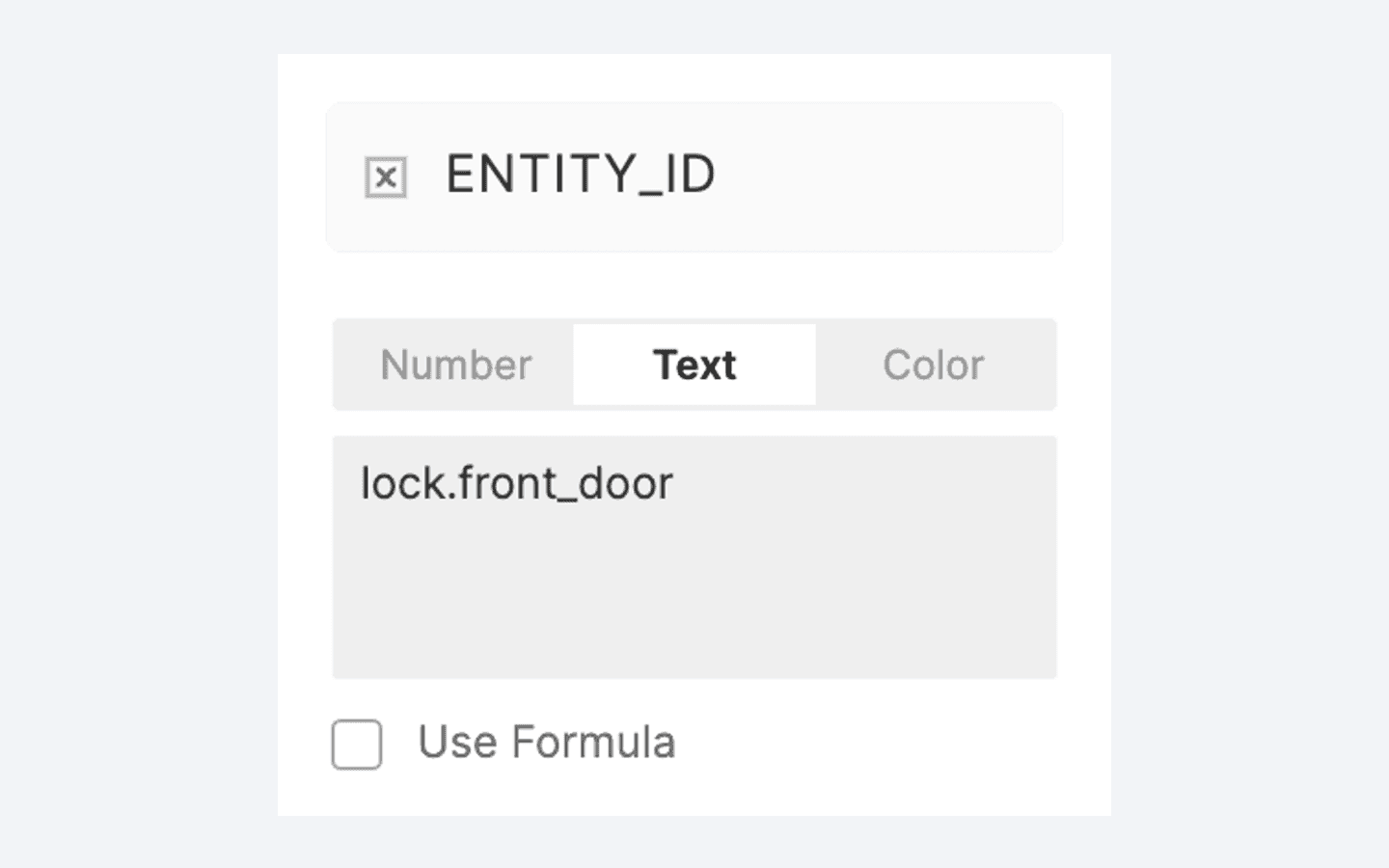
调整 ENTITY_ID 变量。
HA_ADDRESS将其值更新为
http://<HA IP ADDRESS>:8123,并将<HA IP ADDRESS>替换为运行 Home Assistant 的设备的 IP 地址。
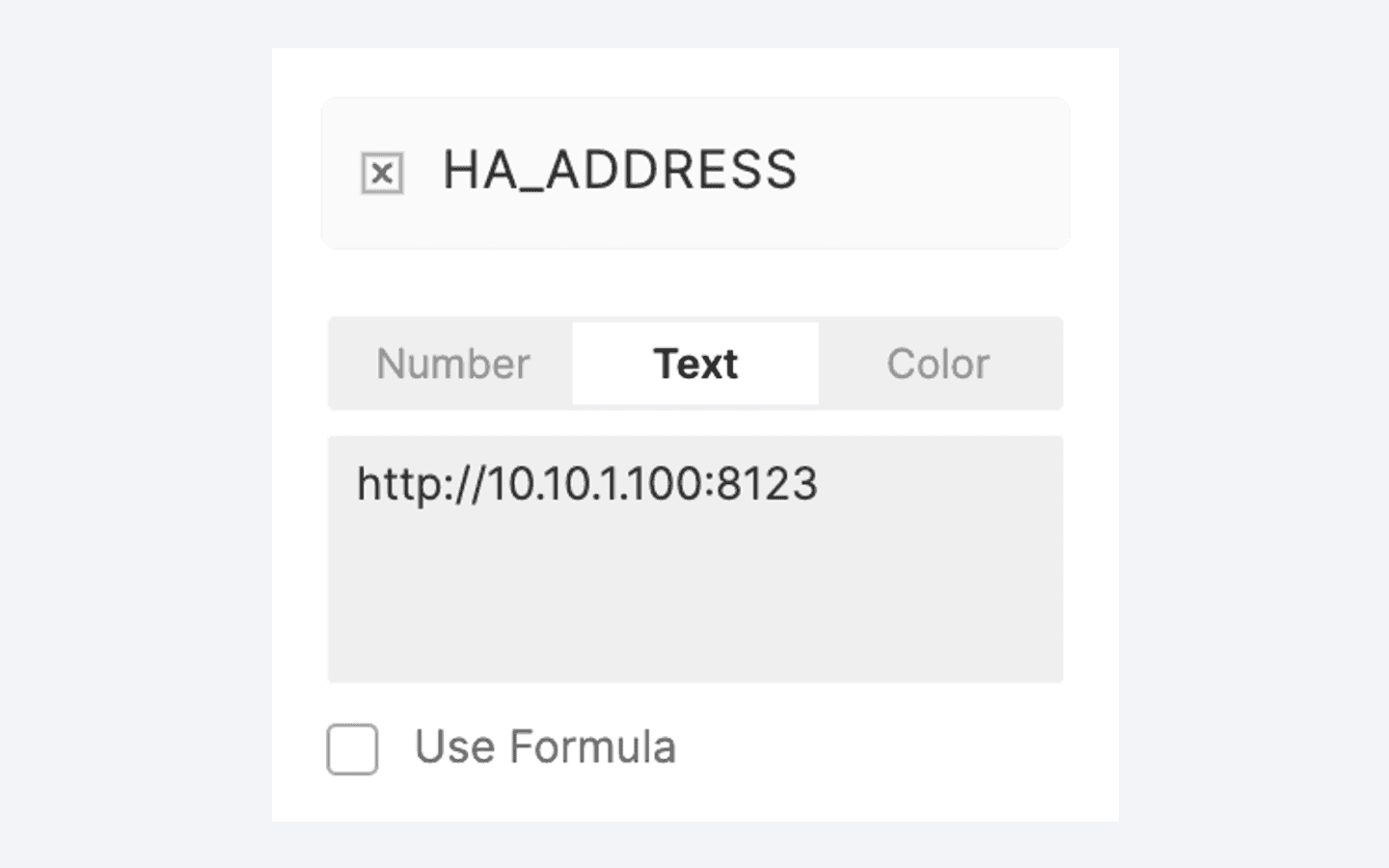
调整 HA_ADDRESS 变量。
保存 Pie。
步骤 4. 通过 ProtoPie Connect 运行 Pie
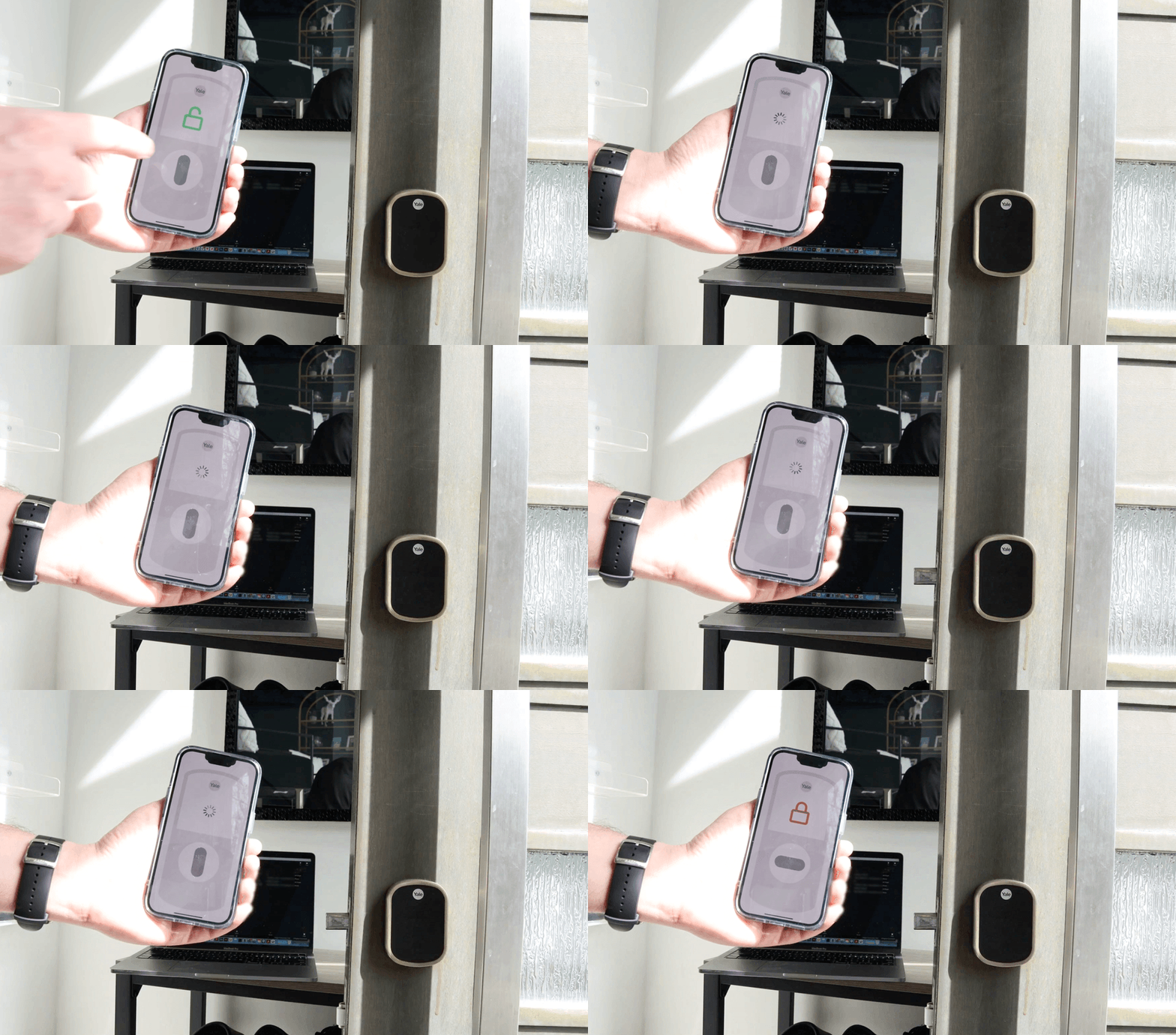
在你于 Studio 中调整完这两个变量后,请在 Connect 中运行 Pie,享受你自制的智能门锁。
用 ProtoPie 解锁你的原型设计潜力
希望你喜欢这个使用 ProtoPie 的 IoT 原型设计教程。通过学习将智能门锁 API 与 Home Assistant 集成并利用 ProtoPie Connect,你已经提升了智能家居技术设计方面的技能。
借助 Home Assistant 的 API,你可以访问广泛的智能家居设备,从而将原型设计扩展到灯光、恒温器和智能音箱等设备,并且它们都可与 ProtoPie Connect 的 API 插件兼容。
ProtoPie 为创建交互式原型提供了广泛可能性。立即开始免费试用,创新你的智能家居解决方案。


