
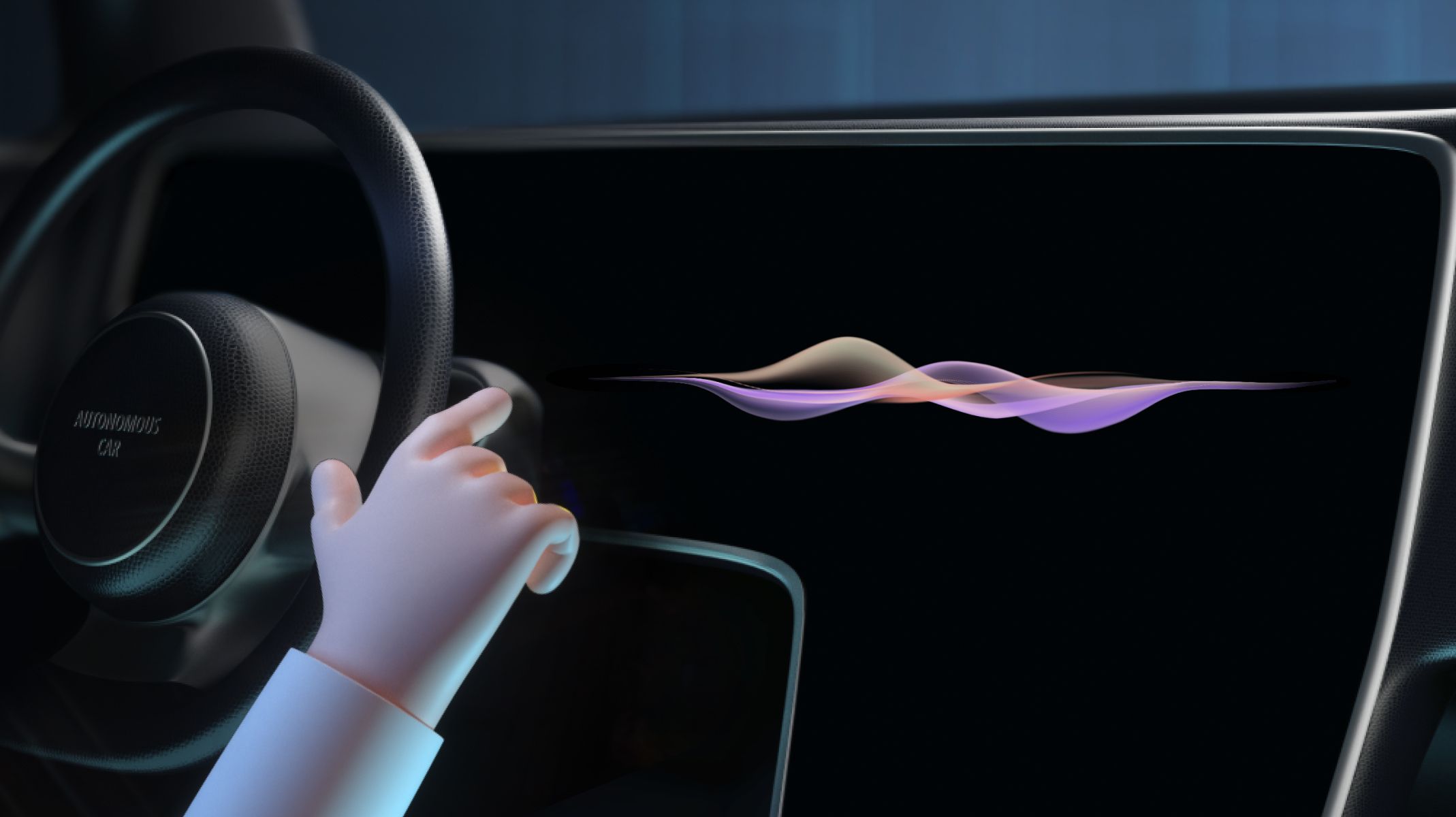
语音激活正在取得巨大进展,尤其是在汽车行业。特斯拉拥有 170+ 条语音指令。包括梅赛德斯-奔驰、大陆集团和博世在内的其他公司也将注意力转向了车内语音控制。
但这是为什么呢?
他们认为,语音技术既能提升驾驶体验,也能在过程中提高安全性。例如,它让驾驶员无需摆弄中控台就能选择新歌曲,或仅通过语音技术回复短信。
在理想情况下,设计这些语音控制体验的过程应当简单且易于获取——任何人都应该能够将自己的想法变为现实。这就是为什么在 ProtoPie,我们创建了你实现语音原型所需的所有功能。最棒的是,你甚至无需编写代码,就可以创建复杂的跨设备交互。
我们创建了下面这个车内语音控制原型,帮助你直观了解在设计车内语音识别体验时如何利用这些功能。
在这个示例中,我们制作了一个运行在平板上的汽车中控屏交互原型。随后,我们将平板连接到方向盘,以创建逼真的车内体验。在视频中你会看到,用户可以通过方向盘上的按钮控制原型,轻松激活语音助手。
你可能在想:“好吧,这听起来很棒,但先稍微退一步——你们到底最初是如何创建这个车内语音控制原型的?”
在向你展示我遵循的流程之前,我们先介绍两个关键主题。
理解语音功能
为了使用语音控制,你首先需要了解不同的语音交互元素(Voice Command Trigger、Listen Response 和 Speak Response)如何协同工作。如果你已经熟悉我们的语音功能,请继续到第 2 步。
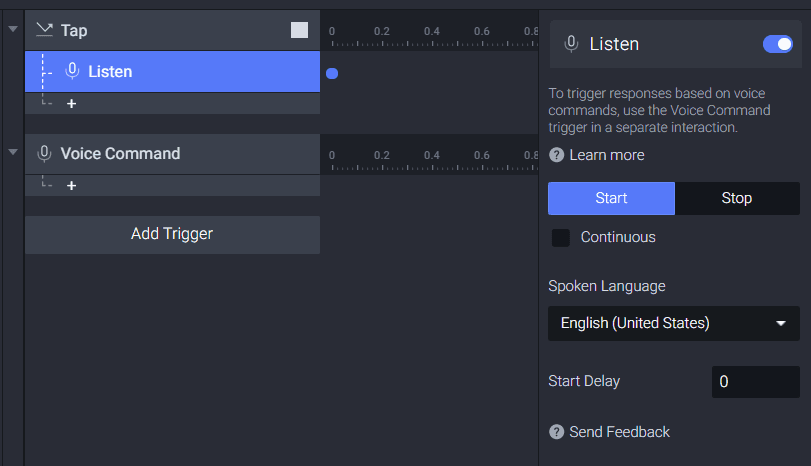
Listen Response 用于激活语音功能——你可以在这里设置 ProtoPie 监听的语言,从 52 种潜在语言及其变体中选择一种。然后你可以将 Listen Response 与 Tap Trigger 结合使用,例如,这意味着当你点击屏幕上的按钮后,ProtoPie 就会开始监听你的声音。
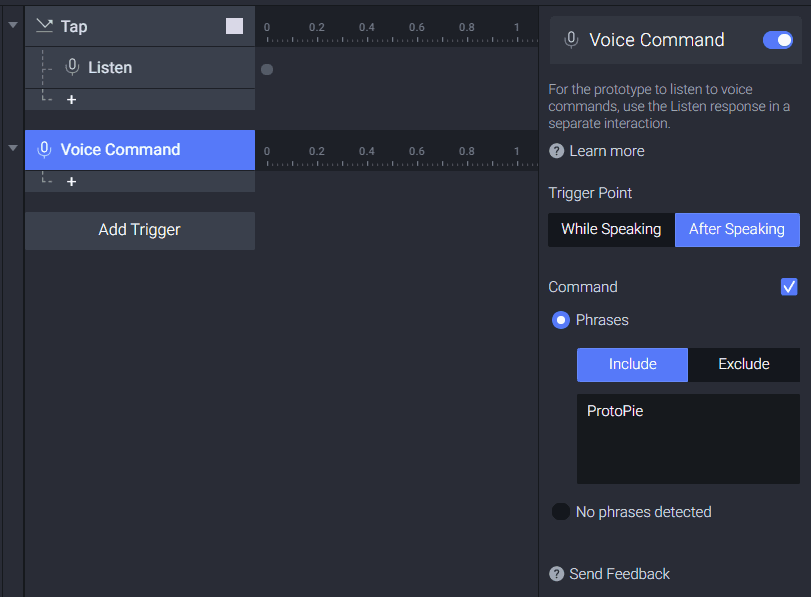
激活语音功能后,你可以定义自己的语音命令来触发各种交互。Voice Command Trigger 包含诸如触发时机(你说话过程中或说完之后)以及应匹配哪些特定关键词/命令等选项。
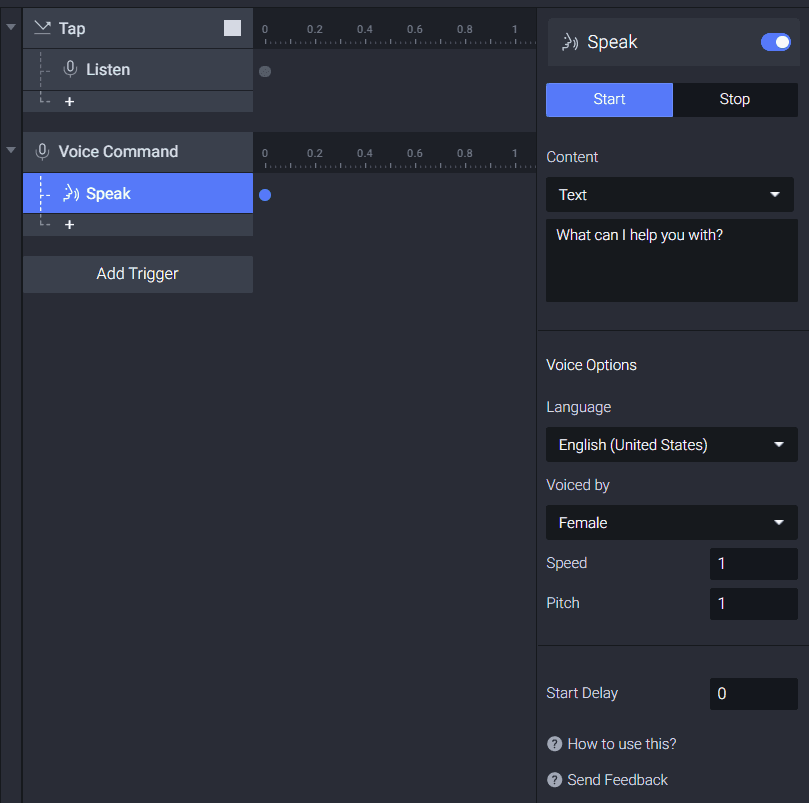
如果你希望原型能够说话,只需了解一下 Speak Response 功能。在让 ProtoPie 发声方面有两种方式。第一,你可以直接点击一个按钮。或者,你也可以在提问时让它自动说话。Speak Response 还提供大量可自定义选项:说话语言、男声或女声、语速、音高等等。
现在你已经熟悉了语音交互组件,让我们回到这个示例场景。
使用 ProtoPie 的语音功能创建原型
好,现在你应该已经了解创建语音原型背后的理论——但上面提到的这些不同元素究竟如何协同工作呢?
假设我说“播放适合雨天的音乐”。ProtoPie 会先把我的命令重复给我,然后播放指定的播放列表。在幕后,Listen Response 已经被激活(意味着你的原型会监听所有以英语提出的请求),同时你已将关键词“music”设置为 Voice Command Trigger。由英语女声发出的 Speak Response 也已启用,因此原型会重复“Play music for rainy days”。
Tony 如何创建他的原型
好了,现在是深入细节的时候了,我将向你精确展示我是如何创建这个车内语音控制原型的。
1. 为语音界面的不同状态准备分离的视频片段
语音用户界面可能有多个状态,例如:
激活中:开始监听
待机:等待你的语音命令
监听中:主动听取你的语音
理解中:判断你所说内容是否匹配预设语音命令
确认中:重复其理解内容以确认你的意图
响应中:触发由你的语音命令定义的操作
你可以通过为每种状态准备不同的视频片段来轻松展示界面的当前状态。在这个示例中,我使用了 5 个独立的视频片段。
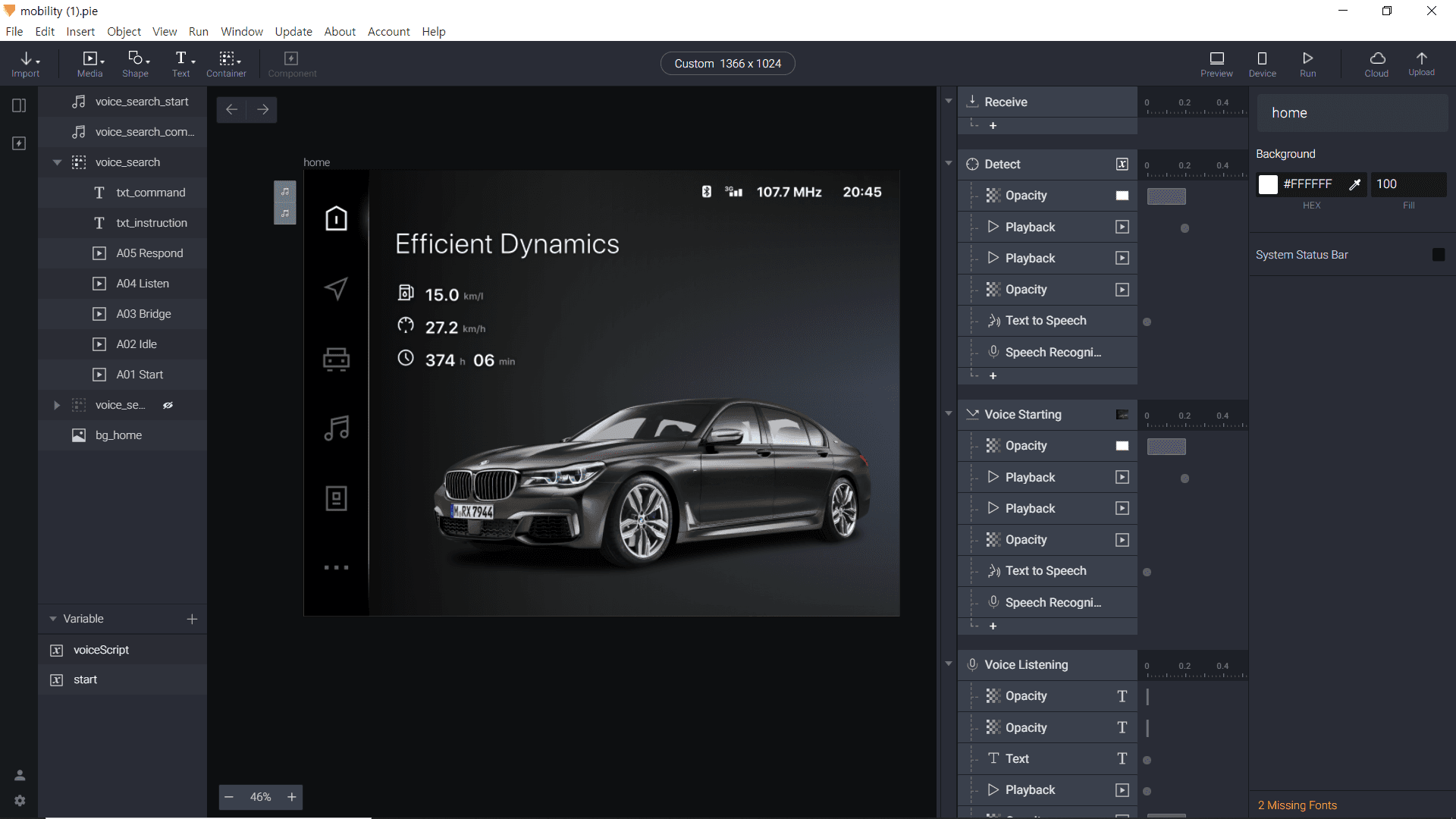
原型由 Tony Kim 制作,图形由 Duotone
2. 显示实时转录文本
你可以使用名为“$voiceTranscript”的预定义变量,以实时文本形式显示你的语音。只需遵循一个简单的 3 步流程:
添加 Listen Response 并设置为“Start”;
添加 Voice Command Trigger 并设置为“While Speaking”。取消勾选“Command”选项;
添加 Text Response,并使用公式选择“$voiceTranscript”预定义变量。(或者,如果你希望原型把你说的话读出来,也可以改用 Speak Response)。
这意味着,借助 Listen Response 和 Voice Command Trigger,ProtoPie 会监听你说的任何内容,而启用 Text Response 则会让你说的话以文本形式显示出来。
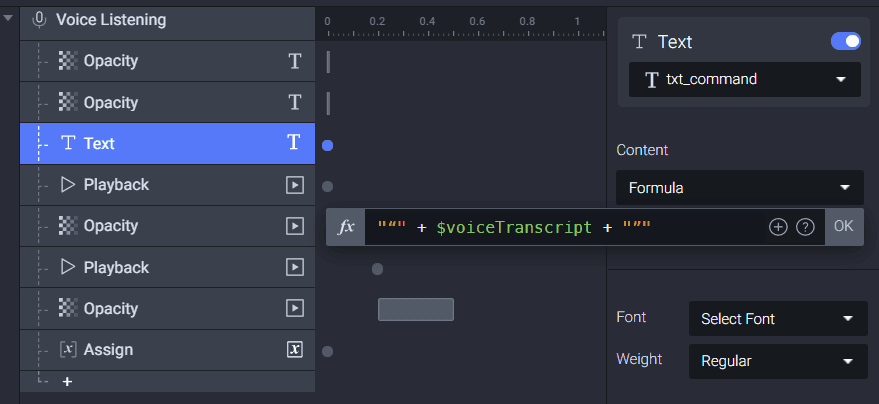
你的语音原型创建完成了吗?太好了——现在该进入方向盘组件了。
3. 使用 ProtoPie Connect 设置方向盘
好了,让我们让这个原型更真实一点。驾驶员通常会使用语音助手按钮(而不是唤醒命令),因为这通常是更安全、更准确的选项。不过,这个原型是从按下方向盘上的按钮开始的——在这里是 Logitech G29。
要实现这一点,你需要将 ProtoPie Connect 与 Pie 文件(在 ProtoPie 中制作的原型)和方向盘集成。随后还需要一个 Bridge App,使 ProtoPie Connect 能与方向盘通信。它会通过设备驱动接收来自 Logitech G29 的事件,将其转换为 JSON,最后通过 Socket.IO 传递给 ProtoPie Connect。
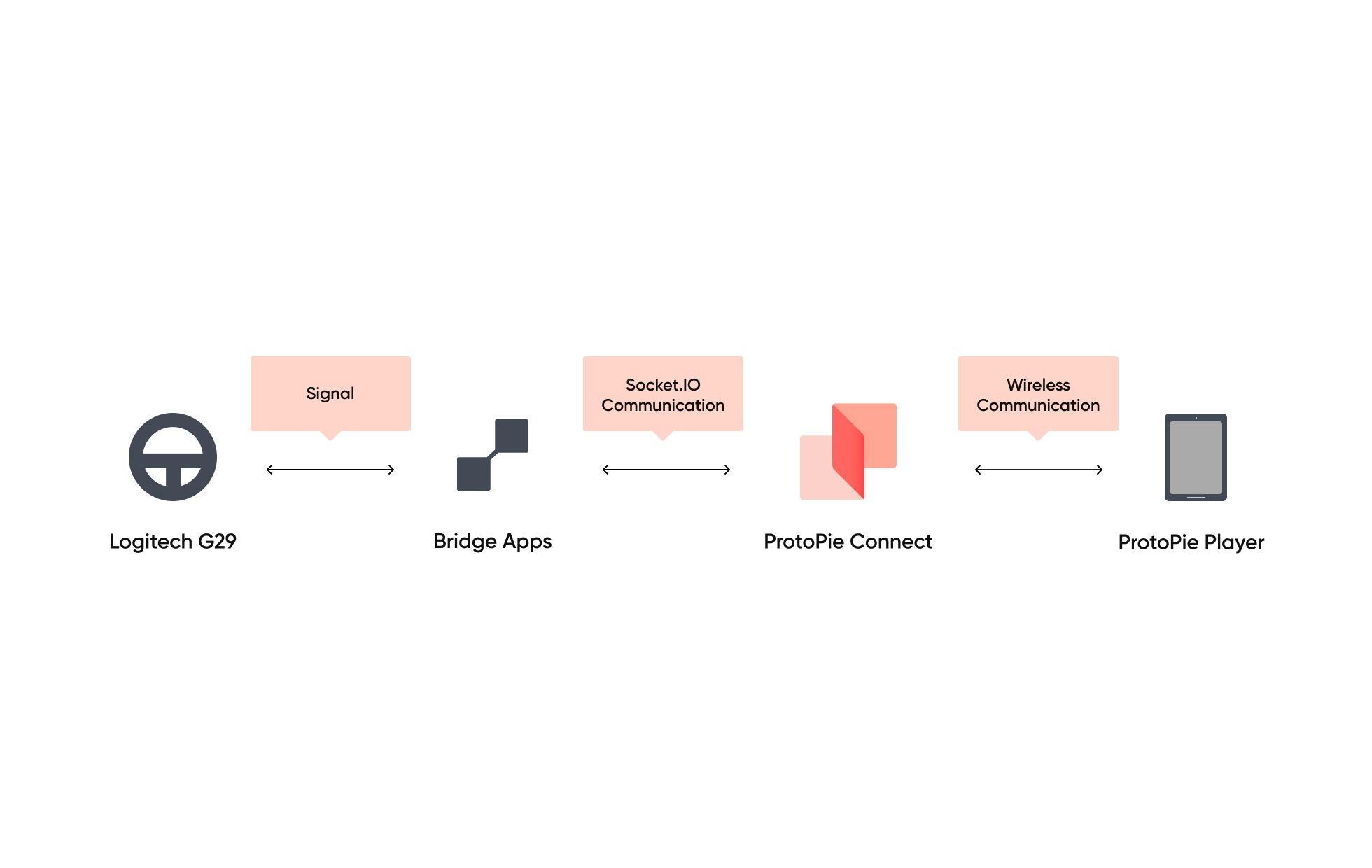
进一步了解 ProtoPie Connect 和我们的 Bridge Apps 如何连接到任何硬件,使你能够轻松在多个设备和显示器上同时运行原型。
对于这个特定原型,你可以在这里下载 G29 的 Bridge App。
完成设置后,原型将按如下方式运行:
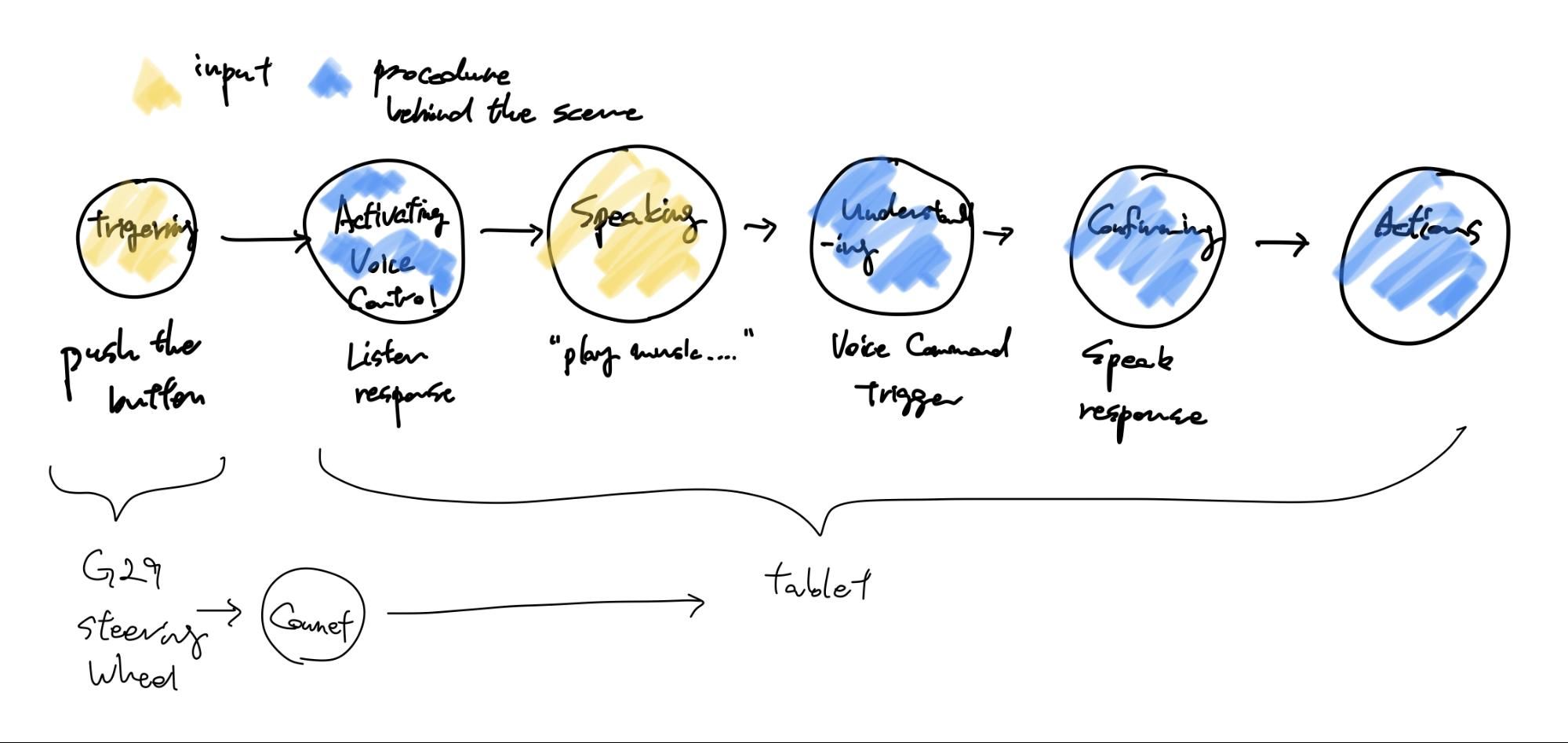
按下 Logitech G29 方向盘上的按钮。信号将被传递到 Bridge App,然后再传递到 ProtoPie Connect。
一旦 ProtoPie Connect 接收到该信号,Listen Response 就会被触发以激活语音控制——换句话说,它已准备好接收语音命令。
当你说完话后(并且在这个案例中包含关键词“ProtoPie”),语音命令功能就会启动。
随后 ProtoPie 会重复你的语音命令,以确认它已正确听到你的内容。
最后,ProtoPie 会播放你请求的音乐(已被设置为预定义动作)。
访问 Tony 的原型并亲自试试。
哒哒!你已经准备好开始创建你自己的车内语音控制原型了。
—
汽车品牌比以往任何时候都更多,这在很大程度上由电动汽车的兴起所推动。随着自动驾驶技术和其他创新走到台前,车内体验正日益成为关键差异化因素。
在不久的将来,消费者甚至可能基于车内体验而非汽车外观来做出购买决策。通过掌握车内语音控制,你可以通过重新构想多模态用户界面来革新车内体验。无论是否在车内,ProtoPie 的一系列语音助手功能都将帮助你突破人机交互的边界。
想了解更多关于如何应用 ProtoPie 的语音原型功能来创建其他语音体验,请查看我们的“语音原型设计”文章。或者,如果你想探索在汽车行业中使用 ProtoPie Connect 的更多方式,请访问我们的 汽车解决方案 页面。
语音原型设计大师课
你是否想获得实用知识和宝贵技能,从而帮助你打造流畅且引人入胜的语音体验?加入我们的 高级语音原型设计大师课,这是由行业专家主导的变革性项目。
在这门大师课中,你将获得实用知识和宝贵技能,推动你在语音交互设计领域不断前进。我们的专家讲师将通过沉浸式学习体验为你提供指导,帮助你掌握创建吸引人语音界面所需的工具与技术。
最后,如果你有兴趣使用 ProtoPie Connect 或希望安排演示环节,请随时联系我们。


