Account & Login
Plans & Pricing
Billing & payments
Troubleshoooting
Menu
Account & Login
Plans & Pricing
Billing & payments
Troubleshoooting
가져오기 > Adobe XD에서 가져오기 FAQ
importing-from-adobe-xd-encountered-a-problem-what-should-i-do
Adobe XD에서 가져오는 동안 문제가 발생했습니다. 어떻게 해야 합니까?
이것은 ProtoPie 5.2 이하 버전에서 제공되는 기존 Adobe XD 가져오기에만 적용됩니다.
macOS의 ProtoPie로 Adobe XD 파일을 가져오는 중 "Adobe XD에서 가져오는 데 문제가 발생했습니다"라는 오류 메시지가 표시되는 경우 다음 방법을 시도해 보세요.
가져오기가 정상적으로 작동하려면 ProtoPie가 Adobe XD의 데이터 폴더에 액세스할 수 있어야 합니다. 해당 폴더의 읽기 및 쓰기 권한이 시스템에 올바르게 설정되어 있는지 확인해야 합니다.
확인하려면 화면 오른쪽 상단의 Spotlight 아이콘을 클릭하여 검색을 실행합니다.

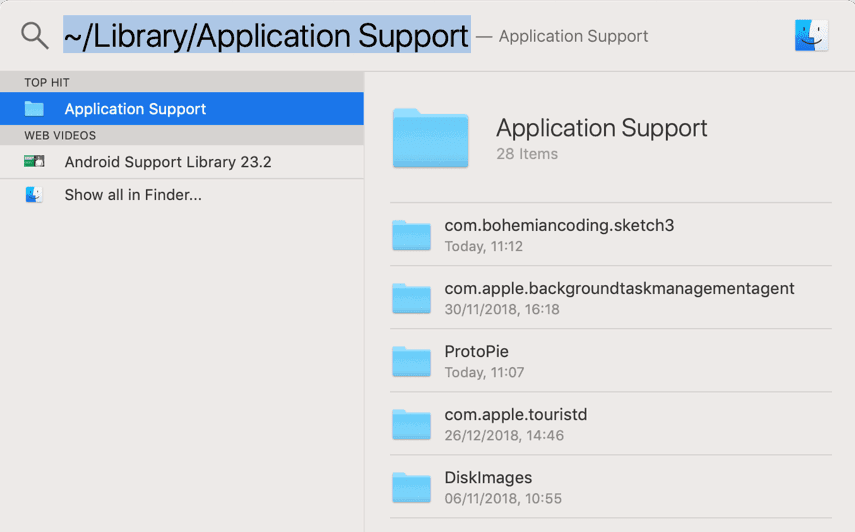
검색창에 "~/Library/Application Support"를 입력하고 Application Support 폴더를 엽니다. 폴더를 마우스 오른쪽 버튼으로 클릭하고 정보 가져오기를 누릅니다.
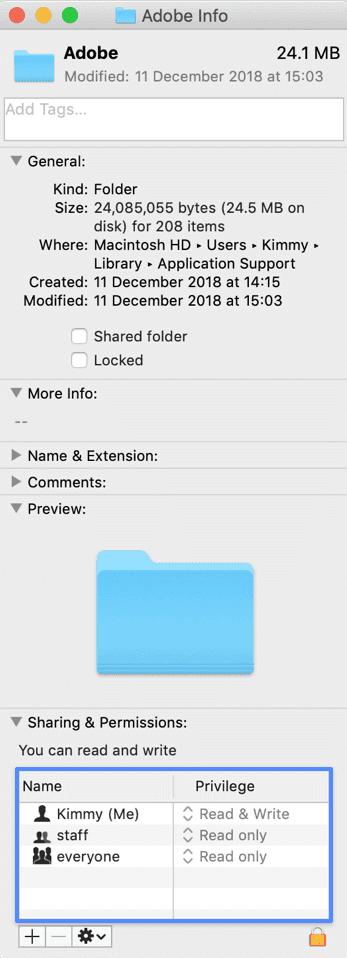
정보 창 하단에서 공유 및 권한 섹션을 찾을 수 있습니다. 이 섹션을 확장하고 왼쪽 하단에 있는 [+] 버튼을 클릭하여 권한을 추가합니다. 필요한 경우 자물쇠 아이콘을 클릭하여 권한 설정을 해제합니다(관리자 이름과 비밀번호가 필요함).
사용자 및 그룹 목록에서 현재 macOS에 로그인된 사용자 이름을 선택하고 선택을 눌러 권한 목록에 추가합니다.
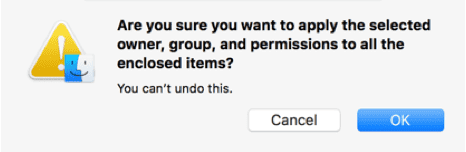
톱니바퀴 아이콘을 클릭하고 "하위 항목에 적용…"을 선택합니다. 승인을 눌러 모든 하위 항목에 권한을 적용합니다.
정보 창을 닫고 ProtoPie Studio와 Adobe XD를 모두 재시작합니다.
도움이 더 필요하시면 문의해 주세요.
importing-from-adobe-xd-encountered-a-problem-what-should-i-do
Adobe XD에서 가져오는 동안 문제가 발생했습니다. 어떻게 해야 합니까?
이것은 ProtoPie 5.2 이하 버전에서 제공되는 기존 Adobe XD 가져오기에만 적용됩니다.
macOS의 ProtoPie로 Adobe XD 파일을 가져오는 중 "Adobe XD에서 가져오는 데 문제가 발생했습니다"라는 오류 메시지가 표시되는 경우 다음 방법을 시도해 보세요.
가져오기가 정상적으로 작동하려면 ProtoPie가 Adobe XD의 데이터 폴더에 액세스할 수 있어야 합니다. 해당 폴더의 읽기 및 쓰기 권한이 시스템에 올바르게 설정되어 있는지 확인해야 합니다.
확인하려면 화면 오른쪽 상단의 Spotlight 아이콘을 클릭하여 검색을 실행합니다.
검색창에 "~/Library/Application Support"를 입력하고 Application Support 폴더를 엽니다. 폴더를 마우스 오른쪽 버튼으로 클릭하고 정보 가져오기를 누릅니다.
정보 창 하단에서 공유 및 권한 섹션을 찾을 수 있습니다. 이 섹션을 확장하고 왼쪽 하단에 있는 [+] 버튼을 클릭하여 권한을 추가합니다. 필요한 경우 자물쇠 아이콘을 클릭하여 권한 설정을 해제합니다(관리자 이름과 비밀번호가 필요함).
사용자 및 그룹 목록에서 현재 macOS에 로그인된 사용자 이름을 선택하고 선택을 눌러 권한 목록에 추가합니다.
톱니바퀴 아이콘을 클릭하고 "하위 항목에 적용…"을 선택합니다. 승인을 눌러 모든 하위 항목에 권한을 적용합니다.
정보 창을 닫고 ProtoPie Studio와 Adobe XD를 모두 재시작합니다.
도움이 더 필요하시면 문의해 주세요.