概要
ストレージの可視性を高めるためのクラウドページレイアウトの改善
FreeおよびBasicプランのユーザー
Proプランのユーザー
Enterpriseユーザー
非公開プロジェクトの管理
ストレージ容量を最適化するためのリビジョン履歴管理
FAQ
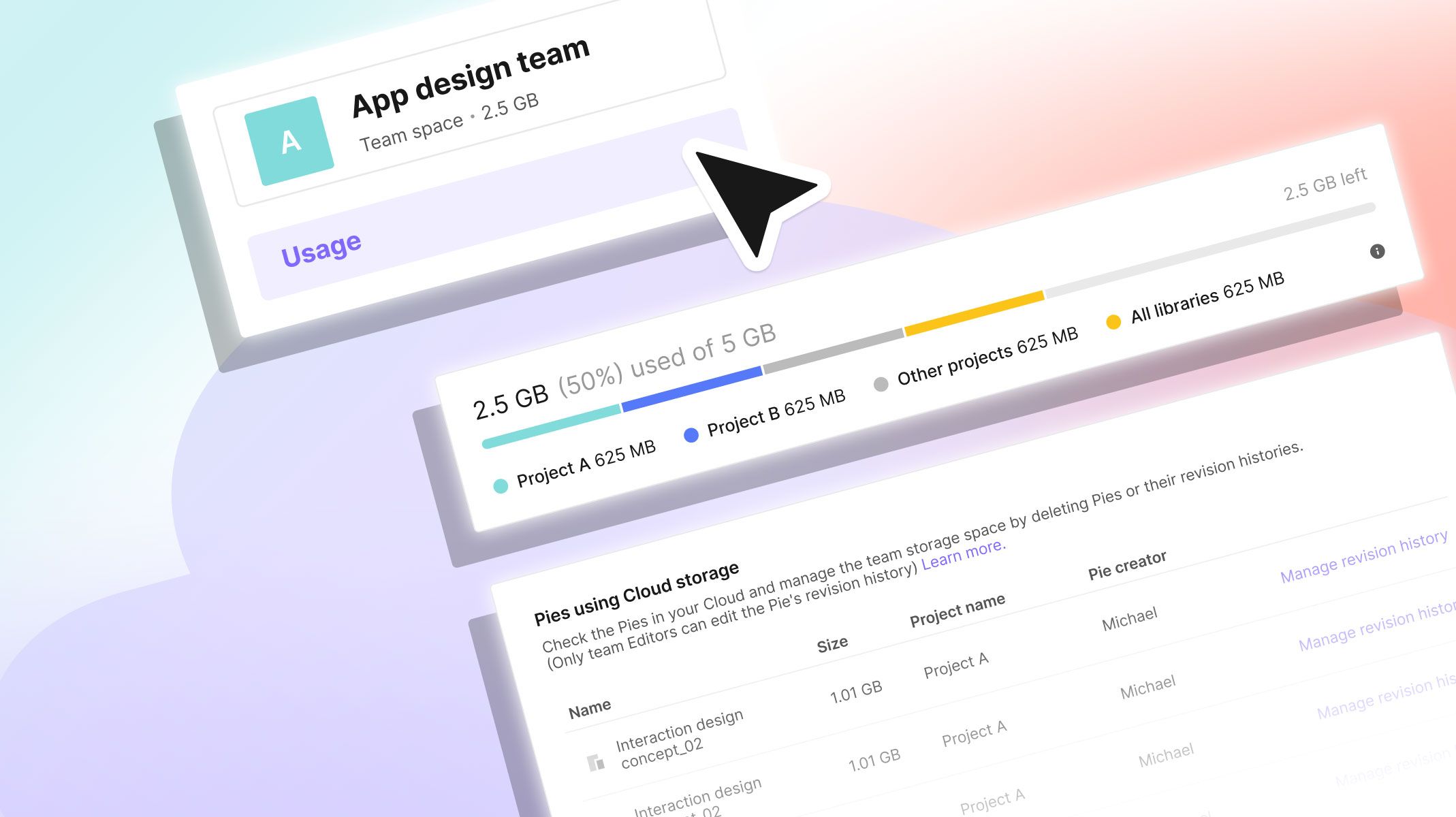
ProtoPie Cloud の最新アップデートをお知らせします。クラウドストレージ管理と Pie の履歴リビジョンをより細かく制御できるようになります。これらの新機能により、ストレージ容量を最大限に活用し、共有とコラボレーション全体の体験を向上できます。
詳細はこのまま読み進めて、これらのアップデートをご確認ください。
ストレージの可視性を高めるためのクラウドページレイアウトの改善
新しい クラウドストレージ ページをご紹介します。このページでは、ProtoPie Cloud のストレージデータに簡単にアクセスして管理できます。利用できるオプションと表示内容は、ご契約プランとメンバー種別によって異なります。
FreeおよびBasicプランのユーザー
Free または Basic プランのユーザーには、個人スペースのストレージ容量が表示されます。Pie はサイズの大きい順に並ぶため、最も容量を使っているファイルをすばやく見つけられます。
Free プランでは Pie ファイルを最大 50MB、Basic プランでは最大 500MB まで保存できます。さらに容量が必要な場合は、このページから直接 より大きいプランにアップグレード できます。
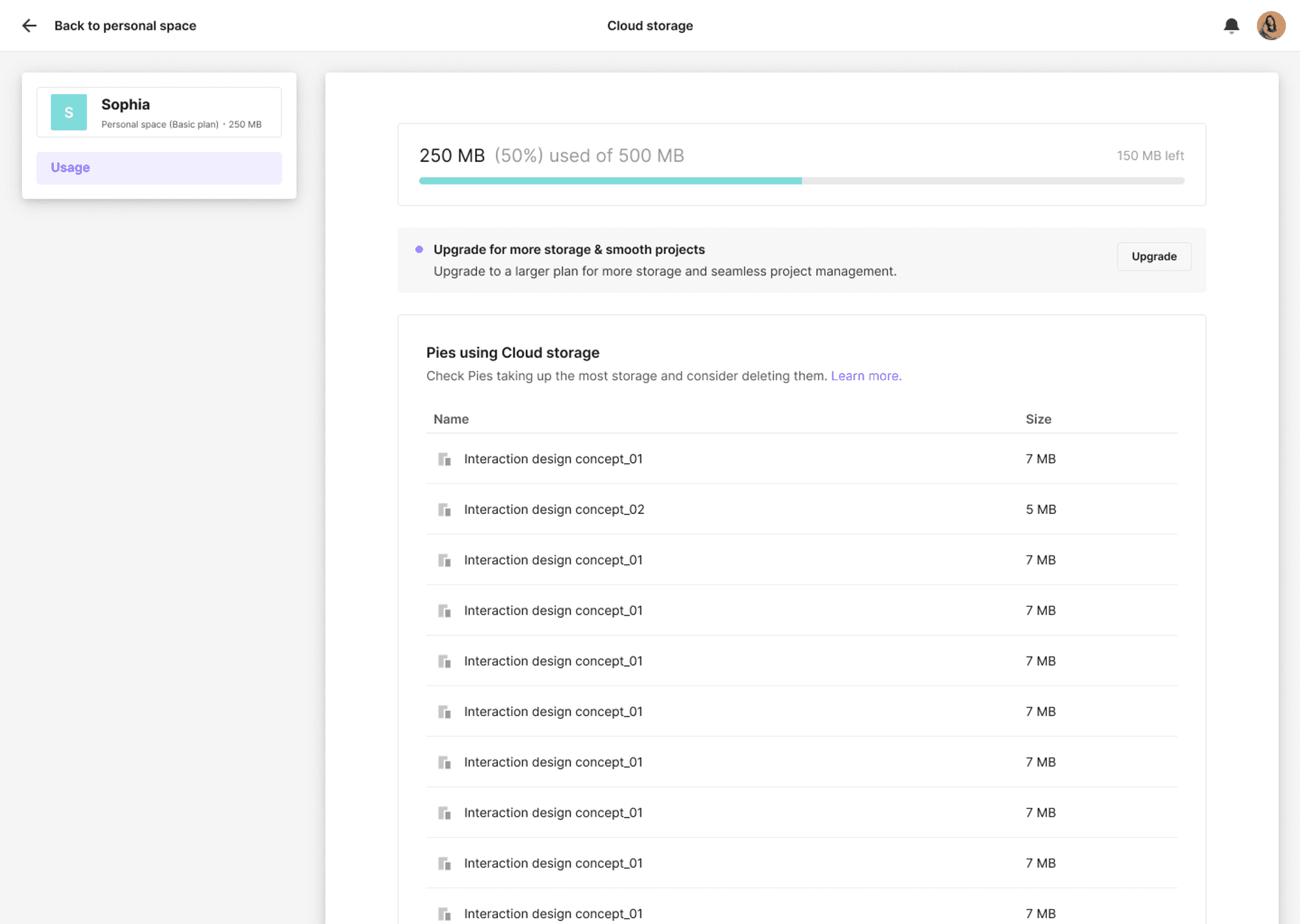
Basic プランでは、Pie ファイルを最大 500 MB まで保存できます。追加のストレージ容量が必要な場合は「アップグレード」をクリックしてください。
Proプランのユーザー
クラウドストレージ ページには、チームメンバーの役割に応じて異なる表示と管理オプションが表示されます: 編集者、閲覧者、チームオーナー、またはチーム管理者。容量を最も使用している上位 2 件のプロジェクトと、すべてのインタラクション ライブラリのサイズが表示されます。また、各プロジェクト内の Pie をサイズの大きい順に一覧表示し、編集者名とリビジョン履歴管理メニューへのアクセスも提供します。
編集者はリビジョン履歴を管理できますが、閲覧者は管理できる機能が限られています。編集権限を持つすべてのチームメンバーは、ドロップダウンメニューからチームを切り替えられます。
編集者権限を持つチーム管理者およびオーナーは、必要に応じて 営業担当に連絡 ボタンをクリックしてチームスペースのストレージ容量を増やせます。
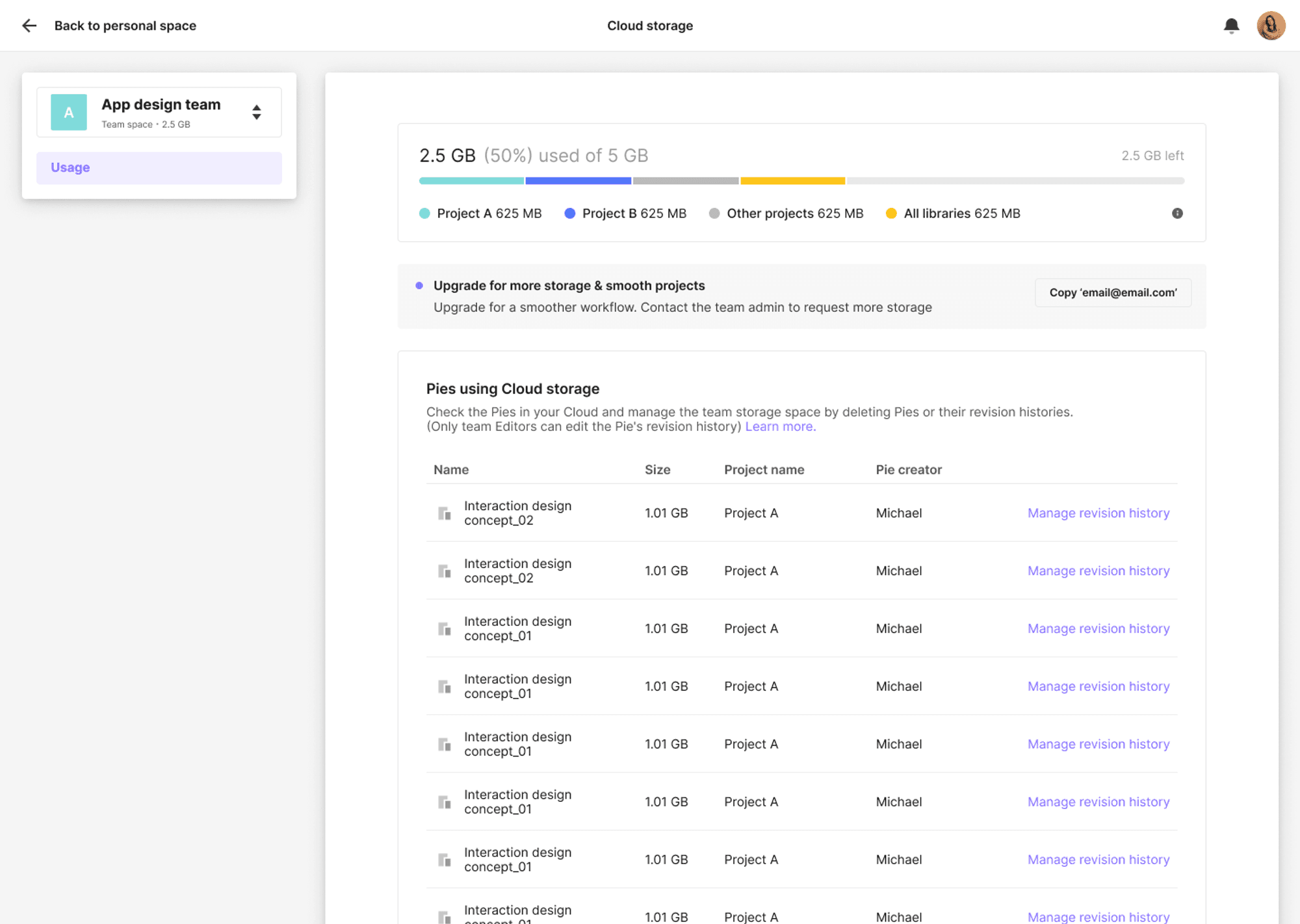
どのチームプロジェクトが最もストレージを使用しているかを一目で確認できます。
Enterpriseユーザー
Enterprise クラウドストレージページの上部には、最も容量を使用している 2 つのチームが表示されます。各チーム内のプロジェクトもサイズの大きい順に一覧表示され、Pie 作成者名が含まれ、リビジョン履歴管理メニューにアクセスできます。
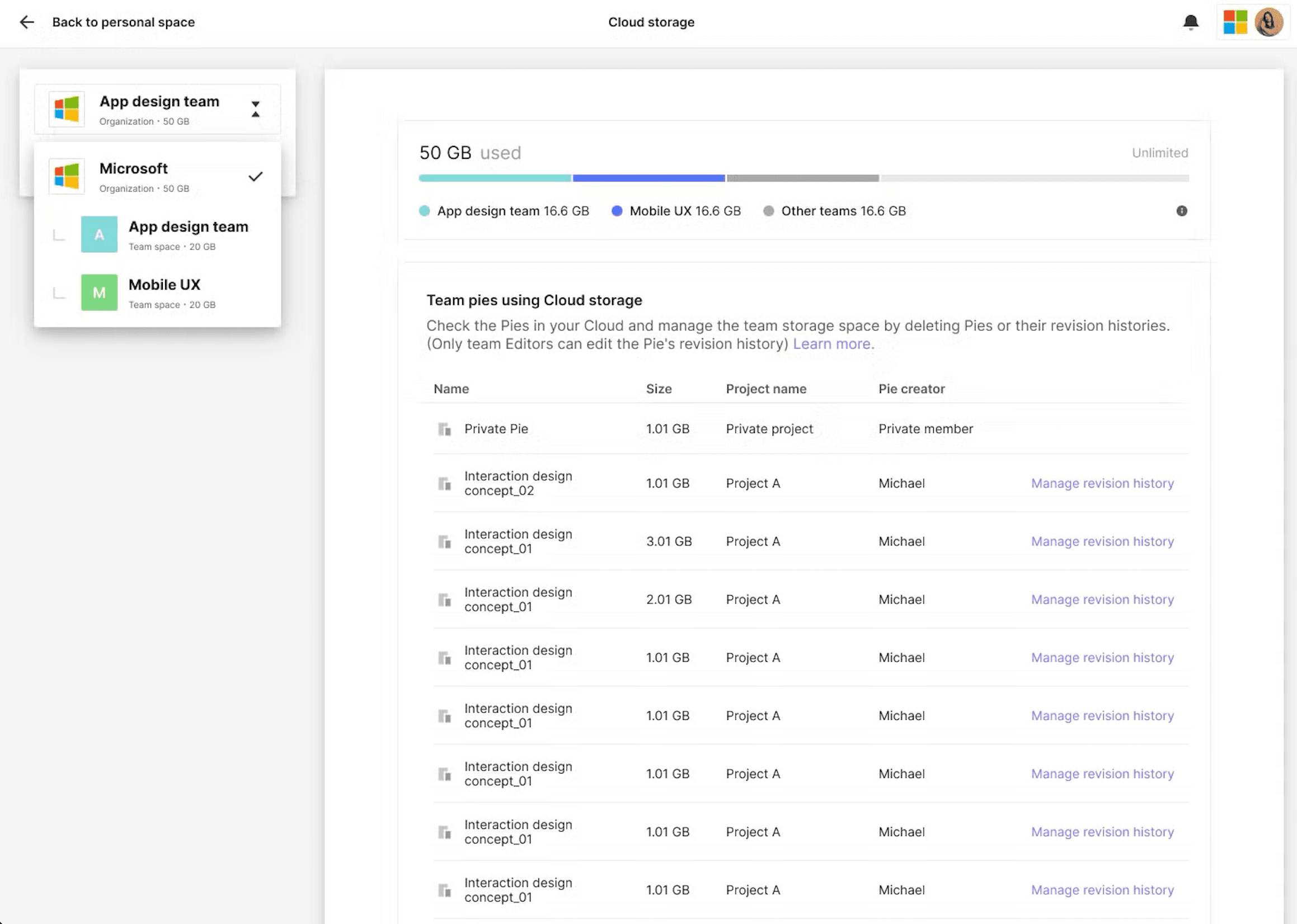
複数のチームを表示した Enterprise クラウドストレージページのビュー。
非公開プロジェクトの管理
Pro プランのチームスペースにおける非公開プロジェクトの管理方法についてもアップデートを公開します。
閲覧権限のないチームメンバーには、非公開プロジェクト名は「Private project」と表示されます。同様に、Pie 名と Pie 作成者名はそれぞれ「Private Pie」「Private member」と表示され、「Manage revision history」メニューは無効になります。
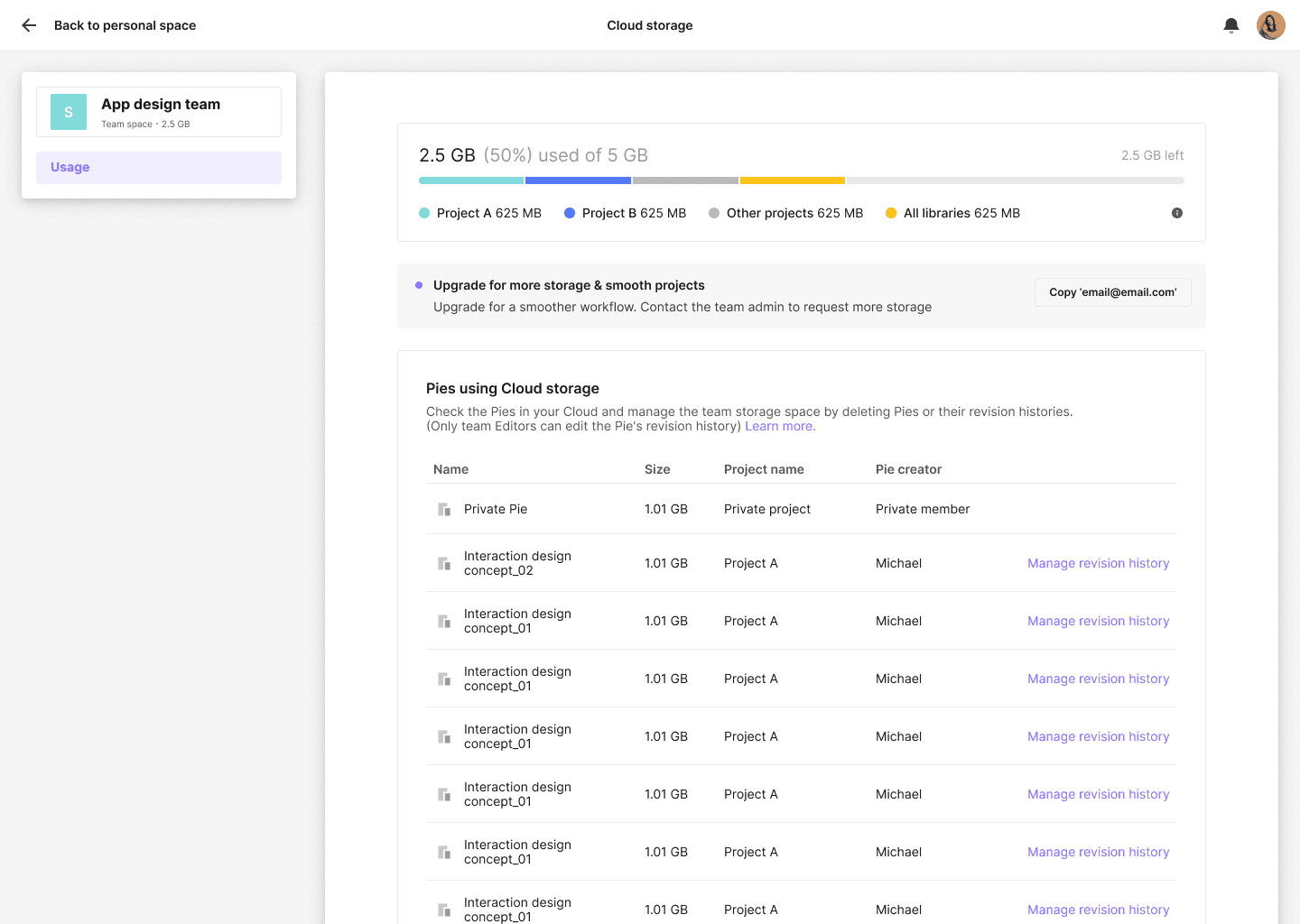
非公開プロジェクトは、チームメンバーの役割に応じて異なる方法で管理されます。
ストレージ容量を最適化するためのリビジョン履歴管理
Pro プランのチームストレージ容量を最大限に活用できるよう、ProtoPie Cloud にリビジョン履歴管理機能を追加しました。この機能により、チームのストレージ容量を圧迫している古い Pie のバージョンを編集者が削除できるようになり、チームのストレージ容量を最適化できます。
Pie のリビジョン履歴を管理する簡単な手順は次のとおりです。
「Storage」メニューに移動し、Pie 一覧から「Manage revision history」を選択します。
選択した Pie のリビジョン履歴タブに移動します。
選択したリビジョンを削除します。
リビジョン履歴機能は Free および Basic プランでは利用できません。より高度なツールでストレージ効率を改善したい場合は、Pro プランにアップグレードすることをご検討ください。
さらに必要のないインタラクション ライブラリをアーカイブして、クラウドストレージの空き容量を増やすこともできます。
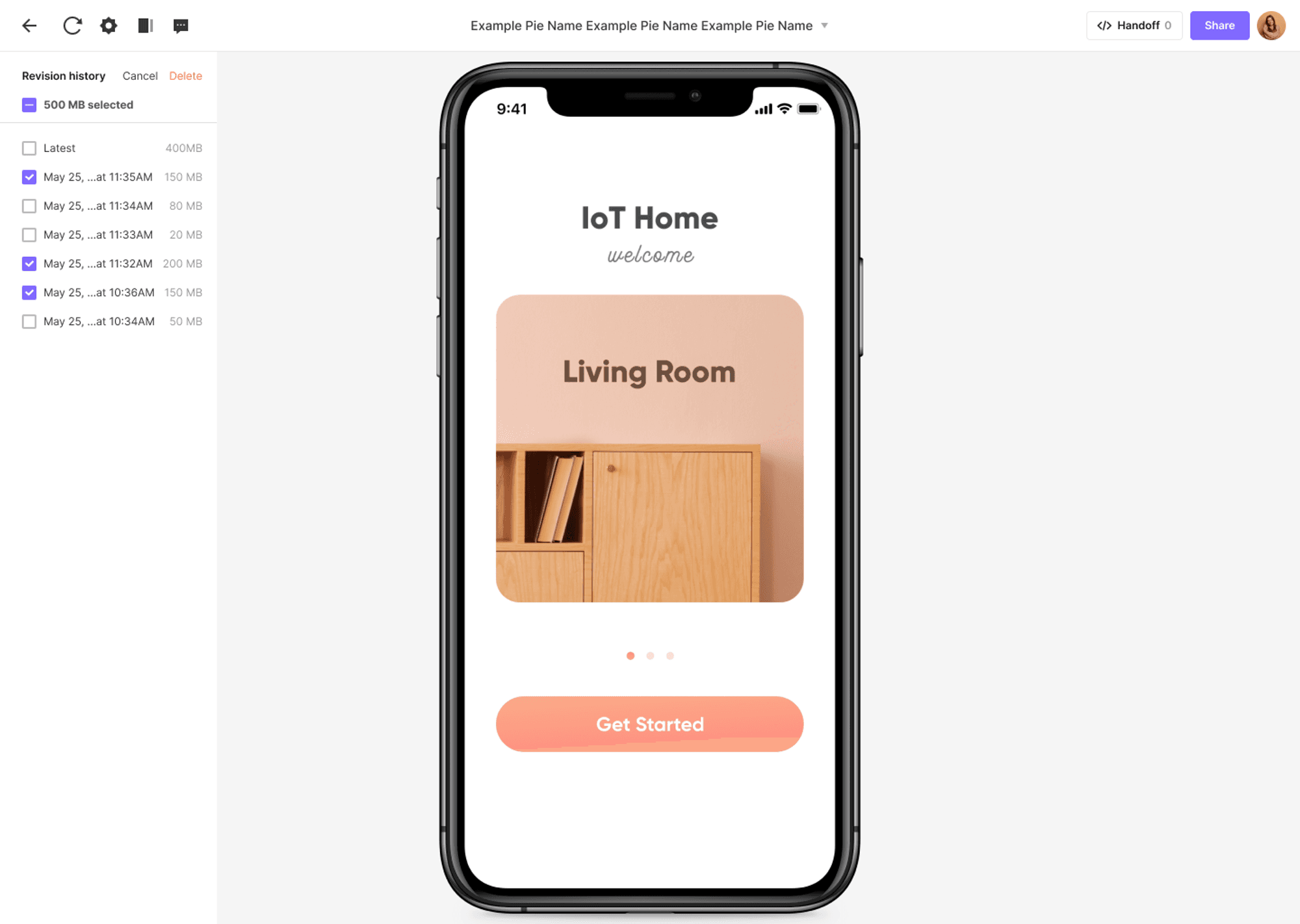
古い Pie のリビジョンを削除して、ストレージ容量を確保しましょう。
FAQ
Q. チームスペースにストレージを追加するにはどうすればよいですか?
Pro プランの編集者で、より多くのストレージ容量が必要な場合は、チーム管理者にメールで追加容量を依頼できます。メールアドレスは クラウドストレージ ページからコピーできます。
あなたがチーム管理者で、チームにさらに容量が必要な場合は、営業チームにお問い合わせください。対応いたします。
Q. チームのストレージ容量を最適化するにはどうすればよいですか?
チームのストレージ容量を最適化するためのおすすめ方法をいくつかご紹介します。
ストレージを多く消費している古い Pie ファイルのバージョンを リビジョン履歴 ページから削除します。
使われなくなったインタラクション ライブラリをアーカイブし、クラウドストレージの空き容量を増やします。
Q. プロトタイプのサイズを最適化するためのベストプラクティスは何ですか?
ファイルの読み込みに時間がかかる場合は、含まれている画像や動画が原因の可能性があります。シーン数の多い大きなファイルではパフォーマンスの問題が発生することがあります。
クラウドにアップロードする前に Pie ファイルのサイズを最適化するには、以下をおすすめします。
デザインツールでトリガー/レスポンスにリンクされていないレイヤーをフラット化し、ProtoPie に再インポートする
画像/動画レイヤーのサイズを可能な限り小さくする
可能な限りコンポーネントを使用して、トリガー/レスポンスの数を減らす
Pie ファイル内のシーン数を減らす
メディアを セルフホスト URL 経由でインポートする
これらのアップデートをぜひご活用ください。改善されたクラウドページレイアウト、より優れたストレージ管理、最適化されたリビジョン履歴により、プロジェクト管理がよりスムーズになり、プロトタイピング全体のワークフローが向上します。
最新情報や他のユーザーとの交流のために、コミュニティに参加してください。ぜひお待ちしています!