
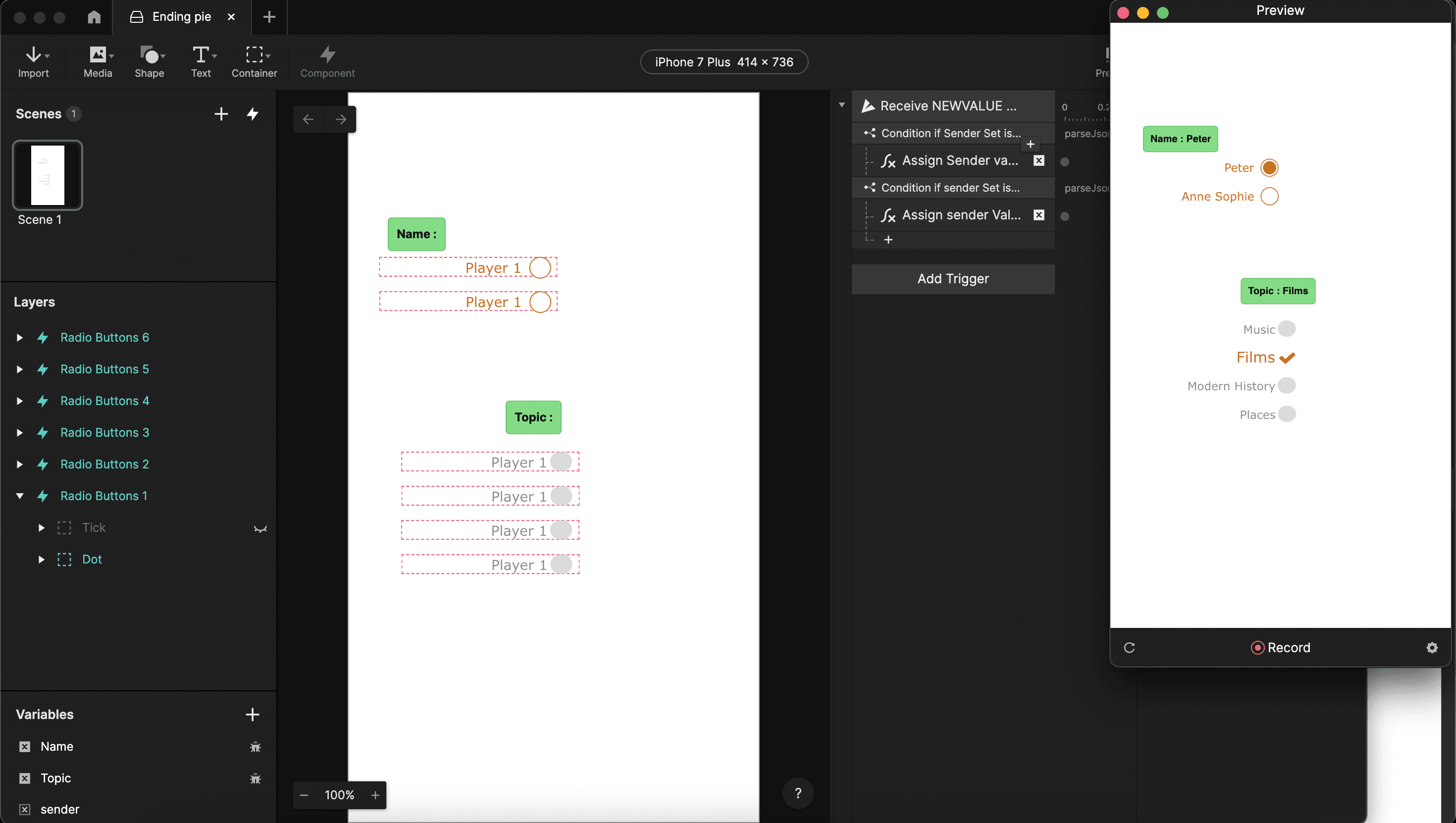
在第 1 部分中,我们构建了一个可复用的单选按钮组件。虽然很实用,但它仍然需要大量代码,稍有改动就容易出错,并且最多只能支持六个按钮。
这一次,我们将升级方法。我们将从一个单选按钮创建一个高效组件,用它来构建任意大小的按钮组。此方法可显著减少代码量,并让你的组件更强大、更灵活。
在开始教程之前,先理解几个关键概念非常重要,这样你才能顺利跟上:
1. JSON 结构
ProtoPie 消息一次只能发送一个值。我们将使用 JSON 把多个值打包到一条消息中,从而发送更复杂的信息。
2. 可覆盖变量
可以把它们理解为组件实例的自定义属性。它们让我们能够给每个单选按钮赋予独特的身份和功能,使单个组件真正实现复用。
3. ProtoPie 与 Figma 中的覆盖(Overrides)
为了保持 Figma 与 ProtoPie 的同步,你必须谨慎处理覆盖内容。ProtoPie 中的覆盖始终会覆盖来自 Figma 的更改。一般来说,避免在 ProtoPie 中修改图形属性(形状、颜色、边框、字体、位置)。最好在 Figma 中管理这些属性,或通过在 ProtoPie 中响应“Start”触发器来修改。虽然文本值和不透明度可以在 ProtoPie 中更改,但通常仍建议通过触发器来实现。
4. 不透明度 vs. 隐藏图层
ProtoPie 没有“隐藏”图层的响应,但你可以更改其不透明度。关键是:无法检查图层是否被隐藏,只能访问其不透明度。请记住,即使图层不透明度是 100,它也可能在图层面板中被隐藏(因此不可见)。你可以删除或隐藏从 Figma 导入的图层而不破坏同步,但这必须在 ProtoPie Studio 中完成,而不能通过交互完成。
准备好构建一个更智能、可扩展性更强的组件了吗?让我们开始吧。
构建一个通用的单一单选按钮组件
前置条件
要跟随本教程,你可以在这里下载起始 pie 与 Figma 文件:起始 pie | Figma 文件
你也可以在这里下载最终 pie:最终 pie
第 1 步:初始设置
打开“Starting Pie.pie”文件。如果你无法访问 Figma,请直接跳到第 3 步。
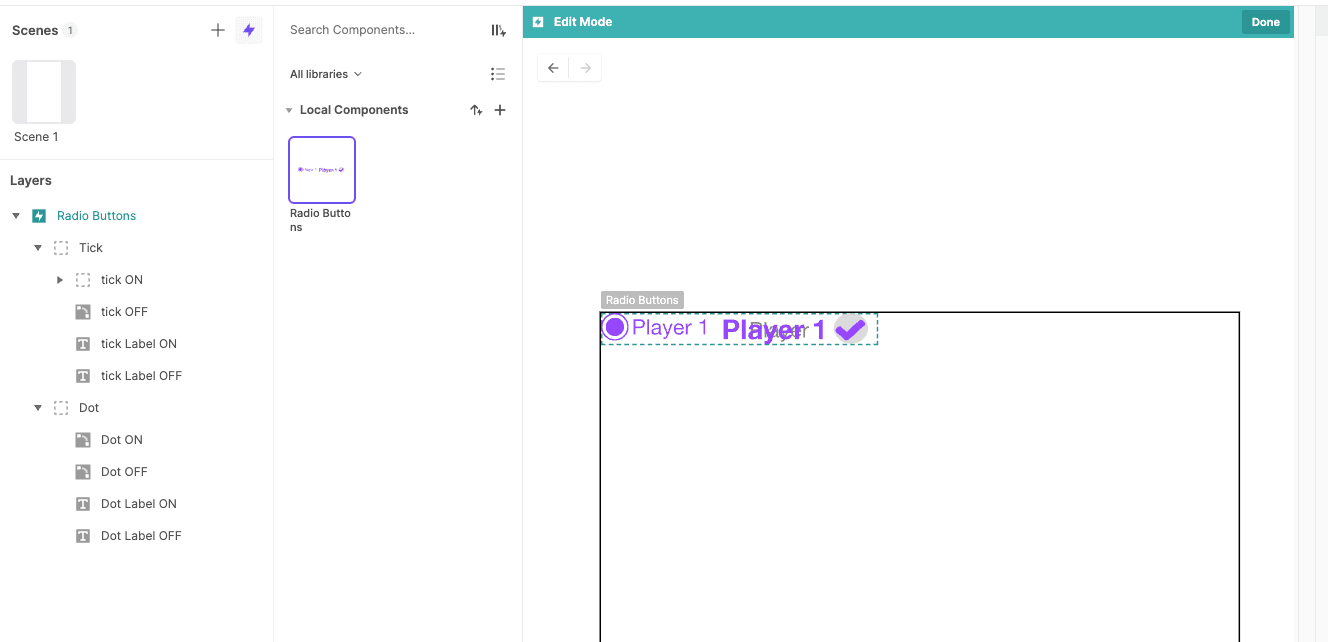
第 1 步:首次打开时的 Starting Pie
第 2 步:导入并准备 Figma 资源(仅在可访问 Figma 时可进行)
删除“Starting Pie.pie”文件中现有的本地组件,并将“tutorial.fig”文件导入到 Figma。你应该会看到两个单选按钮设计:一个名为“Tick”,另一个名为“Dot”。选中两者并打开 ProtoPie Figma 插件。将两个对象都导出到 ProtoPie(确保插件显示正在导出 2 个对象)。
回到 ProtoPie 后,将 Tick 和 Dot 的位置设为 0,0,并将组件重命名为“Radio Buttons”。展开 Tick 和 Dot 的图层,确保它们都可编辑(如果不可编辑,请点击“Make Editable”)。此时,也建议将 ON 图层的不透明度设为 0,这样只会显示未选中的按钮。
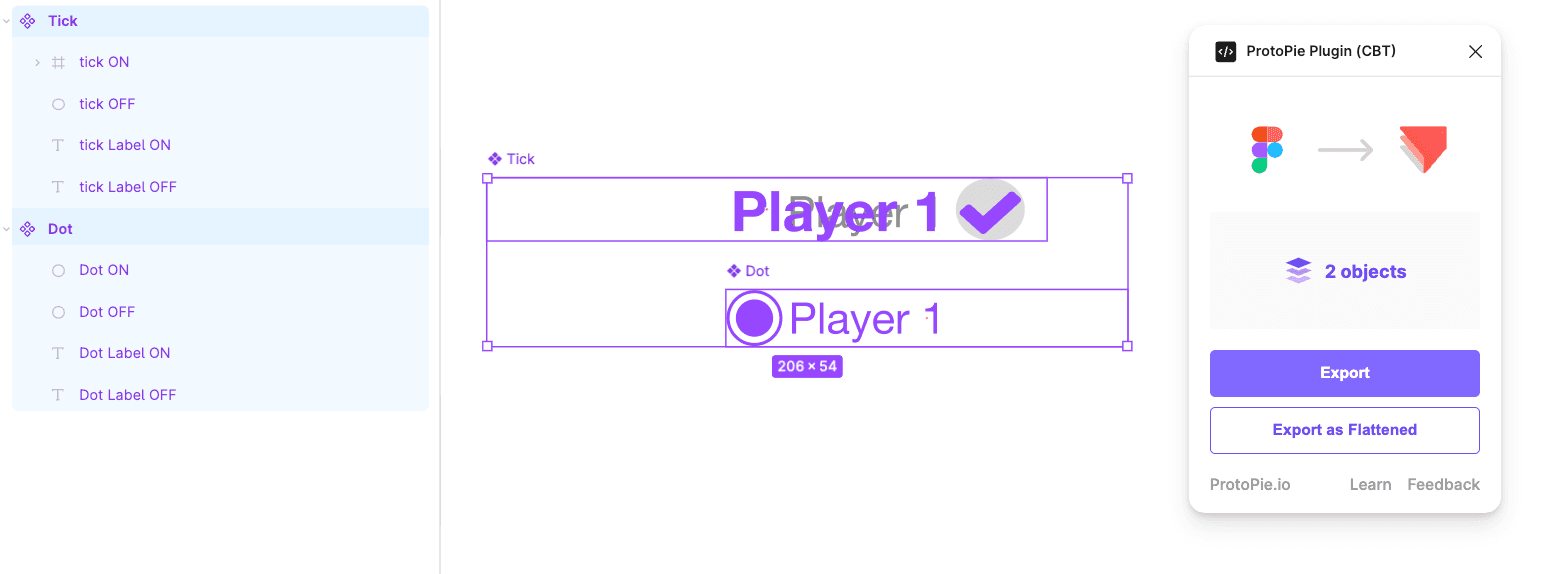
第 2a 步:准备从 Figma 导出到 ProtoPie
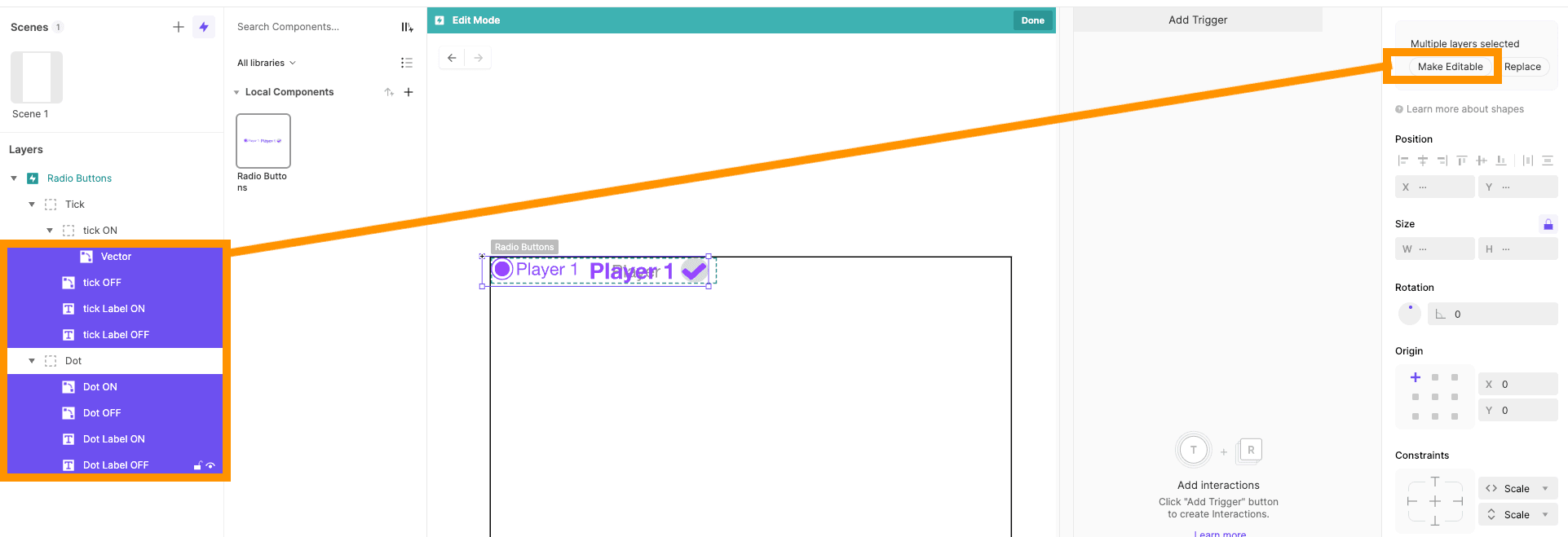
第 2b 步:确保导入的图层可编辑
第 3 步:创建组件变量
打开 Radio Buttons 组件的组件编辑器。现在我们将创建所需变量:
添加一个名为“LABEL”的可覆盖文本变量——我们使用全大写字母表示可覆盖变量。
再添加一个名为“SET”的可覆盖文本变量。
添加一个名为“value”的文本变量——公式定义变量不用大写——并填入公式 regexreplace(LABEL," ","")。这样你的单选按钮在 UI 显示中可以包含空格,但内部值不带空格(否则会影响 JSON 的使用)。
添加一个名为“parameters”的文本变量,公式定义为“{\”Set":"+Set+", "Value":"+Value + “}”。
最后,添加一个名为“sender”的文本变量。发送消息时,它将用于接收该值。
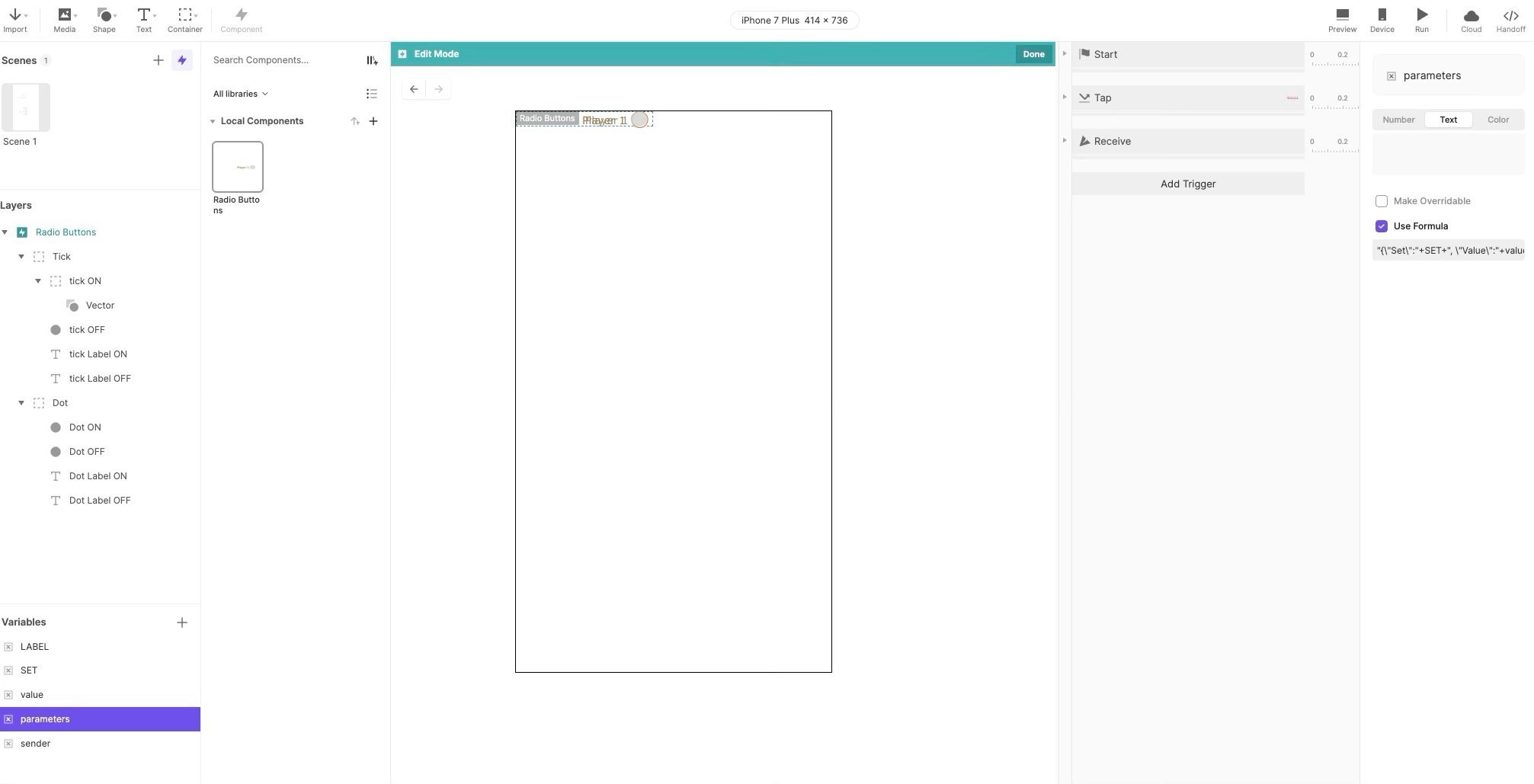
第 3 步:为触发器和响应准备可编辑图层与变量
第 4 步:在 Start 时填充标签
现在你可以为组件添加代码。首先,你需要一个“Start”触发器,将对应标签填入各个潜在的文本字段。对于组件中每个应显示按钮标签的文本字段,添加一个文本响应,将变量“LABEL”填入该字段。
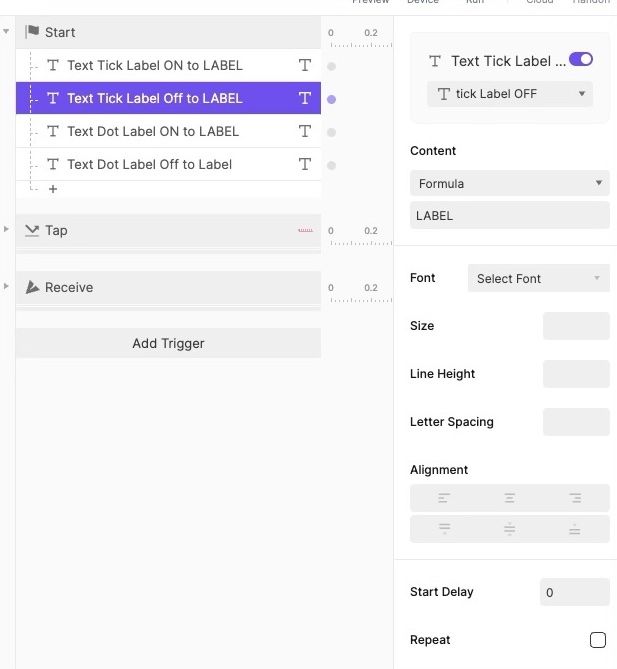
第 4 步:“Start”触发器及其响应
第 5 步:创建“Tap”触发器
所需的核心代码是对“Tap”触发器的响应;当组件被点击时,通过必要操作将按钮设为开启。最基本的做法是将任意“ON”图层的不透明度设为 100,并将“OFF”图层的不透明度设为 0。
除了开启按钮外,你还需要向整个场景发送一条消息,表示已选择“NEWVALUE”,并将变量 parameters 作为其值传递。
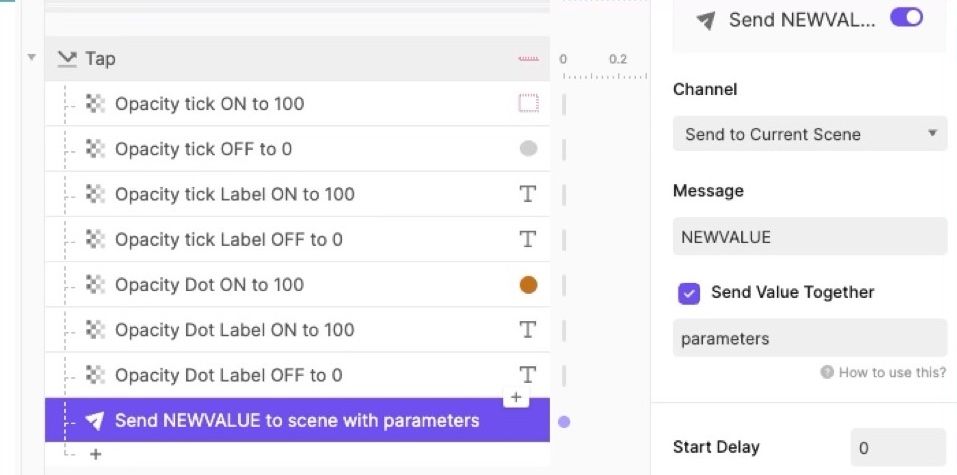
第 5 步:关键的 Tap 触发器及响应
第 6 步:处理传入值
该组件需要接收“NEWVALUE”消息。如果选择了另一个按钮实例,那么当前实例需要将自己关闭。为此,添加一个用于“NEWVALUE”的“receive”触发器,并将附带值赋给变量 sender。现在我们可以使用 parseJson 函数检查 sender 是否在同一组中但值不同;若是,则将其关闭(反向执行“Tap”触发器中的“ON”操作)。
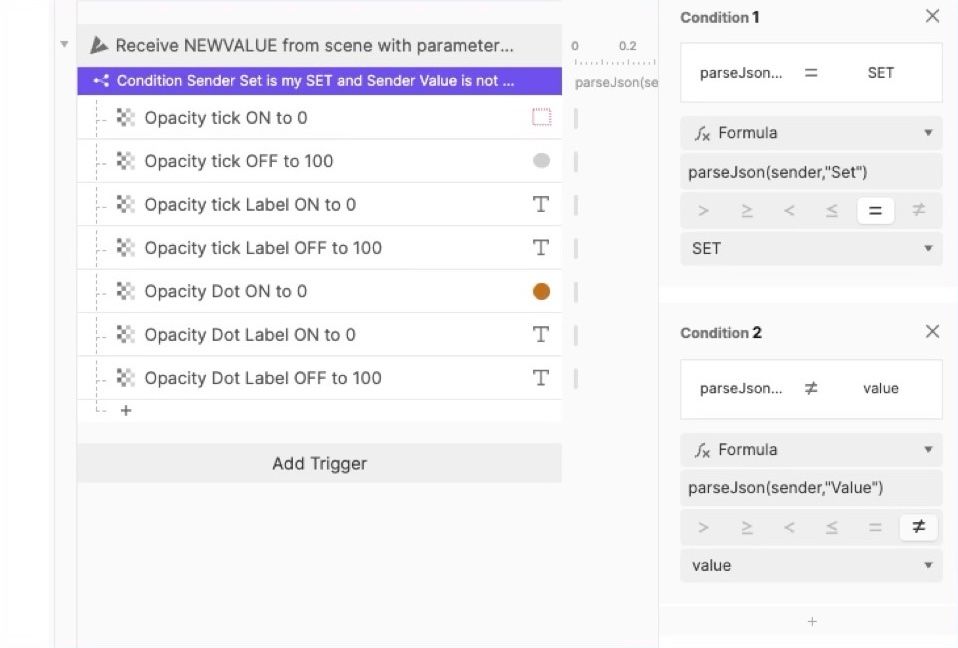
第 6 步:“Receive”触发器及其响应
第 7 步:在场景中分配值
现在你可以切回场景使用新组件。你需要在场景中为“NEWVALUE”消息创建一个“receive”触发器,它同样会将附带的 parameters 赋给名为“sender”的变量。然后,对于每个可能的组,检查 sender 是否属于该组;如果是,就把该值存入对应变量。你希望创建多少单选按钮组,就需要为每组手动更新这段代码。
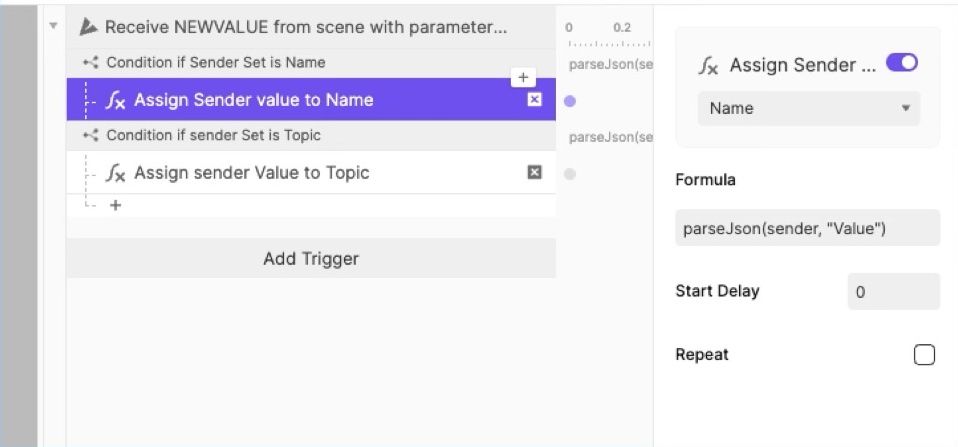
第 7 步:用于将结果赋给场景变量的“Receive”触发器
第 8 步:构建按钮组
要使用该 pie,请将组件的重复实例拖入场景,并为每个实例设置各自的 LABEL 与所属的 SET。你还需要创建一个变量来存储该组的当前值。一个组可以包含任意数量的按钮,但每个按钮必须有不同的 LABEL,并且具有相同的 SET。
每个单选按钮仍会同时显示 Tick 和 Dot 两种变体,因此在每个 SET 中,你还需要隐藏所有 Tick 或 Dot 版本之一。
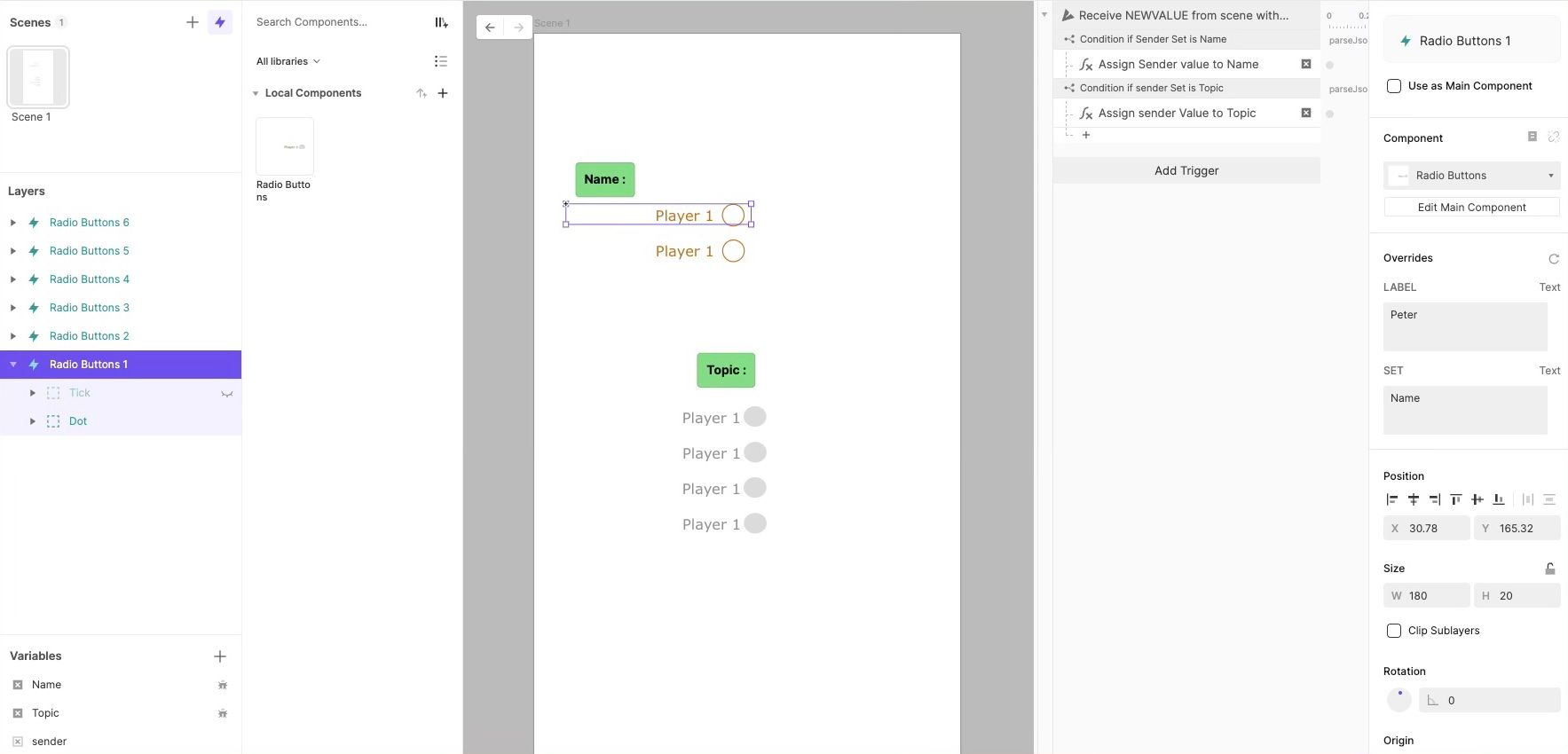
第 8 步:在每个按钮组中隐藏一种变体,并为每个按钮分配 LABEL 和 SET
第 9 步:同步设计更改
现在你可以回到 Figma,进一步优化单选按钮的视觉设计,调整颜色、字体、间距或对齐方式。准备好后,只需将更新后的画板重新导入到你的 ProtoPie 组件中。
只要你没有在 ProtoPie 中直接修改这些属性,它们就会自动更新以匹配你的 Figma 设计。你的交互应当仍能完美运行。
如果样式没有更新怎么办? 如果你在 ProtoPie 中不小心改动了某个属性(例如“Tick”或“Dot”的颜色),它将不再与 Figma 同步。要修复此问题,请在组件内删除被修改的图层,从 Figma 重新导入干净对象,然后在所有使用该图层的响应中重新关联新图层。
专业提示: 若想在 ProtoPie 中试验更改而不破坏 Figma 链接,请使用 Start 触发器来应用这些更改。这种基于代码的方法只会在原型运行时覆盖 Figma 样式,从而保持组件结构整洁。
下一期预告
下一篇教程将把 Figma 相关内容再推进一步,讲解如何基于 Figma 设计系统在 ProtoPie 团队库中创建可复用组件。这样,团队中的一位成员可以在 Figma 中进行更改、更新 ProtoPie 库,然后所有基于该库构建的 pies 都能适配新的设计系统,而无需任何重新编码。
这份深度指南由 David Gilmore(UX 设计总监与顾问)创作。


