
简介
输入步进器(Stepper)是一种常见的设计元素,可让用户轻松地逐步增加或减少数值——当你将其用于数值变化范围较小的输入字段时效果最佳。它也可用于其他类型的界面(如语音或手势界面),但本文将介绍图形用户界面(GUI)中的标准步进器类型。
ProtoPie 让步进器交互原型制作变得简单,你可以毫不费力地直接对数字执行数学公式。先给你一个预览,这是我们将讲到的两种公式变体之一:number(Layer Name.text)+1
你将学到什么
在本课中,你将实现:
将文本图层设为“可编辑(Make Editable)”
用于增加数字( + )的公式
用于减少数字( - )的公式
用于边界情况的条件判断
完成本次演练后,你将做出这个效果!

分步详解
1. 将文本图层设为“可编辑”
选择文本图层(Number),然后在屏幕右侧的属性面板中点击Make Editable。
💡 当你从其他设计程序(如 Figma、Adobe XD 或 Sketch)导入图层时,所有图层都会作为对象导入。要在 ProtoPie 中编辑这些对象,你需要将这些对象转换为可编辑图层(即把导入的文本对象转换为可编辑的文本图层)。
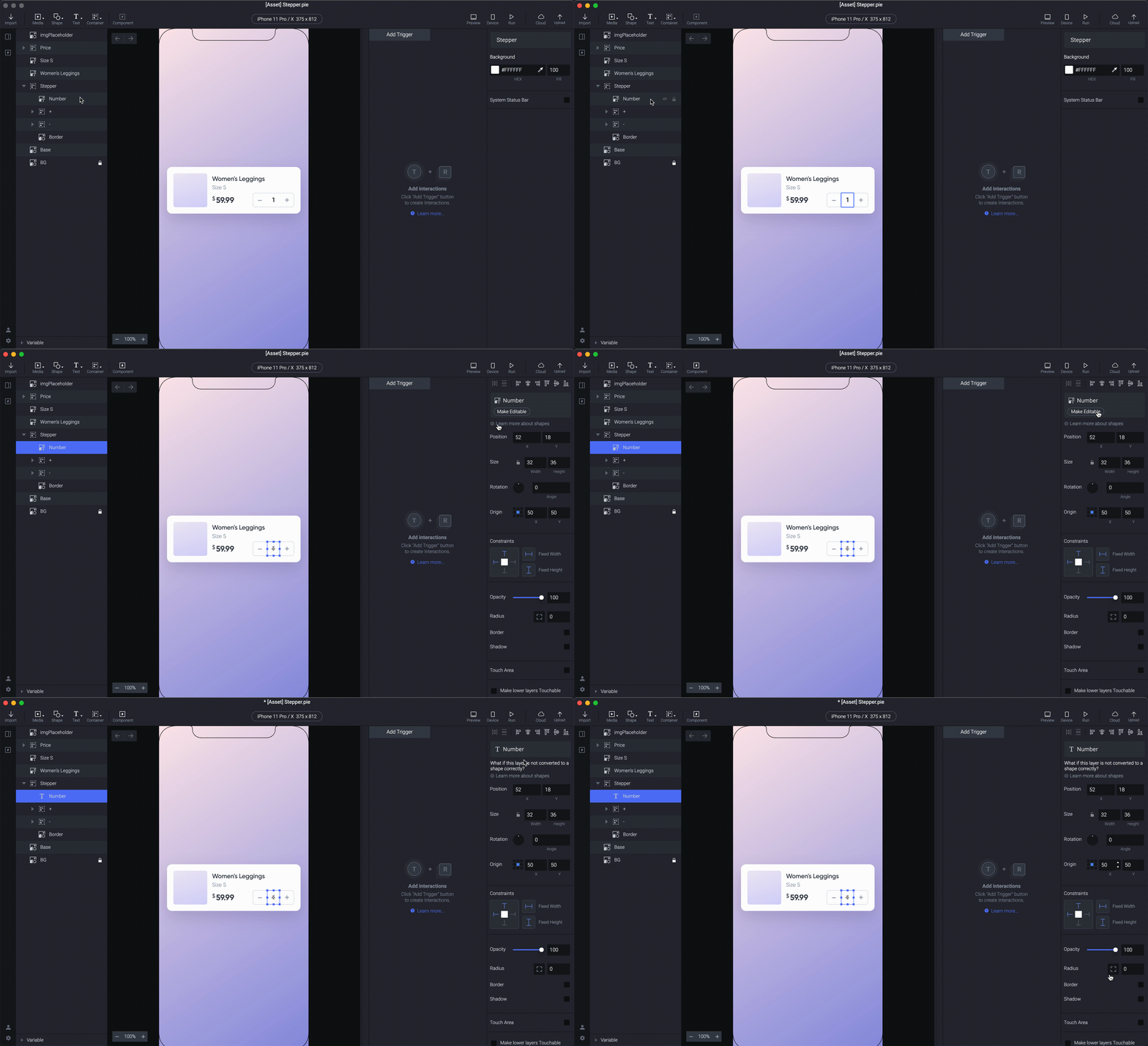
GIF 演示:选择“Number”图层并使用“Make Editable”功能将其设为可编辑。
2. 用于增加数字的公式( + )
给+组添加一个Tap 触发器,然后在该Tap 触发器中,从Number图层添加一个Text响应。
![GIF showing a [Text] response from the 'Number' layer as part of the new [Tap] trigger for the '+' button group.](https://framerusercontent.com/images/0gUVU74zVd5fl8cjvoAJ8TGHinQ.gif)
GIF 演示:为“+”按钮组新增 [Tap] 触发器,并在其中添加来自“Number”图层的 [Text] 响应。
2. 对于新的Text响应,在内容部分将其从Text改为Formula。
![GIF showing a [Text] response's content changing from [text] to [formula]](https://framerusercontent.com/images/kWbBzGd79nvTa06iLOk2EvB80.gif)
GIF 演示:[Text] 响应的内容从 [text] 切换为 [formula]
3. 点击fx按钮。这会打开公式栏,并允许你输入以下内容:number('Number'.text)+1。这是一个内置的转换函数,用于告诉 ProtoPie 将Number文本按数字读取。这样 ProtoPie 就可以直接对文本执行数学运算。
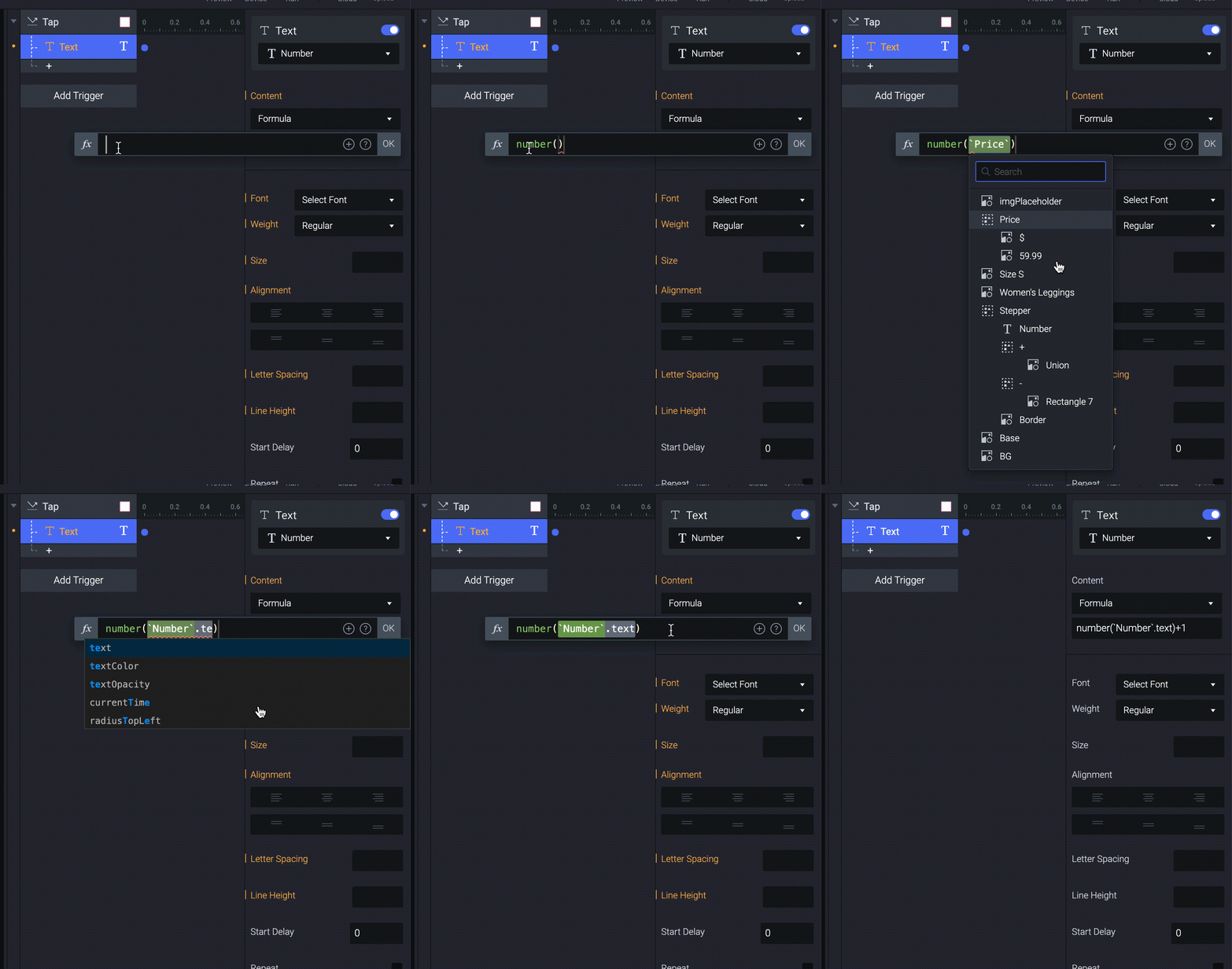
GIF 演示:如何在公式栏中输入 number('Number'.text)+1 公式
现在试运行你的原型,你应该会看到每次点击+按钮,数字都会增加1,但-按钮仍未启用。接下来我们将利用刚刚学到的内容来启用-按钮的交互。
3. 用于减少数字的公式( - )
与上一节前几步类似,为'-'组创建一个[Tap]触发器,并添加来自'Number'图层的[Text]、[formula]响应。
![GIF showing a similar [Tap] trigger and [Text] response setup for the '-' group.](https://framerusercontent.com/images/3quwc5ufBwYYIBVjyVTghRcBskM.gif)
GIF 演示:为“-”组设置类似的 [Tap] 触发器和 [Text] 响应。
2. 由于我们希望每次点击 - 按钮组时数字都减少,因此这次使用的公式是:number('Number'.text)-1
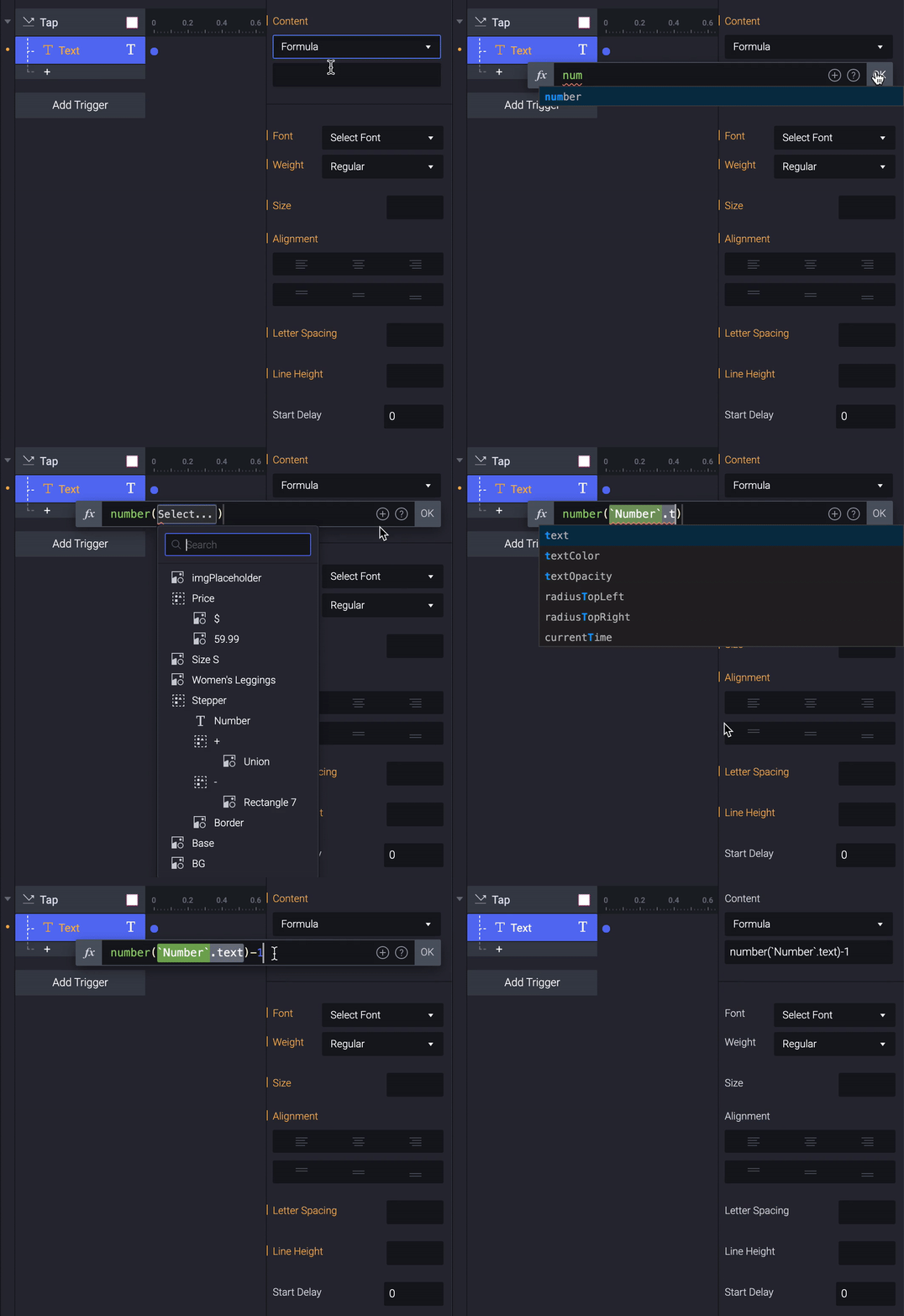
GIF 演示:在原始公式中修改为 -1,以制作递减交互原型。
现在试运行你的原型,+和-按钮应分别使数字增加或减少。你还会注意到步进器可能会进入负数值。我们可以使用条件判断来防止用户输入负值。
4. 用于边界情况的条件判断
ProtoPie 的conditionals功能可以帮助你测试防止负数等边界情况的方法。条件判断会被视为高优先级项,ProtoPie 会在执行任何其他响应之前先检查它们。
在这个例子中,当文本为0时,如果用户点击-按钮组,它会跳过我们原先分配的递减公式,并执行针对0条件的响应动作。
在-组的Tap触发器中,为Number图层添加此condition:
Text of 'Number' = 0在该condition下,从Number图层添加一个Text响应。响应内容应设置为Text,并填入0。
![GIF showing the setup for a "0" value condition where the 'Number' layer would respond by setting [Text] to 0.](https://framerusercontent.com/images/brM4XT54EzZXuWm6ya9dgRA9cTY.gif)
GIF 演示:“0”值条件的设置,其中“Number”图层会通过将 [Text] 设为 0 来响应。
当Number的文本值达到0后,原型将不会继续减少。
你已完成!
想看看这个步进器交互如何应用到可编辑数量的电商商品结算中吗?查看使用组件在购物车中计算应付总金额了解更多。
这篇用例教程对你有帮助吗?欢迎参与这份 1 分钟问卷 帮助我们改进教育内容。


