概览
快速开始
在开始创建该 pie 的流程之前,请确保你已访问我们为你准备的所有必要设计资源:
访问包含说明的起始 Pie 文件。
点击文件链接并在 ProtoPie Studio 中打开。
创建滚动交互
让我们先从最基础的滚动交互开始。在你的原型设计旅程中,你会经常使用它们来增加真实感与层次感。
步骤:
选择你希望滚动的分组图层。
点击Container并选择Scroll。
设置Direction(垂直或水平)。
小技巧:将内容分组放在滚动容器内,可获得更流畅的交互效果。
掌握触发器与响应
接下来,让我们将用户输入(触发器)连接到视觉行为(响应)。
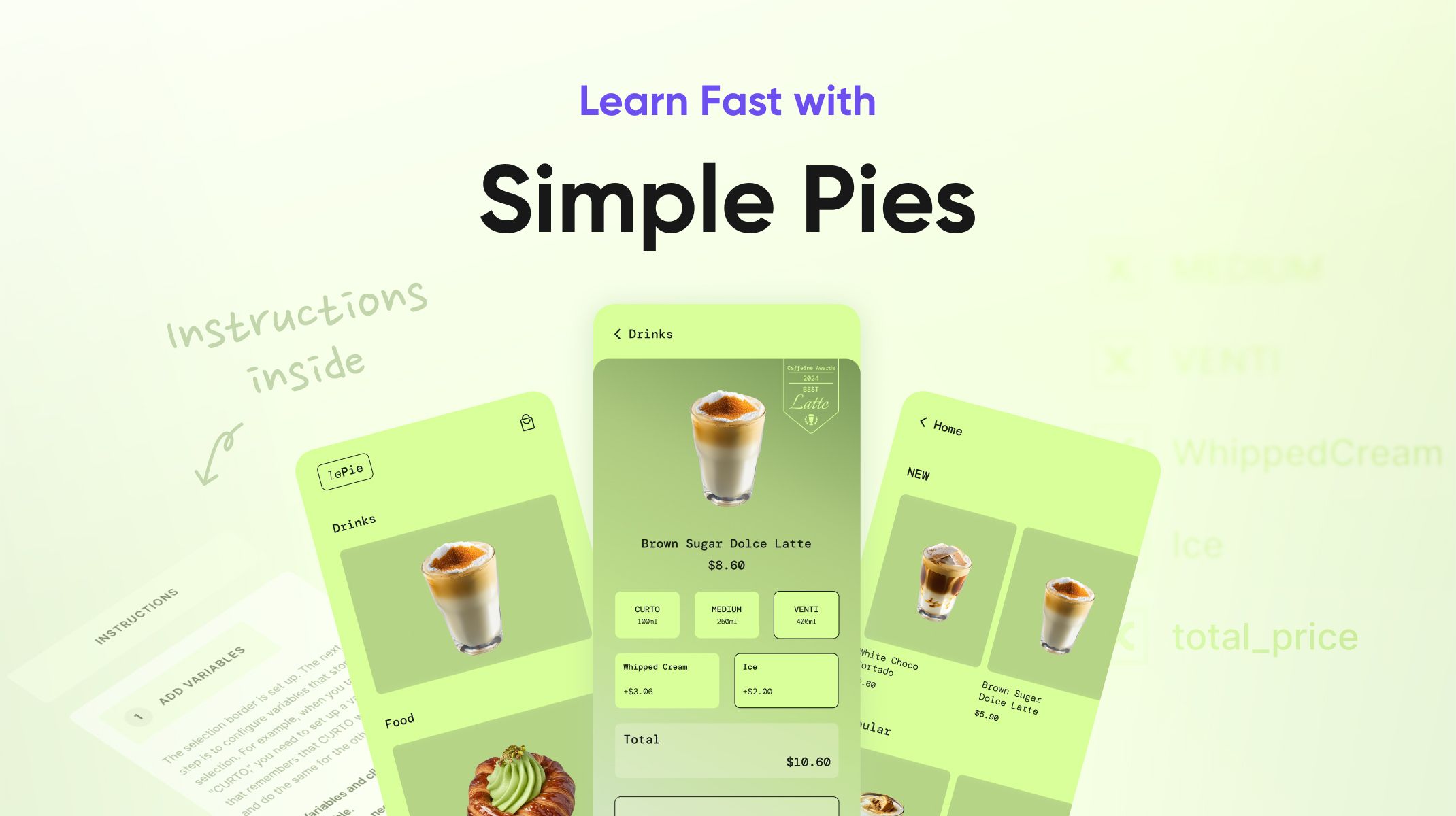
示例:咖啡杯型选择器(Curto、Medium、Venti)
选择 Curto 卡片。
添加一个Tap触发器。
添加一个Border响应,将 Curto 边框不透明度设为100。
再添加两个 Border 响应,将 Medium 和 Venti 的边框设为0。
对Medium和Venti重复此流程。
提示:重置边框不透明度可确保选择状态清晰。
使用条件与逻辑
现在让我们通过条件与逻辑,高效添加类似配料选择的切换交互。
示例:奶油顶与冰块选择
选择奶油顶卡片。
添加一个Tap触发器。
添加一个Condition:
如果边框不透明度 = 0,则设为100。
否则,将不透明度设为0。
对Ice重复相同逻辑。
提示:条件和变量是实现切换效果的关键。
配置变量并计算价格
要创建真正的高保真原型,你会希望该 pie 不仅仅有视觉响应。大多数原型都需要一些逻辑来把信息串联起来!
在 ProtoPie 中,你可以使用变量和动态计算轻松管理选择状态。
步骤:
添加场景专用变量:CURTO、MEDIUM、VENTI、WhippedCream、Ice、total_price。
启用调试模式以验证变量值。
分配变量:
杯型(CURTO、MEDIUM、VENTI):将选中项设为1,其余设为0。
配料(Whipped Cream、Ice):变量初始设为1,若再次选中则切换回0。
计算总价:
在每个触发器下分配此公式:
(CURTO * 4.59 + MEDIUM * 5.39 + VENTI * 6.79) + (WhippedCream * 3.06) + (Ice * 2.00)
添加与 total_price 关联的Text响应。
高亮按钮颜色(可选):
检测 total_price 的变化以高亮选择项(例如颜色 #D8FF99)。
提示:使用调试控件验证你的逻辑。
特别优惠
分享你的创意原型,即可领取 ProtoPie Pro 计划首月免费!
方式:通过我们的问卷提交,或在社交媒体使用标签#SimplePie!