
摘要
你将学到什么:使用 ProtoPie 创建高保真移动应用原型,从 Figma 导入到交付给开发
适合人群:UI/UX 设计师、产品设计师,以及构建交互式移动应用的团队
使用工具:Figma、ProtoPie Studio
涵盖技能:移动应用原型设计、UI 原型设计、移动应用设计、基于手势的交互、响应式 UI 设计、多场景导航
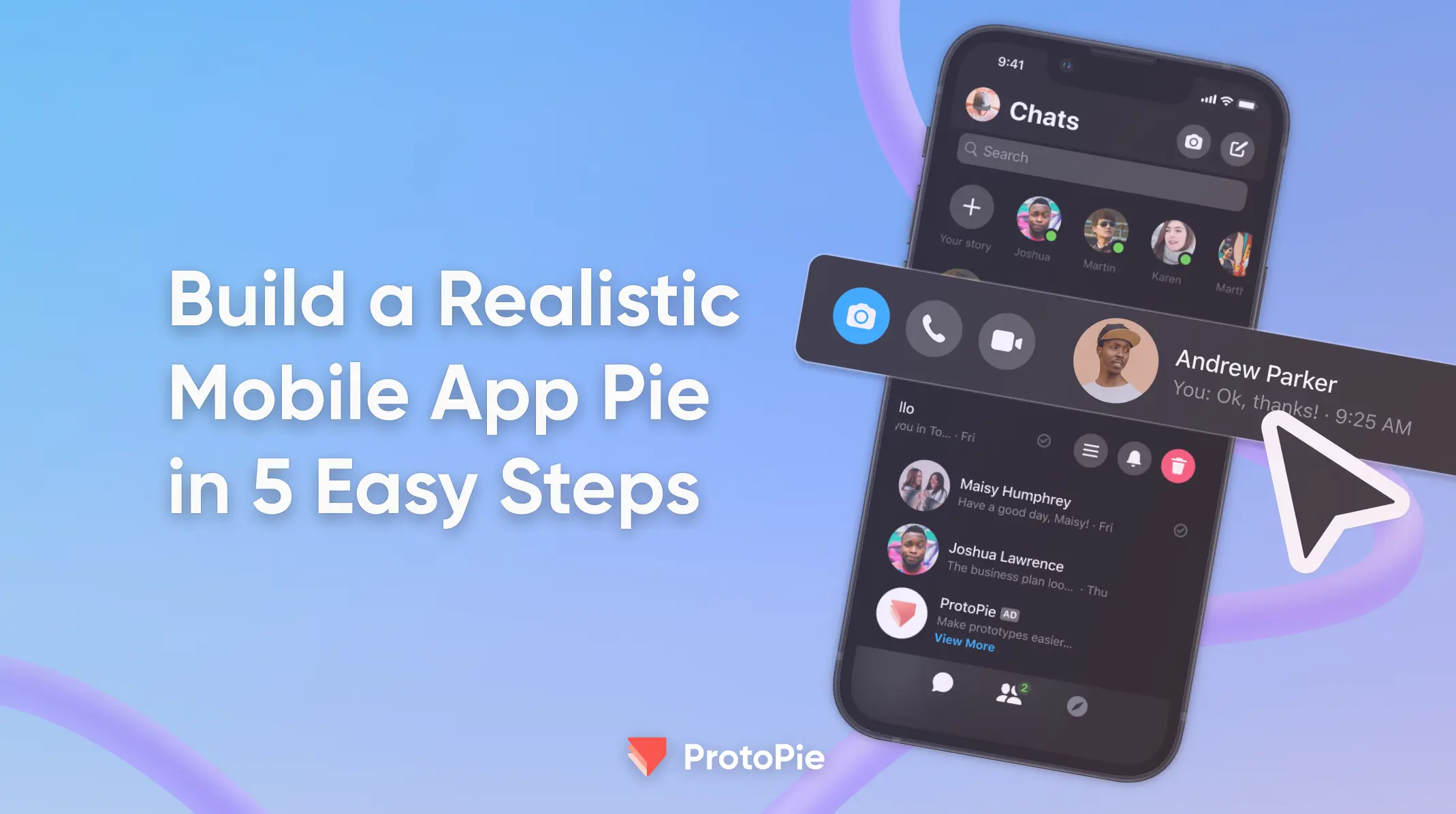
你将构建:一个社交媒体风格的移动应用,包含滑动手势、故事、通话、声音和响应式聊天界面
形式:5 步文字指南 + 简短 YouTube 视频系列
无需代码:是
入门
在UI/UX 设计中,用交互原型让静态稿“活”起来已不再是锦上添花,而是必需项。ProtoPie 是一款强大且易用的工具,让设计师无需编写任何代码即可创建高保真原型。
如果你想构建一个具有动态交互、响应式元素和声音的社交媒体风格应用原型,那你来对地方了。
本指南将创建移动应用模型的过程拆解为五个简单步骤。观看我们的YouTube 视频系列,或继续阅读快速概览。
先在这里下载 Figma 资源,并在这里下载 Pie 文件。
第 1 步:如何将 Figma UI 组件导入 ProtoPie
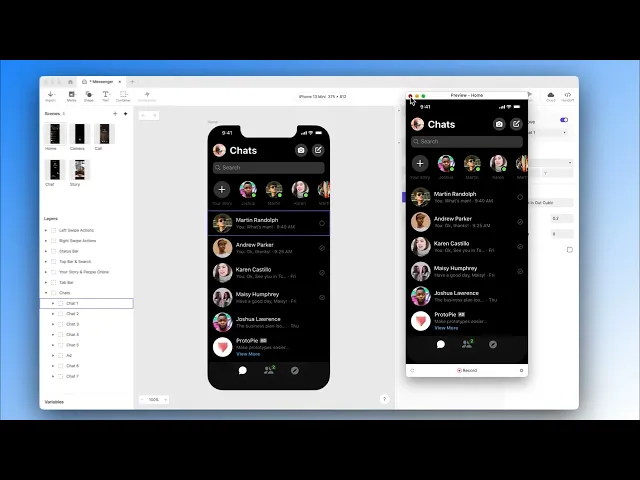
一个优秀的 Pie 始于扎实的基础。先将你的UI 组件从 Figma 导入到 ProtoPie Studio。
使用专用的Figma to ProtoPie 插件,你可以传输画板和图层,确保所有设计元素都可用于交互。
导入后,打开 ProtoPie Studio 来构建动态体验。在这里,我们将创建一个聊天列表,用户可通过滑动显示隐藏按钮,并带有令人满意的吸附效果。
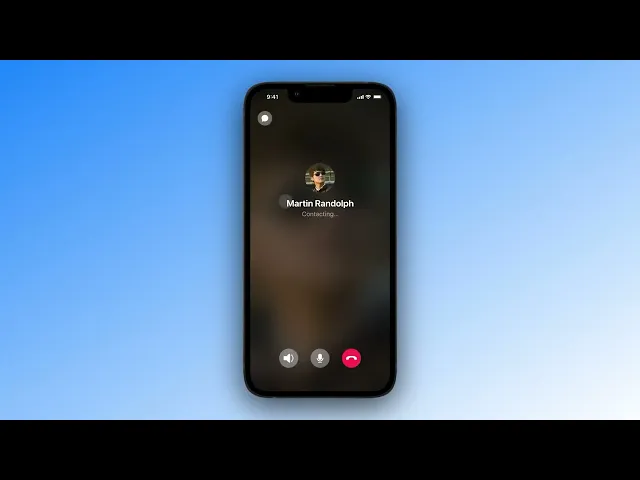
我们还将构建一个通话界面,用户可以“拨打”和“挂断”电话。
第 2 步:如何在 UI 原型设计中创建拖拽、移动和链式反应
组件就位后,就该用手势让它们动起来了。
这一步将构建“滑动以显示”的聊天交互,这是移动应用原型设计和移动应用中的经典模式。
使用 Drag 和 Move 触发器,我们可以通过自定义限制精确定义水平方向移动。
魔法发生在 Conditions 上。将 Touch Up 触发器与 Conditions 结合,你可以让聊天项“吸附”到位:要么显示隐藏图标,要么根据滑动距离复位。
使用 Chain 触发器和 Opacity 响应,让隐藏图标在聊天项滑动时淡入或淡出,打造流畅、专业的体验。
第 3 步:如何构建像故事、通话和声音这样的多场景交互
在高保真应用原型设计中,屏幕之间的无缝导航至关重要。
让我们看看如何为社交媒体故事和交互式通话等功能添加多场景逻辑。
通过使用 Tap 触发器和 Jump 响应,我们可以在你的 Pie 中不同“场景”之间导航,例如从用户图标跳转到其故事。
接下来,使用 Start 和 Scale 触发器为故事添加动画加载条。再用 Fling 触发器让关闭场景更直观,用户下滑即可返回主页。
同样的原则也可用于创建完整可用的通话交互,并添加 Playback 响应,以实现逼真的拨号和挂断音效。
这会让你的原型从彼此独立的页面转变为连贯且沉浸式的体验。
第 4 步:如何设计可适配键盘的响应式移动 UI
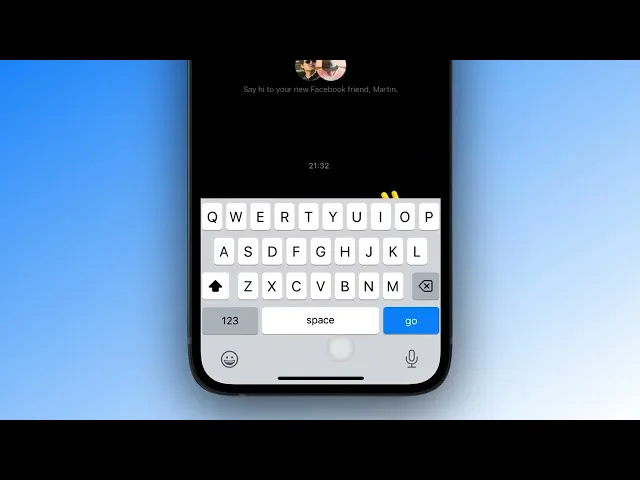
移动端原型设计中最大的挑战之一,是优雅地处理设备键盘。
这一步可确保当用户开始输入时,UI 能智能响应并消除界面问题。
Focus 触发器可检测输入框何时被激活或停用,并自动唤起键盘。
通过使用 Opacity 和 Scale 响应,你可以让图标显示或隐藏,并让消息输入容器扩展或收缩。
真正的关键是 ProtoPie 预定义的 keyboardHeight 变量。
将 Move 响应与该变量结合,我们就能按键盘的精确高度自动上移聊天内容容器,避免其被遮挡。
这让你的聊天界面不仅可交互,而且真正响应式且用户友好。
第 5 步:如何将移动应用原型分享、测试并交付给相关方
最后,你的 Pie 烘焙完成了!高保真应用原型设计从未如此简单!
现在是时候把它分享给世界了。最后一步涵盖协作、测试和开发交付。
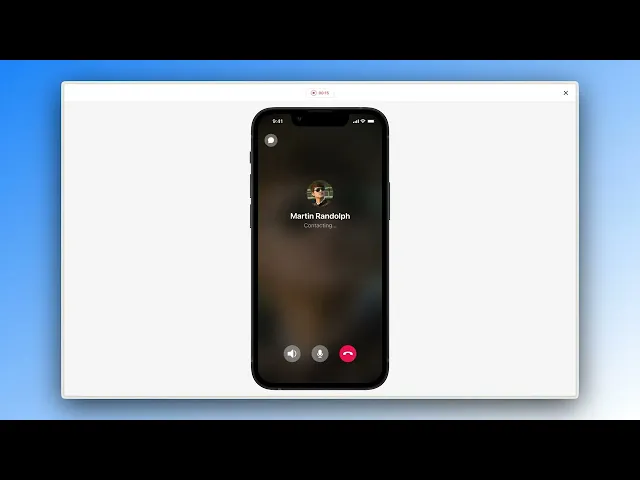
点击Cloud 按钮,将你的 ProtoPie 项目上传到个人或团队空间。这会生成唯一链接,让你可立即分享交互原型以供评审和反馈。
ProtoPie 的Handoff 功能可向开发者提供所有交互细节、时序、触发器、响应和值,弥合设计与开发之间的鸿沟。
你精心打造的每一个细节都将被理解并忠实实现。
在移动应用原型设计中,与相关方或客户分享至关重要。Cloud 空间也许可以做到这一点,但 Handoff 功能会让你更进一步。
掌握这五个步骤后,你不仅是在创建原型,更是在打造沉浸且逼真的体验,从而简化设计工作流并提升团队沟通效率。
下一步
准备开始了吗?
在本文开头获取 Figma 和 Pie 文件/资源,并按照以下步骤操作:
如果你已经有 ProtoPie 账号,请直接前往第 2 步。