此前,我向你介绍了 ProtoPie 的一项高级功能——公式(Formulas)。公式让你能够处理那些在任意时刻都可能变化,或在一开始并不确定的信息。你可能还记得,我们曾用一个公式来构建搜索查询,并据此执行 Google 图片搜索。URL 的大部分内容是提前已知的,但具体的搜索词需要由用户输入。为了容纳这部分未知信息,我们就需要使用公式,在用户输入搜索词之后实时构建 URL。
在今天的课程中,我们将从一些基础示例开始。
你需要准备什么
要跟着本教程操作,请下载这个示例 Pie,并在 Studio 中打开它。
你将学到什么
完成本教程后,你将学会:
为什么你可能会想使用公式
如何使用 ProtoPie 内置变量创建公式
如何创建用于拼接文本的公式
完成时间:≤10 分钟
我们为什么要使用公式?
对于许多交互来说,使用静态值就足够了。比如我点击这个按钮,就会跳转到场景 2;如果我向上甩动一个对象,它会移动到屏幕顶部之外的某个位置。不过很多时候,我们需要 Pie 根据各种输入做出响应,而这些输入在发生之前是未知的,而且每次输入的具体内容也可能不同。比如,如果我在屏幕上的随机位置点击,那么我点击的坐标在下一次点击时很可能会不同。
我们的第一个示例正是处理这种情况。
将对象移动到用户触点
打开你在上面下载的示例 Pie。这个 Pie 中有三个场景。如果你当前不在场景 1,请在 Studio 左上区域的场景(Scenes)列表中点击Scene 1 - Touch Move图标。
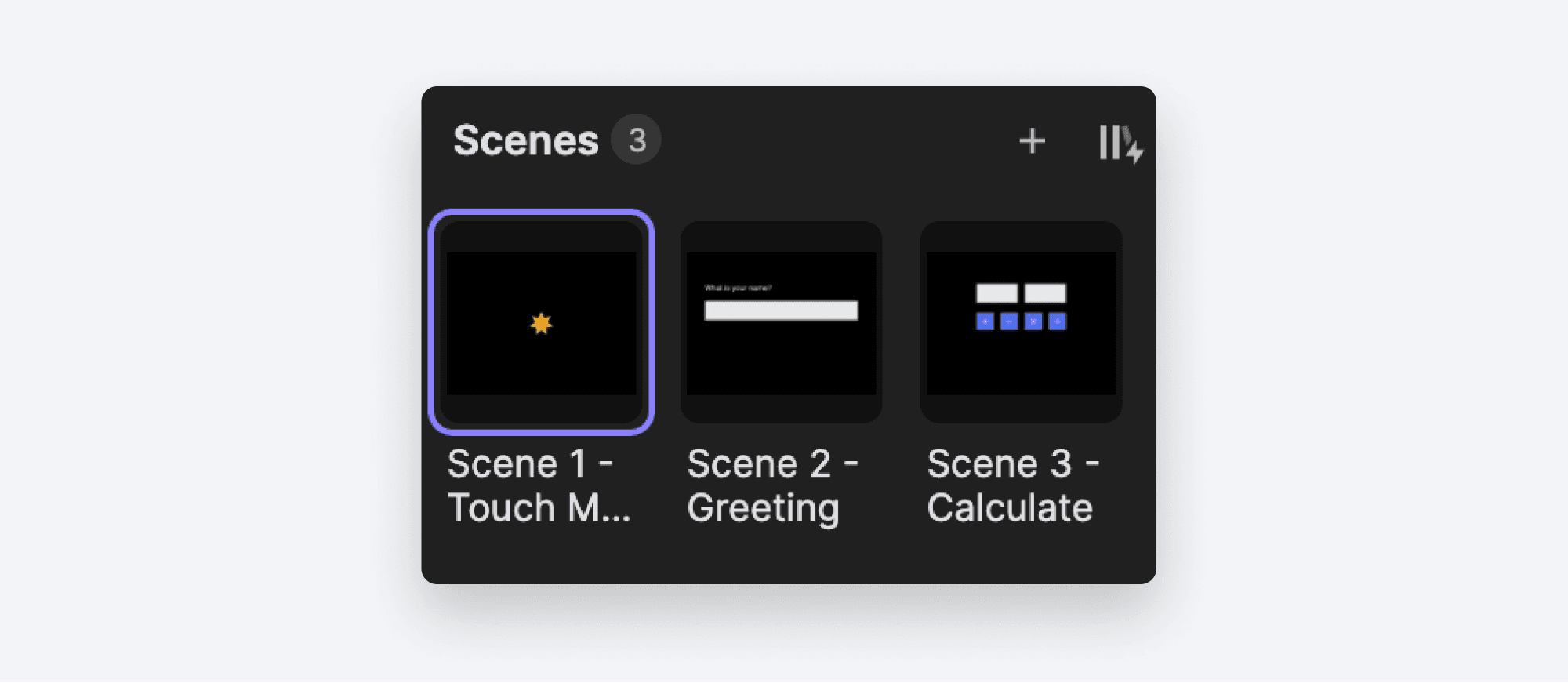
这个场景里有两个图层:一个黑色背景形状和一个黄色星星。当用户点击屏幕时,我们希望捕获该坐标,然后将星星移动到用户点击的精确位置。我们将使用背景图层来接收触摸事件,因为它覆盖了整个屏幕的宽度和高度。
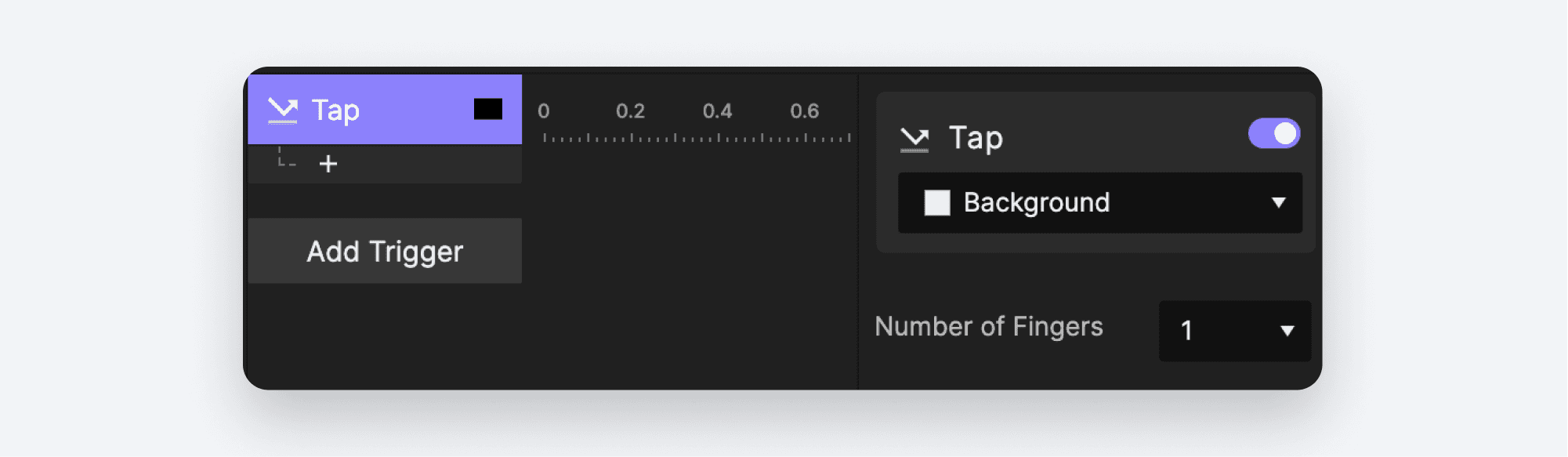
给Background图层添加一个Tap触发器。
给Star图层添加一个Move响应。
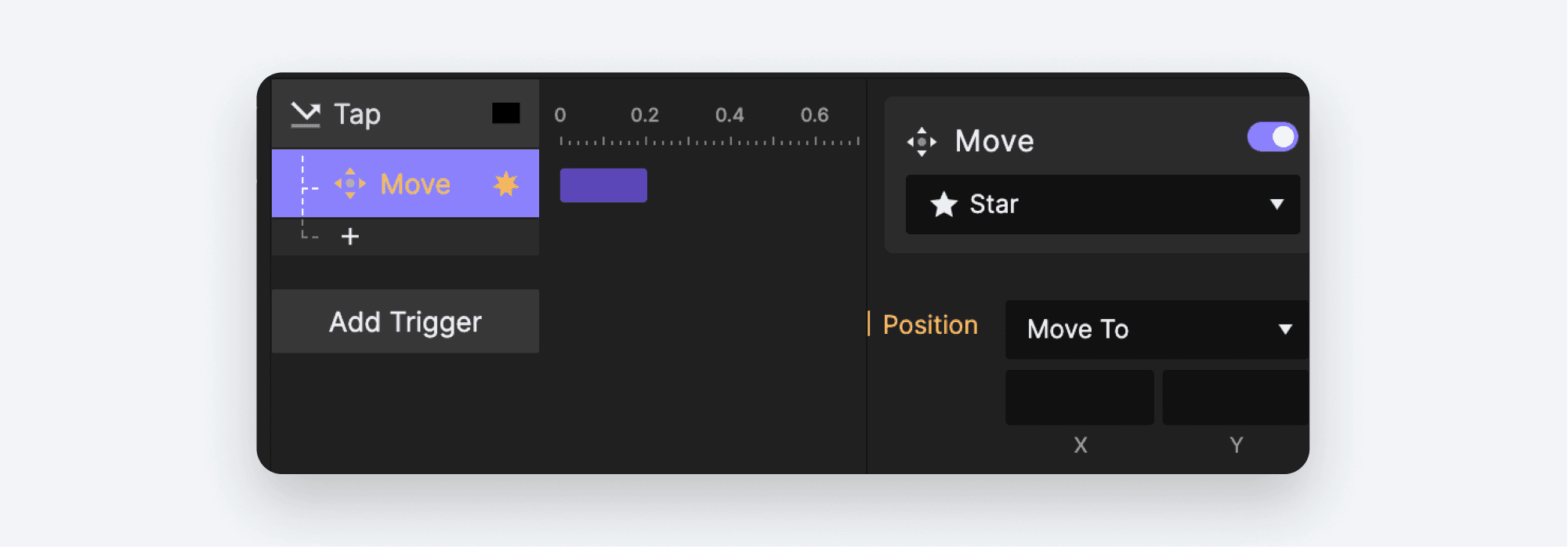
在之前的 Move 响应示例中,我们输入的是对象要移动到哪里的明确像素坐标。而在这个案例里,我们还不知道用户会点击屏幕的哪里。我们需要在触摸发生时捕获 X 和 Y 坐标。
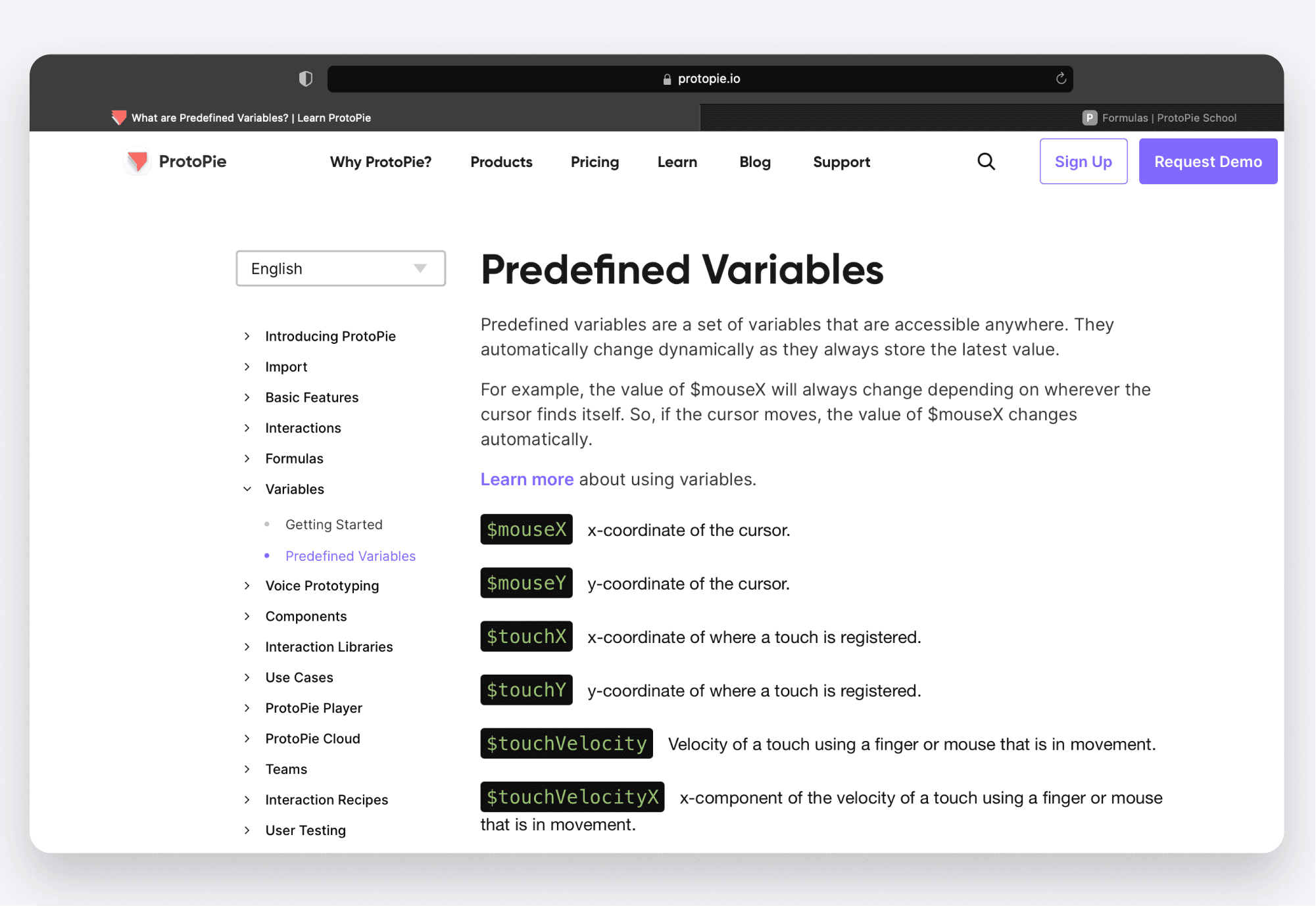
ProtoPie 提供了多种内置机制来捕获触点等事件细节。ProtoPie 将它们称为预定义变量(Predefined Variables)。如果你对“变量”这个术语不熟悉也没关系。我们会在下一课详细讲解变量。现在你只需知道:变量用于存储一小段信息。这里我们会用到两个预定义变量:$touchX 和 $touchY,它们分别存储最近一次触摸事件的 X 和 Y 坐标。
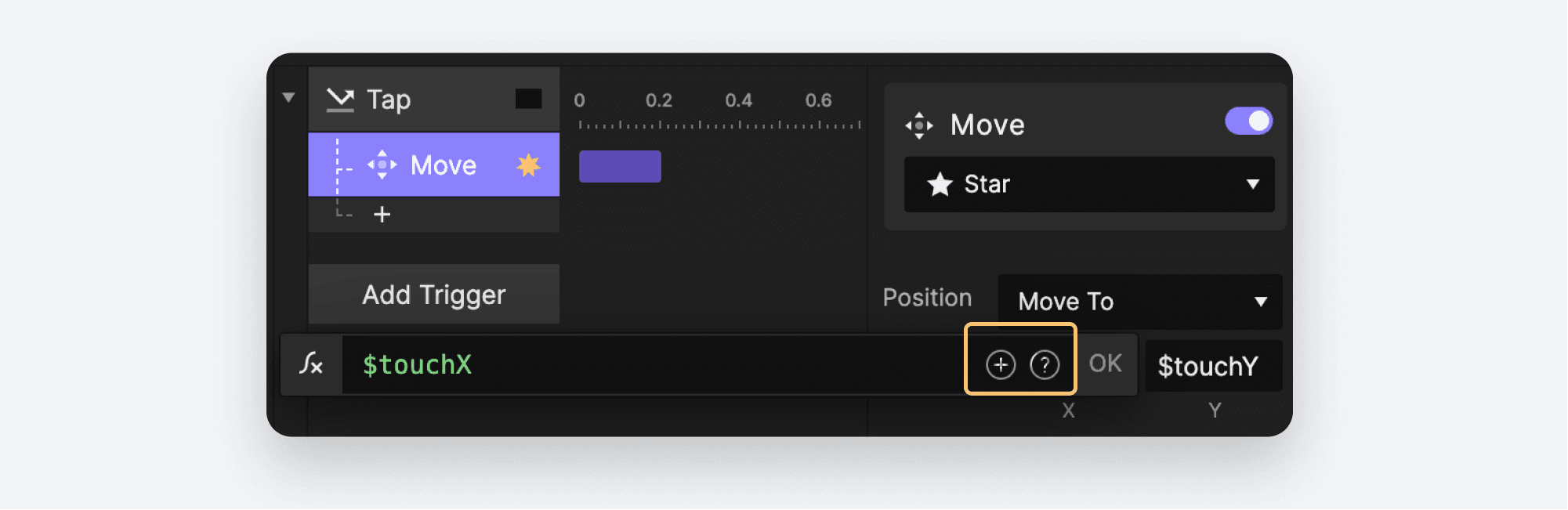
点击Move响应。在属性面板中,点击X上方的输入框。你会看到输入框右侧出现一个小的∫x图标。
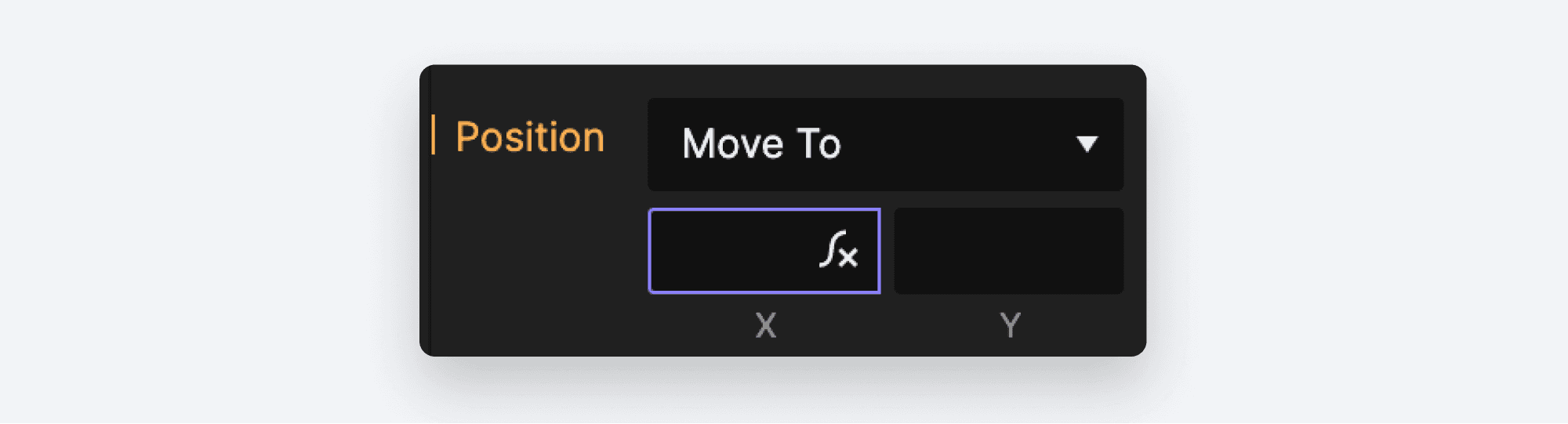
点击∫x 图标。这样我们就可以输入公式了。当我们处理会变化的信息时,就需要使用公式。
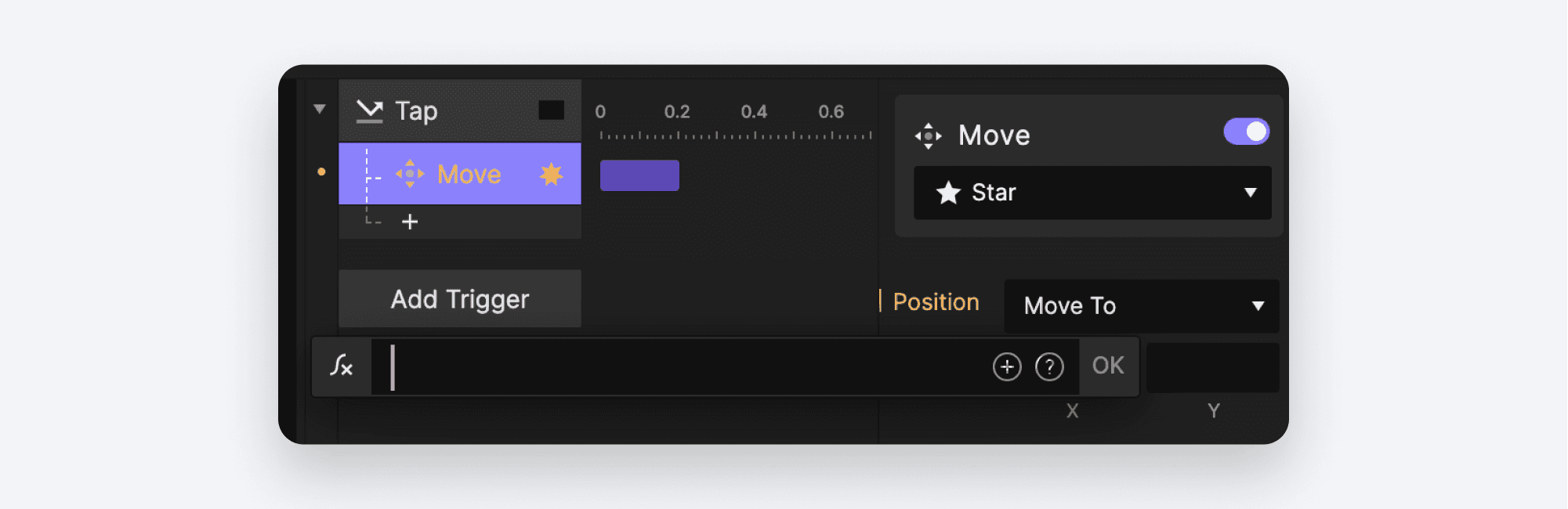
在公式框中输入$touchX。ProtoPie 会把这段文字标成绿色,表示它识别到你正在使用变量。
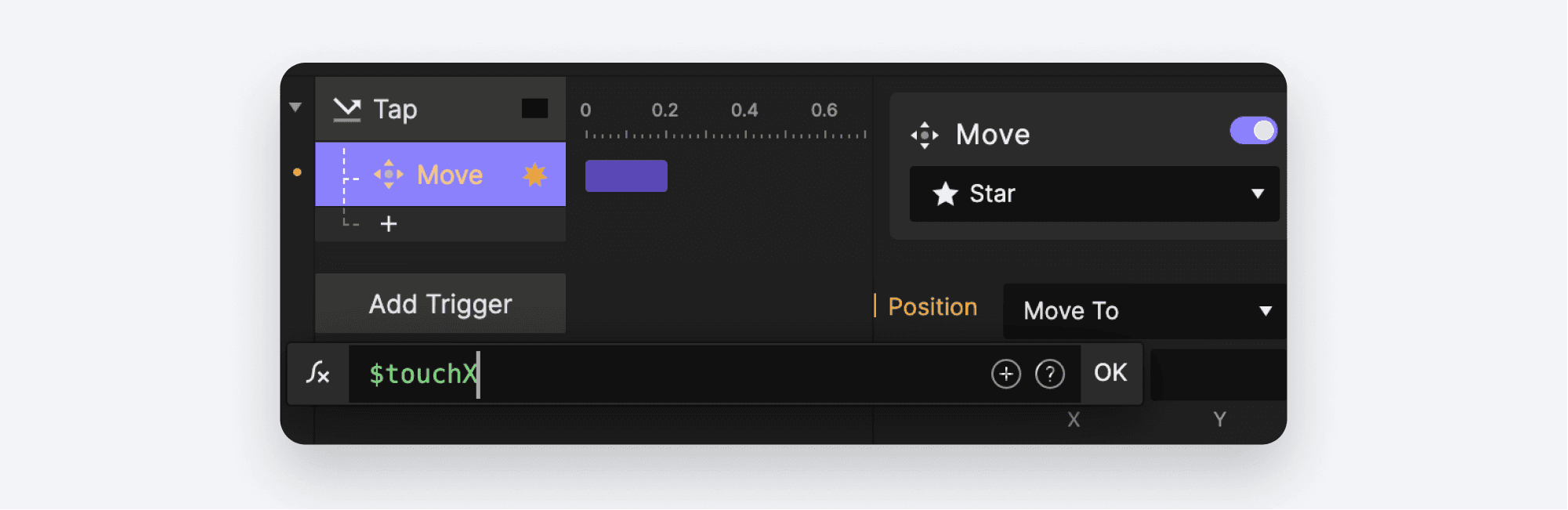
点击OK提交公式。
**💡 ****专业提示:**输入完公式后请点击OK按钮。如果你发现输入后的公式消失了,很可能是因为你忘了这一步。
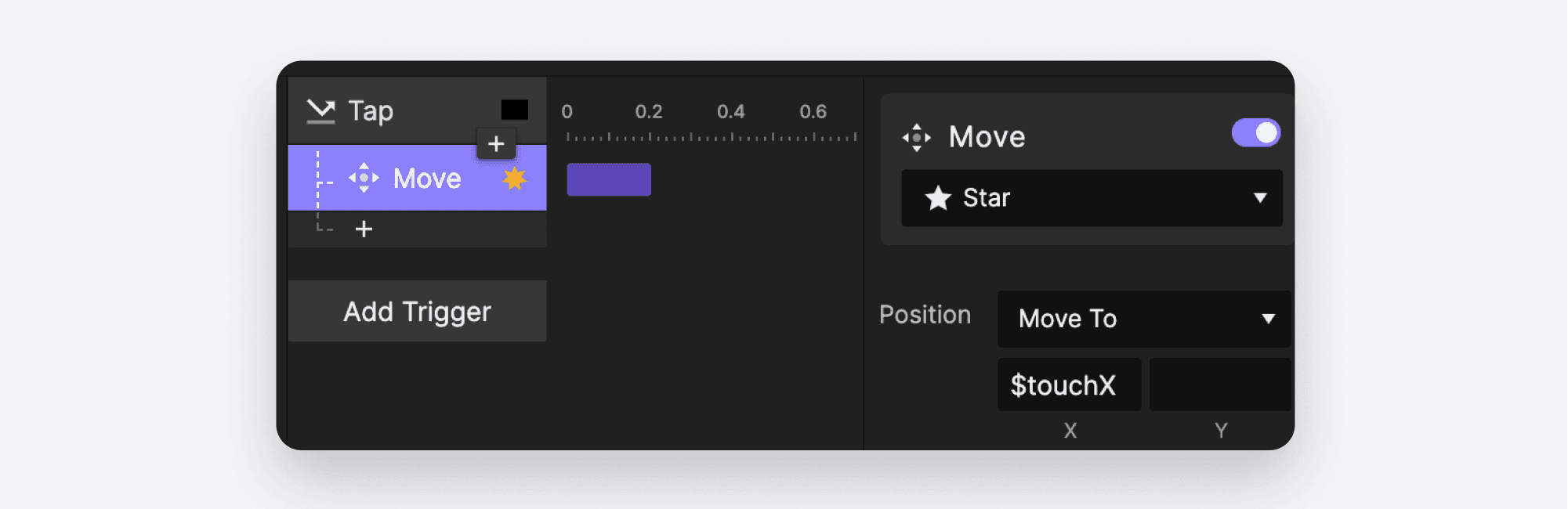
Y 位置也做同样设置,不过这次使用$touchY作为公式。
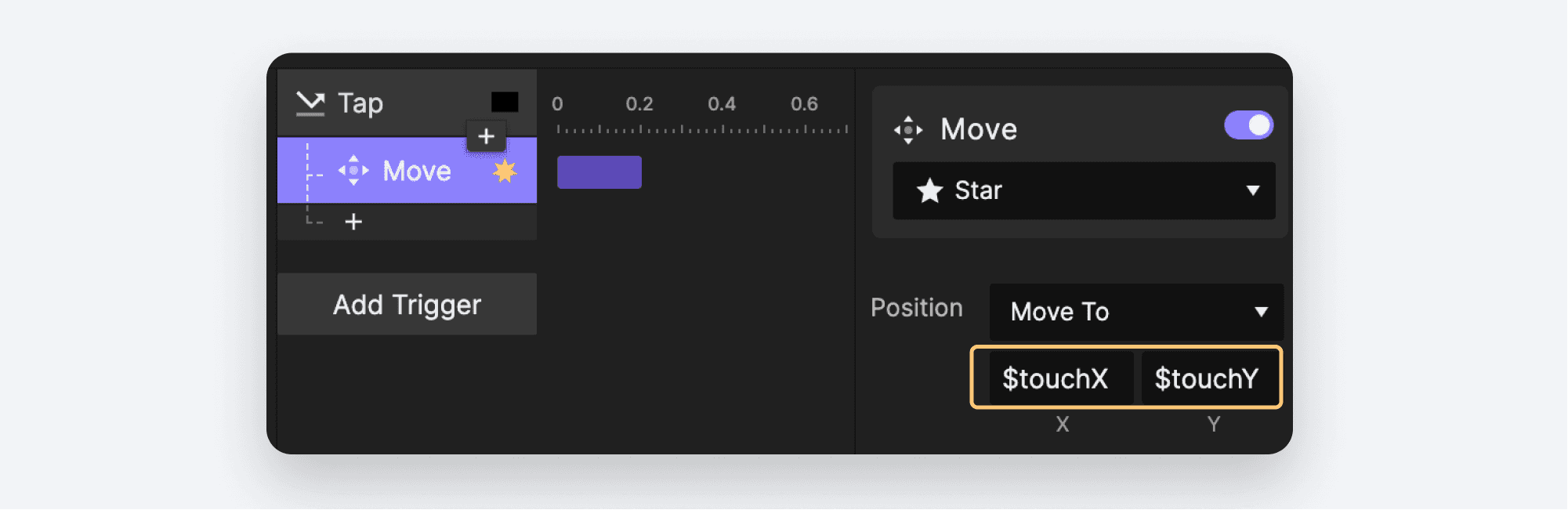
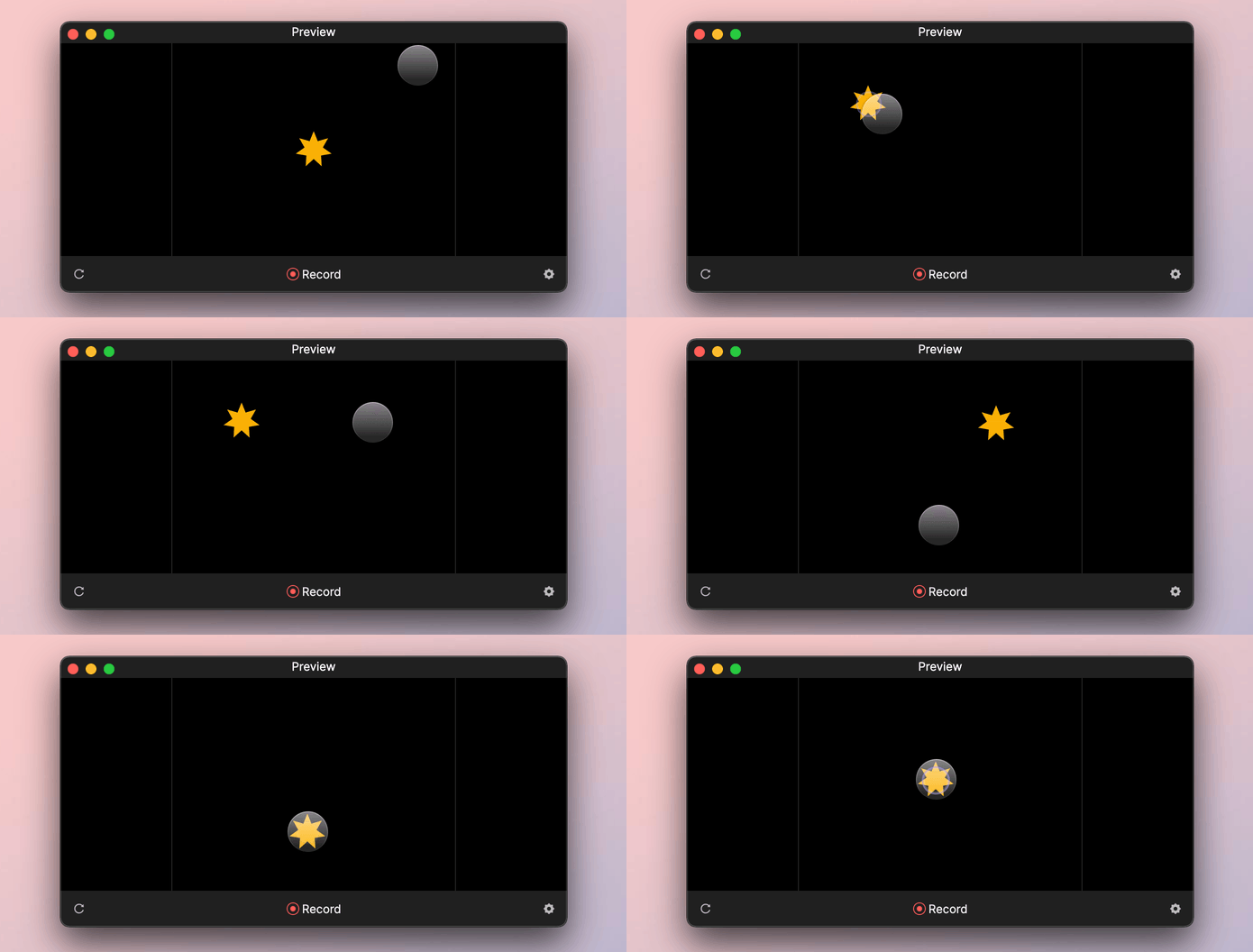
预览一下。点击场景中的任意位置,星星应立即移动到你点击的位置。
如果你想查看 ProtoPie 的所有预定义变量**,**可以点击公式输入框右端可见的小问号图标来快速找到它们。
这会在浏览器中打开Formulas文档。在左侧边栏中,导航到Variables → Predefined Variables。
拼接文本
在上一个示例中,我们只是用单个信息片段来创建公式:预定义变量 $touchX 和 $touchY。不过,我们也可以用公式把多段信息拼接在一起。
在你的 Pie 中,打开Scene 2 - Greeting。这个 Pie 有一段说明文字、一个输入框和一个空白文本框。我们希望用户输入姓名后,在按下 Return 时,ProtoPie 能用他们输入的名字向他们问好。
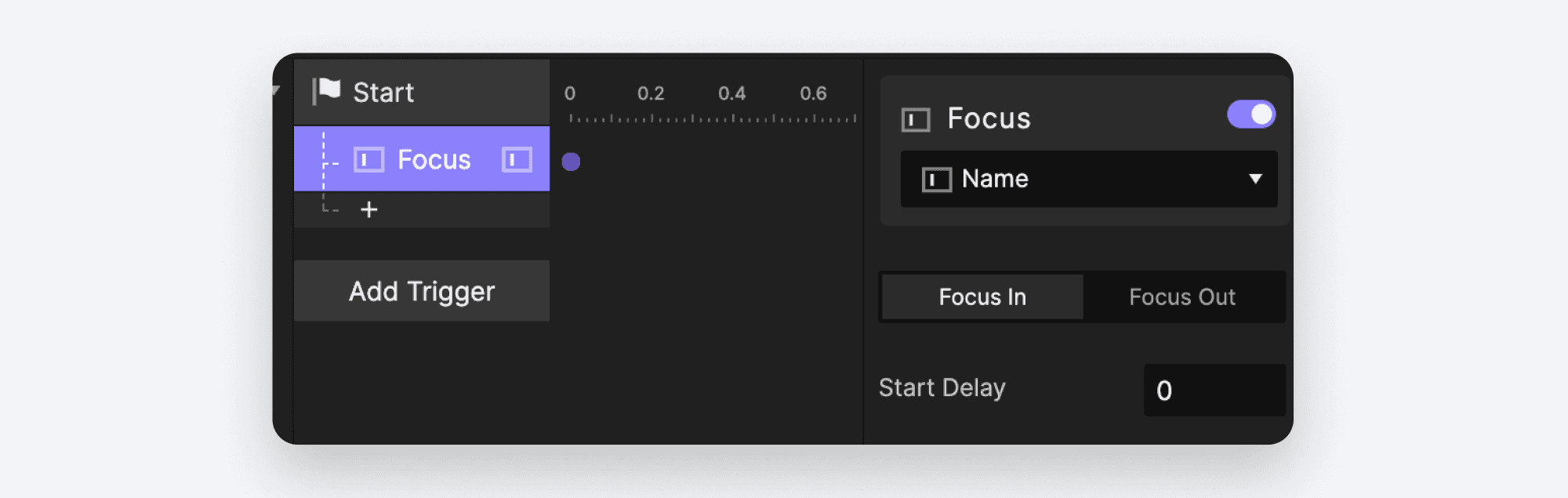
先让输入框在场景开始时自动获得焦点。添加一个Start触发器。
给Name输入图层添加一个Focus响应。确保选择了Focus In。
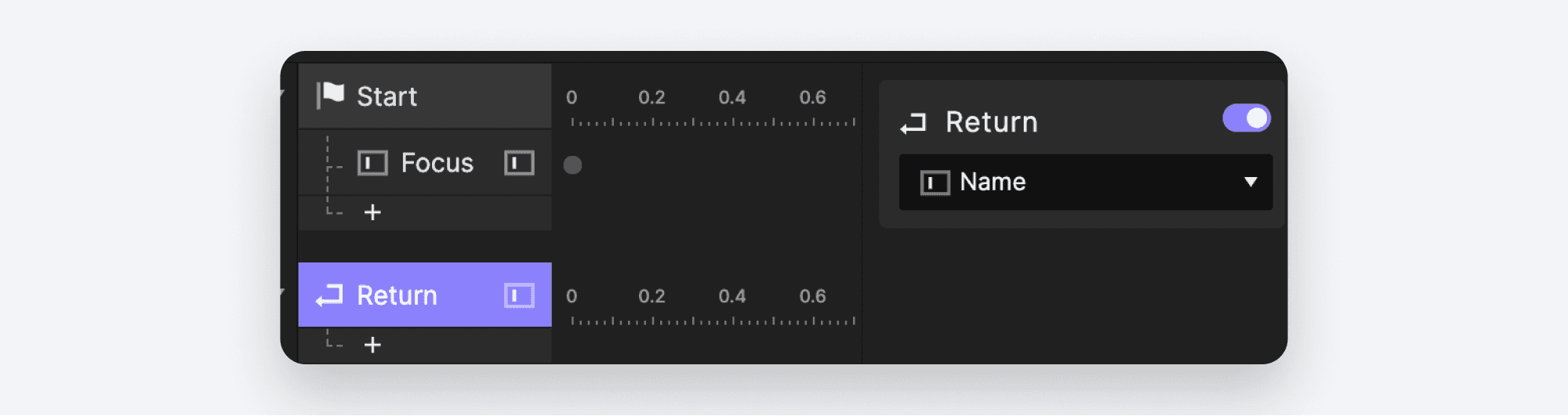
给Name输入图层添加一个Return触发器。
给Greeting图层添加一个Text响应。
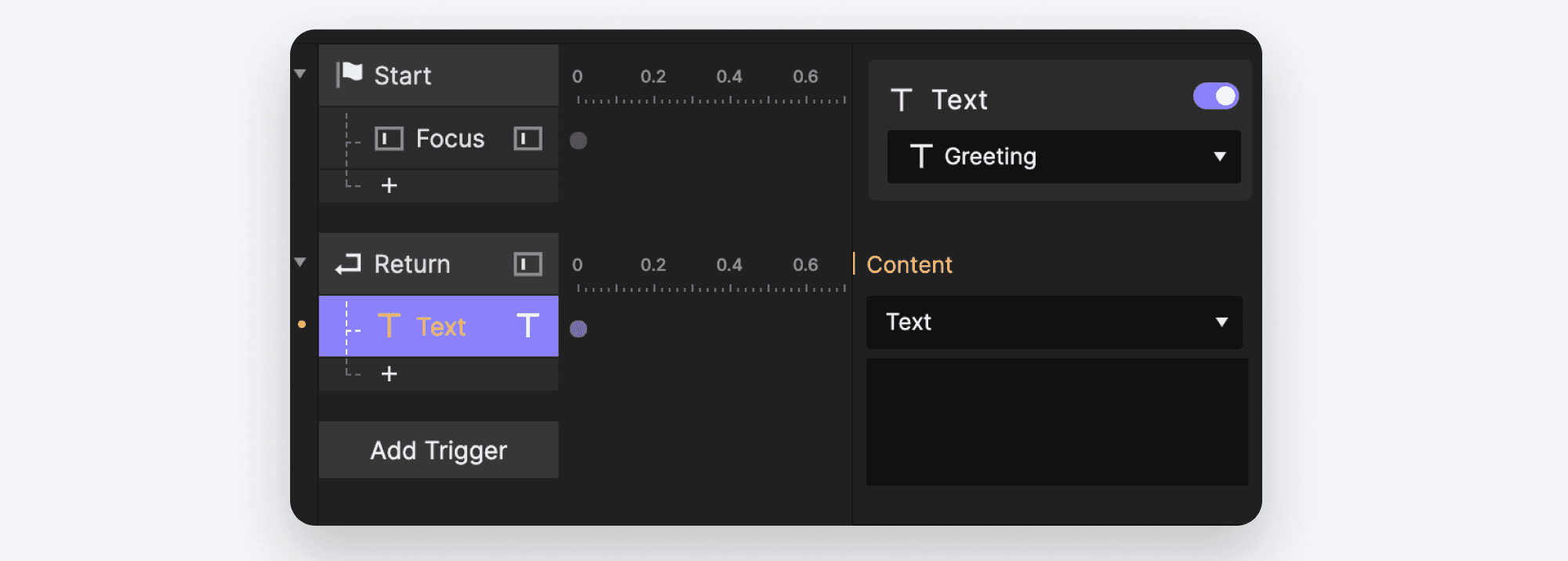
由于在用户输入前我们不知道他们的名字,因此需要使用公式来动态构建问候文本。Text 响应允许我们使用公式而不是固定文本。在Content下方的下拉列表中,选择Formula。
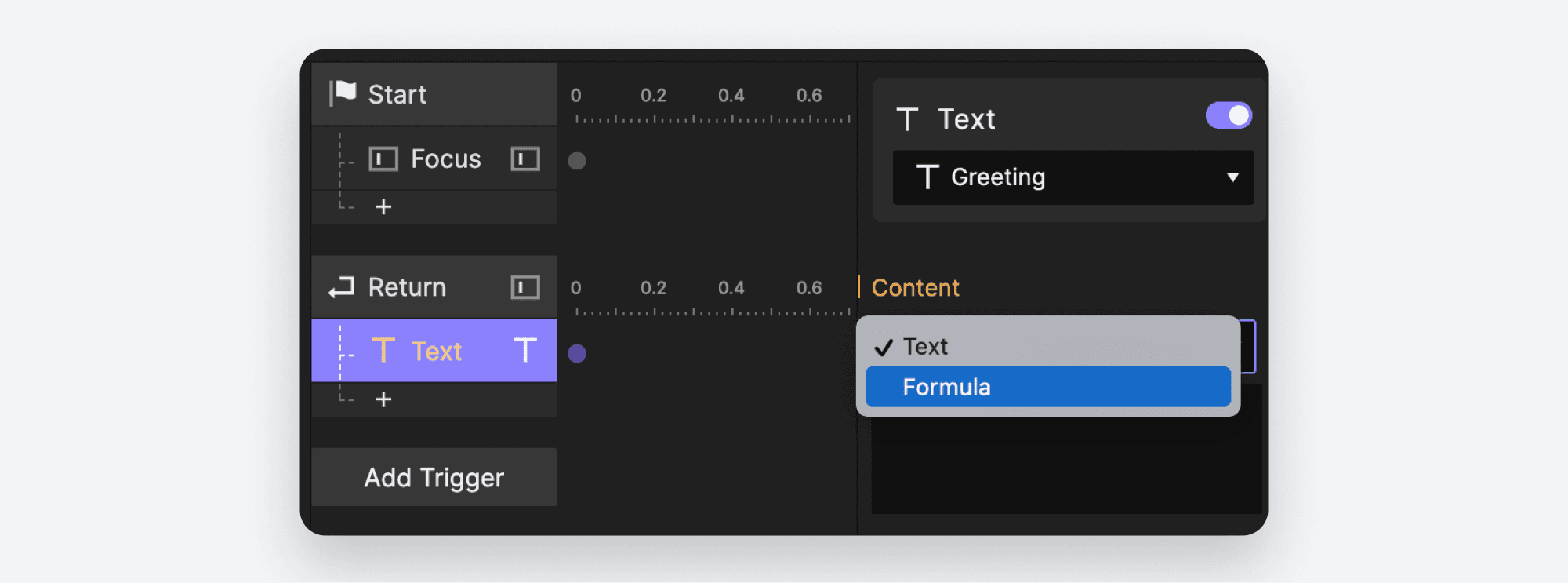
下拉框下方的输入框会发生变化,点击它后你会看到熟悉的∫x图标。
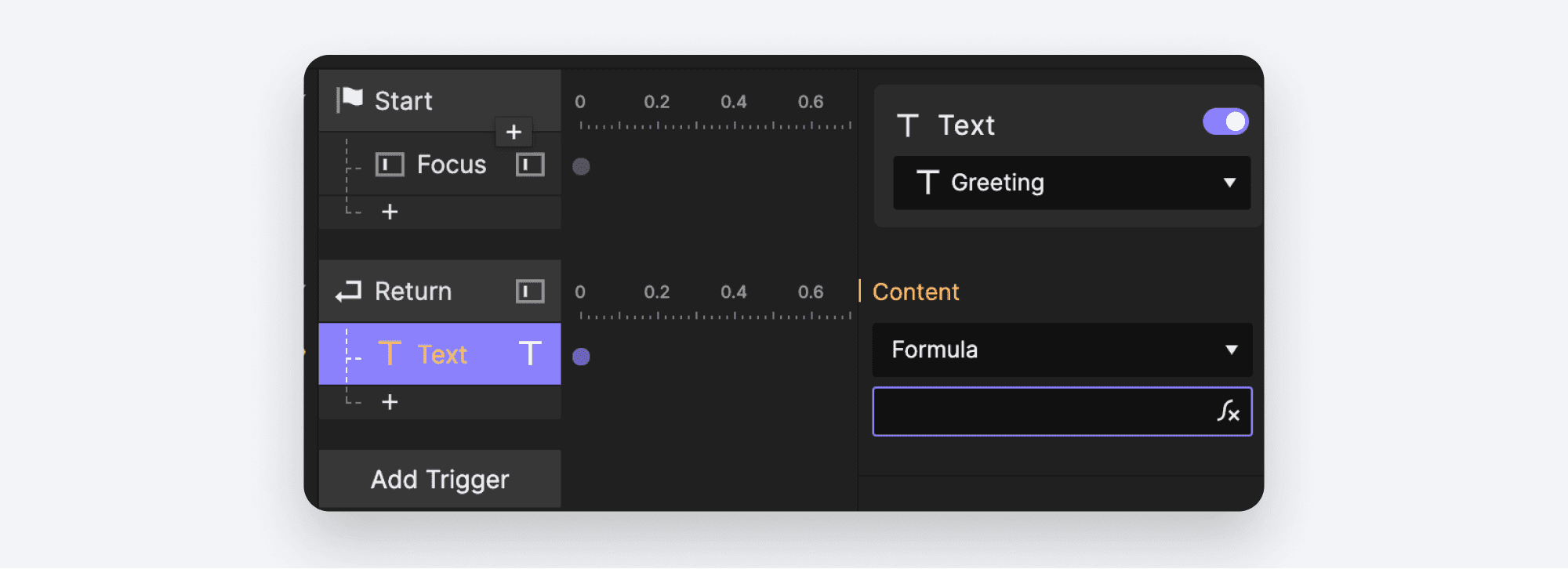
我们要构建一条"Hello, NAME"的问候语,不过会把 NAME 替换为用户在 Name 字段中输入的内容。问候语有两部分:
已知部分:Hello,
未知部分:NAME
我们将分两部分构建这条问候语。
按如下内容原样输入(包括引号):
"Hello,"
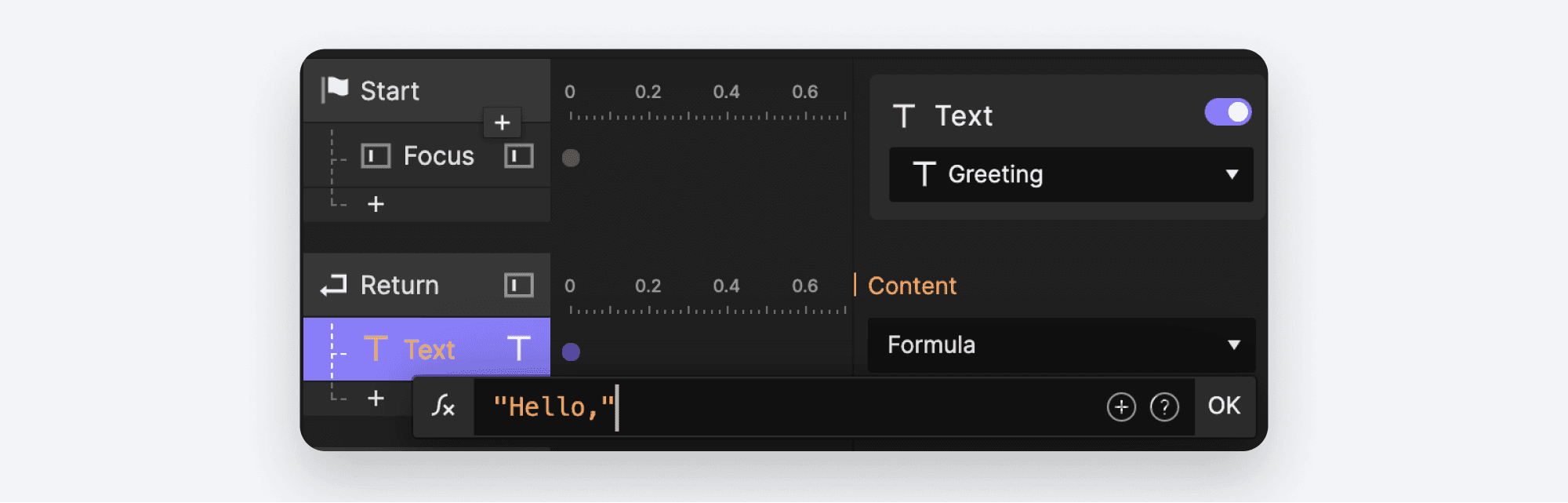
像这样把文本放在引号中,表示你要让 ProtoPie 输出引号内的完全内容。在编程中,这称为字面字符串(literal string)。我们说中文,所以这里可以把它理解为静态文本。ProtoPie 会用橙红色显示静态文本。
输入
+字符。这告诉 ProtoPie 你还想在静态文本后拼接更多文本。
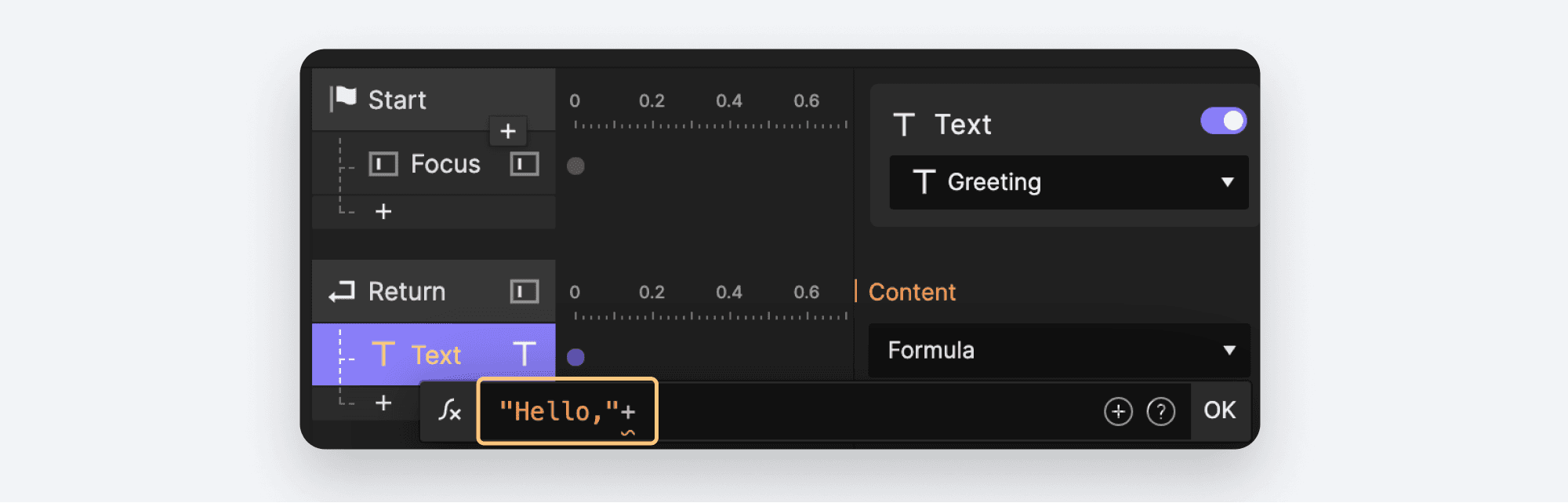
我们希望包含 Name 输入图层中输入的内容。ProtoPie 会自动将输入文本存储为该图层的一个属性。我们希望在公式中访问这个属性。点击公式输入框右侧附近出现的⊕图标。这会显示场景中的所有图层。选择Name图层。
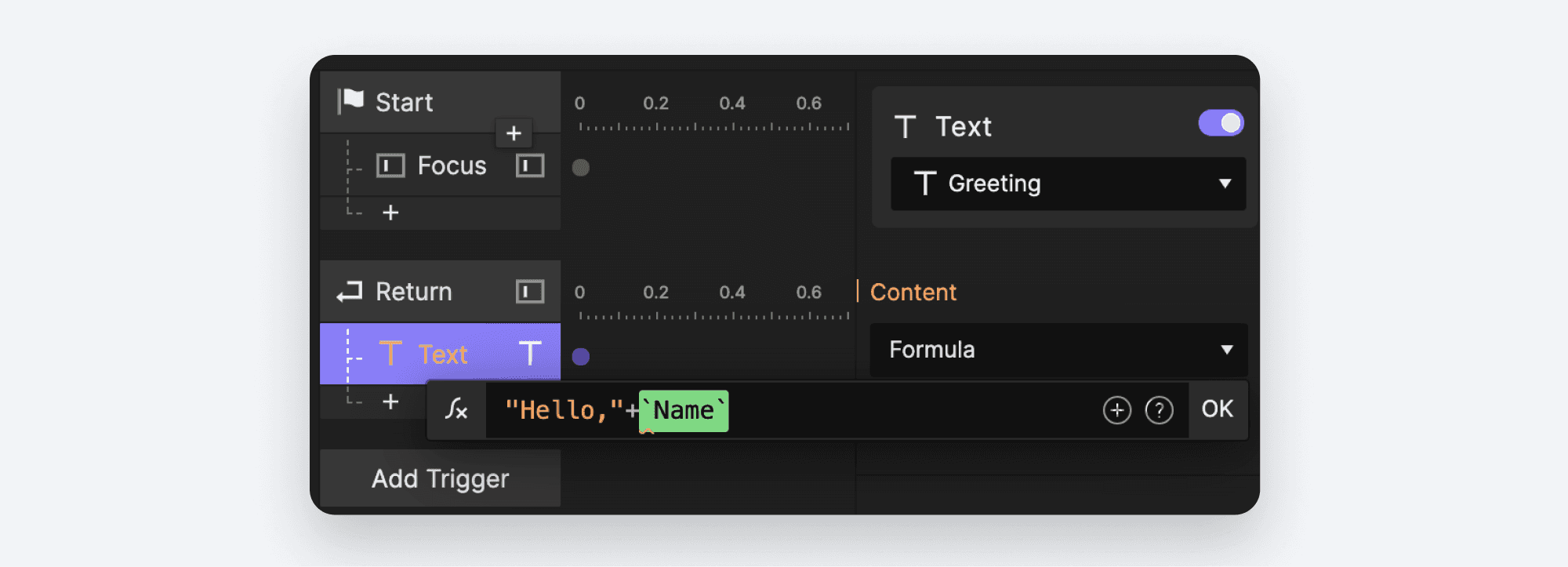
ProtoPie 会将图层名称高亮为绿色。
要访问该图层的属性,输入点号
.。系统会显示所有可用属性的列表。向下滚动并选择text属性。
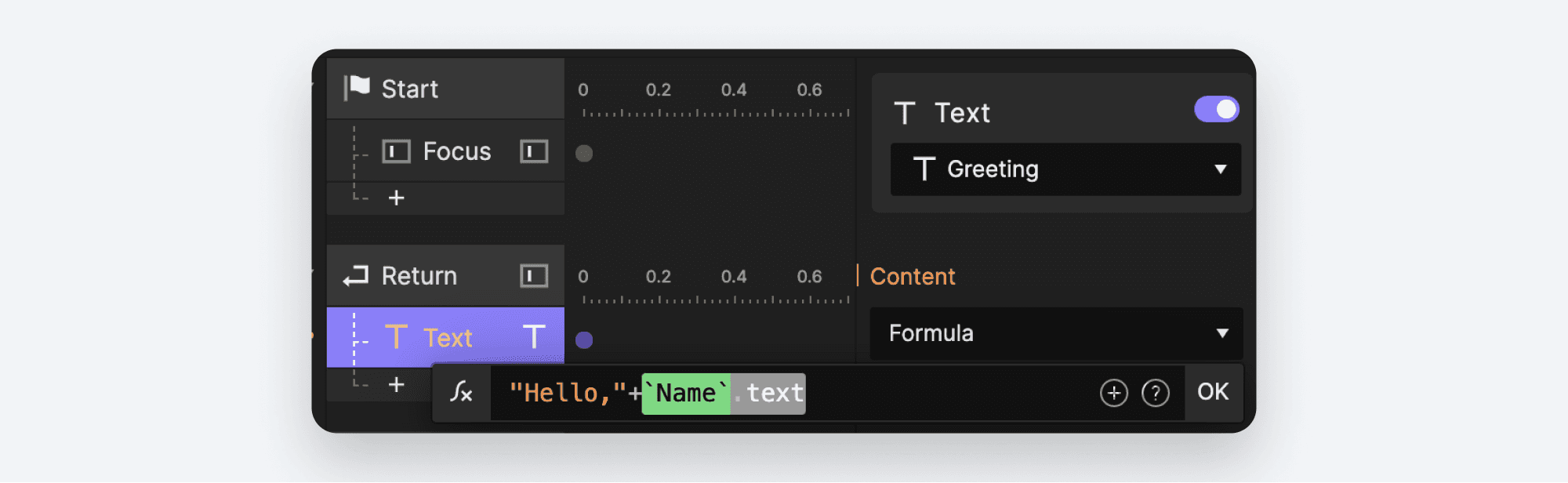
点击OK提交公式。
预览一下。在输入框中输入一个名字,然后按Enter。
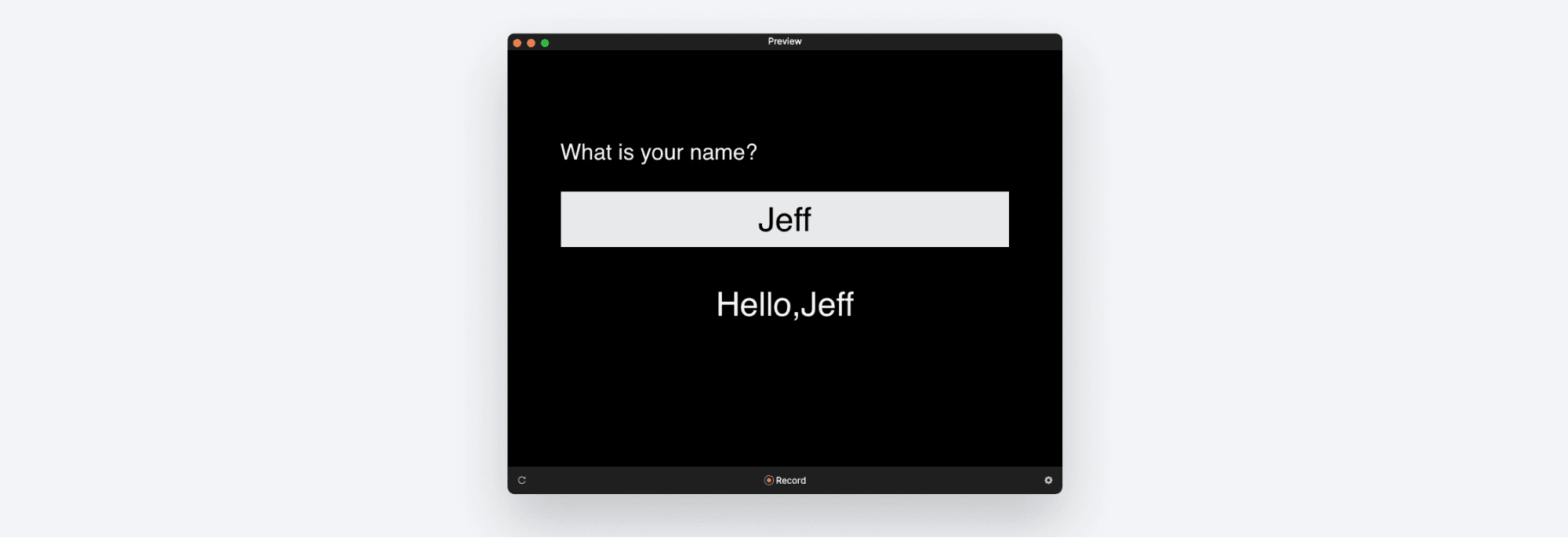
成功了,但还不够完美……“Hello,” 和 “Jeff” 之间没有空格。因为我们没有告诉 ProtoPie 要加空格。现在来修改公式。
在 Text 响应中,点击公式框以显示∫x图标。

修改静态文本部分:在逗号后、结束引号前加一个空格。记住,写静态文本时,ProtoPie 会输出引号之间的完全内容,包括任何空格。

点击 ∫x 图标即可显示我们的公式。
既然已经改到这里,我们再让 ProtoPie 的问候更热情一点,在末尾加一个感叹号。你可以使用额外的
+来拼接更多文本。按如下方式在公式末尾添加静态文本"!":

点击 OK 提交你的更改。
再预览一次。这一次,问候语应该包含空格,并且末尾有一个感叹号。
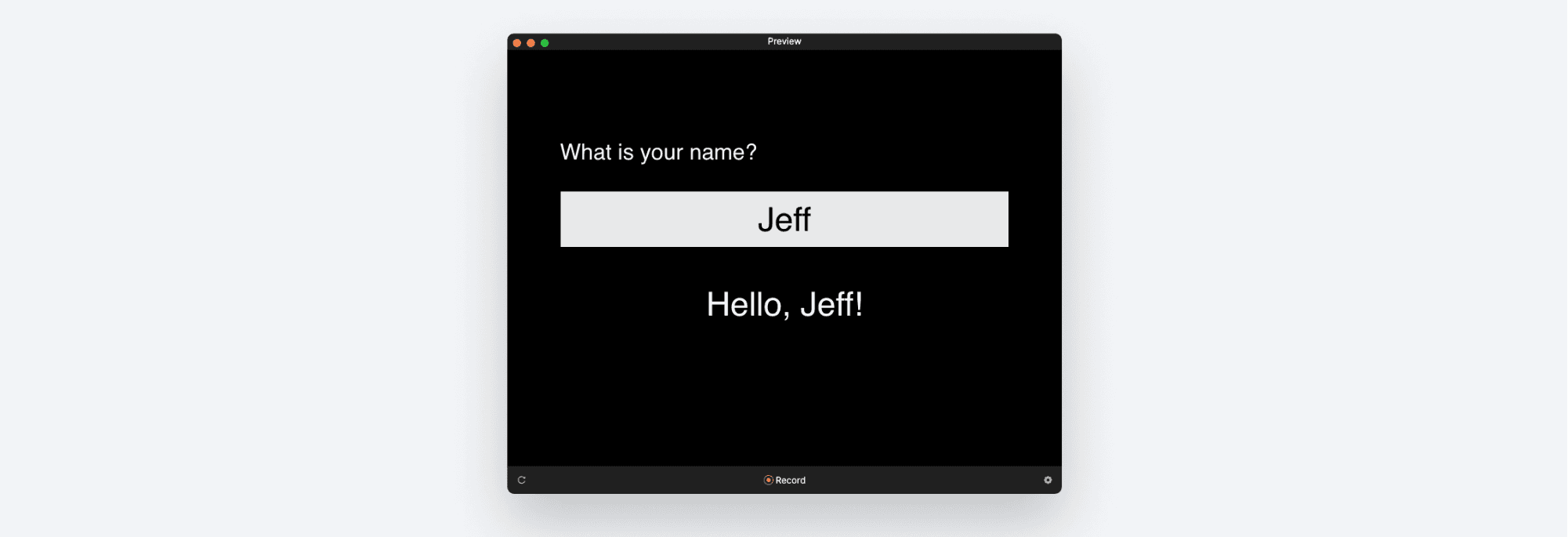
做得很棒!ProtoPie 中的公式不止能拼接文本。在下一课中,我们会用它们让 ProtoPie 做一些数学计算。到时见!