简介
很多时候我们希望创建涉及物理设备的原型。虽然 ProtoPie Connect 的内置插件在与各种设备交互方面非常灵活,但你难免会遇到这些插件未覆盖的情况。就像前面的课程一样,订阅 Enterprise 方案的用户可以编写自定义桥接应用,让 ProtoPie 与你能想到的任何设备进行通信。
你将学到什么
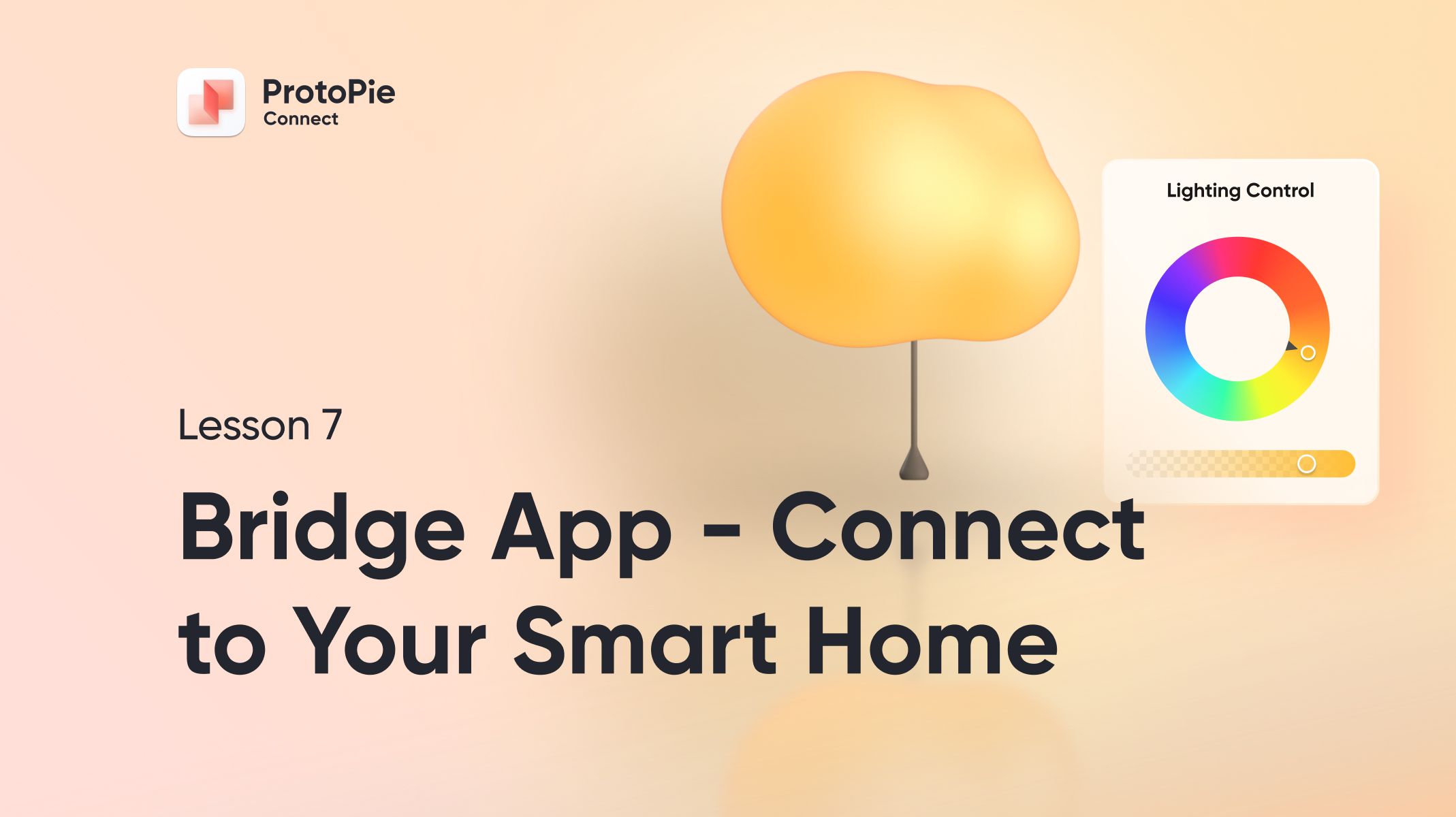
你刚刚在上一课学会了如何构建并运行你的第一个 Bridge 应用。在这一课中,我们将通过一个名为 Home Assistant 的开源应用连接到智能家居,从而对智能灯泡进行物理控制。
我们将再次从标准的“样板(boilerplate)”代码开始,让你的应用能够快速连接到 ProtoPie Connect。
我们会使用 Home Assistant WebSocket API 来转发开关智能灯泡的命令。
你将看到如何同时运行多个桥接应用。
我们将创建一个可移植的插件文件,便于你在团队中轻松共享桥接应用。
完成时间:≤30 分钟
你需要准备
ProtoPie Enterprise 订阅
为 ProtoPie Connect 编写自定义桥接应用仅适用于 Enterprise 订阅中包含的 Connect 完整版。Enterprise 订阅用户还可获得在 ProtoPie Connect 中使用和编写自定义插件的能力。
一些编程经验
你不需要是专业开发者也能跟上下面的示例。如果你以前用过 JavaScript 编程——哪怕是很简单的内容——你都可以顺利学习。但如果你从未写过代码,这节课对你来说会非常吃力。
如果你是编程新手,我建议先学习以下教程:
学习编程确实需要投入时间,但对原型设计师来说这是一项非常有用的技能。即使你是设计师,只要懂一点编程,也会极大改善你与工程团队的协作关系。
一个好用的文本编辑器
我们要写代码,所以需要使用一个好的文本编辑器。像记事本这类系统自带工具也能用,但并不理想。幸运的是,有许多优秀的编辑器可选:
我的示例会使用 Sublime Text,所以如果你想看到与我相同的界面,请使用 Sublime Text。
在你的网络中运行 Home Assistant,并且至少有一盏智能灯
安装和配置 Home Assistant 不在本教程范围内,但如果你访问 Home Assistant 入门 页面,应该能找到启动所需的一切内容。
只要是 Home Assistant 支持的可调光智能灯泡,都可以用于本教程。
如果你没有专门运行 Home Assistant 的设备,也可以在电脑上的虚拟机中运行它,这对本课来说完全没问题。
样板代码
这与我们在上一课开始时使用的是同一份代码。下载这个 ZIP 文件,并将其解压到电脑上方便的位置。
起始 Pie 文件
下载并在 ProtoPie Studio 中打开以下 Pie 文件。
开始吧!
请跟随下面的视频操作。
资源
完成版 Pie 文件
这是完成状态下的 Light Sliders Pie 文件: