2022 年 5 月 30 日发布的7.0 版本标志着ProtoPie的一个重大转折点。得益于全新的免费方案,所有人终于都可以开始使用 ProtoPie,并在没有时间限制的情况下探索其强大功能。
为了支持这一功能里程碑,我们必须调整用户在 ProtoPie Studio 中创建和保存 Pie 文件的方式。付费方案用户可以选择本地保存或保存到云端。免费方案用户则只能将作品保存到云端。
但正如社区中的许多人指出的那样,这种在本地文件和云端文件之间必要的区分带来了一个令人沮丧的问题——打开本地保存的版本后,将无法再覆盖云端上的原型。上传到云端时,本地 Pie 会自动创建一个新 URL,无论 ProtoPie Cloud 上是否已存在先前版本。
我们认真对待了你们的反馈,并开始着手打造更好的解决方案。ProtoPie 7.2 为整个流程带来了更清晰的体验和可用性改进。
现在你可以:
快速识别原型保存位置。
轻松在本地 Pie 和云端 Pie 之间切换。
随时覆盖你的云端原型,避免不需要的 Pie URL 重复。
这一切都可以在 ProtoPie 7.2 中实现!
在 ProtoPie Studio 中从任意文件覆盖云端 Pie
在 7.0 和 7.1 版本中,本地保存的 Pie 文件上传到云端时总会生成一个新 URL。覆盖现有云端版本的唯一方法,是在 ProtoPie Studio 的仪表板中直接从 ProtoPie Cloud 打开原型。
但如果你同时进行本地保存和云端保存呢?
例如,我们知道你们中的一些人更喜欢将 Pie 保存在本地,只有在需要与利益相关方分享原型时才上传到云端。
在这种情况下,之前的上传流程会导致 ProtoPie Cloud 上出现烦人的 Pie URL 重复。如果你已经把原型 URL 分享给某人,你就不得不再发送新生成的 URL,这会造成很多困惑和不必要的摩擦。
ProtoPie 7.2 通过允许你从本地保存的 Pie 和其他云端 Pie 覆盖云端原型,终结了这一问题。
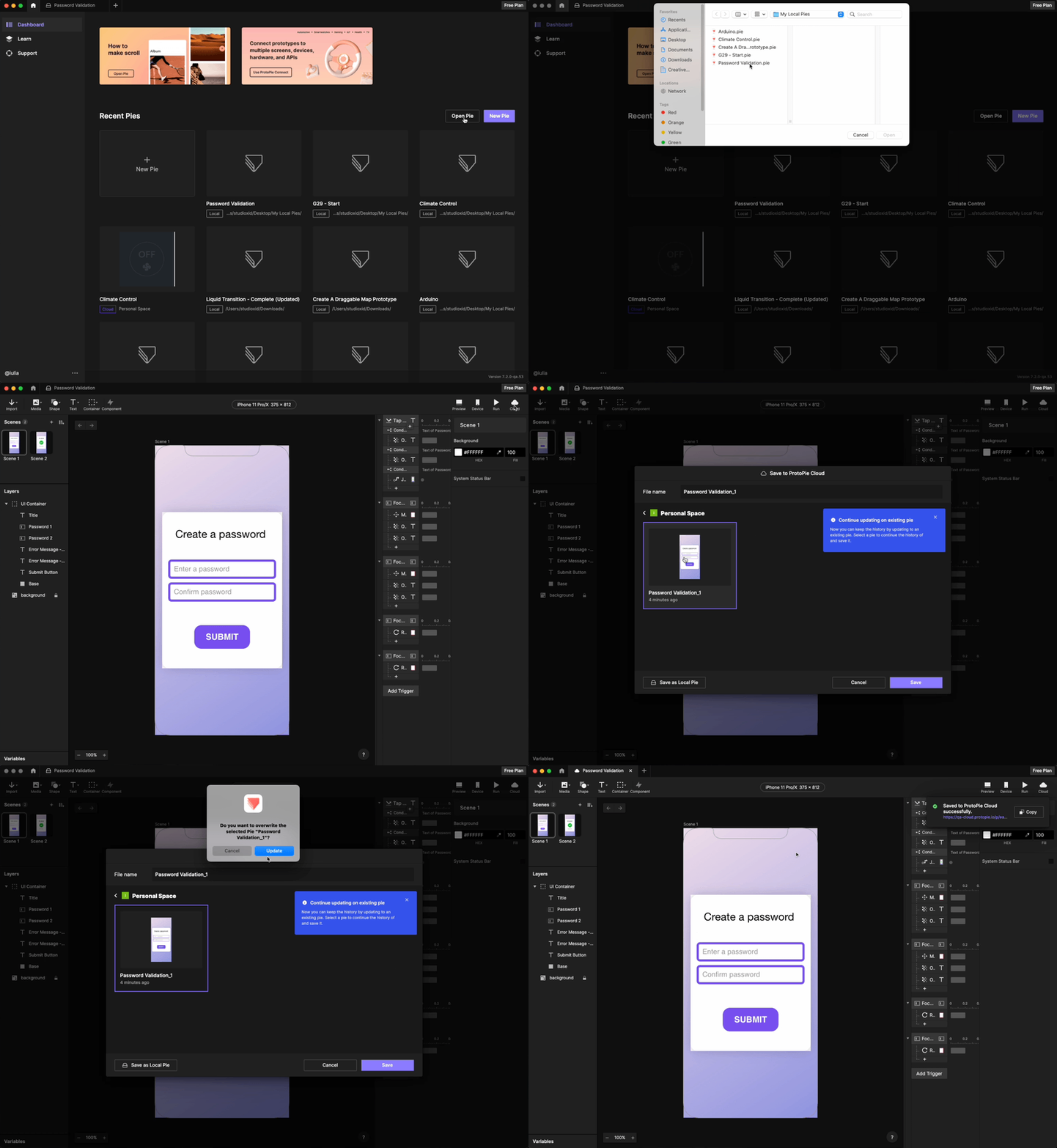
如果你打开并编辑了一个本地 Pie,然后将其上传到云端,你现在可以决定是创建新的 Pie URL,还是覆盖现有的云端 Pie。你只需:
在“保存到 ProtoPie Cloud”菜单中选择你想覆盖的原型。
点击“保存”。
要在 ProtoPie Studio 中从另一个云端 Pie 覆盖 Pie URL:
点击“另存为”。
选择你想覆盖的原型。
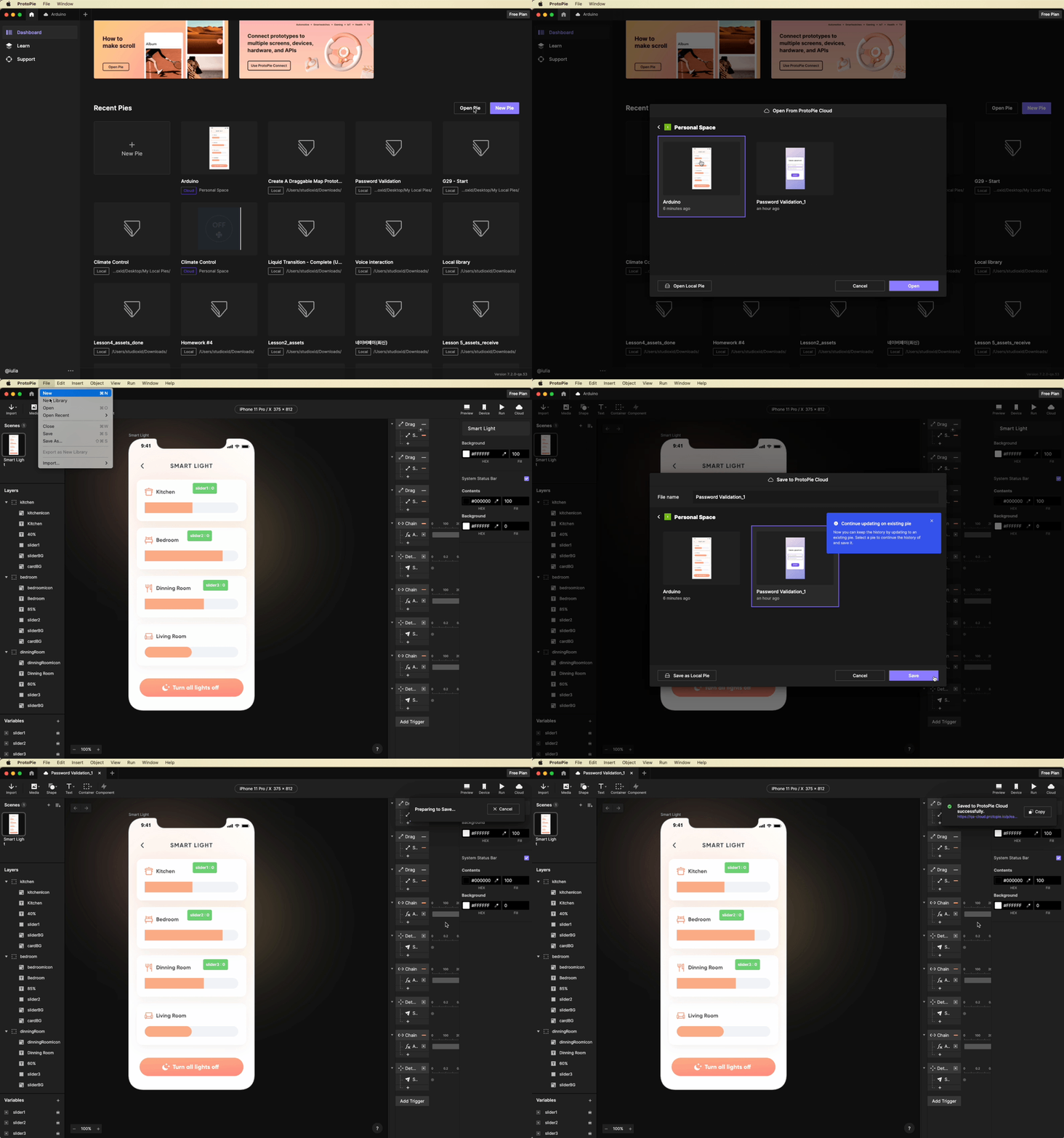
认识一下 Recent Pies
现在,你可以在一个统一的位置找到最近编辑过的所有云端 Pie 和本地 Pie。在 ProtoPie Studio 仪表板中的 Recent Pies 列表打开任意最近的原型,立即开始编辑。
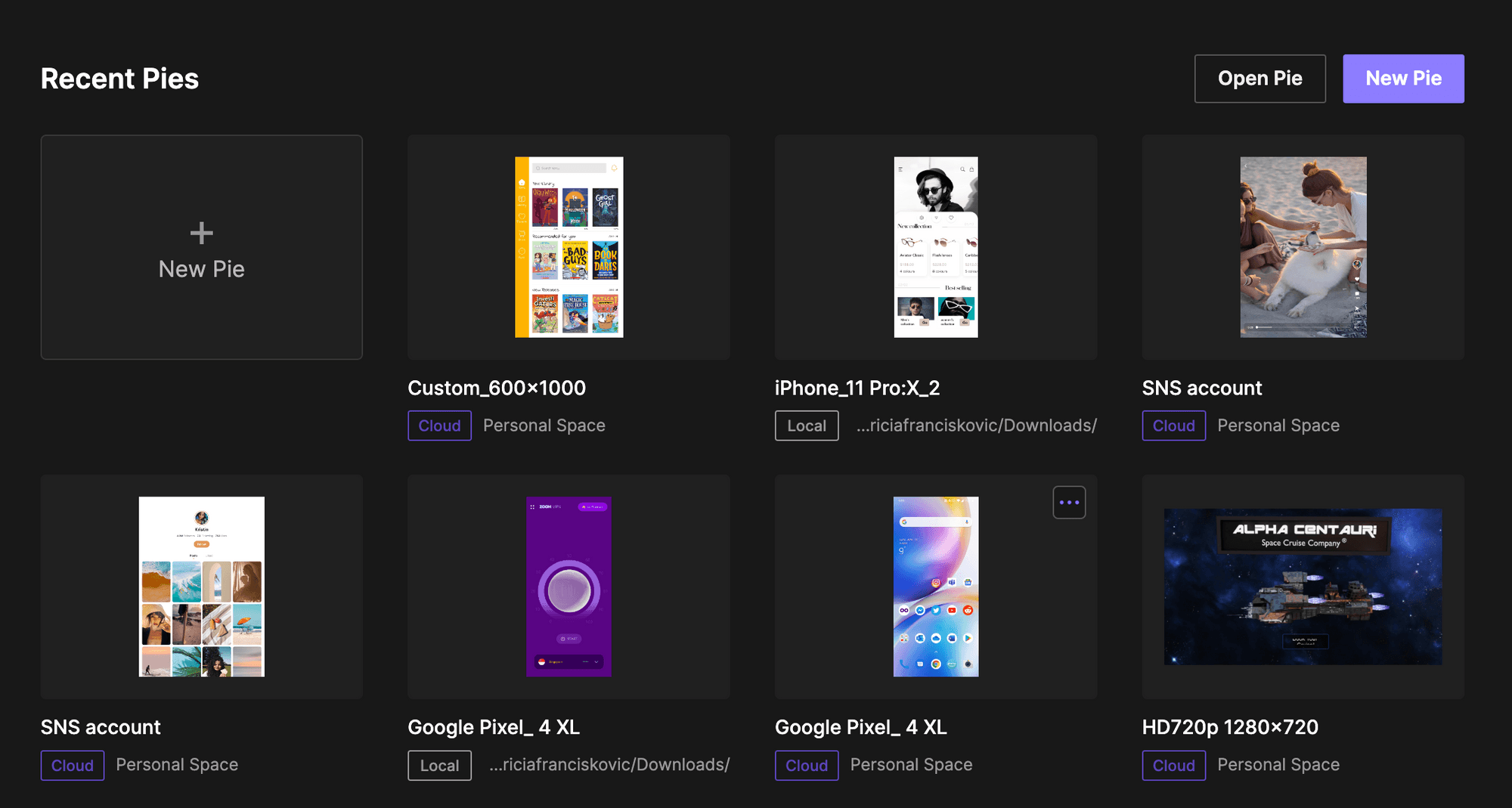
你还可以移除项目,或根据其保存位置,从你的电脑或 ProtoPie Cloud 删除该原型。
始终知道你的 Pie 保存在哪里
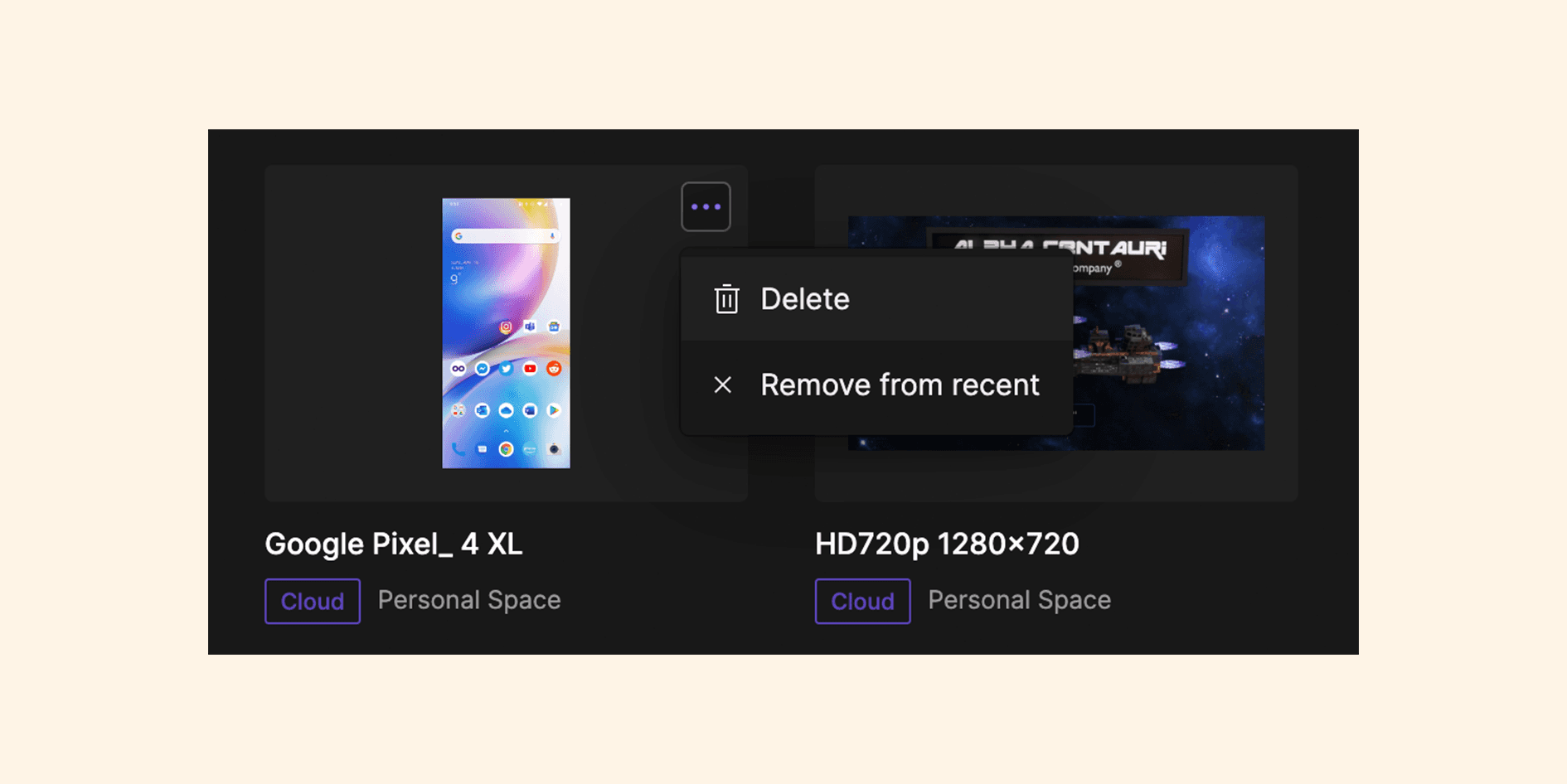
再也不用猜测你打开的原型是云端 Pie 还是本地 Pie。在 ProtoPie 7.2 中,你始终可以查看原型存储位置。
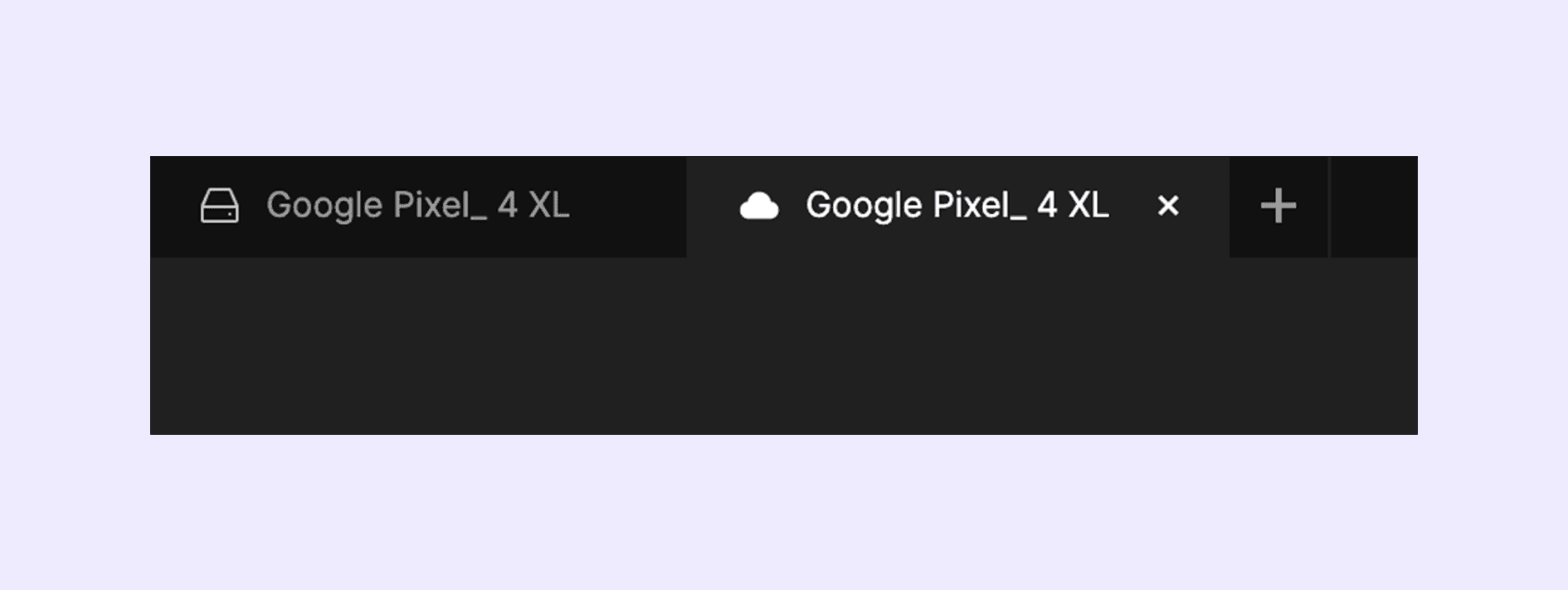
从仪表板开始,每张原型卡片都会清楚标明文件保存位置。在 ProtoPie Studio 中打开原型后,每个标签页内也可以看到这项信息。
位图蒙版支持
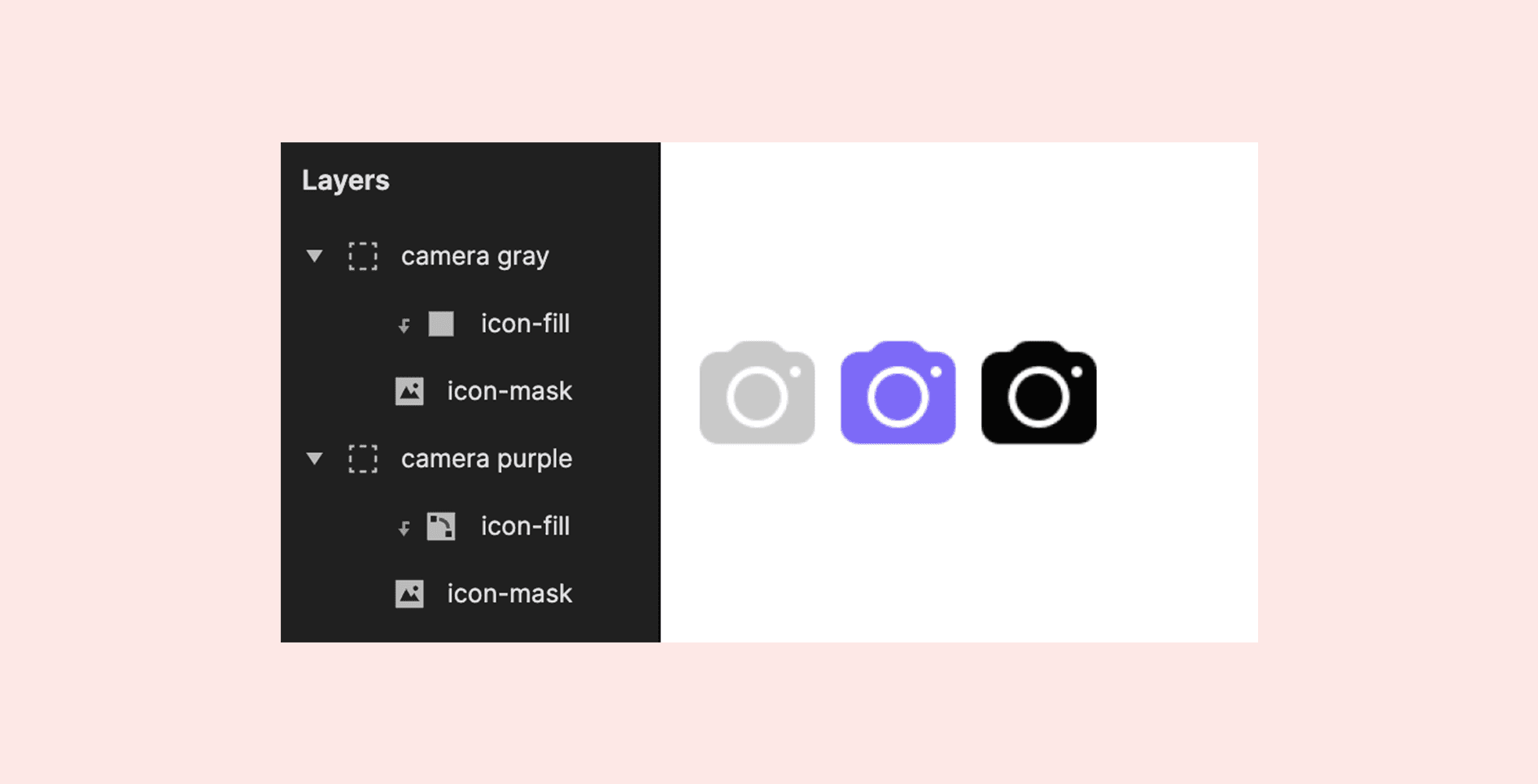
在 7.2 之前,无法将位图蒙版正确导入 ProtoPie Studio。从设计工具导入后,这类蒙版会失效。
从今天开始,你可以无缝导入位图蒙版并在 ProtoPie Studio 中进行编辑。如果你在设计图标时经常添加这种蒙版,那么在 ProtoPie 中使用它们将变得容易得多。
立即开始
立即订阅,探索 ProtoPie 的无限可能。