
简介
图像是如今大多数数字产品中的强大资产。在强调图像的应用中,能够组织照片对用户体验至关重要。在本演示中,你将展示用户如何在保持数字顺序的同时选择和取消选择照片。本教程会引入一些顺序逻辑,这让它在思维上非常有挑战性!通过使用组件、变量和公式,你将能够掌握随机性,并为可选择和取消选择的照片建立秩序。
ProtoPie 通过使用组件让这件事更容易,因为你所做的更改会影响设计中所有相同的部分。使用组件可以加快你的工作流程!ProtoPie 还使用变量,这些变量携带的值在与公式配合时,能够对用户的交互(如选择和取消选择)作出反应。
你将学到什么
为每个组件实例设置一个特殊编号
当选择图像时,将每个复选框编号增加 1
让复选框在被选择时形成数字顺序
取消选择时将复选框编号减 1,并重新排序已选择的照片
最后,你将能够做出像这样的效果!

开始之前
你会注意到我们已经为你准备好了资源,帮助你快速开始。我们已将所有图像文件转换为组件,并启用了可带数字进行选择和取消选择的复选框。准备就绪,开始吧!
分步说明
1. 为每个组件实例分配唯一 ID
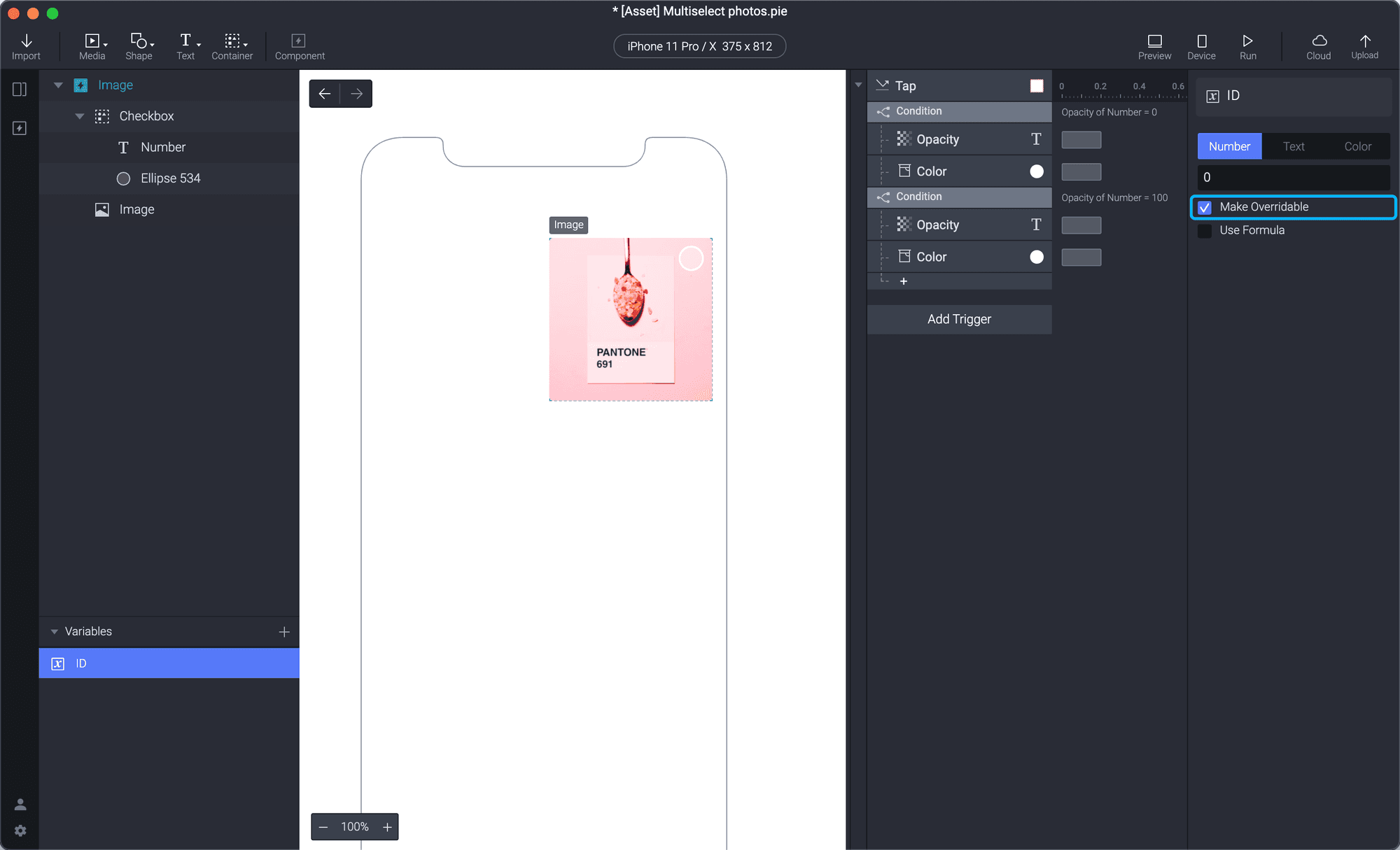
1. 在应用主场景视图中,进入图像组件。你将编辑这个组件,这会对应用中预先填充了该组件实例的所有地方产生更改。
2. 创建一个新的变量。你可以将其命名为 "ID"。你需要给每个组件一个唯一标识符来追踪它们分别是谁,这可以通过勾选Make Overridable(可覆盖)来实现。
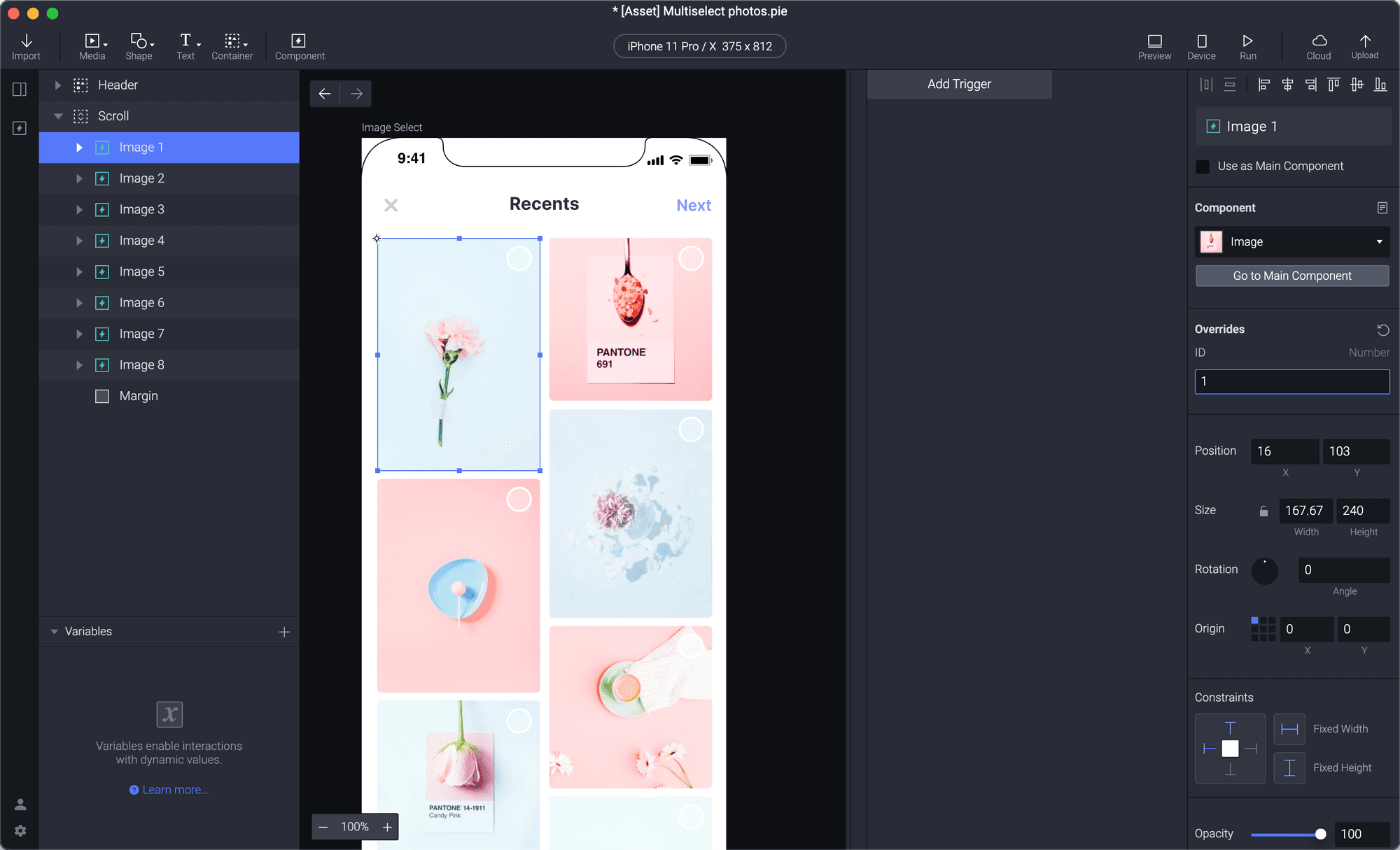
3. 回到主场景,逐个选择组件并在 overrides(覆盖)框中将数字依次修改(1 到 8),从而为每个组件设置唯一编号(即唯一标识符)。如果你愿意,可以让编号与图像编号对应,但唯一要求是编号必须唯一。
2. 当选择图像时,将每个复选框编号增加 1
在这个原型中,每次你选择一张图像时,都希望数字增加 +1。我们将使用变量来控制图像上复选框中显示的文本。
1. 回到组件,在第一个条件下创建一个Send响应。在消息框中,可以将其命名为 "select"。
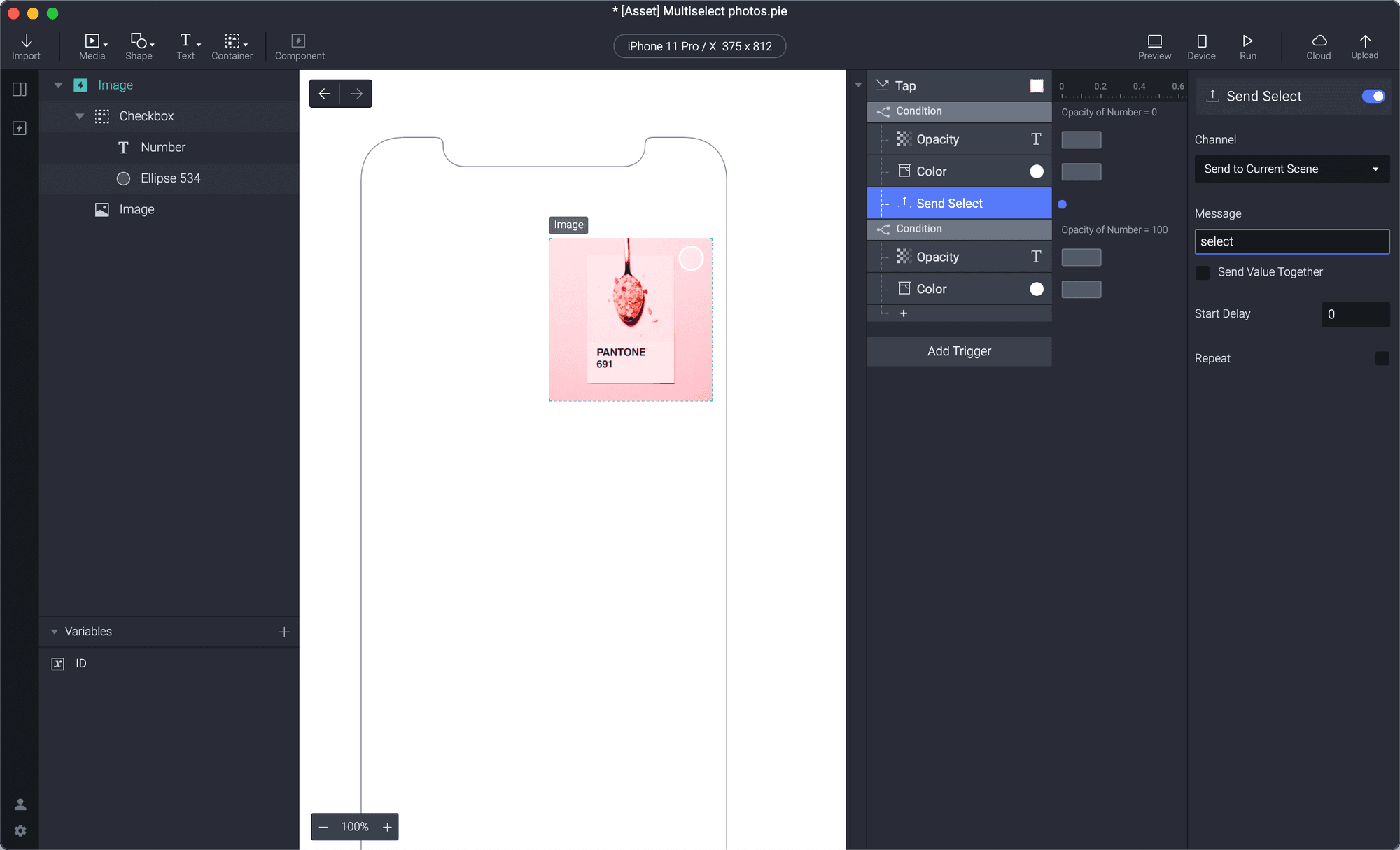
2. 添加一个Receive触发器,并选择你刚创建的 "select" 消息。
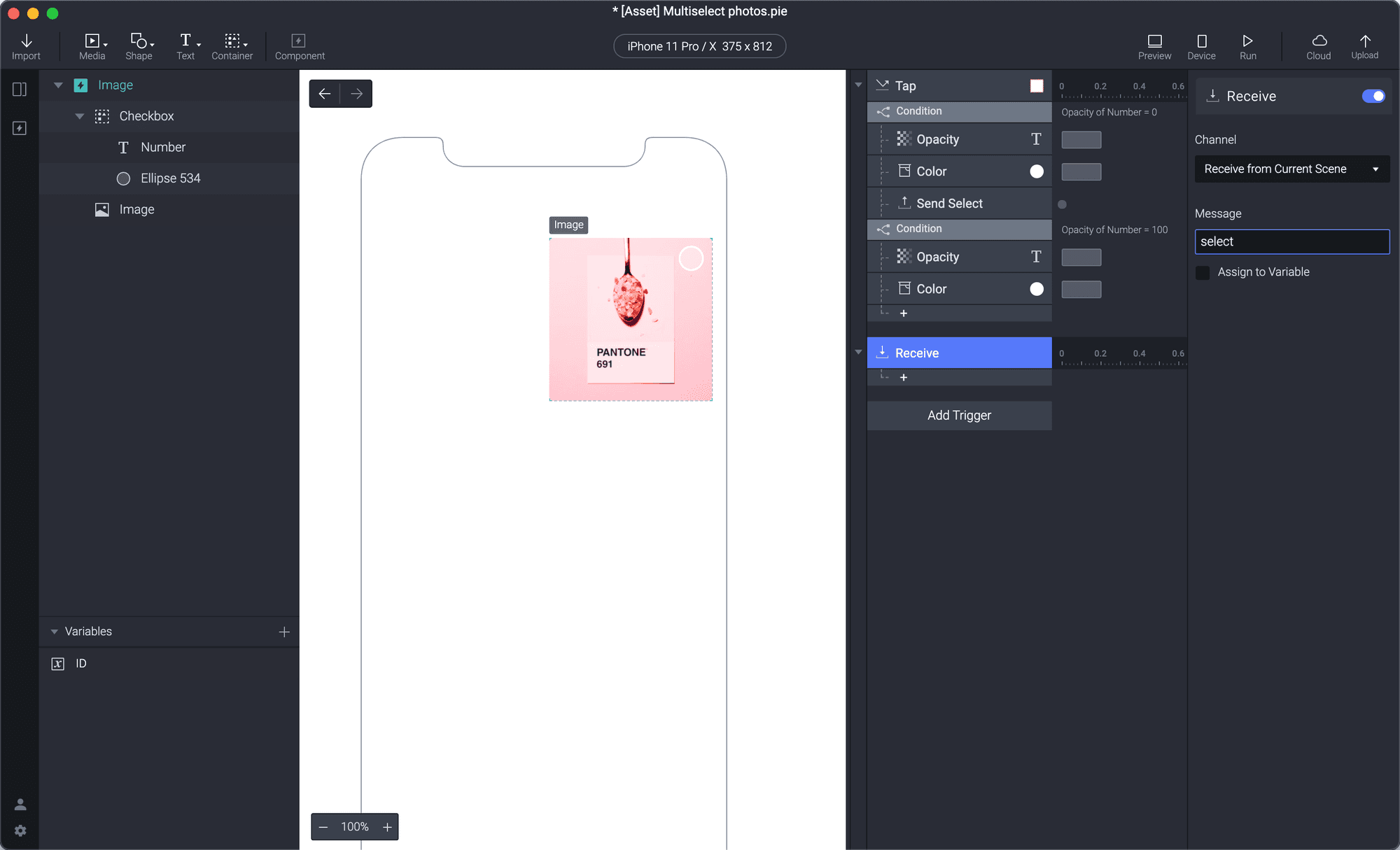
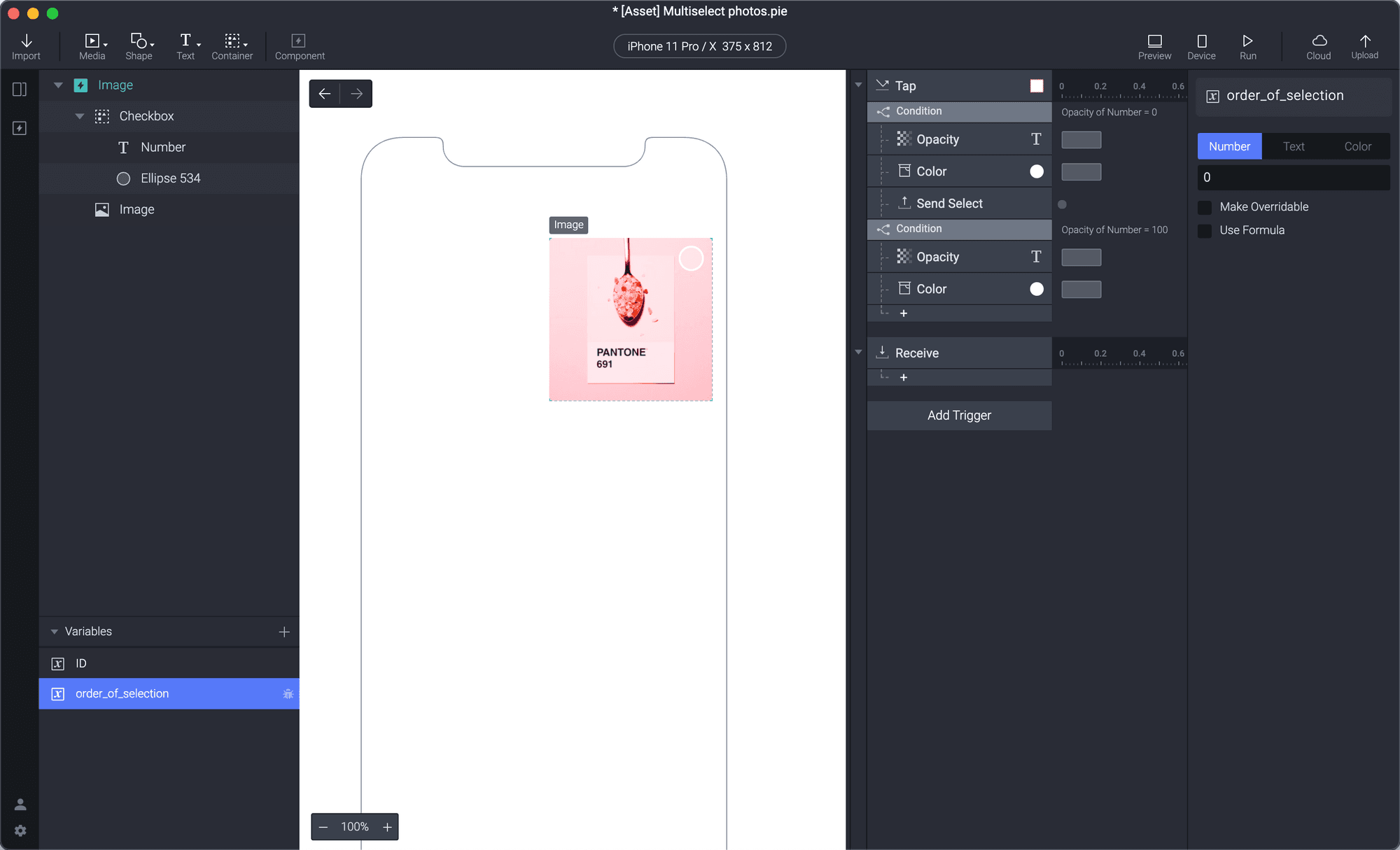
3. 创建一个新的变量并命名为 "order_of_selection",表示该变量用于控制被选择时的顺序编号。
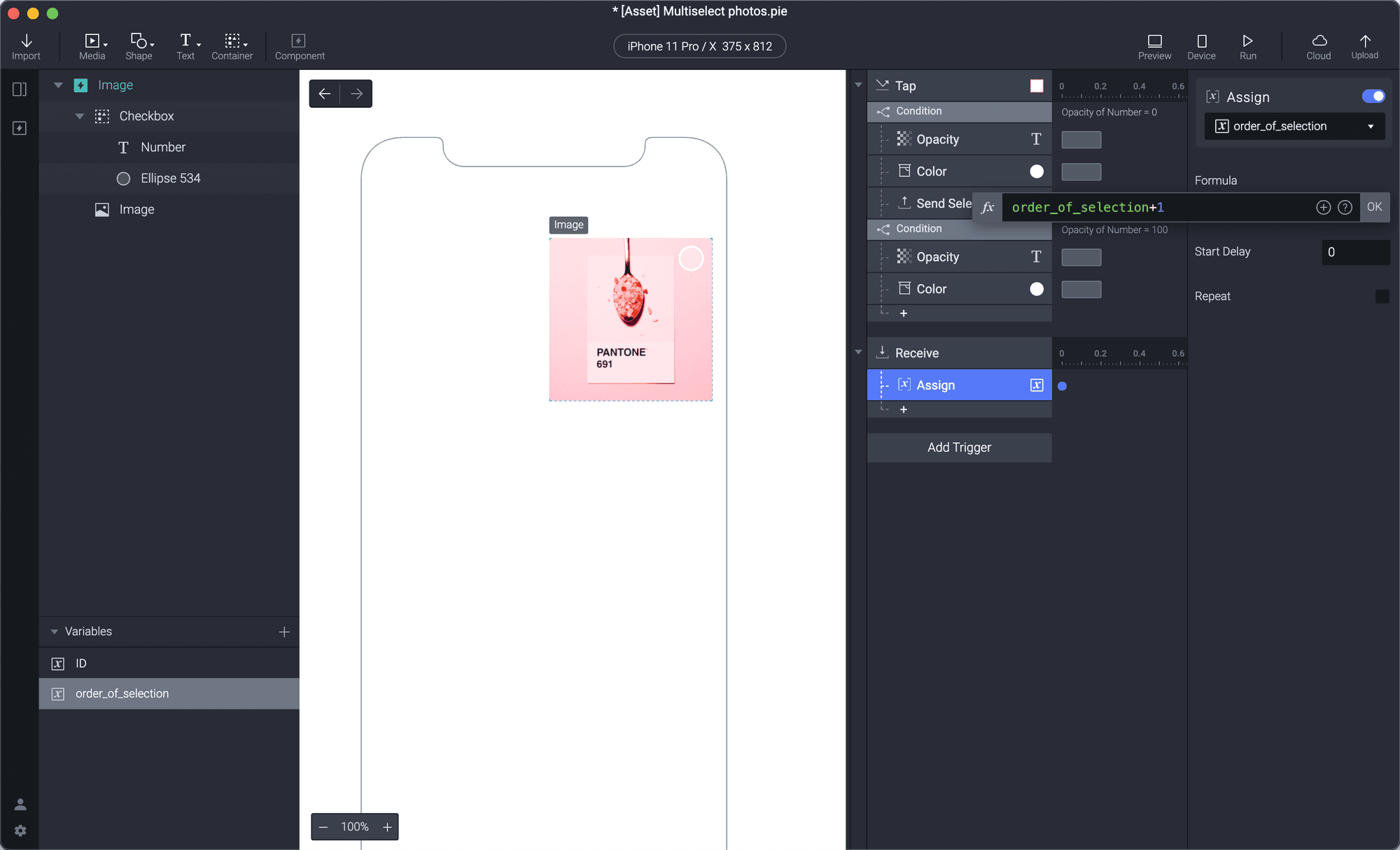
4. 在Receive触发器下,创建一个 Assign 响应并将其关联到你创建的新变量(order_of_selection)。在 Formula 中,选择order_of_selection变量,并在公式末尾加上 "+1"。
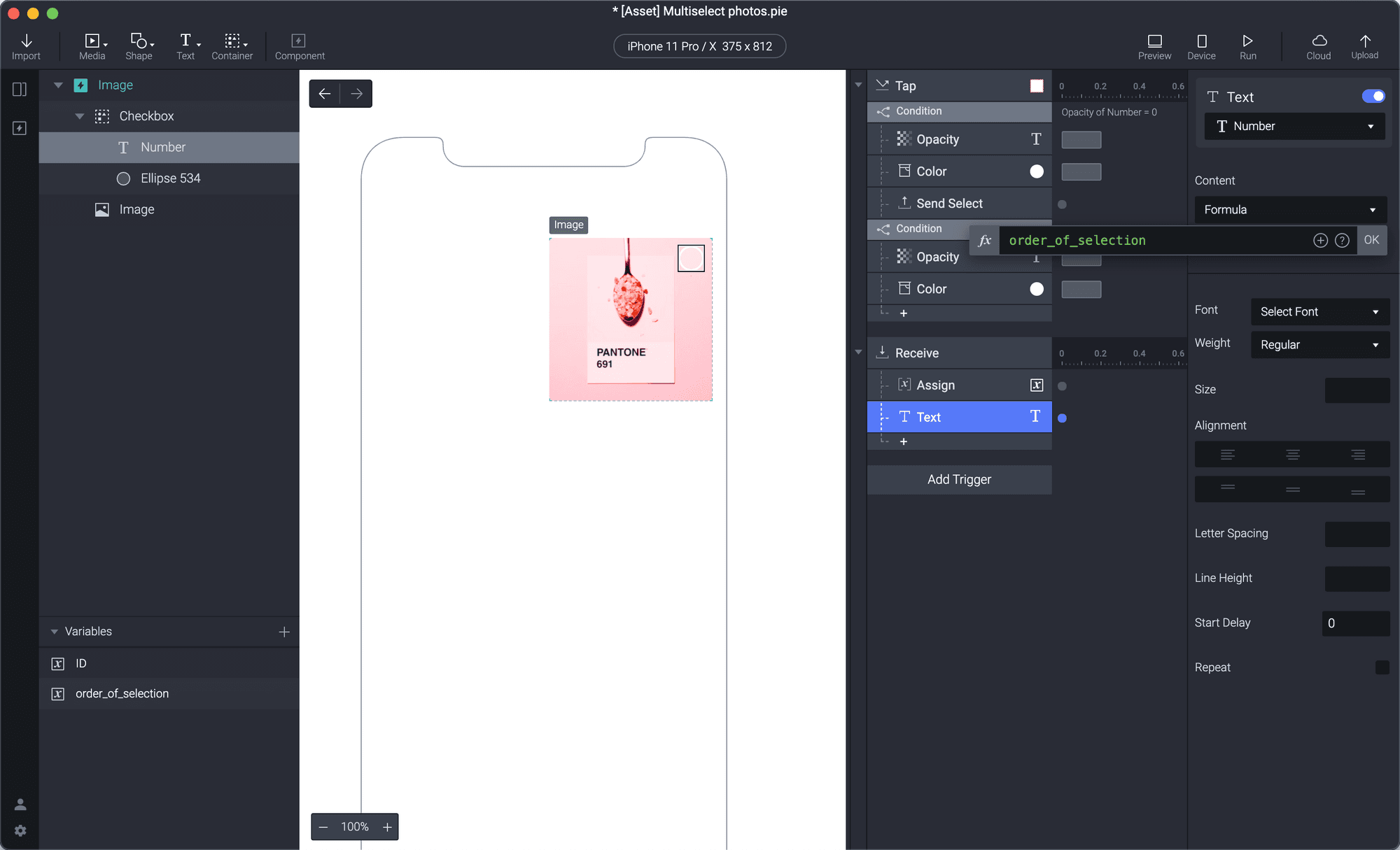
5. 在Receive触发器中添加一个Text响应,并将其指定到Number。将Content改为Formula,并插入你的 "order_of_selection" 变量。
6. 现在,如果你测试场景,你会注意到每次选择照片时,复选框的所有数字都会增加 1。在接下来的步骤中,我们会修正这一点,让每个数字根据后续选择正确反应。
3. 让复选框在被选择时形成数字顺序
我们需要发送一些信息,让组件的其他实例能够对我们的选择作出反应。
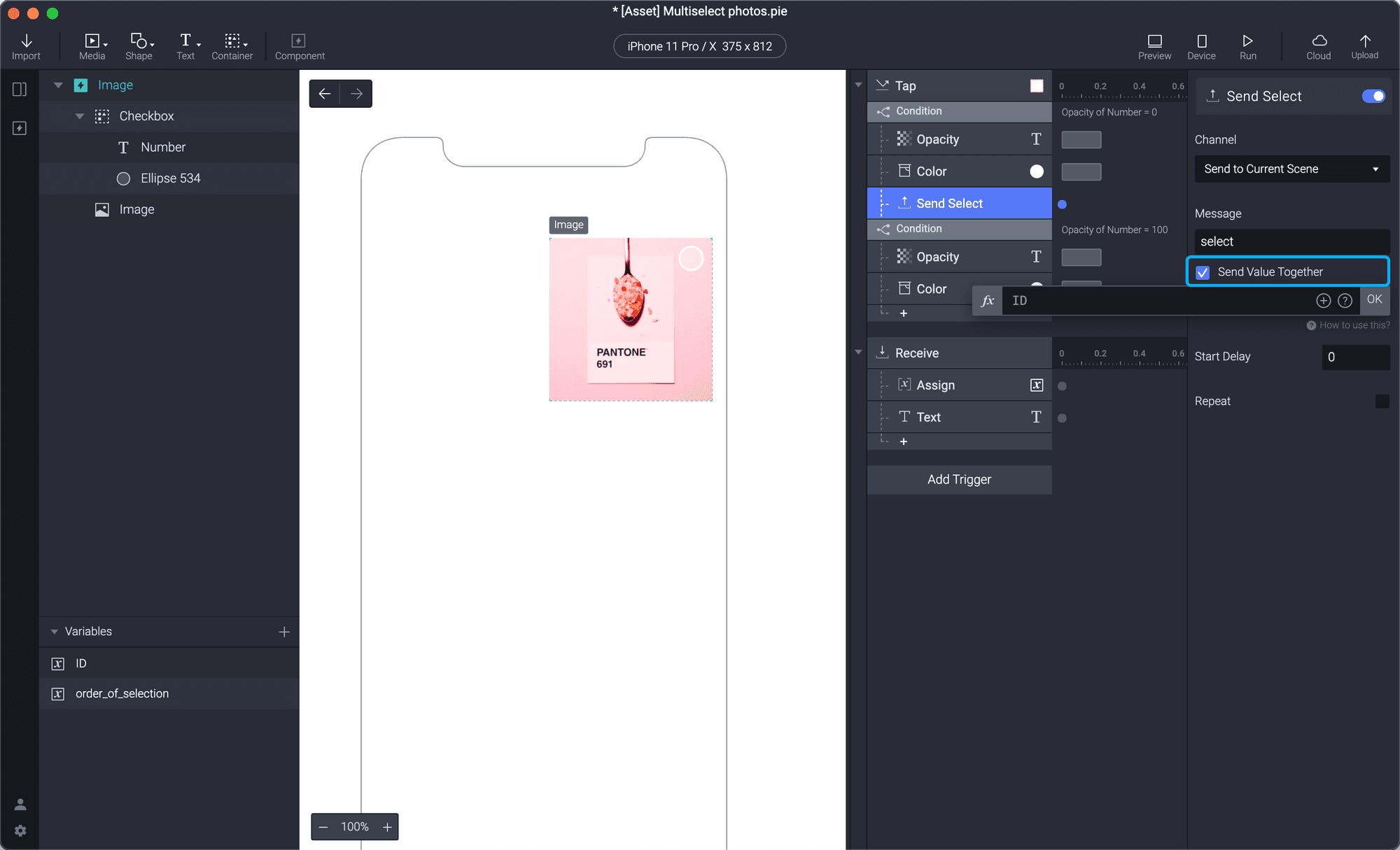
1. 在Tap触发器下的Send响应中,勾选Send Value Together,并将你创建的ID变量作为函数添加进去。
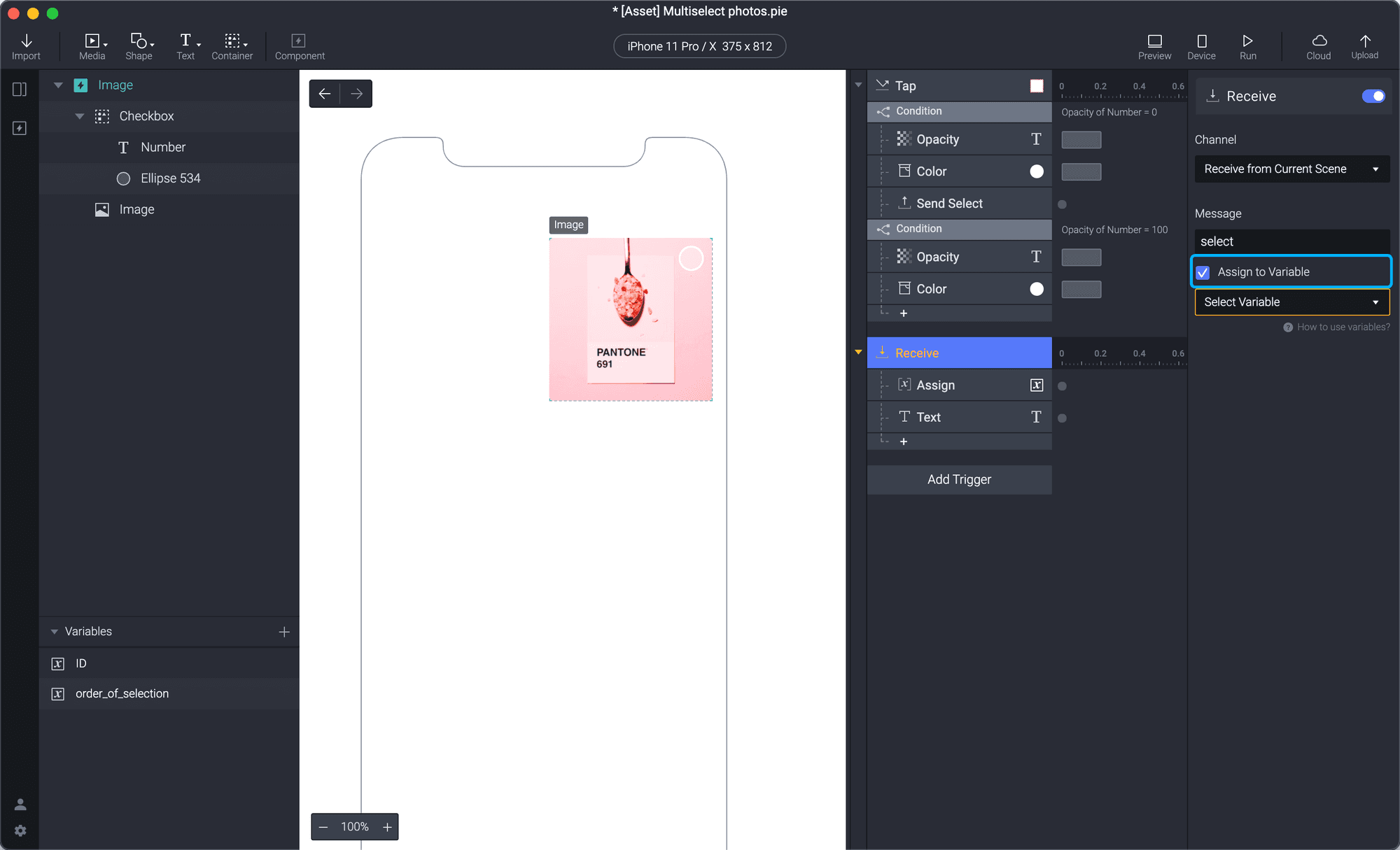
2. 在Receive触发器中,勾选Assign to Variable。此时我们需要将其保存到一个尚未创建的新变量中。
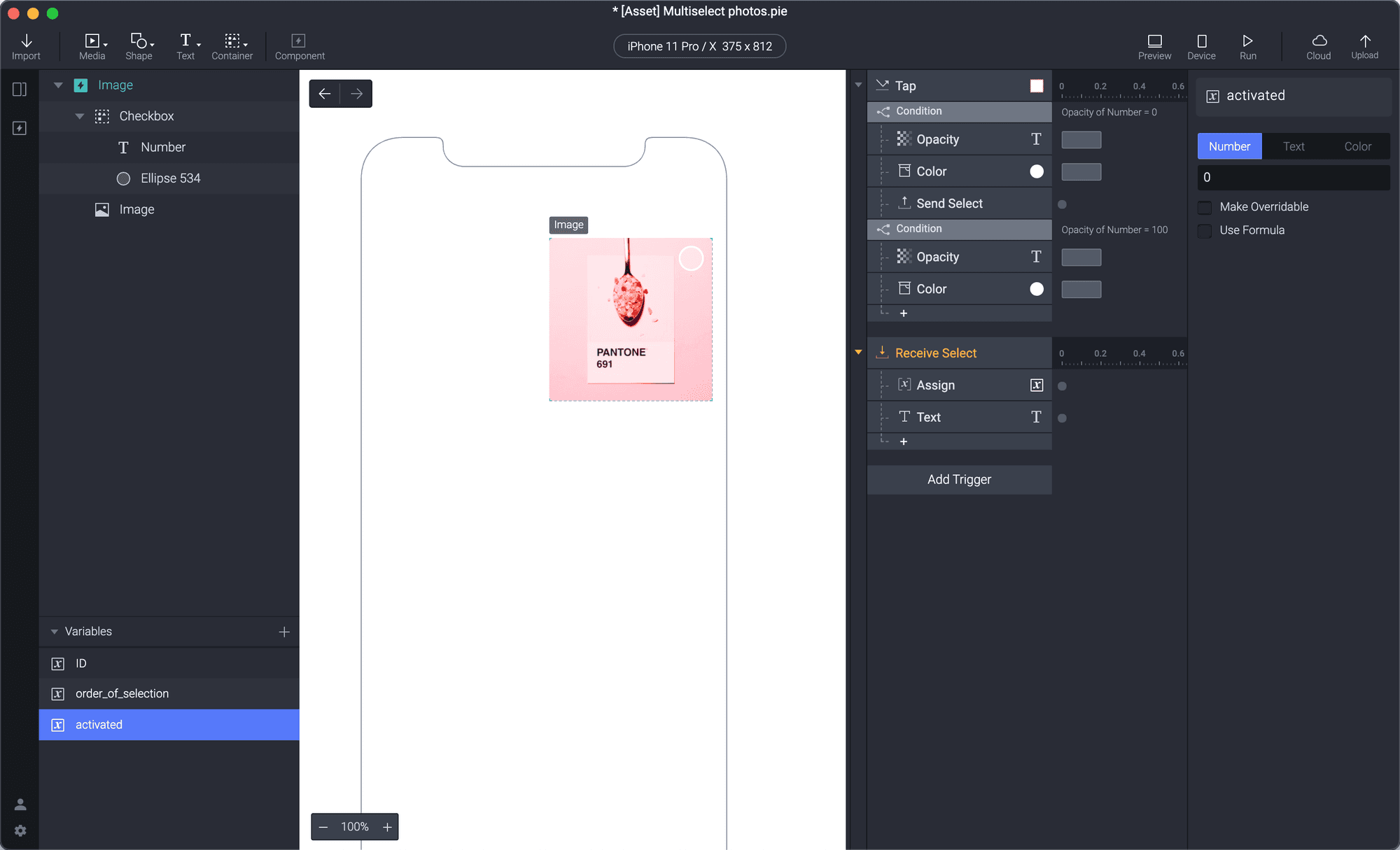
3. 创建一个新变量并命名为 "activated"。由于我们已为组件的所有实例设置了唯一 ID,这个变量能让 ProtoPie 识别每个唯一组件何时被激活。
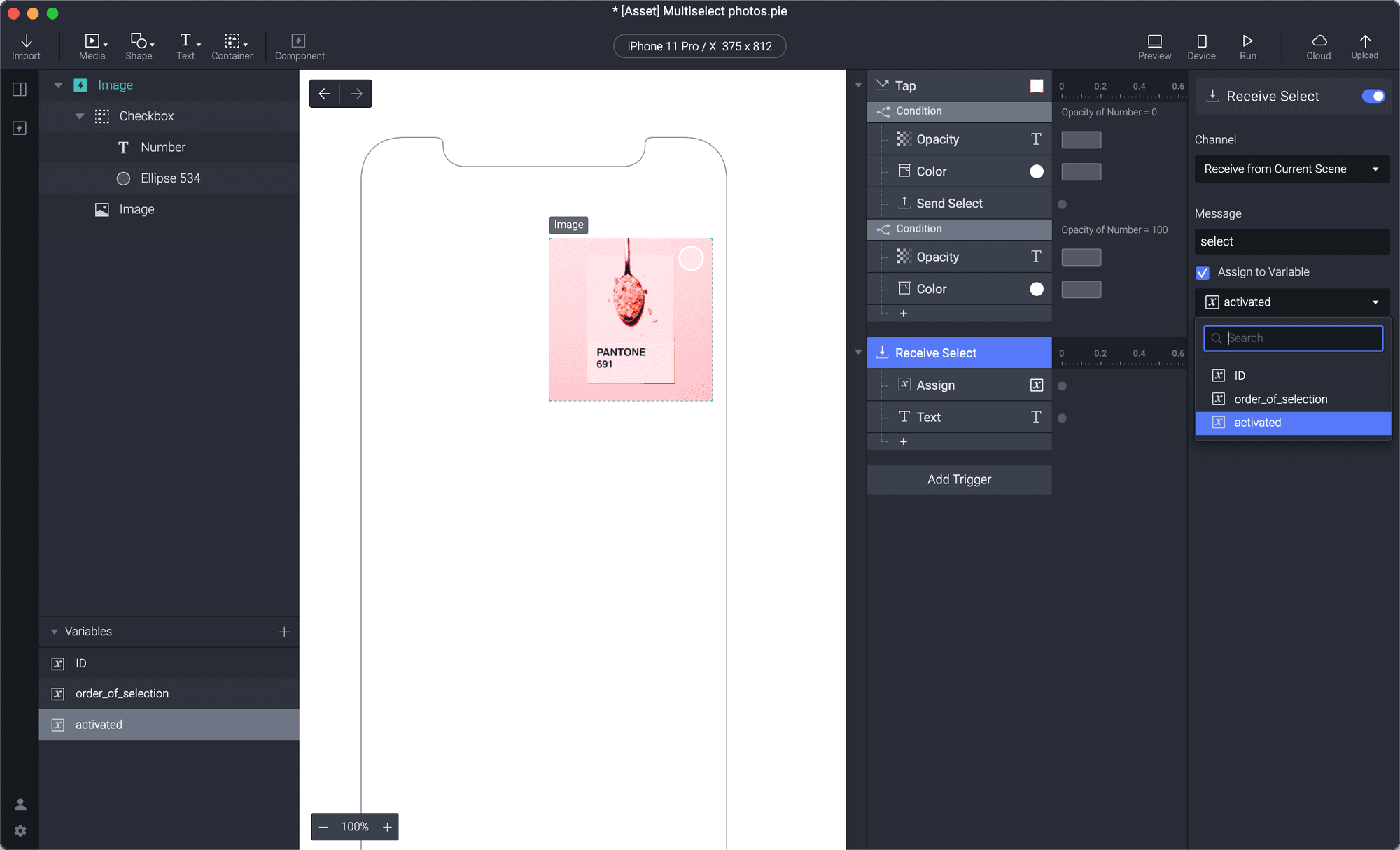
4. 在 Receive 触发器中,将Assign to Variable功能改为你刚创建的 "activated" 变量。
5. 在Receive触发器的Text响应下,添加一个新条件并设置为 ID = activated。将 Text 响应移动到你刚创建的新条件下方。
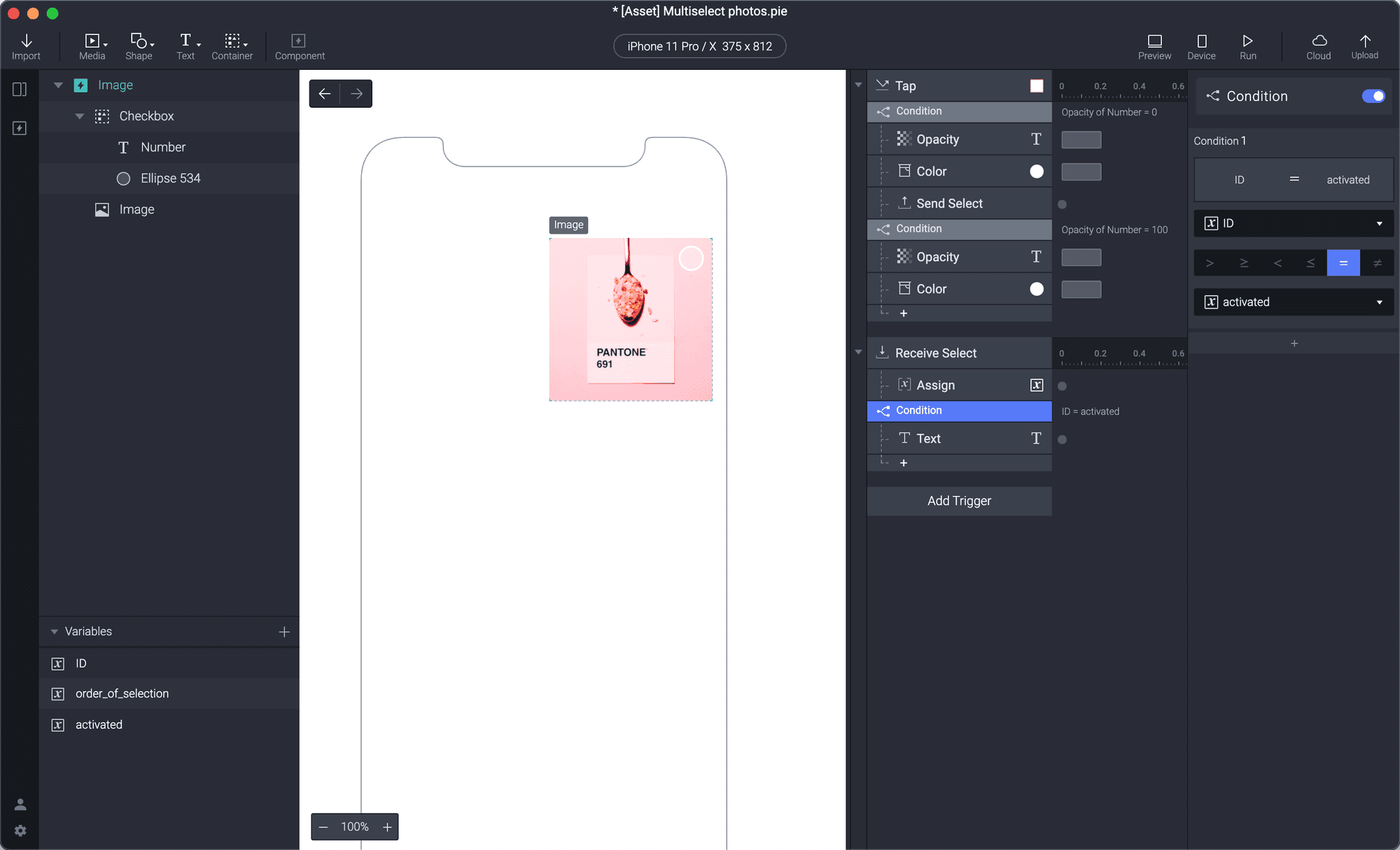
💡 如果你现在测试场景,你可以选择一张照片,数字会按顺序逐个增加。如果你取消选择一个数字后再选择另一张照片,数字将不会正确响应,并且会乱序。我们将在下一步修复这个问题。
关于顺序逻辑的插曲
我们需要暂停一下,讨论有关数字重排的一点逻辑。假设你随机选择了五个组件。你会看到这些组件的数字框按 1,2,3,4,5 的顺序递增。当取消选择其中任意一个组件时,你希望其余数字通过减一来响应,但不能是随机变化。这些数字必须保持你选择它们时的顺序。
如果你随机选择组件后数字框变为 1,2,3,4,5,然后取消选择数字 3,会发生什么?4 会变成 3,5 会变成 4,但组件 1 和 2 保持不变。
这种复杂性被该应用设计流畅的用户界面所掩盖,但为了理解你在接下来的步骤中要实现的目标,这个思路是必要的。你要让数字减 1,并且让组件的数字顺序按逻辑重新组织。
4. 取消选择时将复选框编号减 1,并重新排序已选择的照片
1. 在组件中,位于Tap触发器下并在Color响应下方,创建一个Send响应。在消息中命名为 "deselect",并勾选Send Value Together,使用 "ID" 变量。
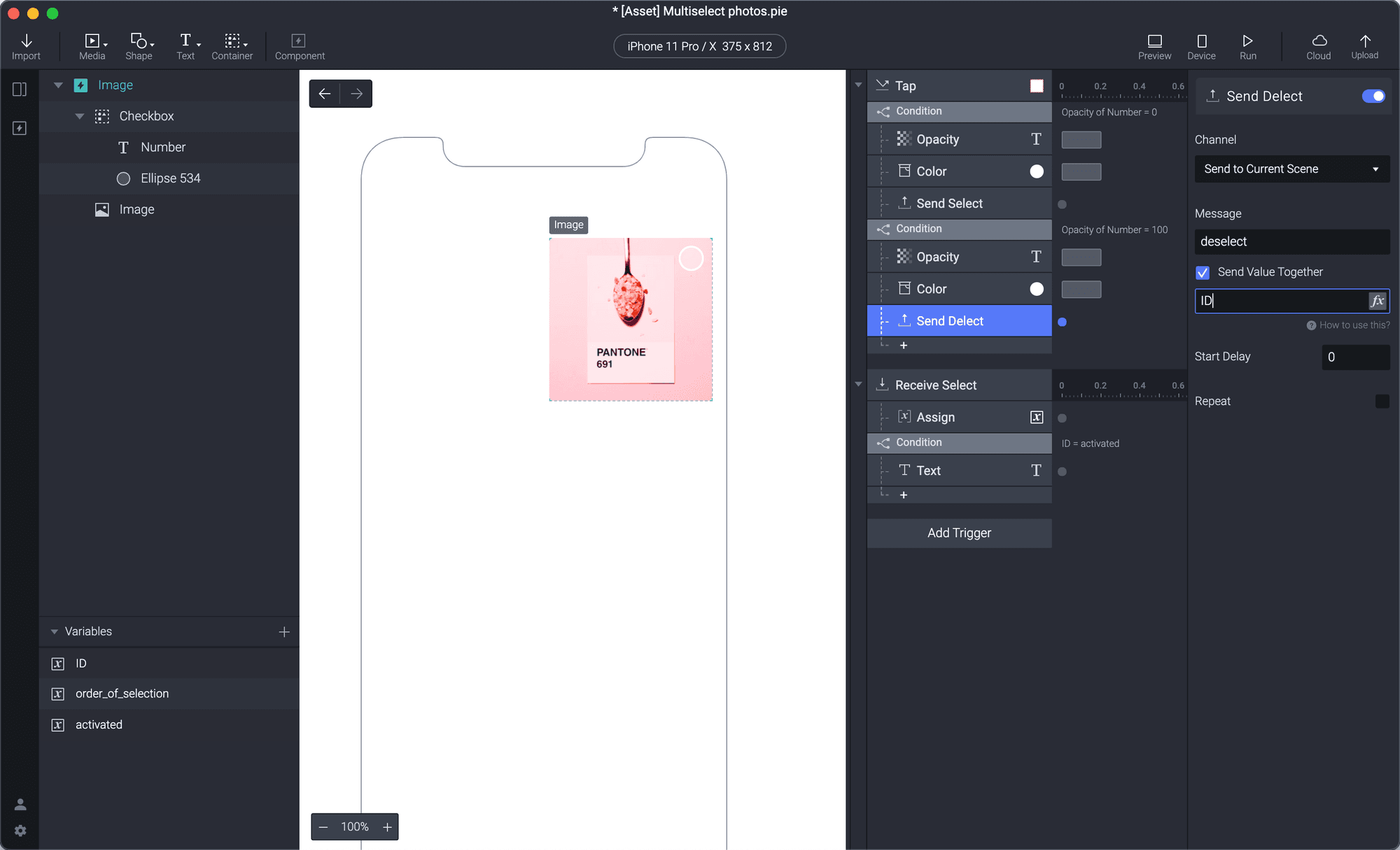
2. 创建一个新的Receive触发器,将消息改为你创建的 "deselect",并将变量指定为你的 "activated" 变量。
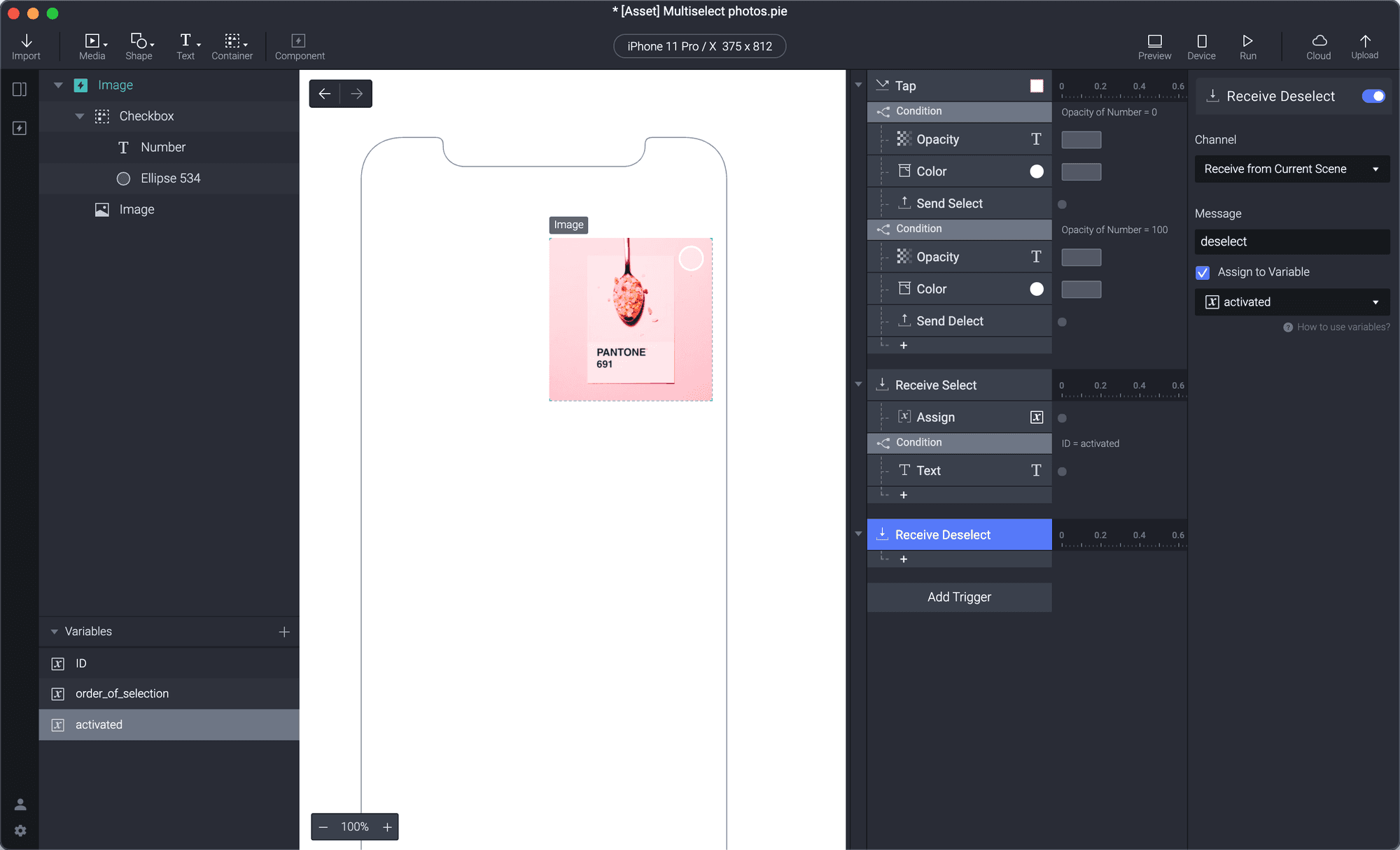
3. 在Receive触发器下创建一个Assign响应,并确保它关联到你的 "order_of_selection" 变量。在公式中应为 order_of_selection -1。
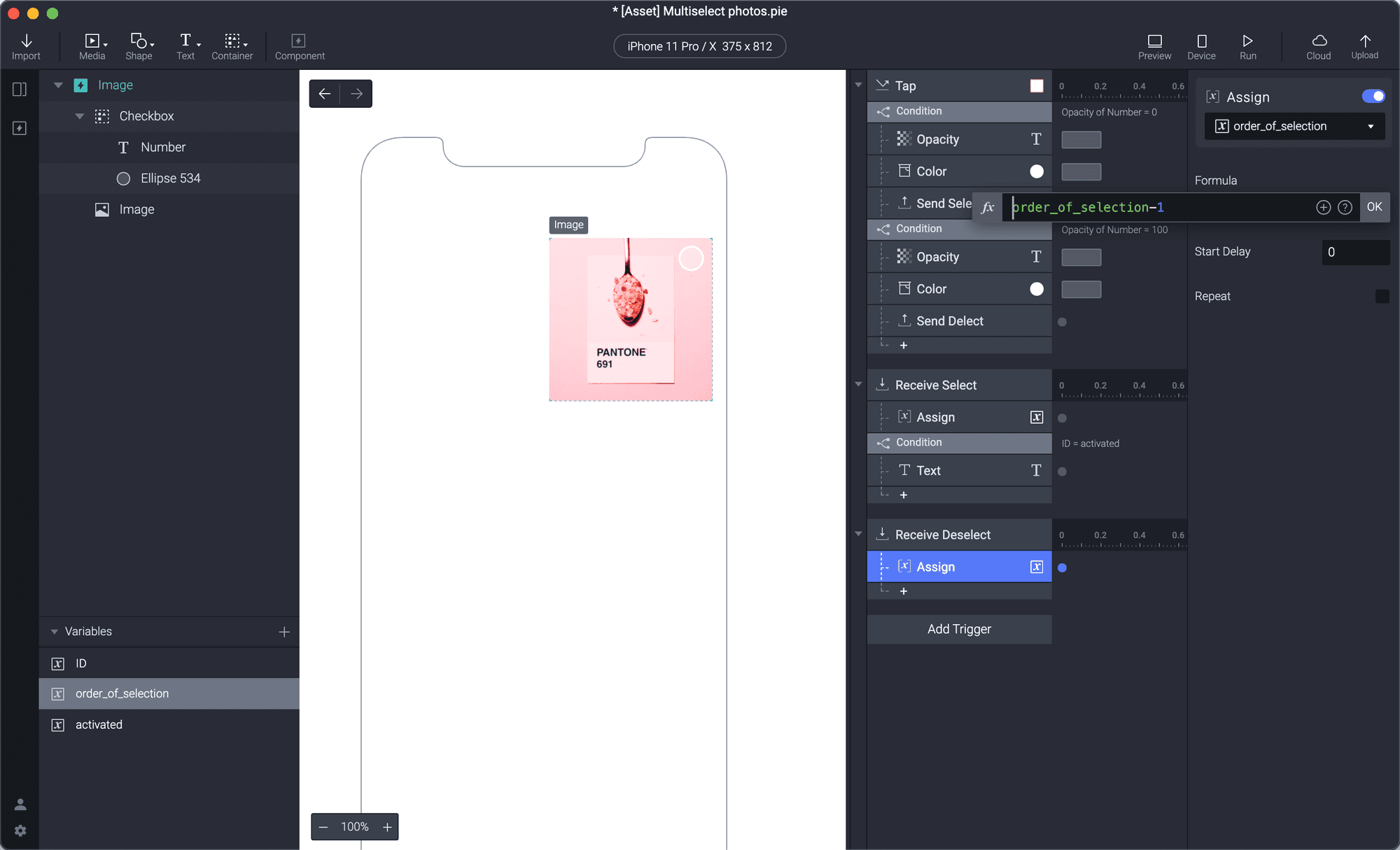
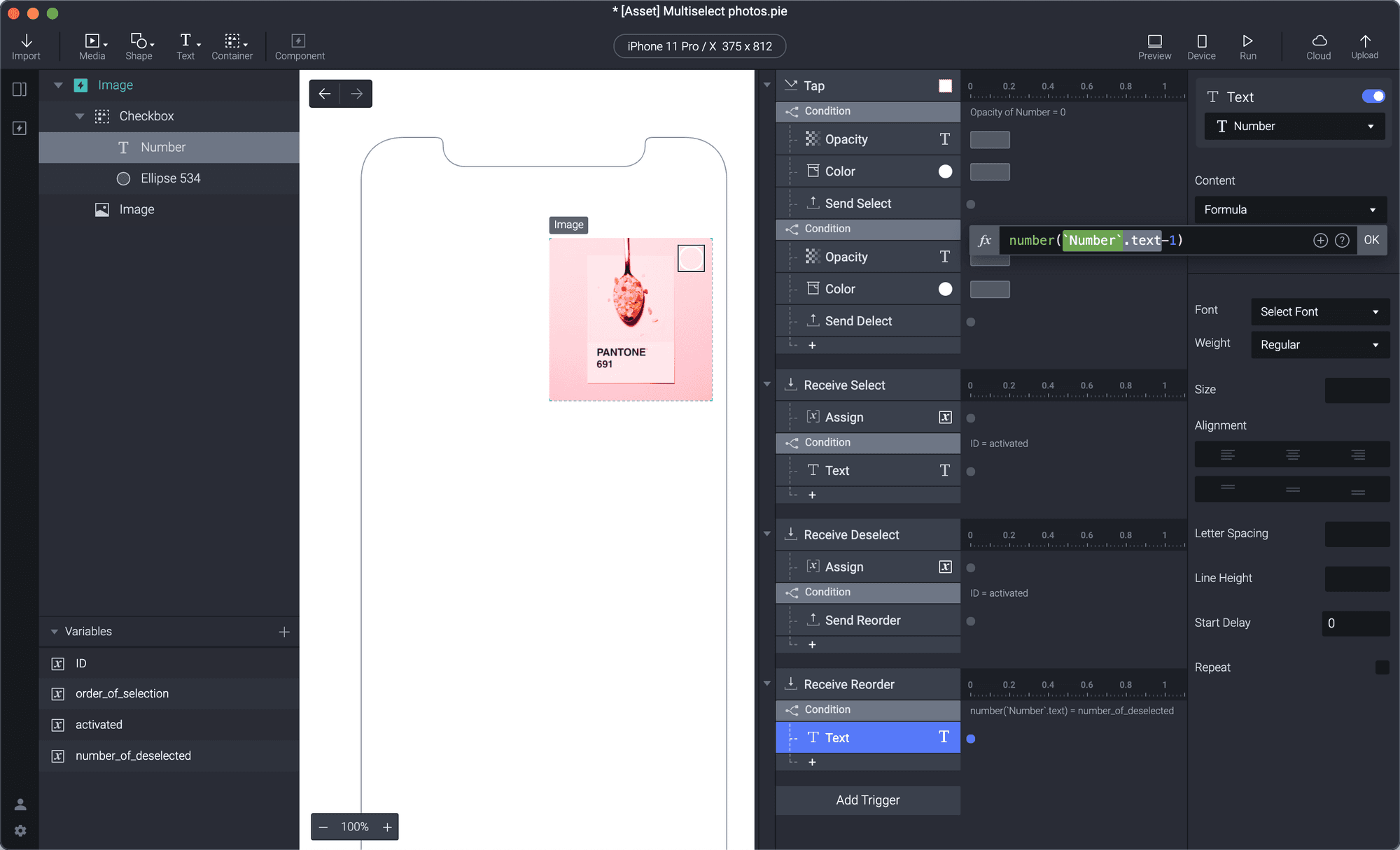
4. 复制 receive 触发器下的条件,并粘贴到该 receive 触发器下方。删除Text响应,并改为添加一个Send响应。消息可命名为 "reorder",并勾选Send Value Together。完整公式应为 number('Number'.text)。
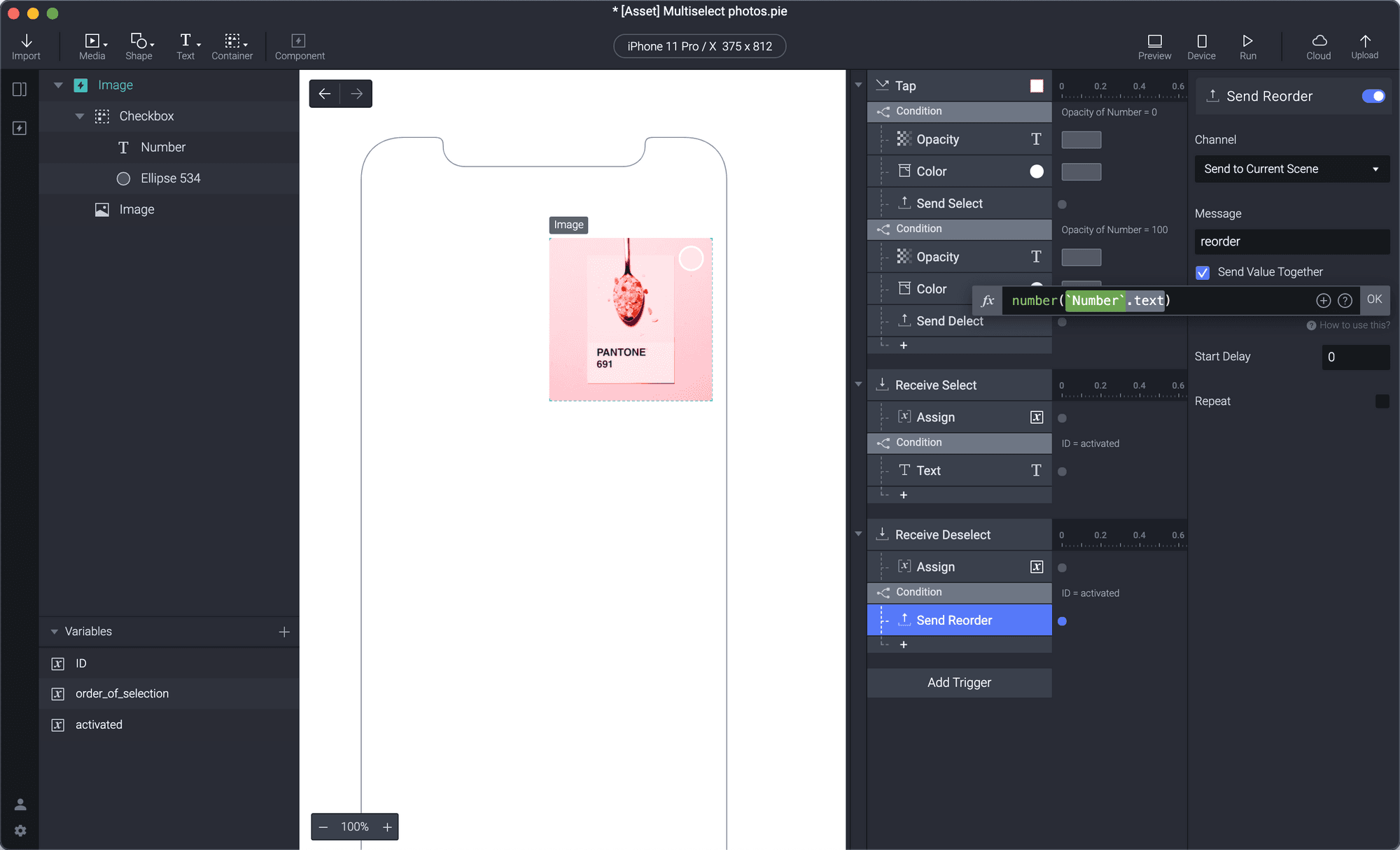
5. 添加一个Receive触发器,并在消息框中填入 "reorder"。勾选Assign to Variable,用于另一个我们需要创建的新变量。
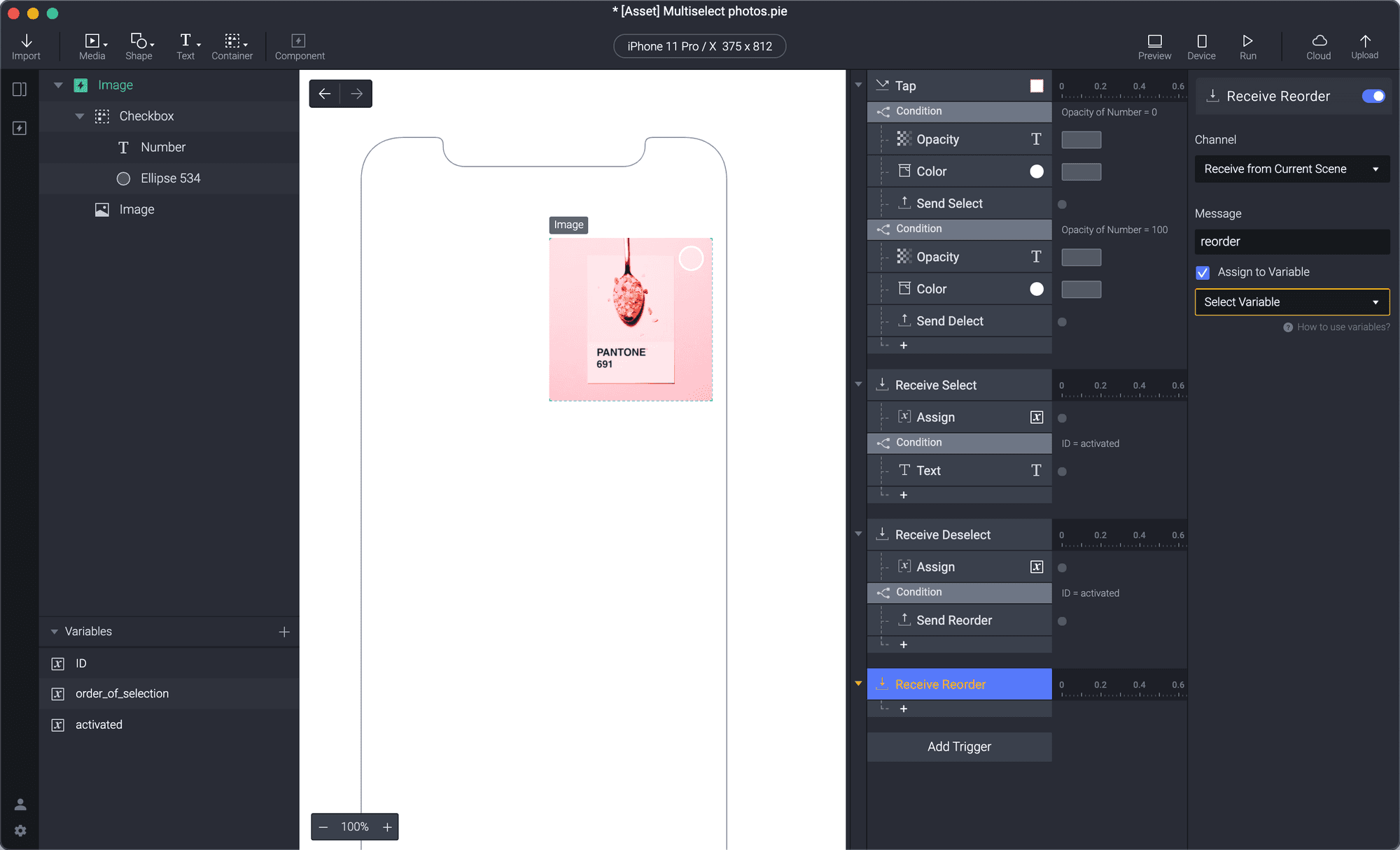
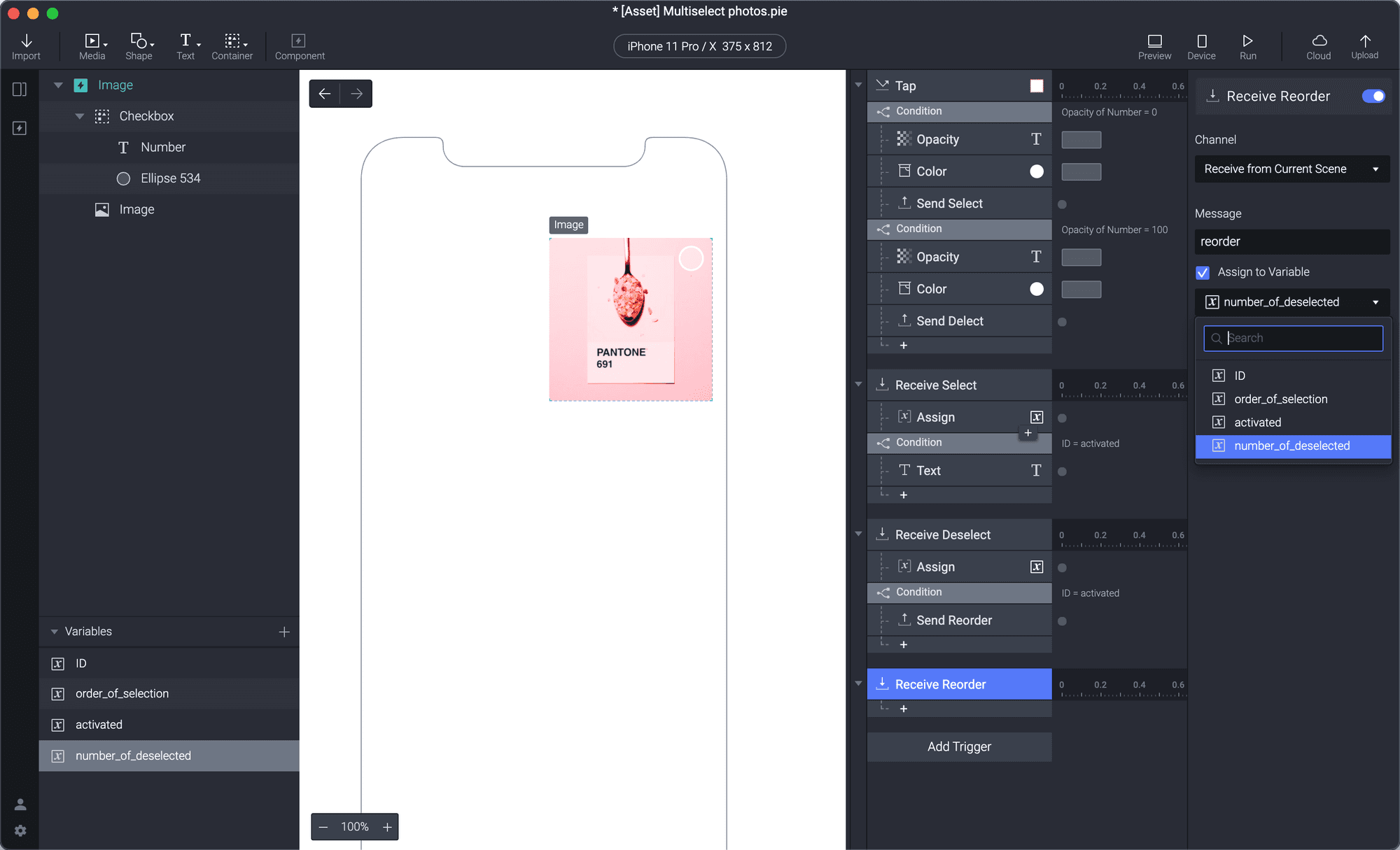
6. 创建一个新变量并命名为 "number_of_deselected"。在你刚创建的Receive触发器中,将其设置为 "number_of_deselected"。
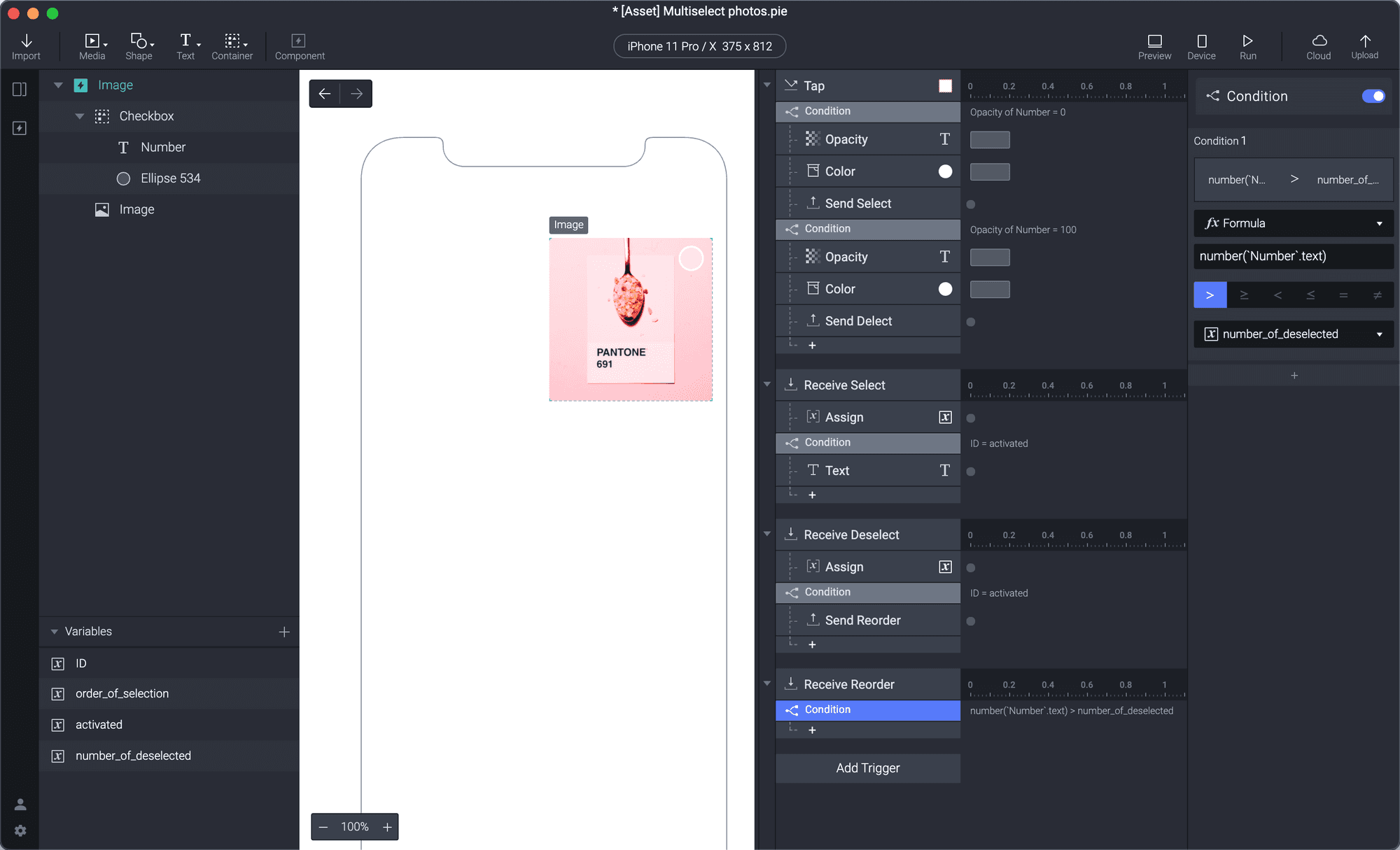
7. 在这个新的Receive触发器下添加一个condition。我们将使用刚才在Send响应中使用的同一公式,因此将该公式复制并粘贴到新条件中。选择 ">" 值,并将比较值改为 "number_of_deselected" 变量。条件将为 number('Number'.text) > number_of_deselected。
8. 在新条件下,添加一个关联到Number的Text响应。将内容改为公式。完整公式应为 number('Number'.text)-1。
恭喜!
说真的,这一节并不容易。你可能需要回过头再看一遍第四步,才能完全掌握你刚刚完成的技巧,但这是一点可以以有趣方式复用的逻辑魔法。继续前进,创造你自己的 ProtoPie 魔法吧(别忘了分享)!


