

你将学到什么
我们将分两步为切换按钮制作交互。
第一步是让它移动到右侧。
第二步是让它移动到左侧。
最后,你将能够做出这样的效果!

分步说明
阶段 1:让切换按钮移动到右侧
首先,让我们让一个切换按钮移动到右侧。添加一个 Tap-Move 交互,其中 Tap 作为触发器,Move 作为响应。将两者都分配给 toggle-btn 图层。
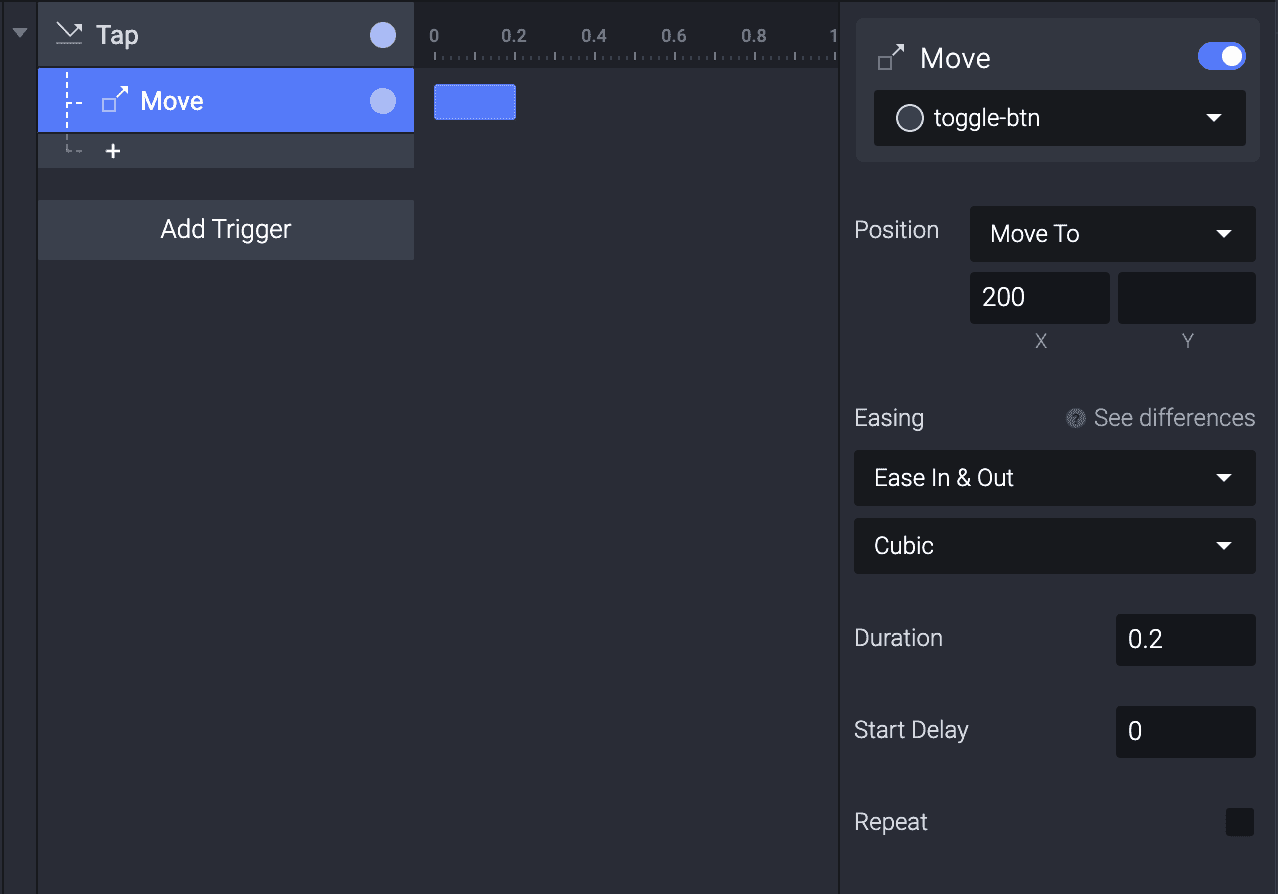
toggle-btn 的初始 x 坐标是 120。对于 Move 响应,输入 200 作为 toggle-btn 要移动到的 x 坐标。点击 toggle-btn 时,它会移动到 x 坐标 200。
但是再次点击时,切换按钮不会移回去。所以让我们扩展当前交互,使切换按钮能够移动到左侧。
阶段 2:让切换按钮移动到左侧
要让切换按钮移动到左侧——也就是它的初始位置,我们需要使用条件。条件会检查某个特定要求是否满足。如果满足,条件就会激活其下方的响应。让我们看看在实际中如何运作。
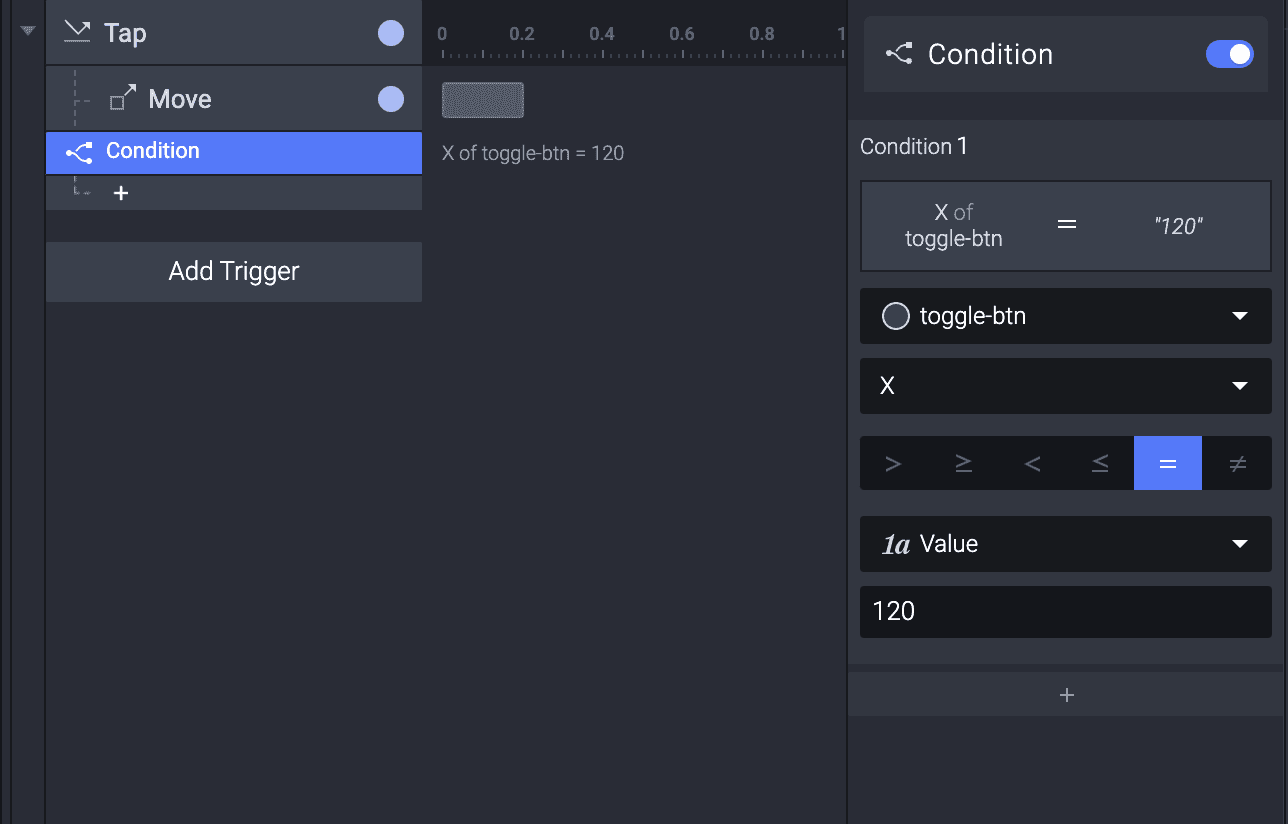
由于 toggle-btn 的初始 x 坐标是 120,我们将把它添加为需要满足的要求。
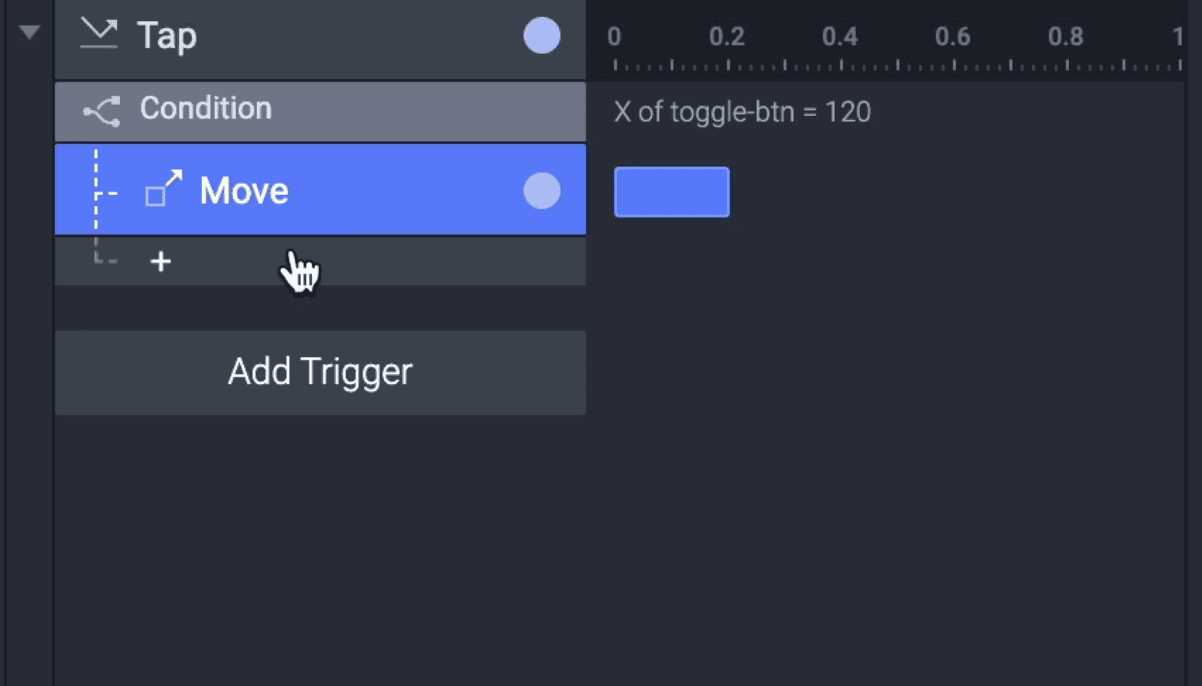
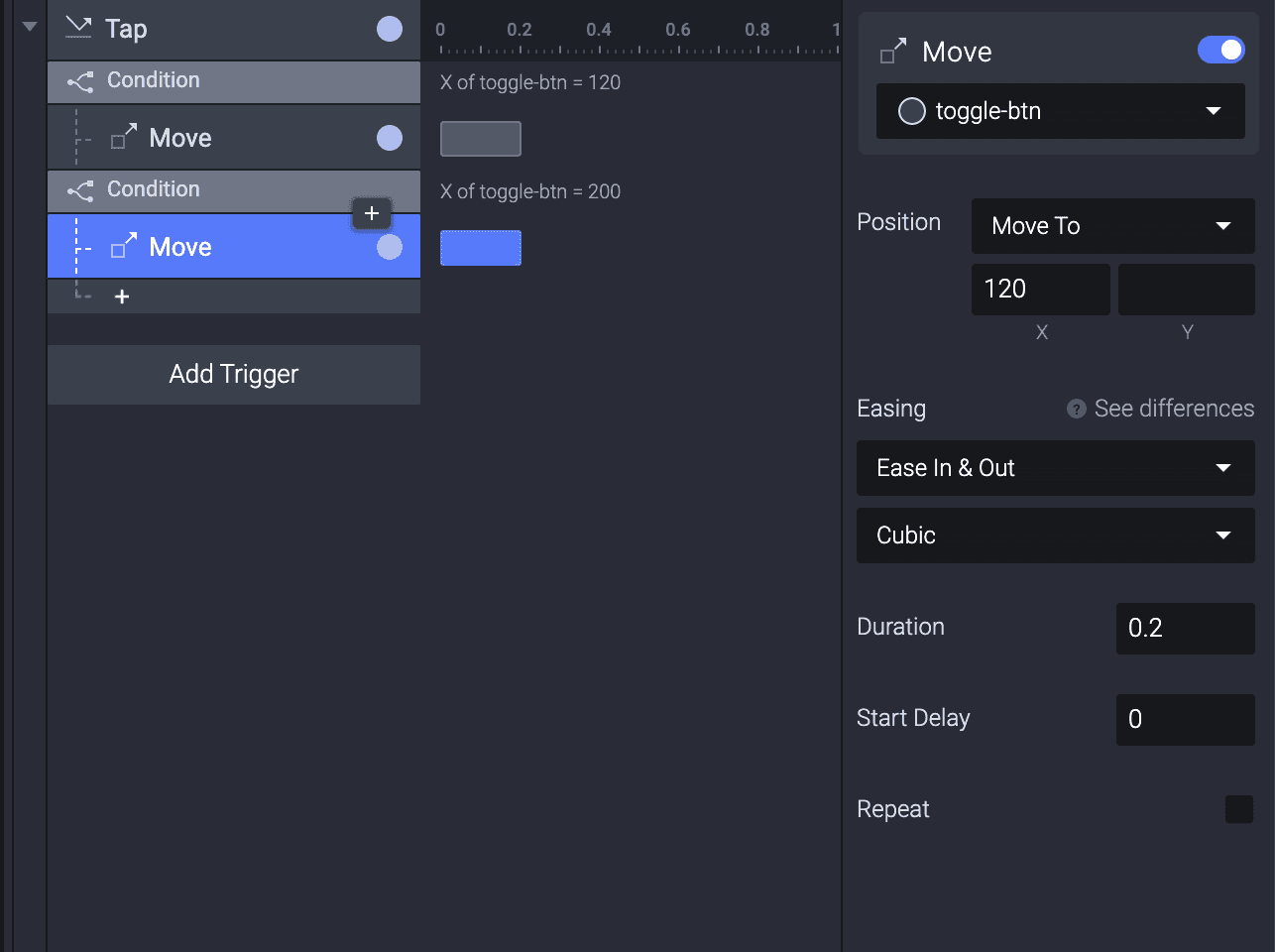
将该条件分配给 toggle-btn。在条件中选择 X 作为属性,120 作为值。这可以理解为:如果 toggle-btn 的 x 坐标是 120,就让 toggle-btn 移动到 x 坐标 200。简单来说,如果切换按钮在左侧,就把它移动到右侧。
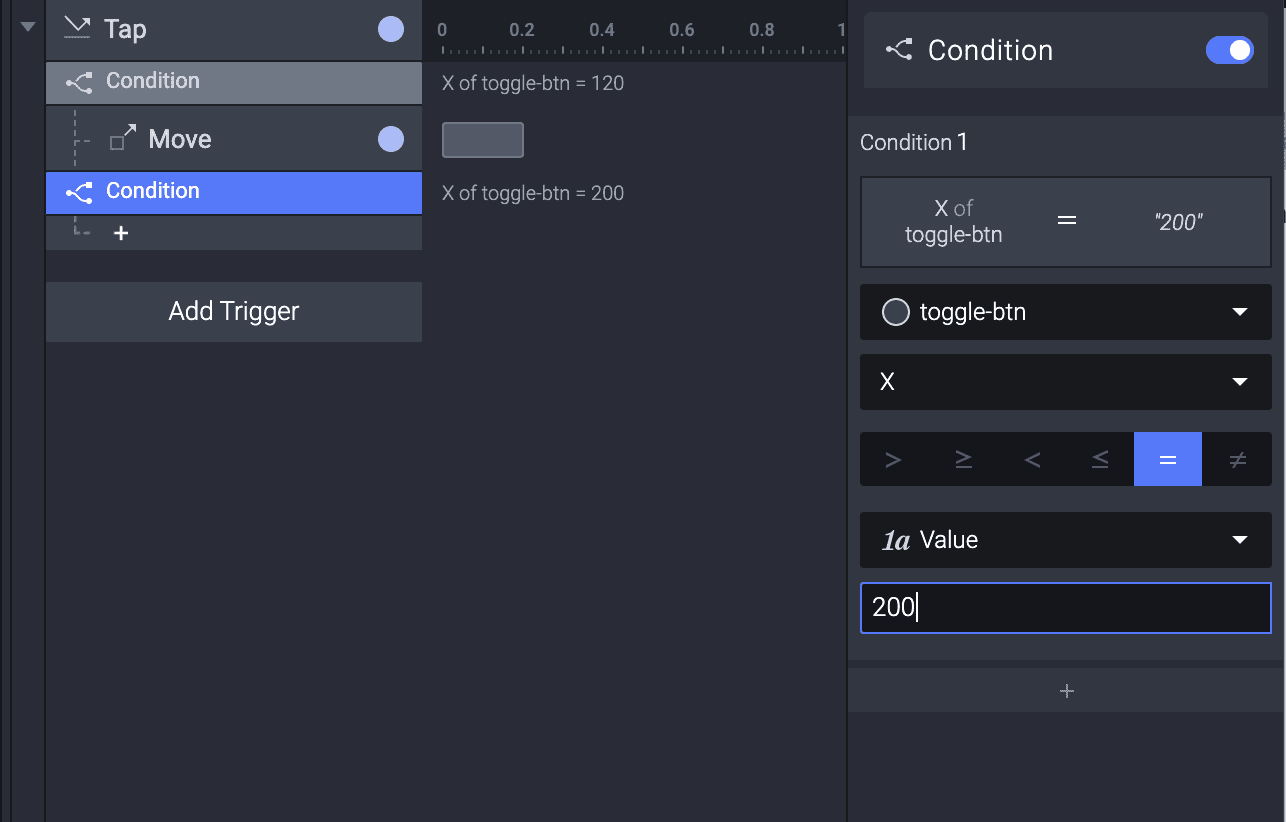
用同样的方法再做一次,不过这次反过来。按照创建第一个条件的方式创建第二个条件。不过这次需要满足的值是 200。
在这个条件下添加一个 Move 响应。将这个 Move 也分配给 toggle-btn,并输入 120 作为要移动到的 x 坐标。
在预览窗口中试试你做的效果。点击切换按钮,你会看到它向右移动。再点一次,它会向左移动,如此循环。
恭喜!
你已经学会了如何使用条件来制作切换按钮。


