
简介
骨架屏 UI 加载动画会呈现实际 UI 的轮廓,并让用户了解内容加载到屏幕上大约需要多长时间。骨架屏 UI 会为加载信息使用中性/灰色调的占位元素。通过 ProtoPie 的一组 Jump 和 Opacity 响应,可以轻松实现这种效果。完成本教程后,你将学会如何制作一个看起来很逼真的骨架屏 UI。
你将学到什么
在本课中,你将学习如何:
使用 Tap 触发器和 Jump 响应在加载场景与已加载场景之间切换
使用 Opacity 响应为骨架加载器添加闪烁效果
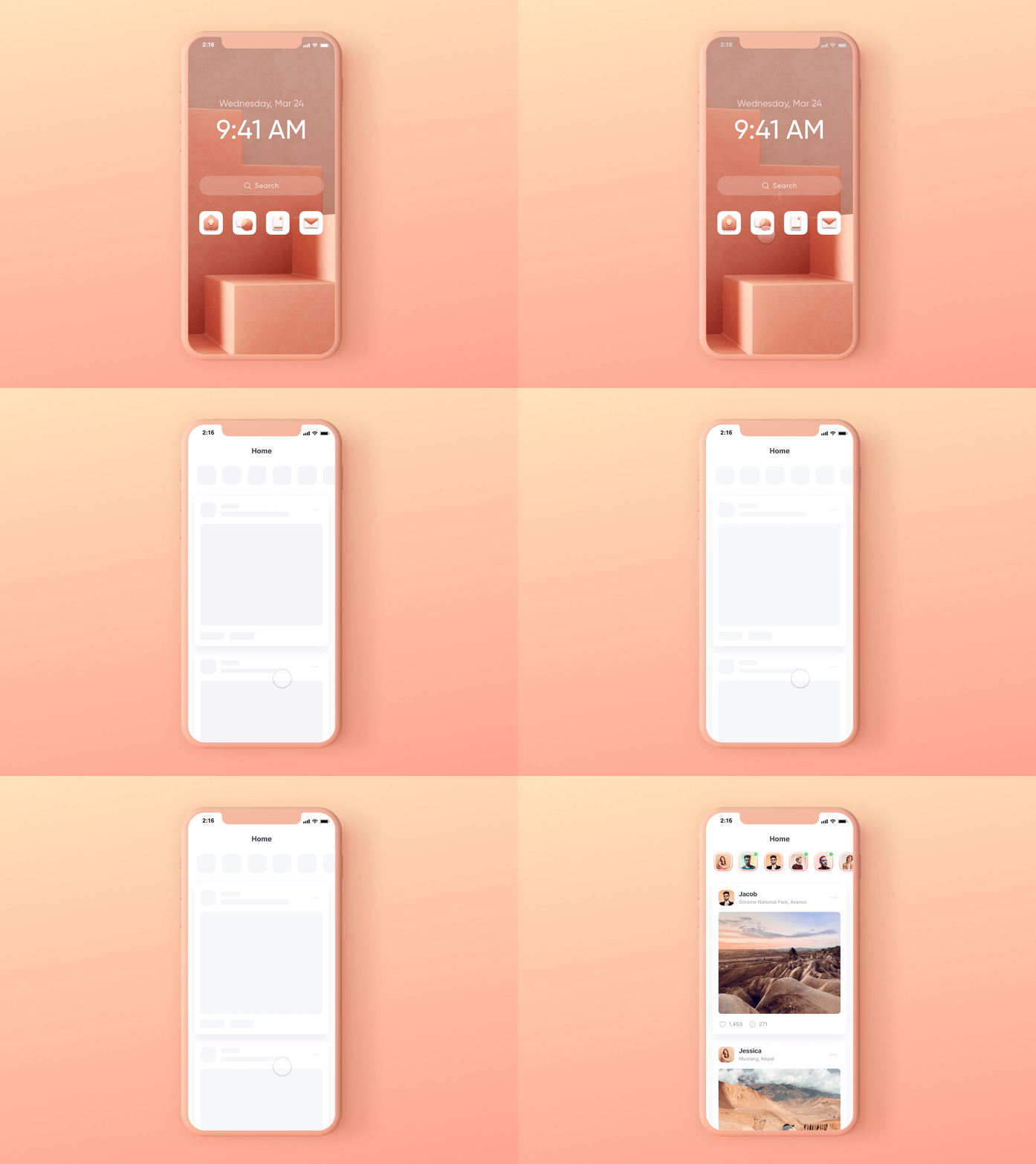
最后,你将能够做出这样的效果!
分步说明
1. 跳转到骨架加载器场景
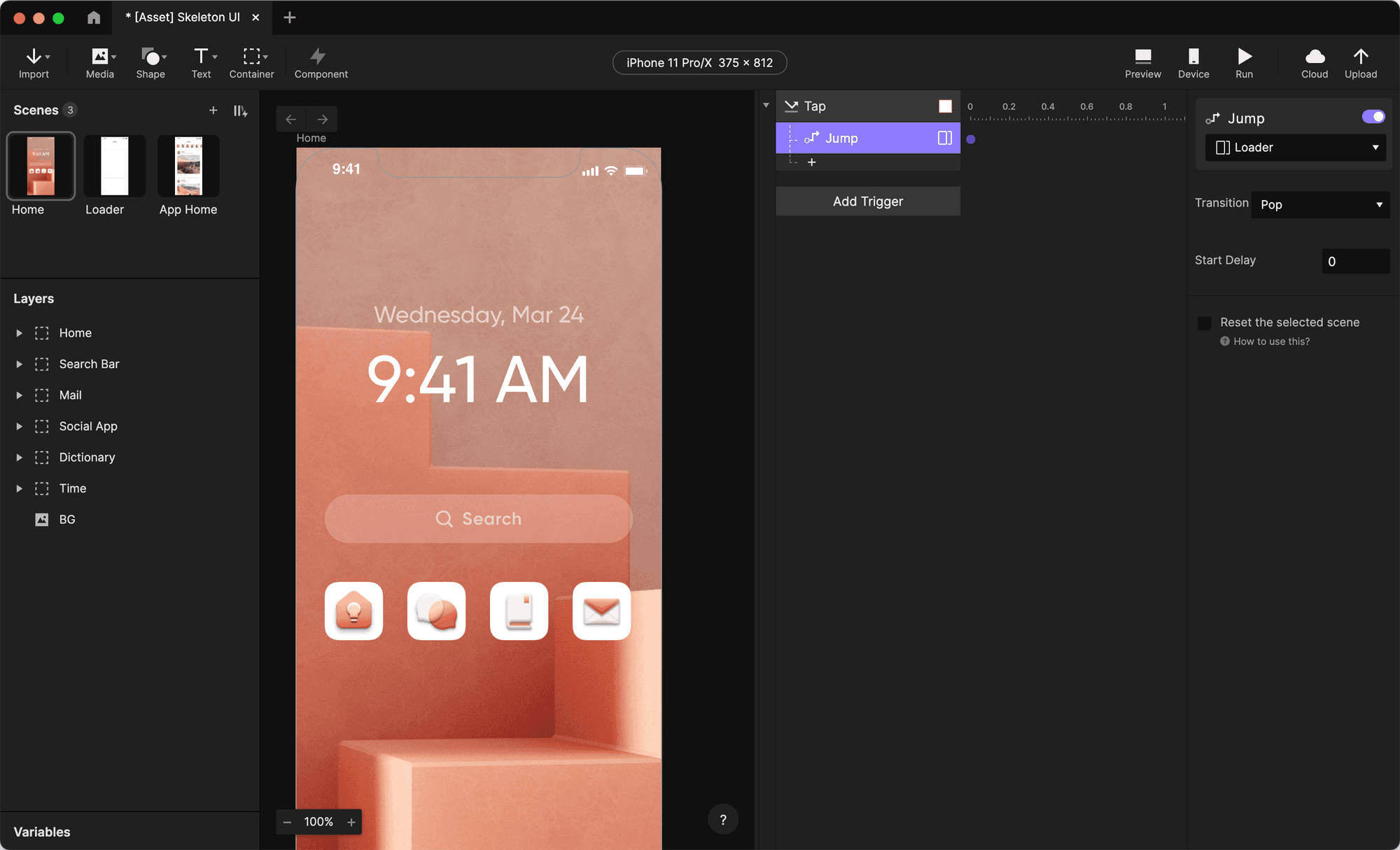
1. 在主场景 (场景 1) 中,在 "Social App" 图层上添加一个 Tap 触发器。
2. 在 Tap 触发器下添加一个 Jump 响应。将 Jump 设置为骨架加载器场景 (场景 2)。将过渡设置为 Pop 以获得应用启动效果(你也可以根据原型添加任意过渡效果)。
💡 为什么使用 Jump 响应?
ProtoPie 基于场景工作。当我们想从一个场景切换到另一个场景时,请使用 Jump 响应。
2. 跳转到已加载内容场景
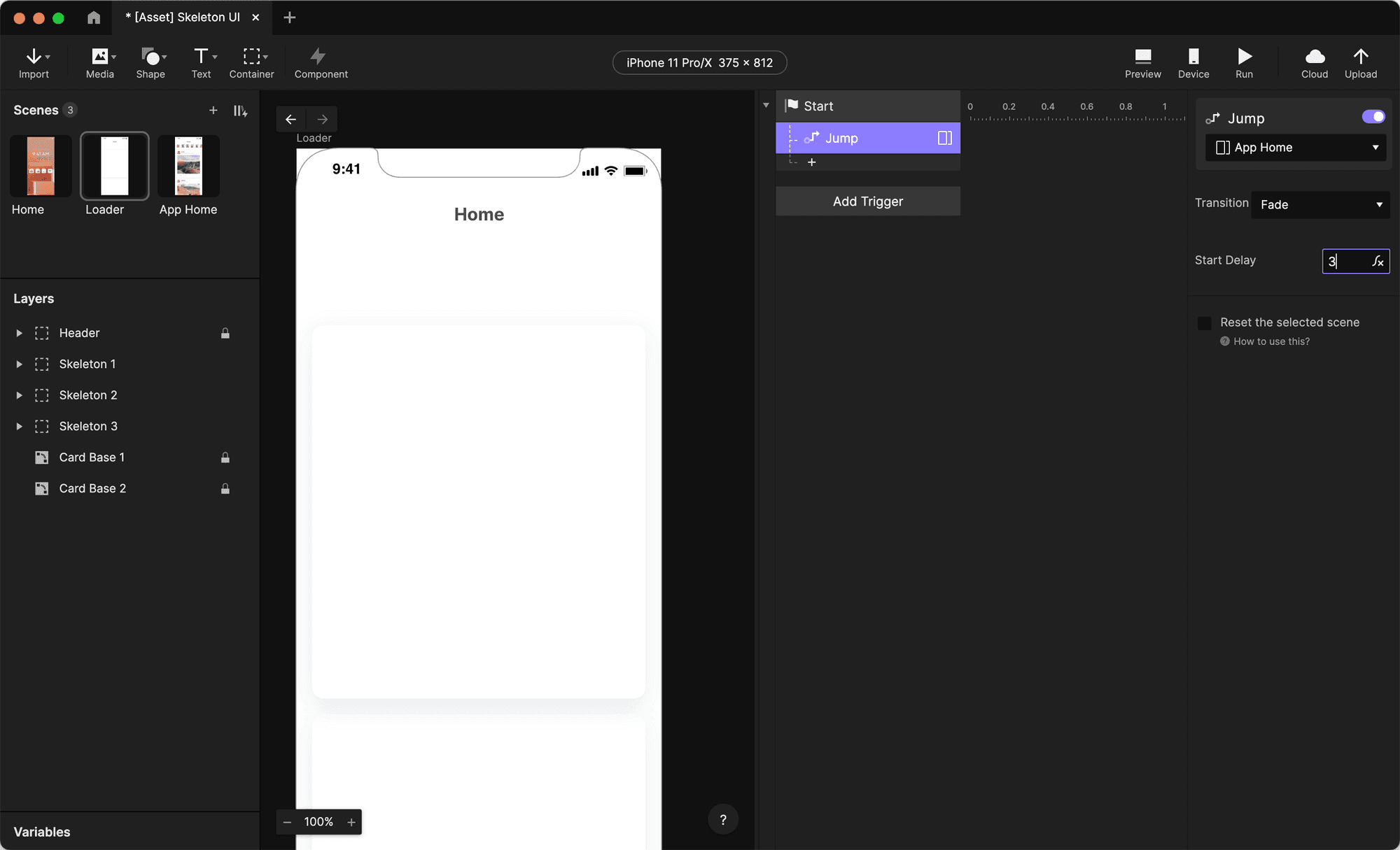
1. 在骨架加载器场景 (场景 2) 中,添加一个 Start 触发器
2. 在 Start 触发器下添加一个 Jump 响应。将 Jump 设置为已加载内容场景 (场景 3)。将过渡设置为 Fade 以获得信息淡入效果。另外,添加 3 秒延迟,因为我们希望信息在几秒后再加载出来。
💡 为什么要添加 3 秒延迟?
为了模拟加载效果。
3. 为骨架加载器添加闪烁效果
1. 前往骨架加载器场景 (场景 2)
2. 在 Skeleton 1 图层的 Start 触发器下添加一个 Opacity 响应,并将不透明度设置为 100。之后按以下步骤操作:
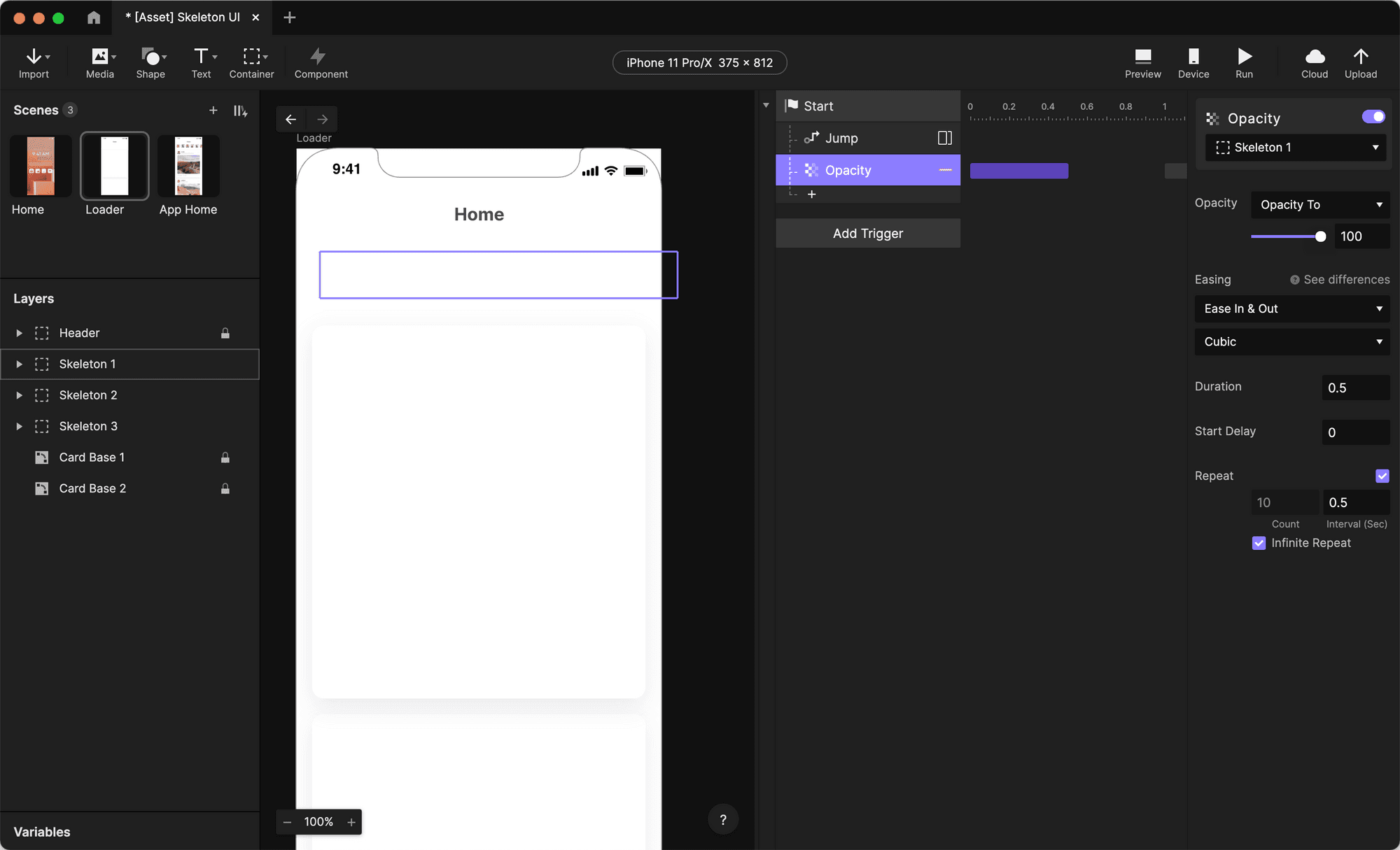
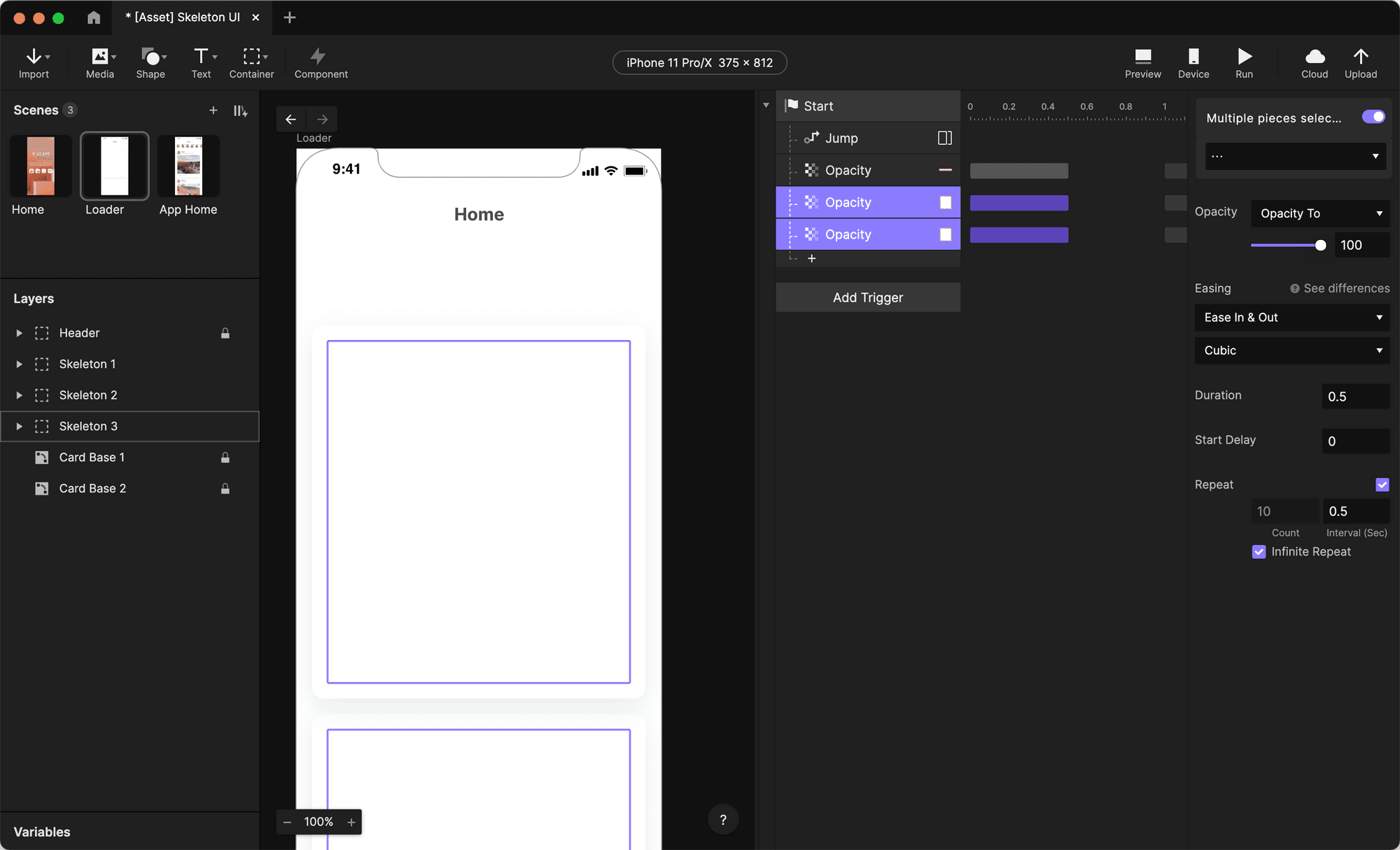
3. 将 Opacity 响应再复制两次。并将这两个新的 Opacity 响应分别设置到 Skeleton 2 和 Skeleton 3 图层上。
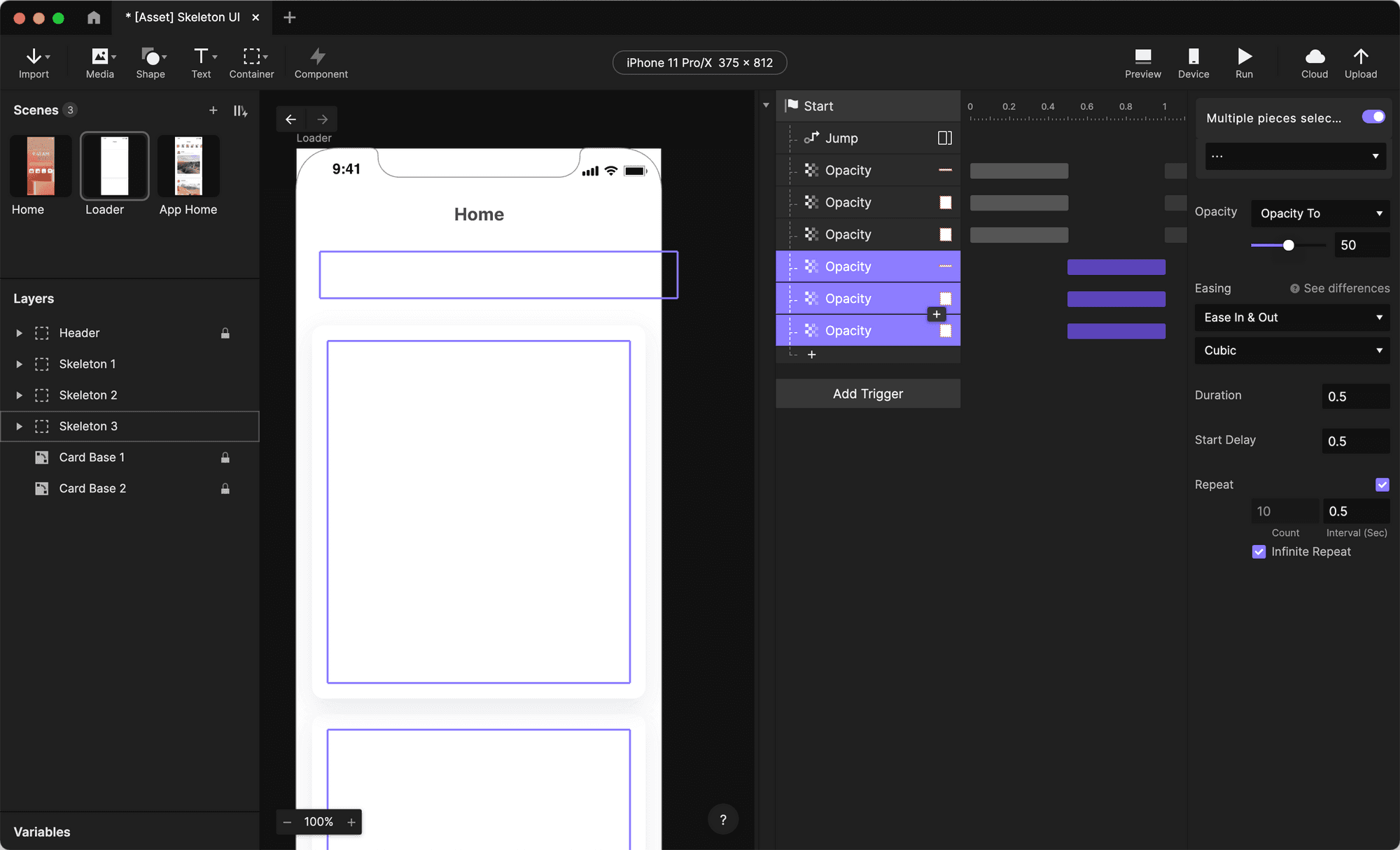
4. 复制现有的三个 Opacity 响应。将这三个新响应的 Start Delay 设置为 0.5。将 Opacity 设置为 50。
💡 Opacity 响应在做什么?
闪烁效果本质上是不透明度数值在 100 和 50 之间反复变化。Opacity 响应会重复将图层不透明度设置为 100,再回到 50。这有助于我们在屏幕上实现信息加载效果。
完成了!
感谢你的学习与跟进。现在你可以通过这些简单技巧实现骨架屏加载 UI 效果。快去亲自试试看吧!


