
介绍
滚动选择器非常直观,而且非常常见。最常见的场景是你在在线表单中选择出生日期,或从一个较短的列表中选择某个项目时。你要做的就是在选择器中滚动到目标项,然后,搞定!
虽然滚动选择器非常易用、易懂,但它也可以带来非常愉悦的使用体验!在本文中,你将学习如何创建一个滚动的滚轮选择器,并通过使用 ProtoPie 的 Chain 和 3D Rotate 功能,提供额外的视觉纵深感。
你将学到什么
使用分页容器(Paging Container)制作可滚动视图
使用变量(Variable)获取滚动数值
基于滚动数值,使用Chain和3D Rotate增加额外的纵深感
使用Start为每个列表项设置初始旋转
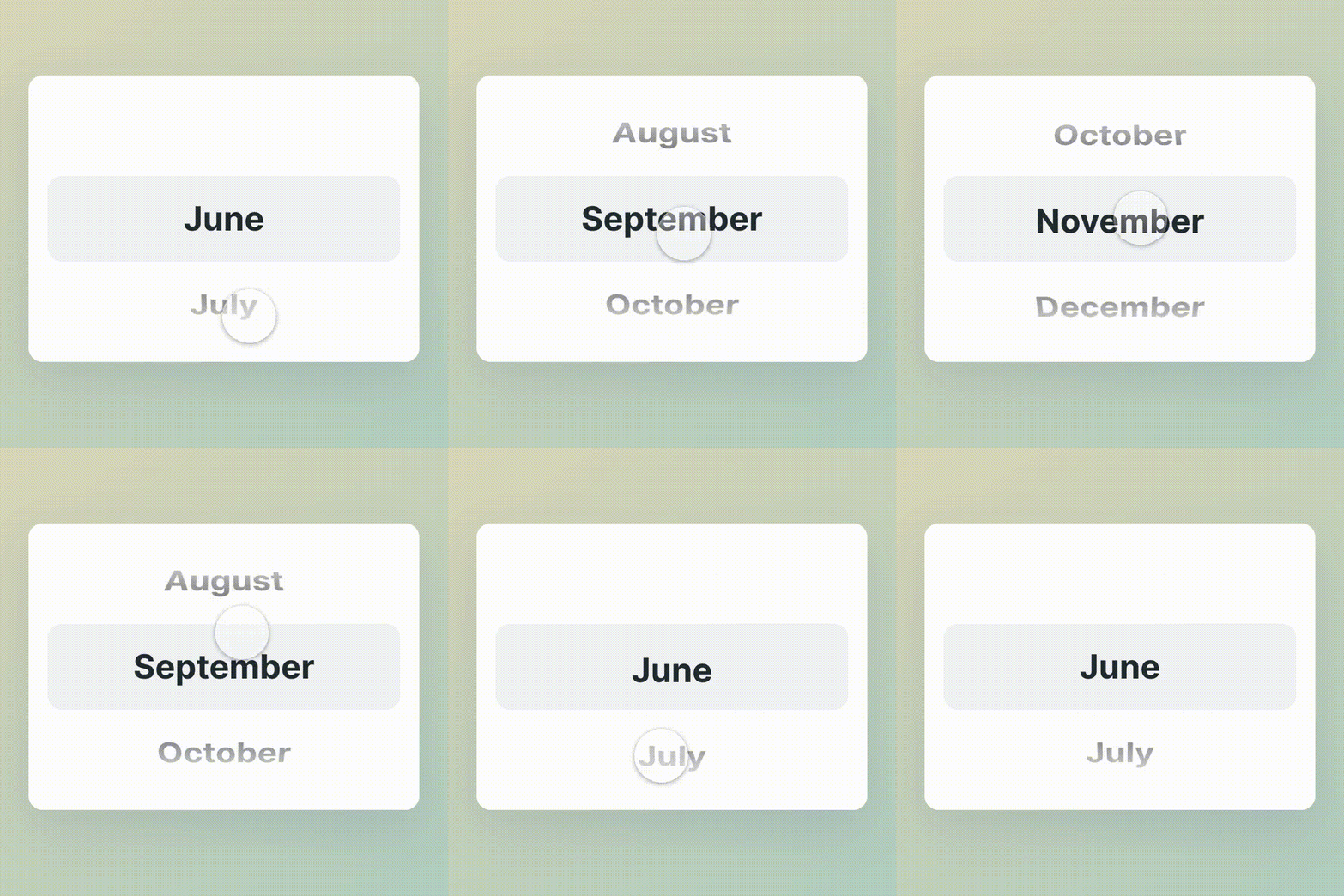
最终,你将能够做出像这样的效果!
分步说明
1. 使用分页容器创建可滚动视图
这里,我们将创建一个可滚动的基础组件。
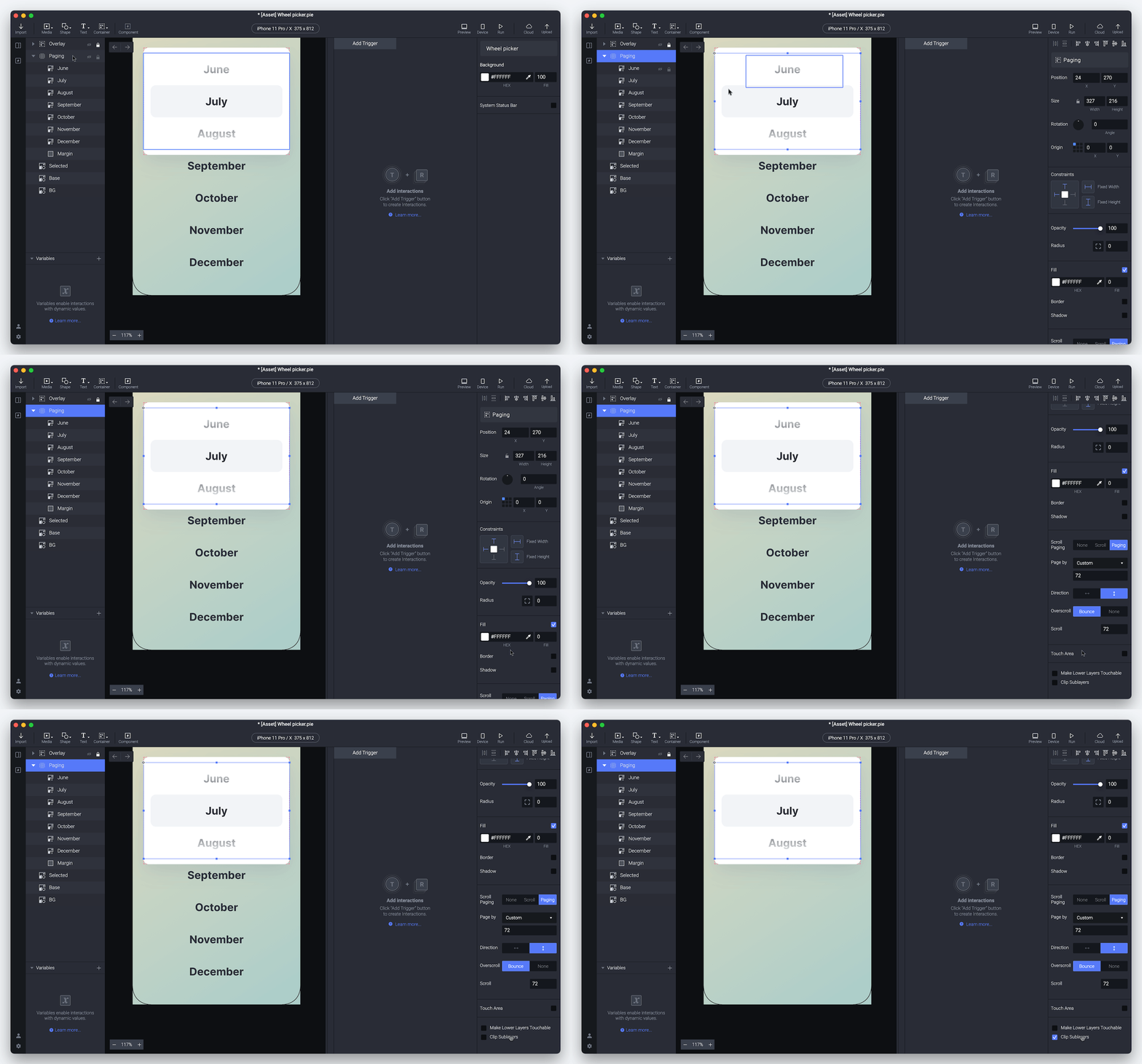
1. 添加一个Paging Container,并将尺寸设置为327 x 216,使其覆盖场景中的白色框。为了便于识别,将该容器重命名为Paging。
2. 选中所有月份图层,即June、July,一直到December。将这些图层拖入 Paging Container。这就是将在容器内变为可滚动的列表。
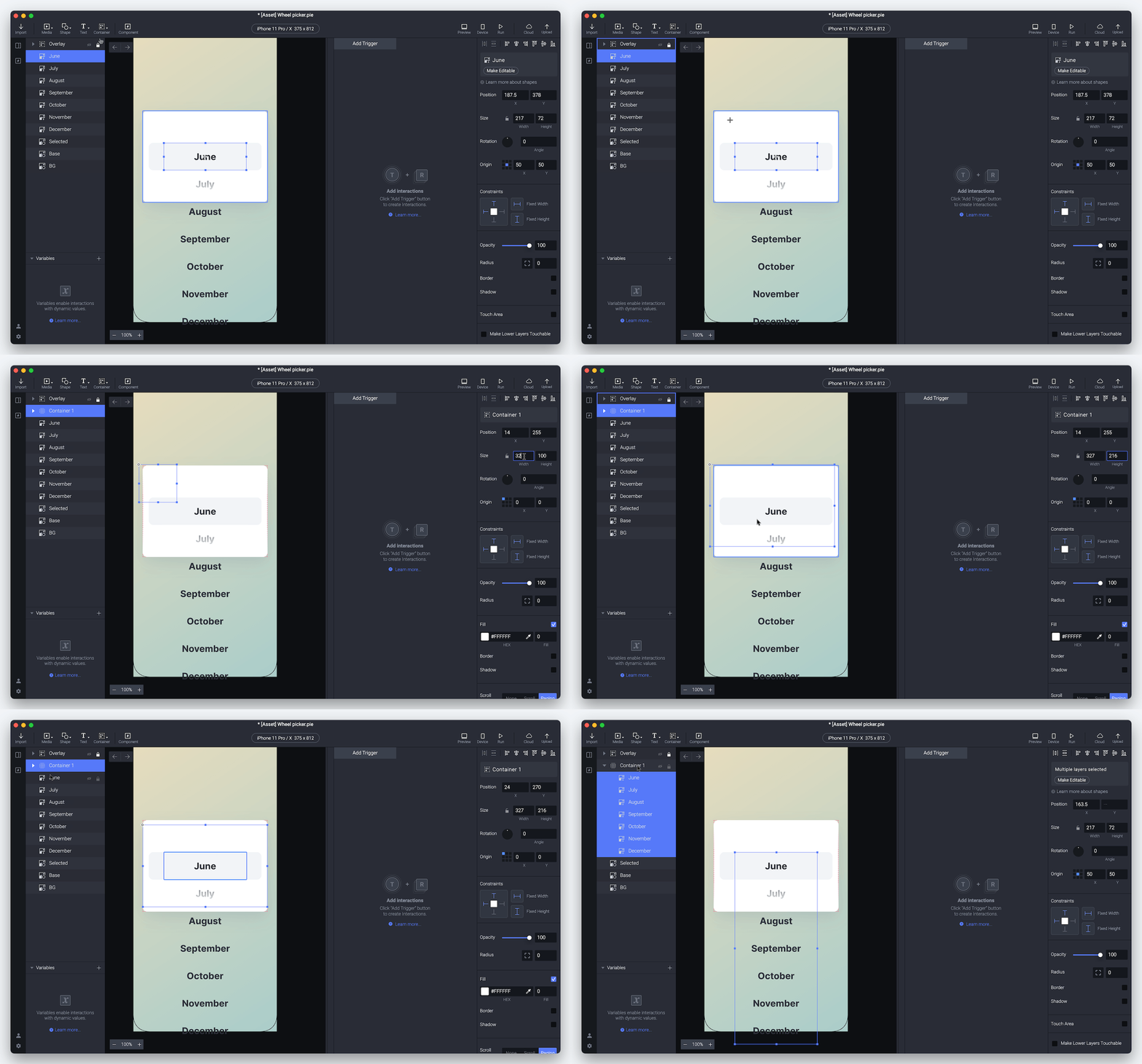
💡 为Paging Container使用这些尺寸(尤其是高度216)非常重要,因为:
它有助于在滚动时让每个列表项在容器中居中。每个月份图层的高度都是72,而在分页容器中,会同时显示三个这样的图层——因此高度为216(即3 ✕ 72)。
它会成为屏幕上唯一响应用户触摸滚动的区域。
3. 选中 Paging Container,并在属性面板中进行以下更改。
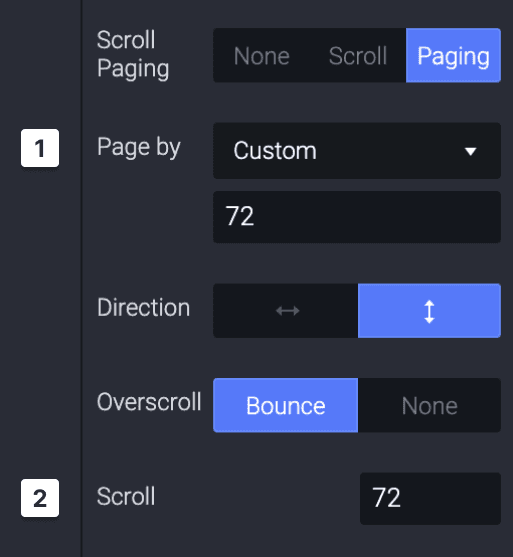
将Page by从Container改为Custom,并将数值设为72。这样做会让每次滚动间隔(分页)等于 72,这与每个月份图层(例如June)的高度72直接对应。二者配合可确保每个月份图层在滚动时都能完美对齐。
将Scroll改为72。这样会在场景开始时将滚动偏移设置为 72。由于列表中的第一个月份是June(高度为 72),这个 72 点偏移将使第二个列表项(即July)显示为被选中状态。
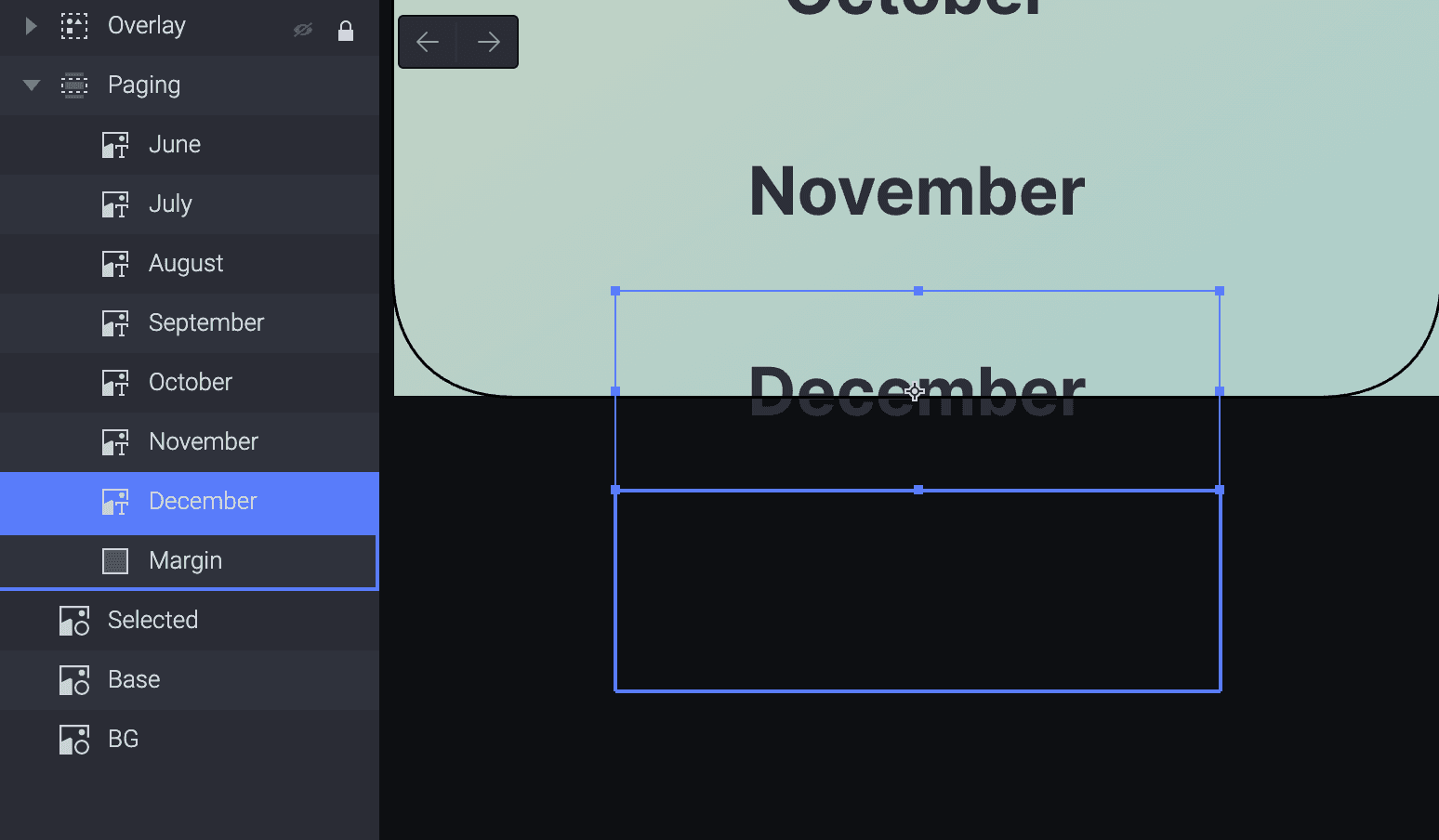
4. 在列表末尾添加额外留白,使最后一项(即December)能够在滚轮中央显示为选中状态。为此,我们可以添加一个矩形(rectangle)。将其重命名为Margin。
确保Margin位于Paging容器内,并且与其他月份图层尺寸一致,即217 ✕ 72。这样可以确保December出现在中间位置。
另外,确保Margin的Opacity设置为0,否则你会看到列表中出现一个不美观的额外项。
5. 再次选中容器Paging(once more)*,* 并在属性面板中确保启用Clip Sublayers。这样会隐藏组件边界框外部的所有内容。
2. 使用变量获取滚动数值
为了实现后续交互,我们需要知道用户滚动了列表多远。为此,我们将使用一个变量来检测并存储滚动值。步骤如下:
1. 为此场景创建一个变量。为了便于识别,将该变量重命名为Scroll。选择For this scene很重要,因为我们将把公式直接赋给这个变量,而这仅适用于场景变量。
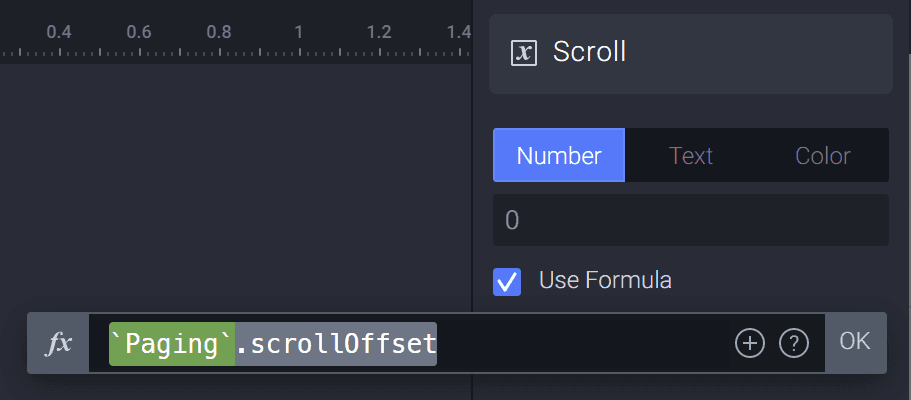
2. 选中变量Scroll后,在属性面板中启用Use Formula选项。
3. 在下方出现的公式框中,使用公式 'Paging'.scrollOffset。其中 Paging指定容器Paging,scrollOffset返回其当前的滚动值。
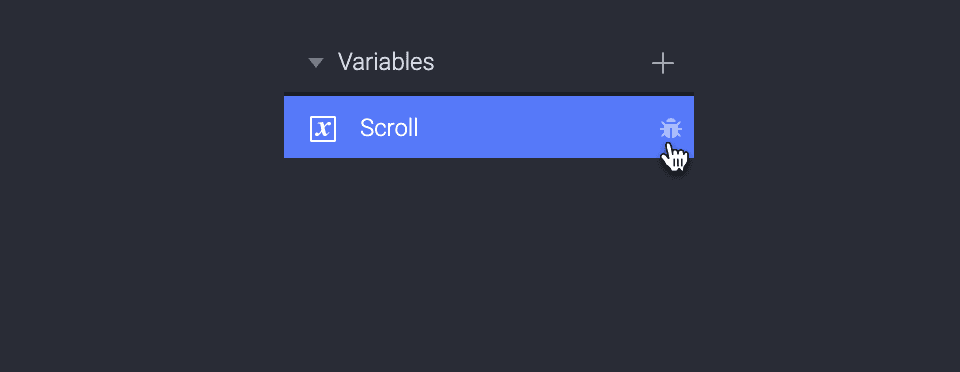
4. 点击 Scroll 旁边的调试图标,即可在预览窗口中实时查看变量值。再次点击该图标可在预览窗口中隐藏滚动值。
3. 基于滚动数值,使用Chain和3D Rotate增加额外纵深感
这一步是打造真实且视觉愉悦原型的关键。具体如下:
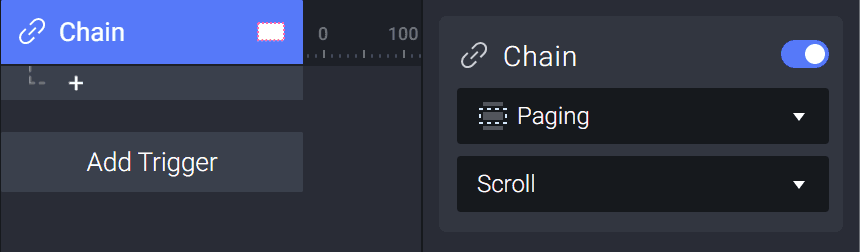
1. 为 Paging Container 添加一个Chain触发器,并在属性面板中将数值设置为Scroll。
2. 为图层June.添加一个3D Rotate响应。
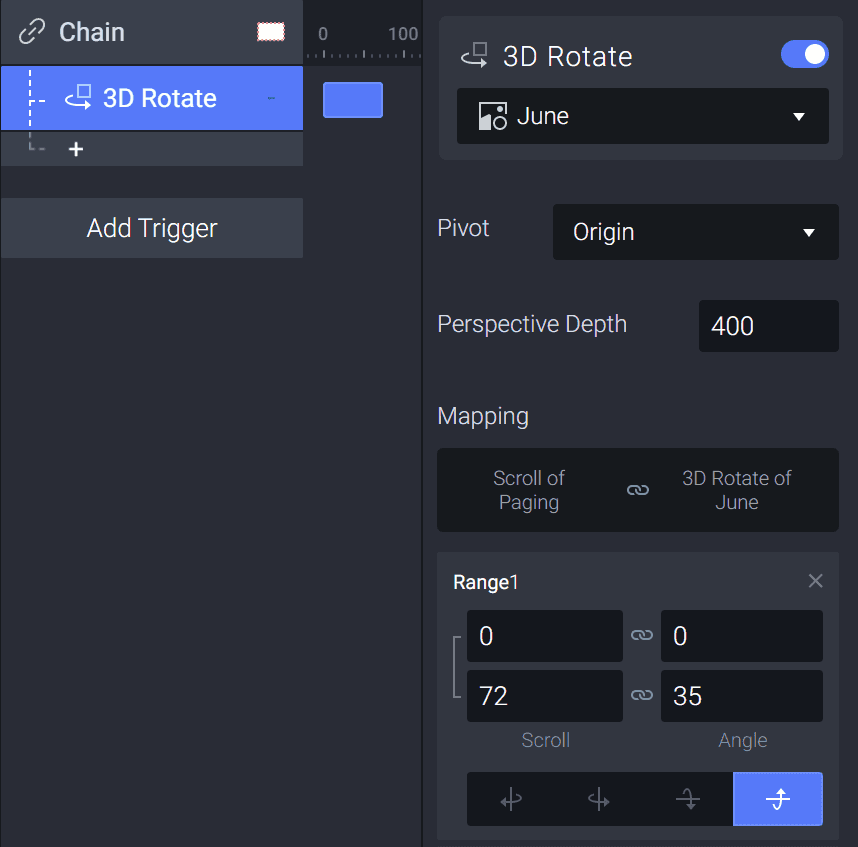
在3D rotate的属性面板中,使用以下数值:
在Range 1开始时,Paging 的滚动值为0时,应将图层June的 3D 旋转设为0,即保持当前平面状态。在 Range 1 结束时,将 Paging 滚动到72时,应将图层June旋转到35度。
将Rotation Direction设置为upward。
以上设置会让June在 Paging 的滚动从 0 到 72 时,向上从0º旋转到35º。
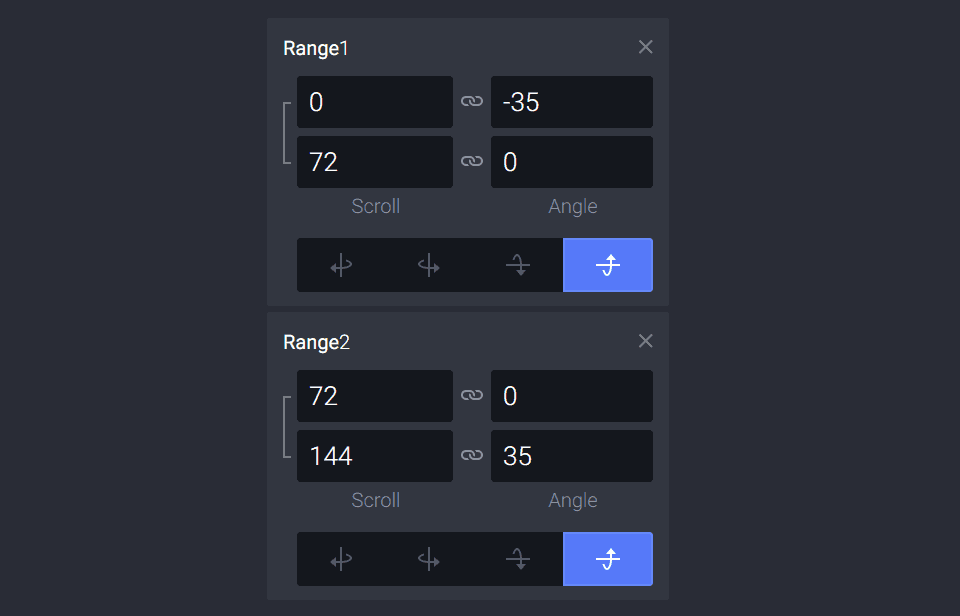
3. 同样地,为July图层添加3D Rotate响应。这一次,我们需要在 Paging 向上滚动时让图层向上旋转,在 Paging 向下滚动时让图层向下旋转。为此,我们将使用两个Range。
对于 Range 1,将Paging从 0 滚动到 72 时,应让July从 -35º 旋转到 0º。由于使用了负角度(-35º),方向设置为upward。
对于 Range 2,将Paging从 72 滚动到 144(即 72 ✕ 2,因为 July 是第二个项)时,应让July从 0º 旋转到 35º。方向设置为upward。
4. 这个过程需要对每个月份图层重复一遍。
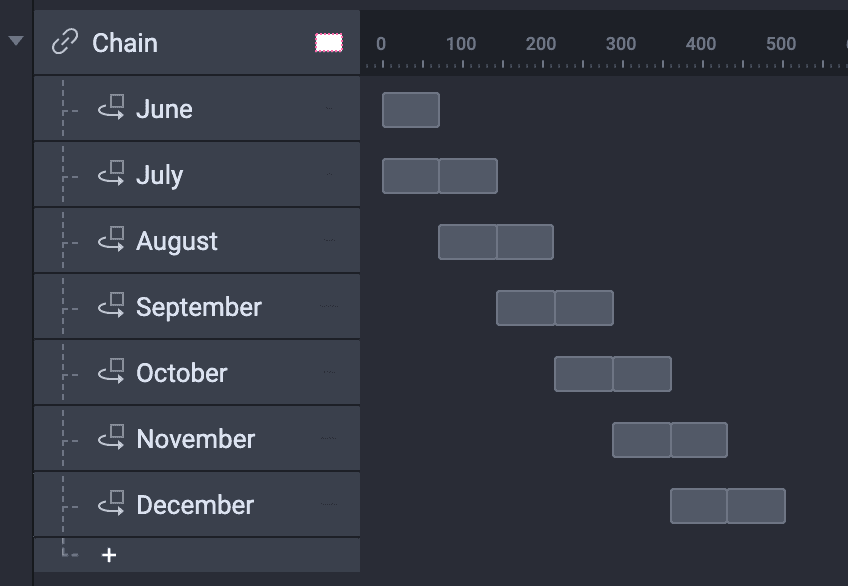
查看完成版 pie,确保你已正确设置 chain 数值。
4. 使用Start为每个列表项设置初始旋转
正如你在预览窗口中看到的(或在上方的录屏中所示),月份图层的旋转角度会从 0 瞬间变化——例如,注意September首次出现在屏幕上时,会从平面状态突然变为旋转状态。
这是因为我们为每个图层定义了特定滚动范围内的 3D 旋转,但像September这样的图层在原型开始时位于该范围之外。当它们进入该范围时,3D 旋转会瞬间发生,因此看起来会有些突兀。
从视觉上看,这有点像卡顿,但很容易修复!方法如下:
1. 在交互面板中点击Add Trigger,并选择Start。
2. 在 Start 触发器内,为June图层添加一个3D Rotate响应。将 Rotation 改为Rotate To,并将数值设为35。方向设为upward。最后,将Duration设为 0。
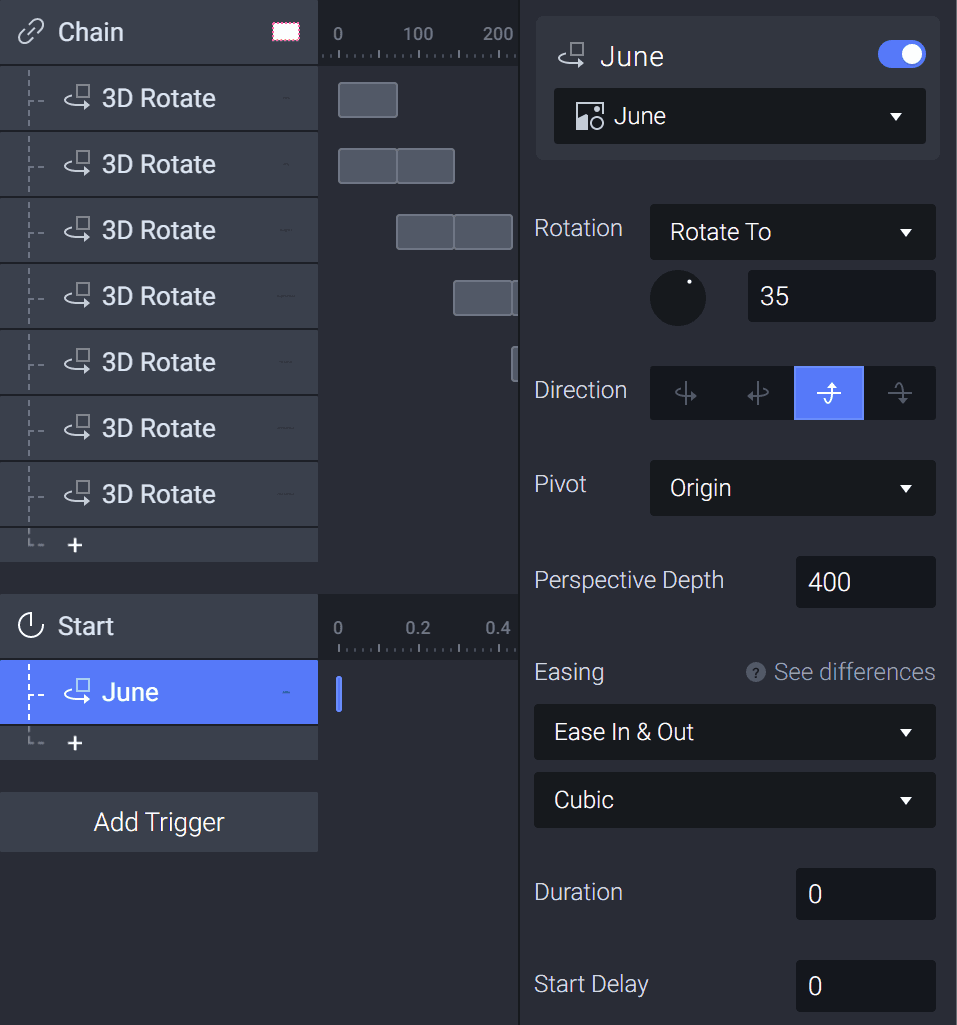
💡 将时长设置为 0会在场景开始时立即将图层旋转到 35º。我们希望该效果是瞬时的,这样用户在场景开始时就不会看到动画过程。
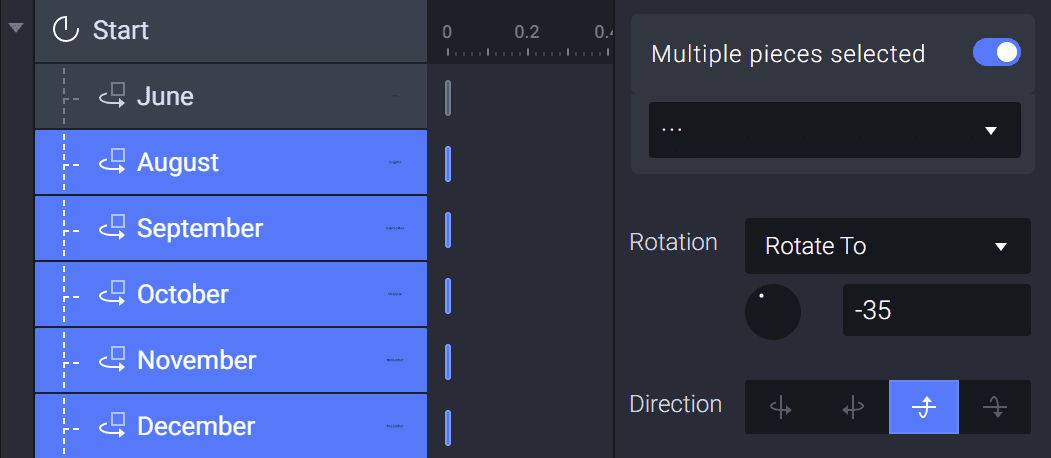
3. July不需要设置 Start 值,因为场景开始时它默认就在 0º。对于August 以及后续每一层,需要重复上述过程——但只改一项:Rotate To数值应设为-35º。
4. 大功告成!在预览窗口中试试你的原型吧。
就是这样!
干得漂亮!你已经学会了如何创建分页容器,并通过变量设置其初始值和实时滚动值。你还学会了如何将Chain触发器和3D Rotate响应应用到该滚动值上。最后,你也了解了使用Start初始化场景的作用,以及它所带来的优化。
试着用这些知识多做尝试,你将能够创建出更有趣的交互!我们很期待看到你的创意实验。创建你自己的原型,并在Twitter或Instagram上带上#MadeWithProtoPie分享出来吧。


