
简介
滚动是一种常见的 UI 技术,可将信息精炼到单个页面中。这可以减少用户点击并提升 UI 性能。在 ProtoPie 中,使用滚动容器即可轻松实现滚动。今天我们将学习如何进行水平和垂直信息滚动,还会了解如何无缝实现这一效果的小技巧。
你将学到什么
如何制作水平滚动视图
如何制作垂直滚动视图
如何在滚动视图中添加边距以保持 UI 一致性
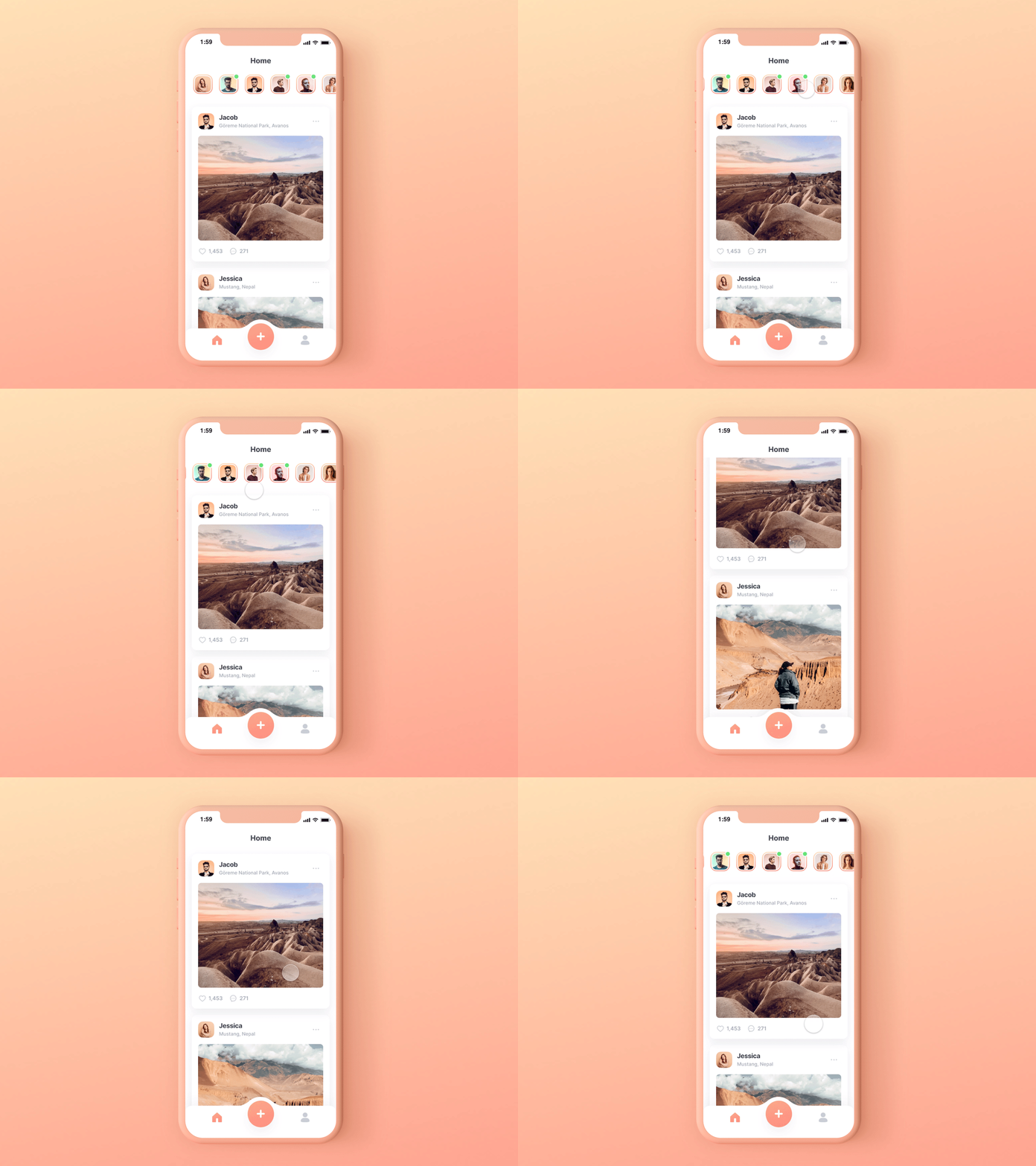
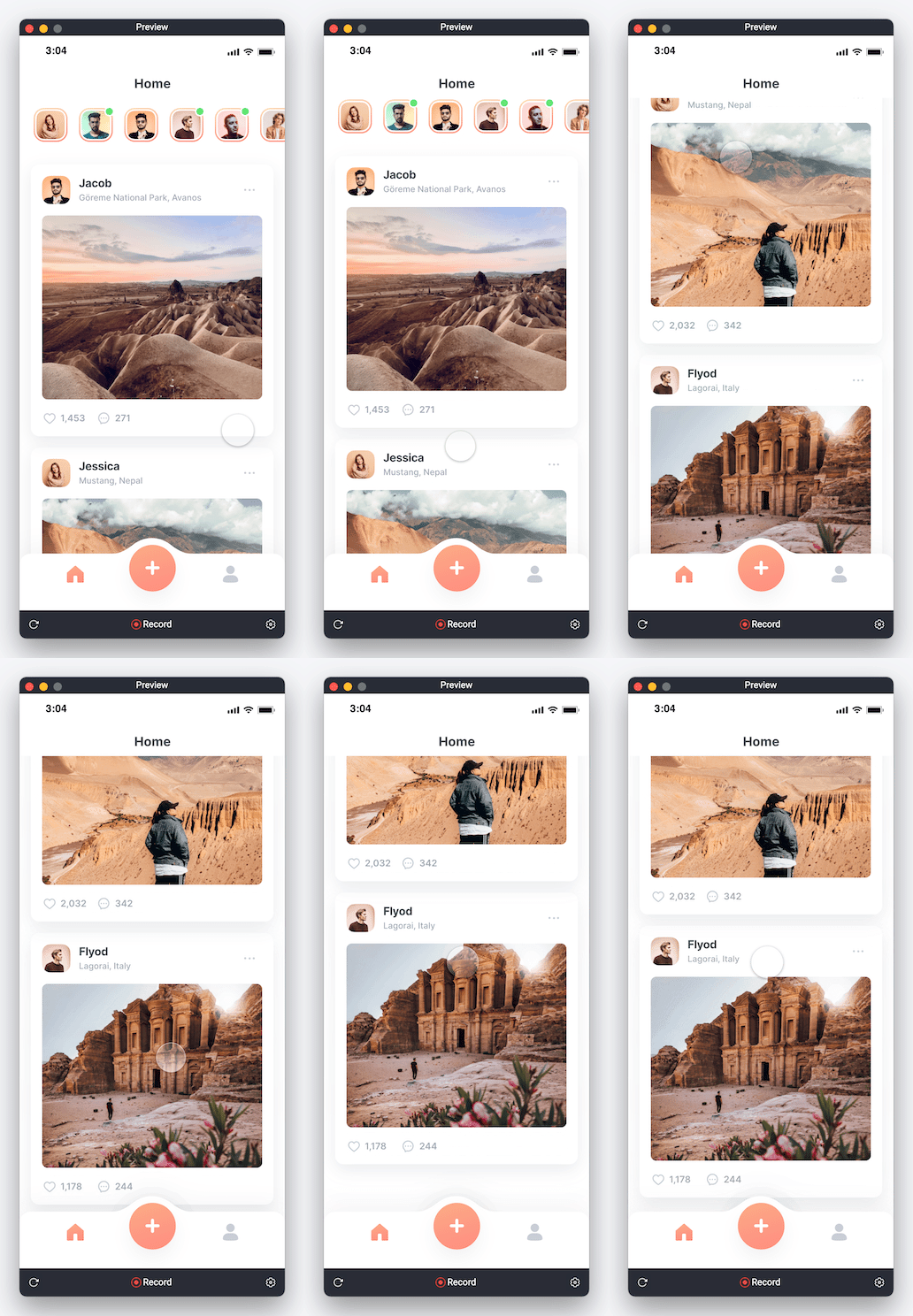
最后,你将能够做出这样的效果!
分步说明
1. 制作水平滚动视图
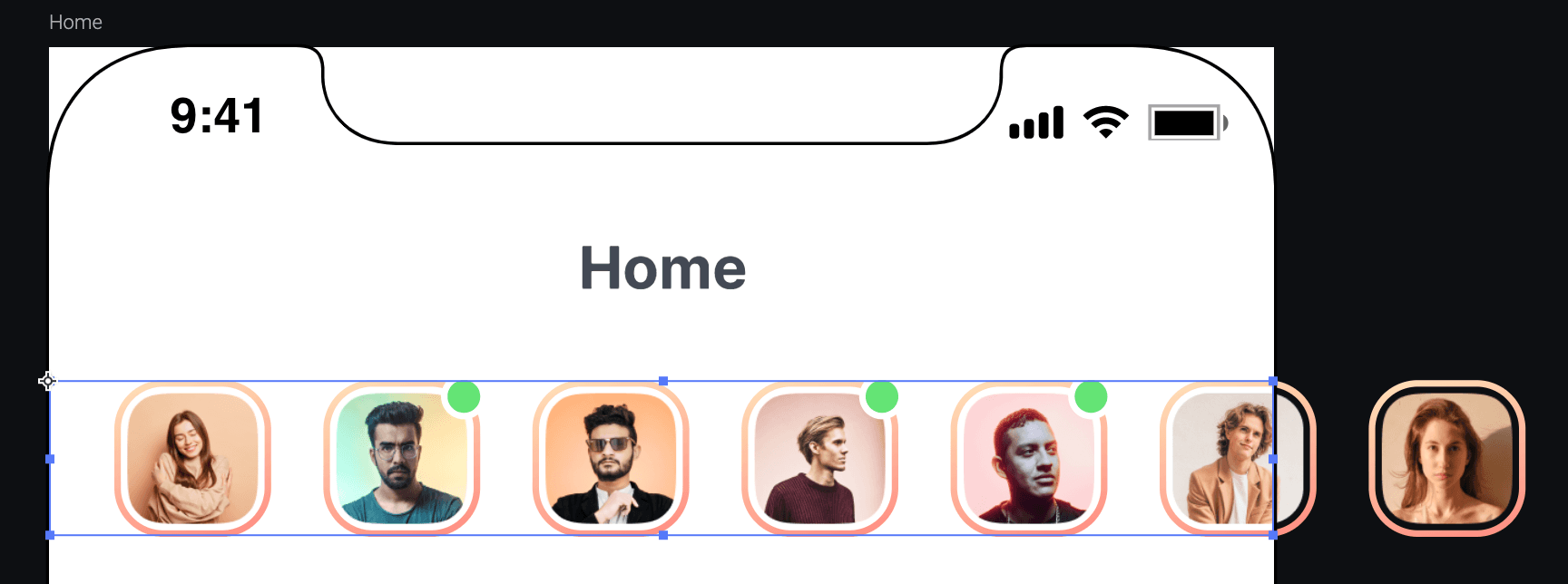
1. 创建一个滚动容器(Scroll Container),将其宽度设置为当前使用的屏幕宽度(本例中为375),高度设置为Story List图层的高度。
💡 滚动容器是如何工作的?
要让滚动容器生效,我们需要为水平滚动调整容器的宽度,为垂直滚动调整容器的高度。在本例中,我们将容器宽度调整为屏幕宽度(375),因为我们只能看到屏幕宽度范围内的内容。要让水平滚动生效,必须确保内容在水平方向上超出容器限制,这样我们才能在容器内及超出范围进行水平滚动。
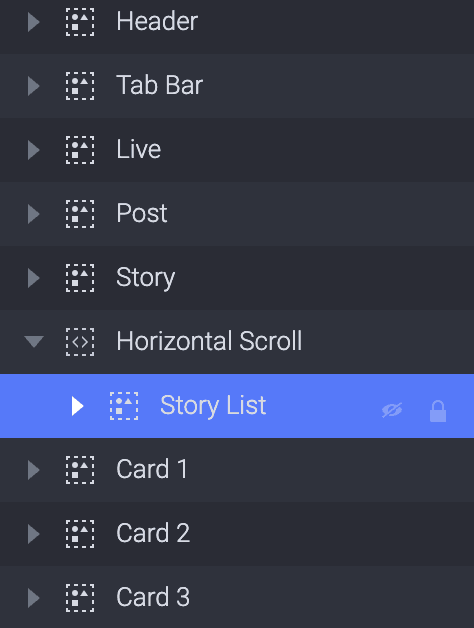
2. 将Story List图层拖入我们刚创建的容器中,并将该容器重命名为Horizontal Scroll。
💡 注意:
滚动容器会使其中的内容可滚动。
命名很重要,尤其是在项目变得庞大复杂时。
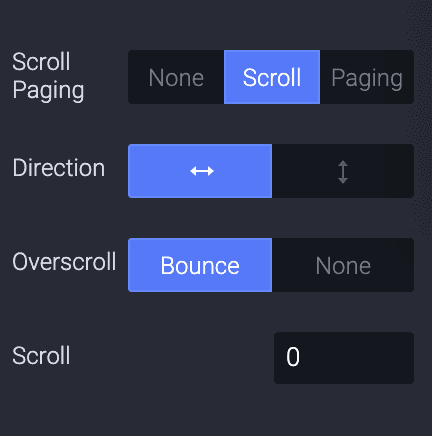
3. 在 **Horizontal Scroll 的属性面板中,**将方向改为 horizontal,因为我们希望容器内的内容水平流动(滚动默认方向为:vertical)。
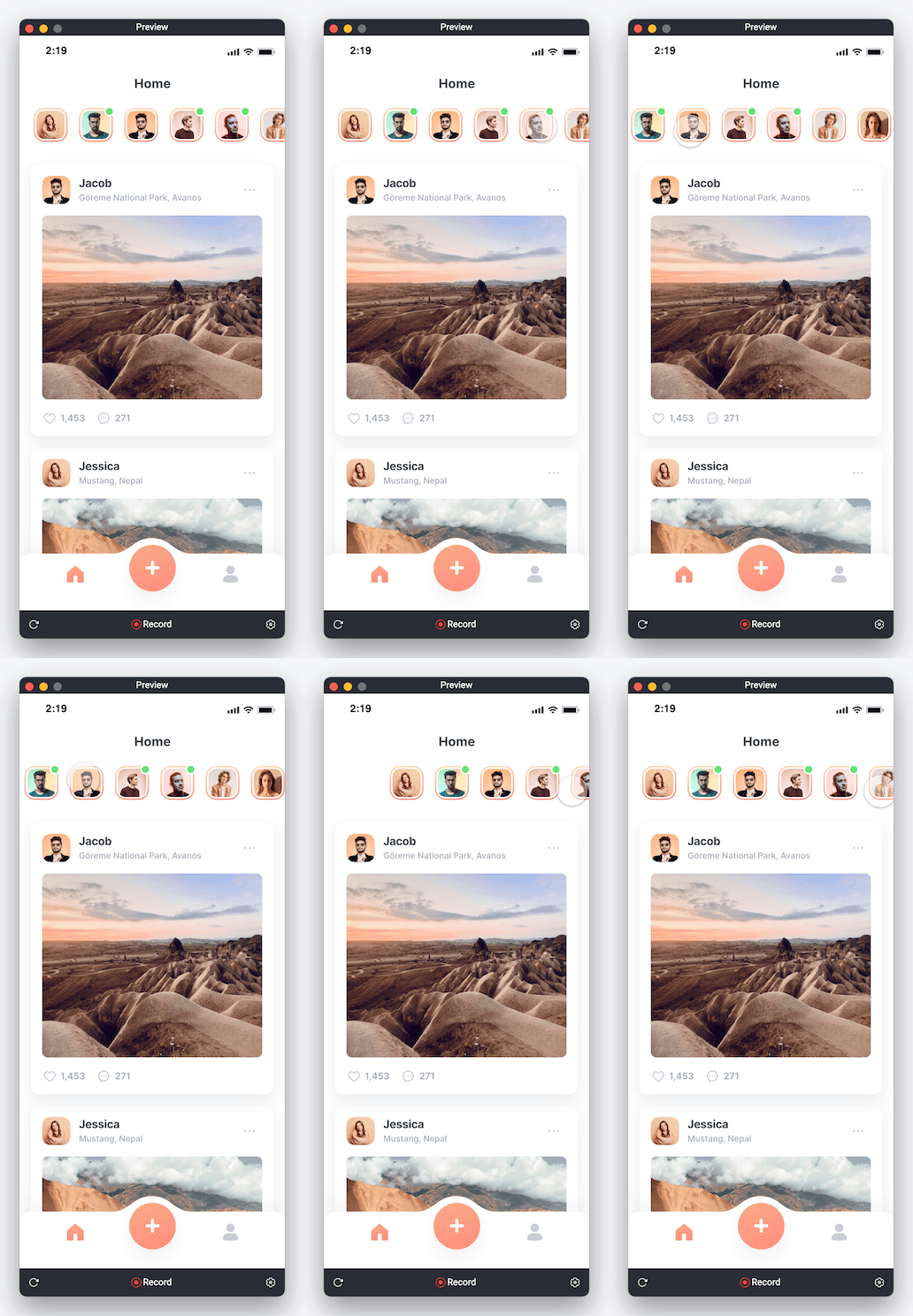
4. 现在你应该会得到如下效果(水平滚动):
2. 制作垂直滚动视图(嵌套滚动)
1. 创建一个覆盖整个屏幕的滚动容器,并将其重命名为"Vertical Scroll"。我们会让该滚动容器下的内容进行垂直移动。
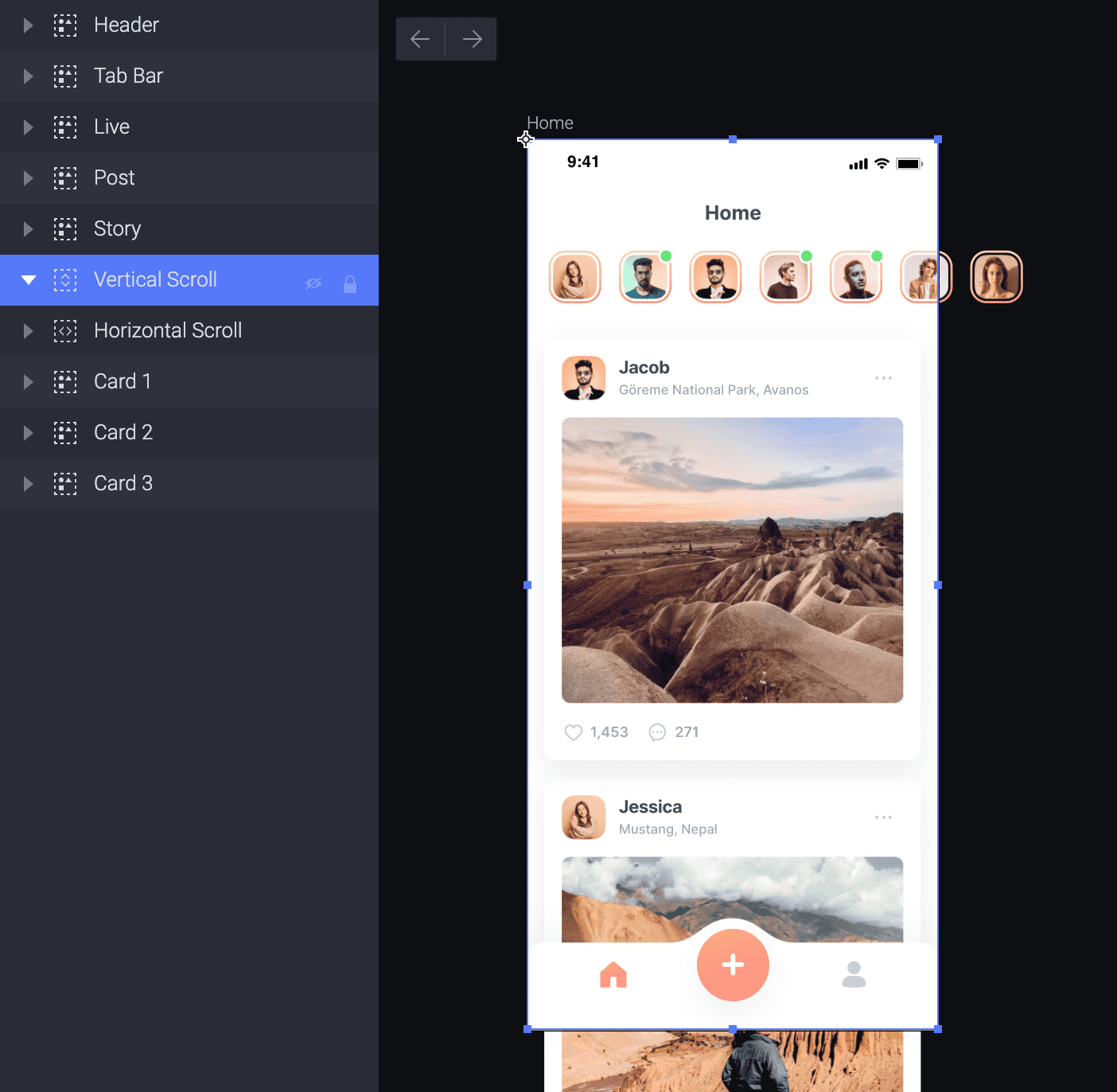
2. 将Horizontal Scroll、Card1、Card2、Card3拖入Vertical Scroll中,因为我们只希望这些内容可垂直滚动。
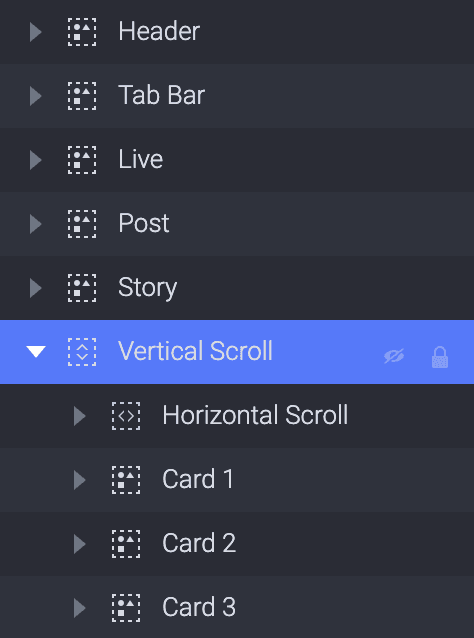
💡 注意:请确保页眉和底部导航栏放在容器项目之外,因为我们希望它们在原型中保持固定。同时,请确保这些元素位于所有图层的顶部。这样可以避免内容覆盖到页眉和导航栏。
3. 现在你应该会得到如下效果(垂直滚动):
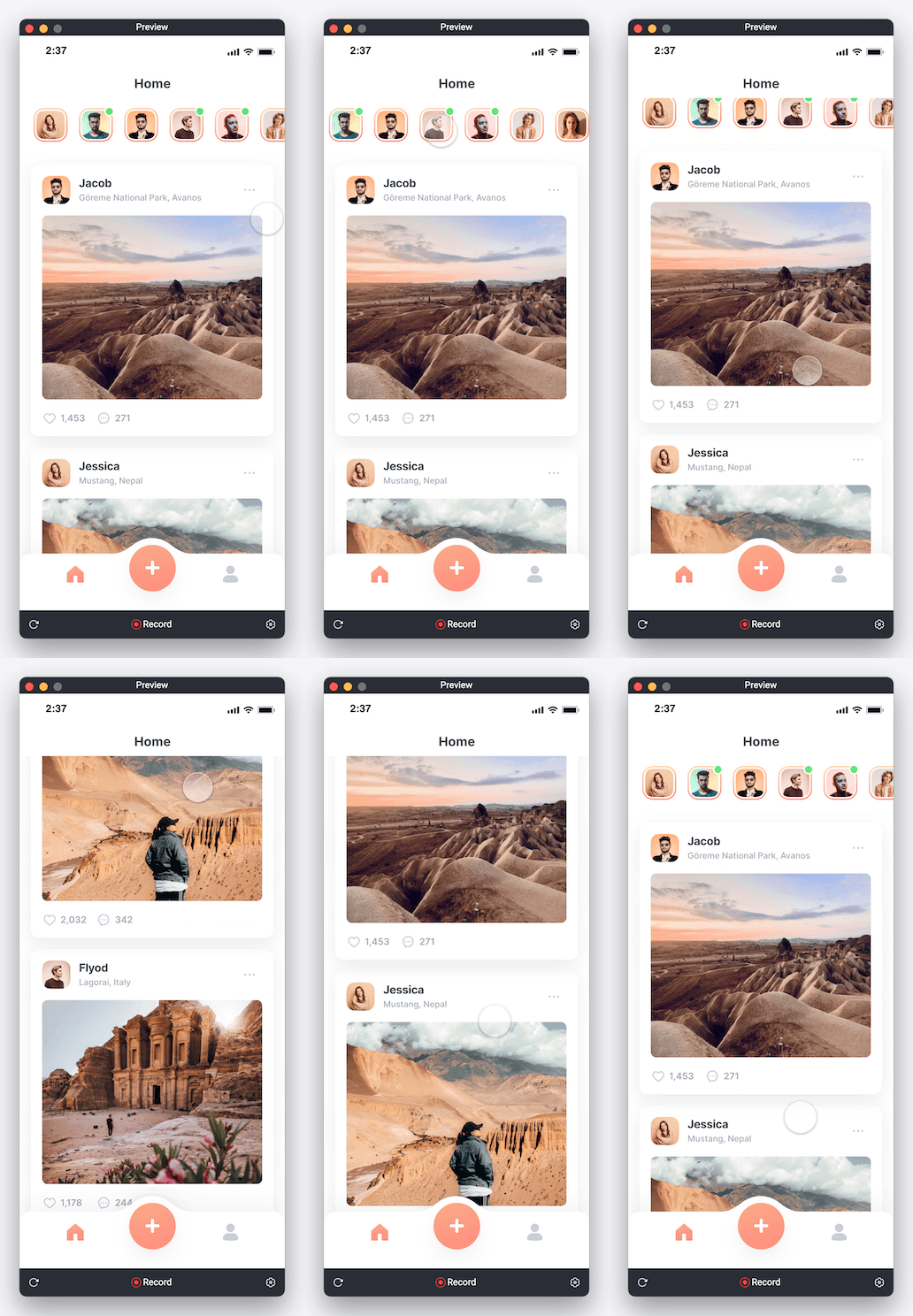
3. 为两个滚动视图添加边距
💡 在滚动容器中添加边距的逻辑是什么?
为什么需要添加边距?很简单,因为我们希望内容更易读,同时提升 UI 的可访问性和一致性。
当我们想在滚动容器末尾添加边距时,只需调整滚动容器内部内容的尺寸(水平滚动容器调整内容宽度,垂直滚动容器调整内容高度)。换句话说,我们是在滚动容器内的内容末尾添加一些留白/负空间。可以通过两种方式实现:
调整子图层容器大小——使用此方法时,请确保约束设置正确。
在容器内列表末尾添加一个矩形,并将其不透明度设为 0
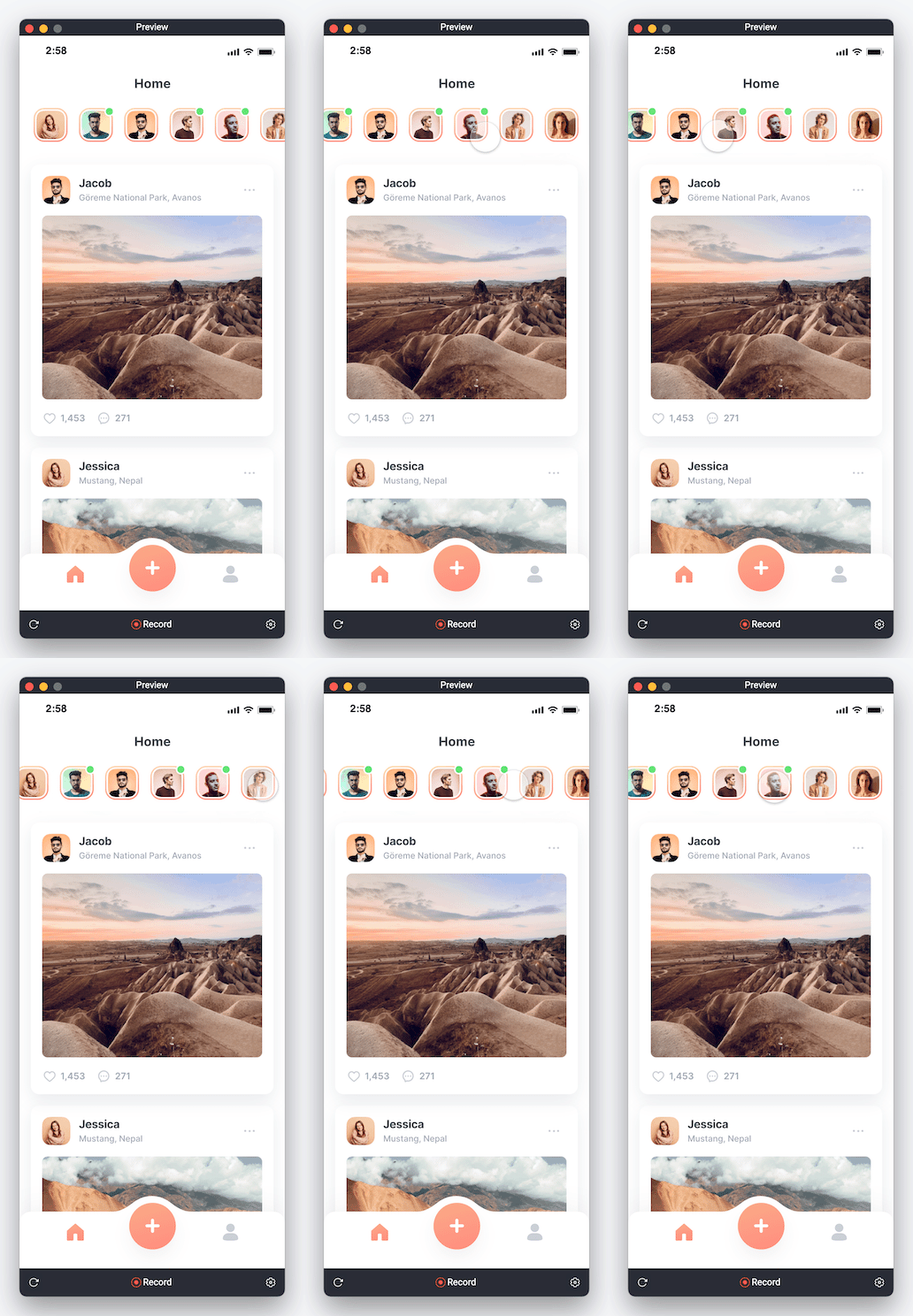
我们将对 Horizontal Scroll 使用第一种方法,对 Vertical Scroll 使用第二种方法。
为 Horizontal Scroll 添加边距(通过调整子图层容器大小)
1. 将 Story List 图层(位于 Horizontal Scroll 图层内)的宽度从432改为448。
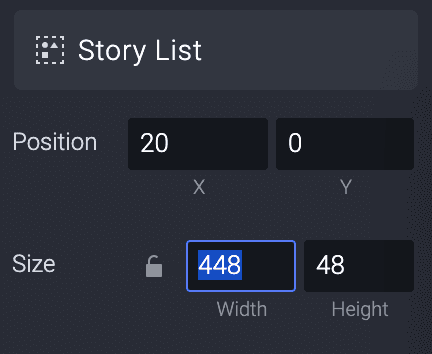
💡 为什么把数值从 432 改为 448?
两个数值的差是16,这也是 story list 图层中两个 story 之间的间距。因此,我们在原始容器图层末尾增加 16,以保持间距一致。该数值可根据你的原型而变化。
2. 现在你应该会得到如下效果(带有 16 边距的水平滚动):
为 Vertical Scroll 添加边距(使用不可见矩形)
1. 在Vertical Scroll图层内创建一个矩形,并将其重命名为Margin。然后将其移动到Card3图层底部(我们必须确保该矩形位于垂直容器的末端)。
💡 为什么使用矩形?
添加矩形的思路是在不调整容器本身大小的情况下,在容器末尾增加一些空间。之所以用矩形,只是因为它容易创建。也可以使用其他对象,例如圆形或图片。
2. 将Margin对象的高度设置为 100 之类的值。最后,将矩形的不透明度(opacity)设置为0,因为我们不希望该矩形在原型中可见。
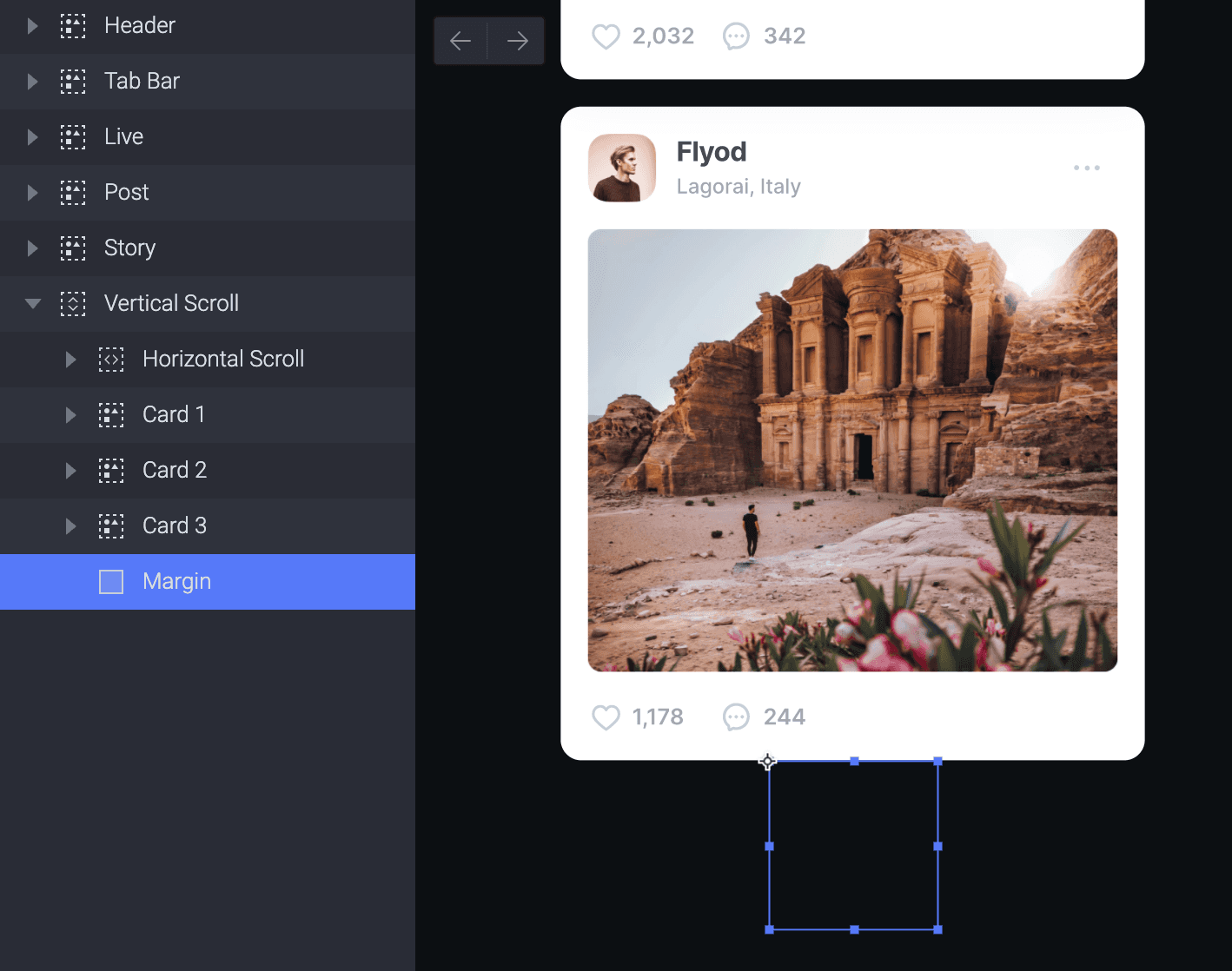
💡 为什么是 100?
该数值可根据你的原型而变化。你可以根据希望增加的空间,将矩形高度调整为更高/更低的值。
3. 现在你应该会得到如下效果(不调整原始容器大小的垂直滚动边距):
恭喜!
最后,我们学习了如何嵌套滚动容器,以及如何为滚动容器设置边距。我们还学到了一些在 ProtoPie 中实现该效果的实用技巧。干得漂亮,你已经完成本教程!
试着用这些知识多做尝试,你将能够创建更有趣的交互!我们很期待看到你大胆的实验。创建你自己的原型,并在Twitter或Instagram上带上#MadeWithProtoPie.进行分享。


