
简介
在当今时代,位置功能在移动应用中随处可见。无论是导航应用,还是兴趣点(POI)类功能,交互式地图元素都始终是其中的重要组成部分。
在本教程中,我们将使用 ProtoPie 中一系列简单的触发器来创建这样一个交互式地图。
你将学到什么
在本课中,你将学习如何:
使用 Pinch 触发器缩放元素/地图
使用 Rotate 触发器旋转地图
创建可拖拽的地图原型
为触发器和响应设置合理的约束
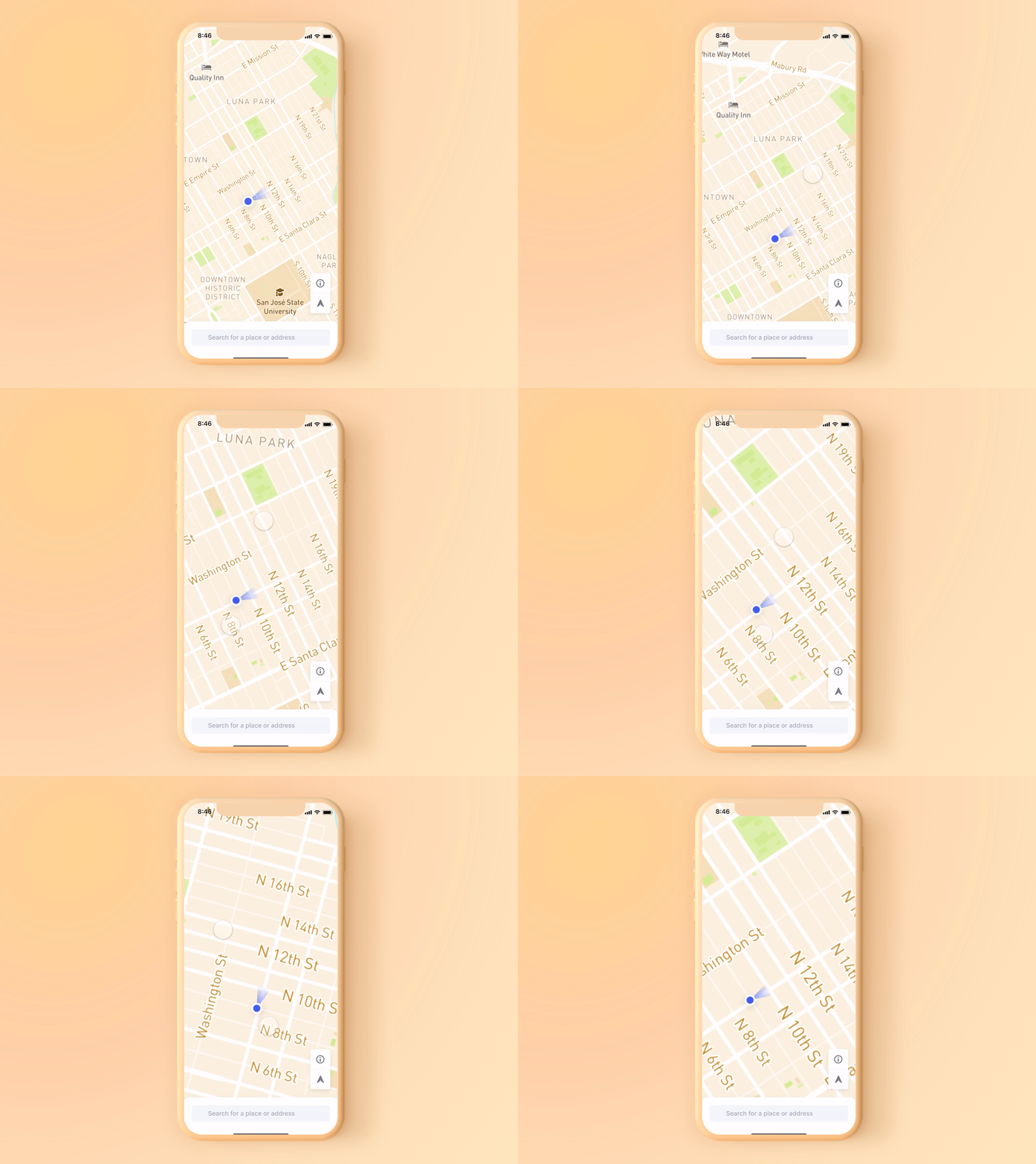
完成本教程后,你将能够制作出类似这样的效果!
分步说明
开始之前
请确保你已安装 ProtoPie 移动应用,以便将预览镜像到手机上,这会让原型测试变得容易得多,尤其是在引入 pinch 和 rotate 触发器之后。
需要注意的是,如果你的地图屏幕上方有任何元素,你需要在所选图层底部勾选“Make Lower Layers Touchable”复选框。
地图平移交互
1. 首先,我们要实现最常见的一种交互式地图交互:平移(pan)。为此,我们先添加一个 Drag 触发器并将其附加到 Map 元素。然后,我们为该触发器添加一个 Move 响应,同样附加到 Map。
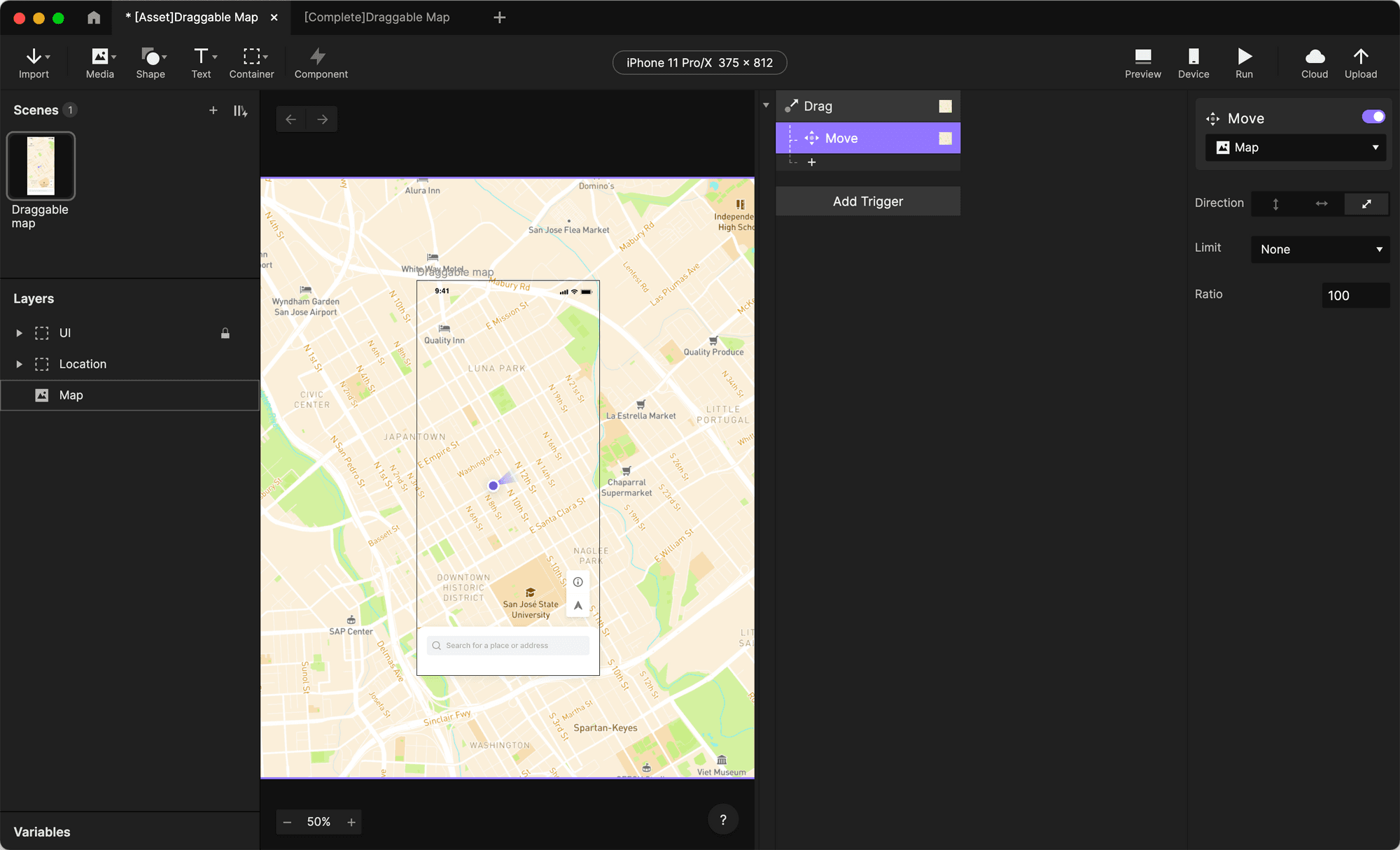
完成后,你应该能够使用单指平移地图。
缩放地图
接下来,我们要创建另一个几乎所有交互式地图中都会出现的常见交互:缩放(Zoom)。
1. 要开始原型化这个功能,先添加一个 Pinch 触发器并将其附加到 Map 元素。
2. 与之前类似,我们现在添加一个附加到 Map 元素的响应,不过这次添加的是 Scale 响应,因为我们希望在捏合屏幕时改变地图缩放比例。
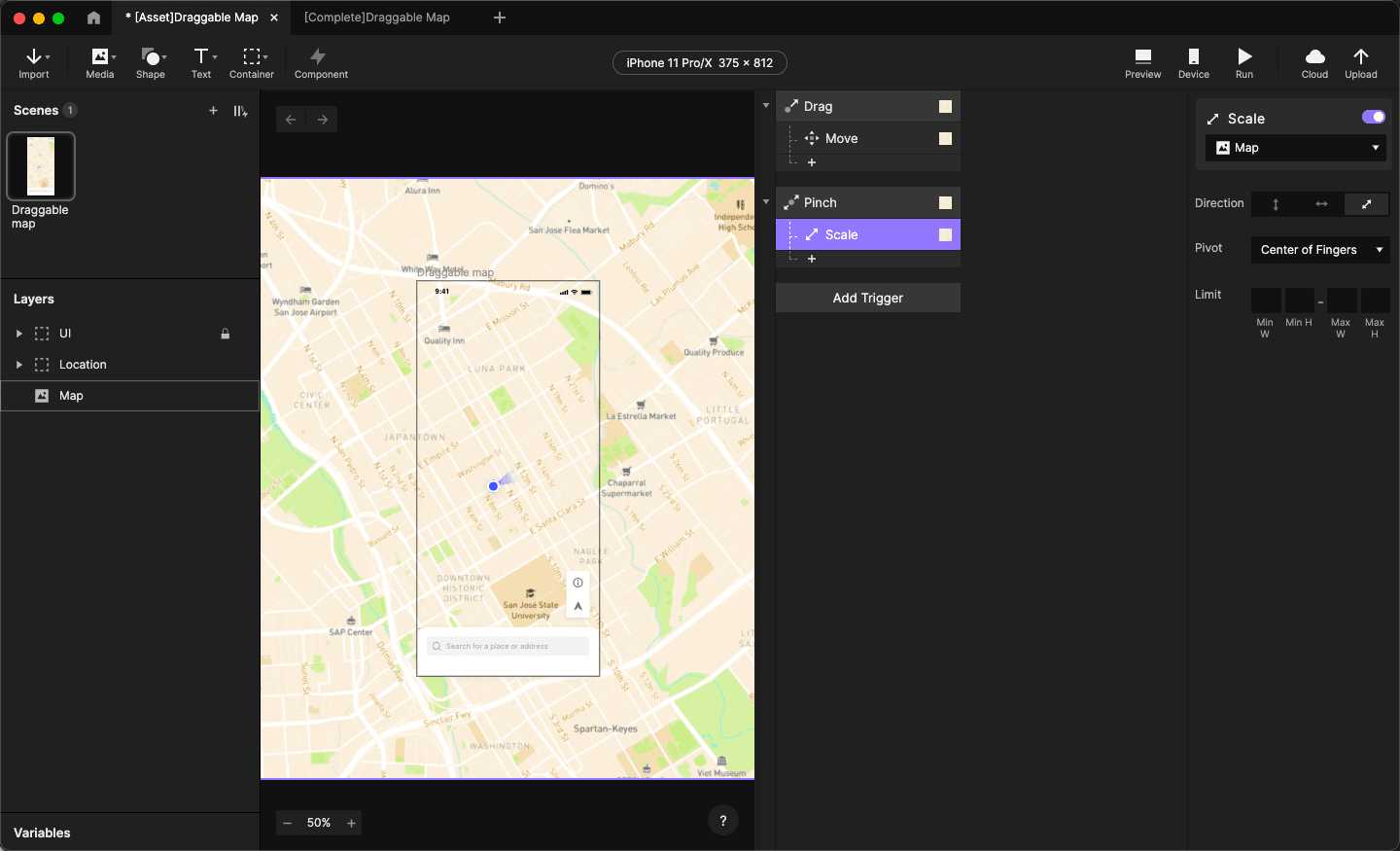
完成后,你应该会得到一张可缩放的地图。
旋转地图
第三种交互,我们将讲解如何旋转地图。这一步与前两种使用的方法完全相同。
1. 首先,给 Map 元素添加一个 Rotate 触发器,然后在其下方附加一个 Rotate 响应。
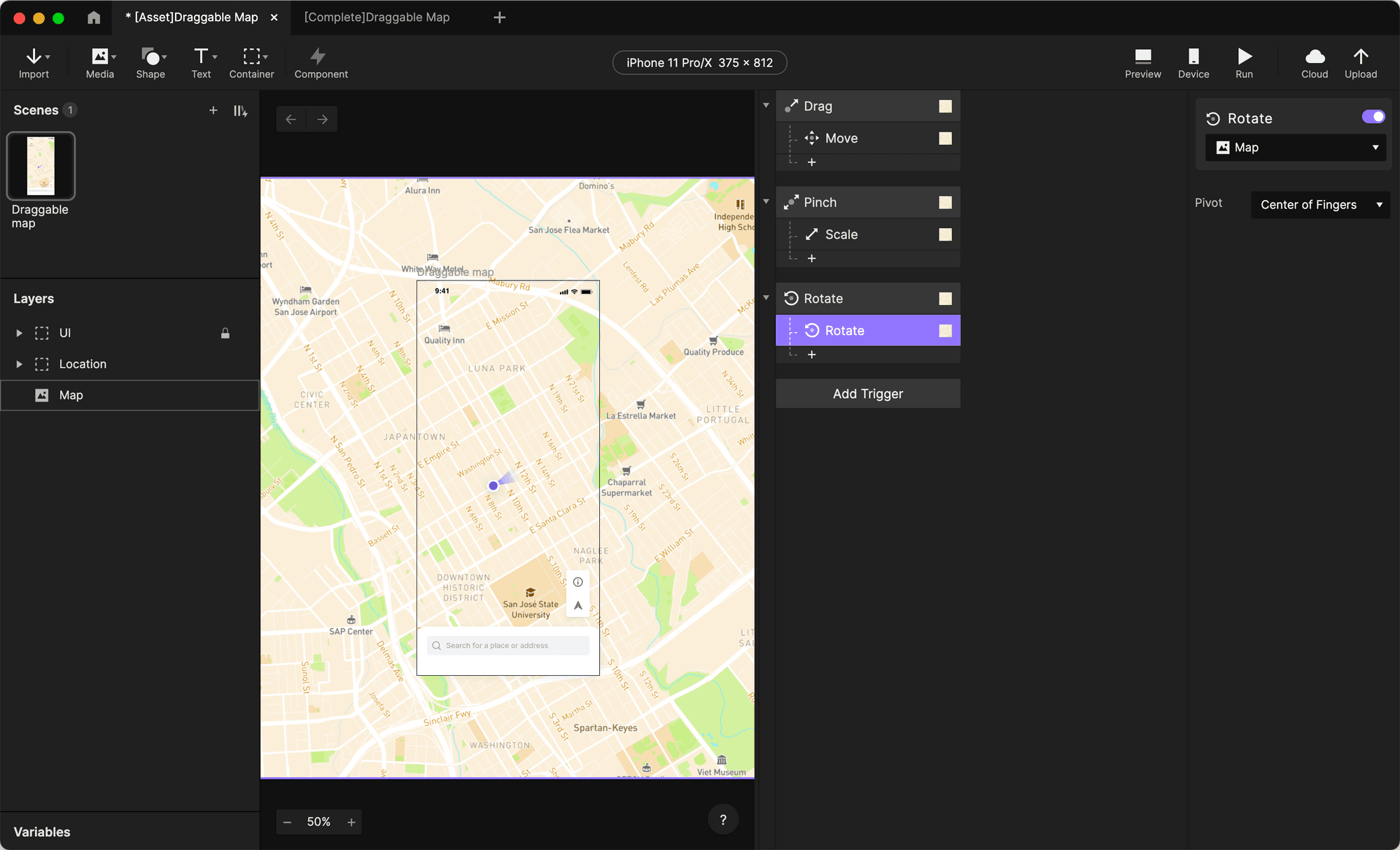
通过这些简单步骤,你就可以通过手指扭转来旋转地图了。
自身位置标记
你会发现,标记不会随着我们刚刚实现的触发器一起移动。
1. 要修复这一点,你需要创建一个新的容器(container),并将地图和你的位置标记都放进去。为了本教程,我们将其命名为 Map Container。
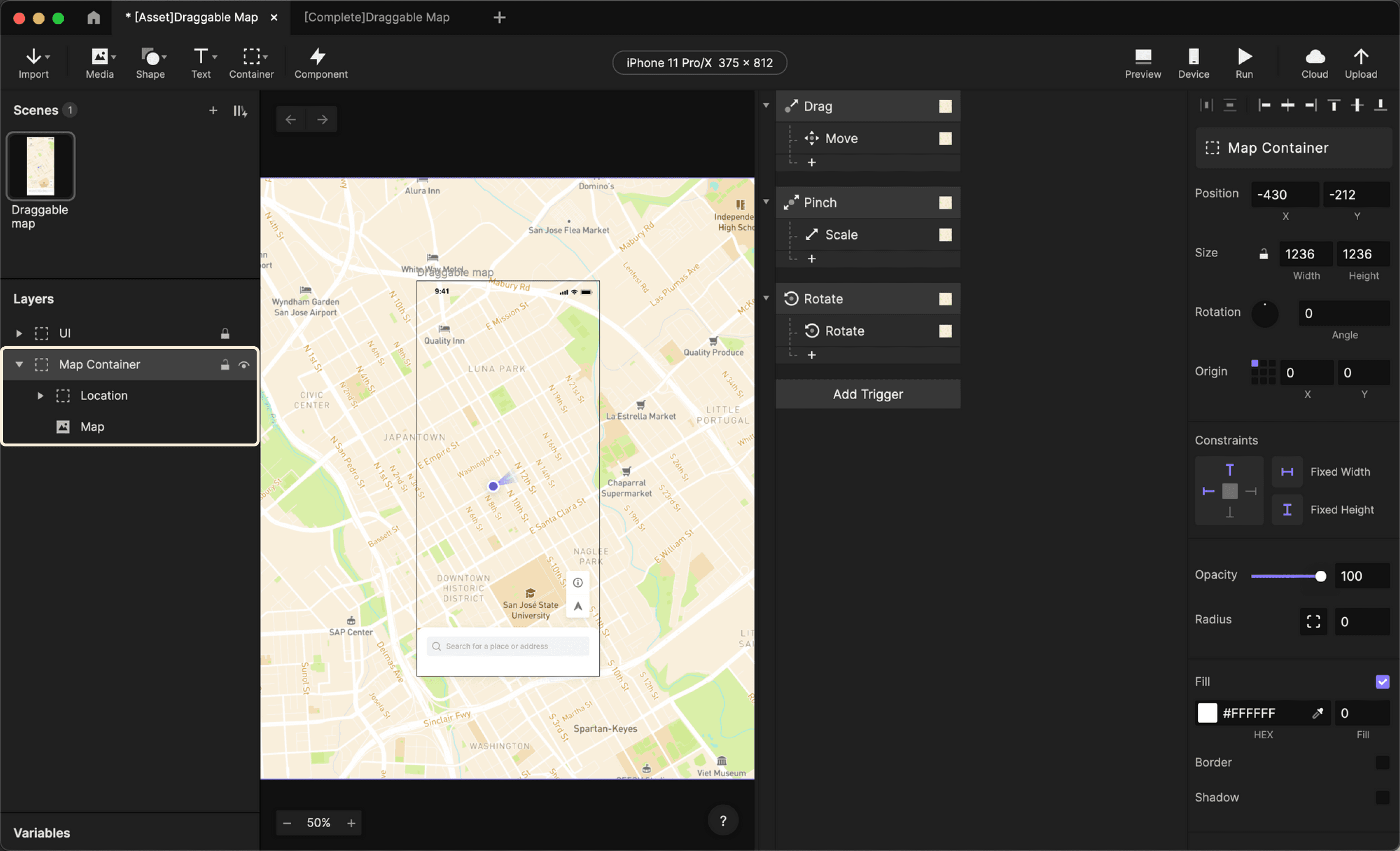
2. 之前我们将触发器和响应附加在地图图层上,但这些触发器只会影响地图。要让它们也作用于标记:
按住 Shift 并选择(点击)所有触发器,这样你就可以同时选择多个触发器
将受影响图层改为 Map Container
你需要逐个将响应的图层改为 Map Container,因为 Shift+点击无法让你选中不同触发器下的响应
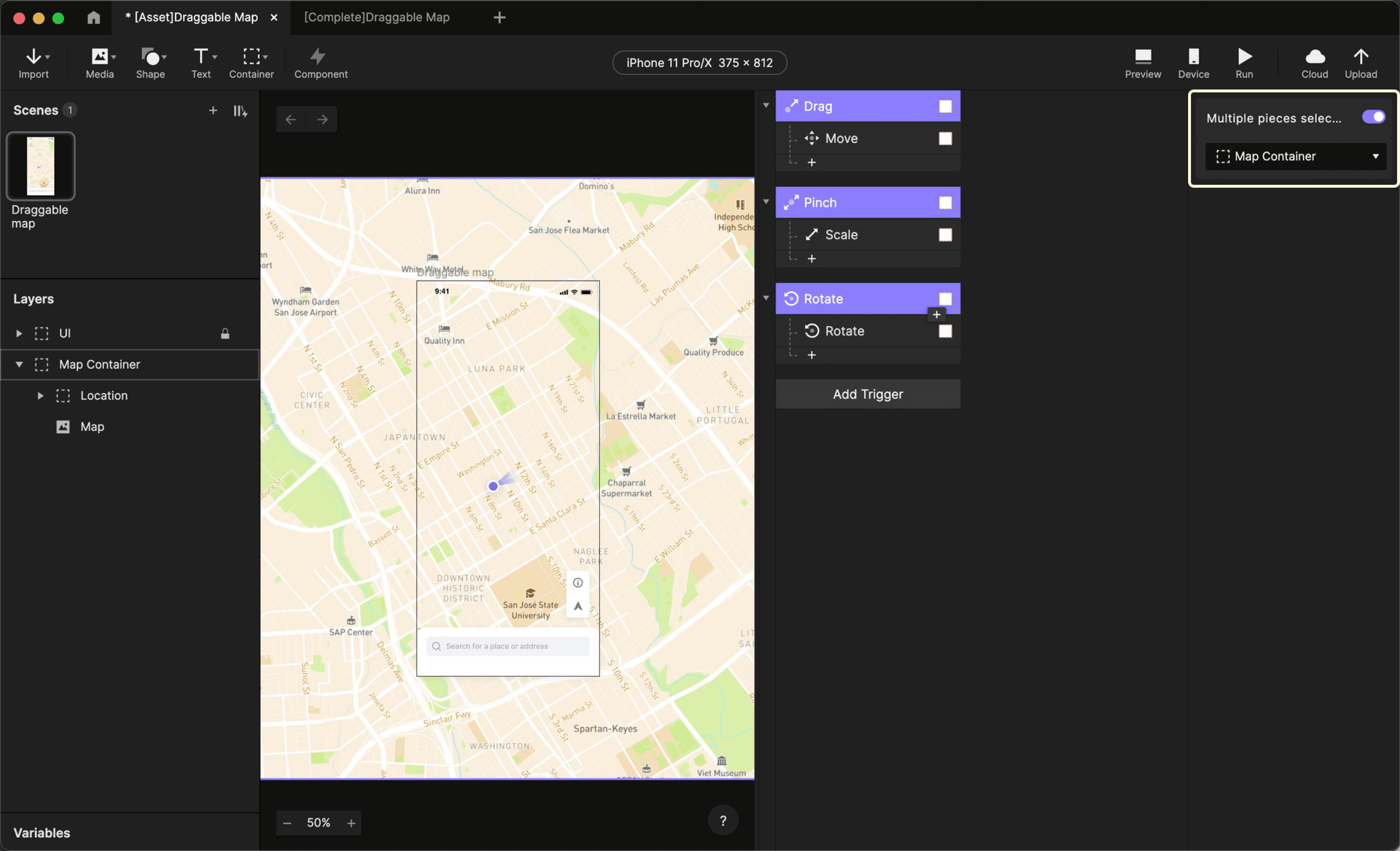
完成后,你的地图和位置标记都应该会随触发器一起移动。
但是你会发现,在缩放时,地图和标记都会消失到左上角。这是由约束引起的。
约束(Constraints)
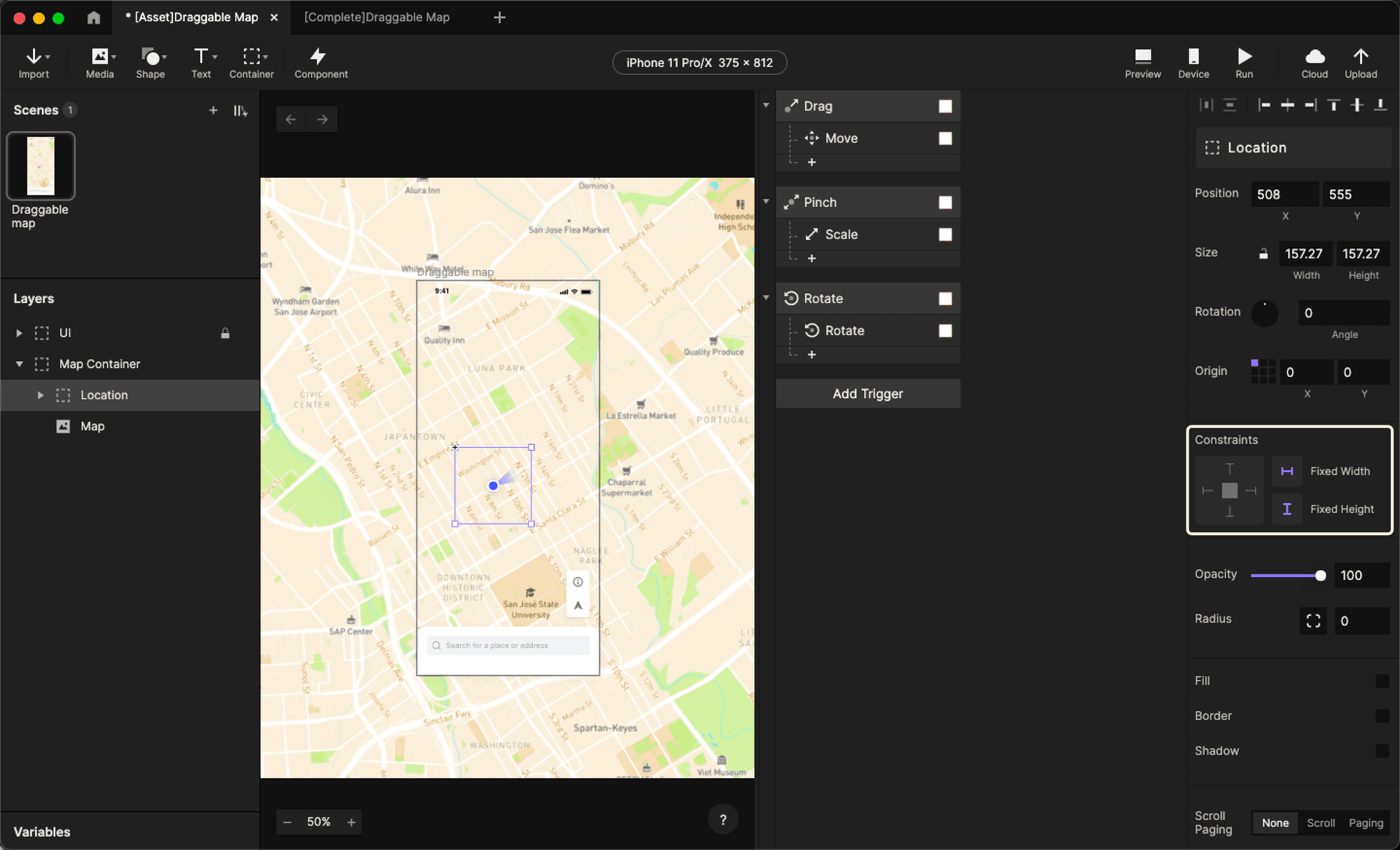
地图无法缩放是由于地图上设置了 Fixed Width 和 Fixed Height 约束。这会导致图片在其父容器中保持固定尺寸。
1. 为了解决这个问题,进入地图图层,找到约束设置并取消勾选 Fixed Width 选项。这样地图就可以随父容器一起缩放。
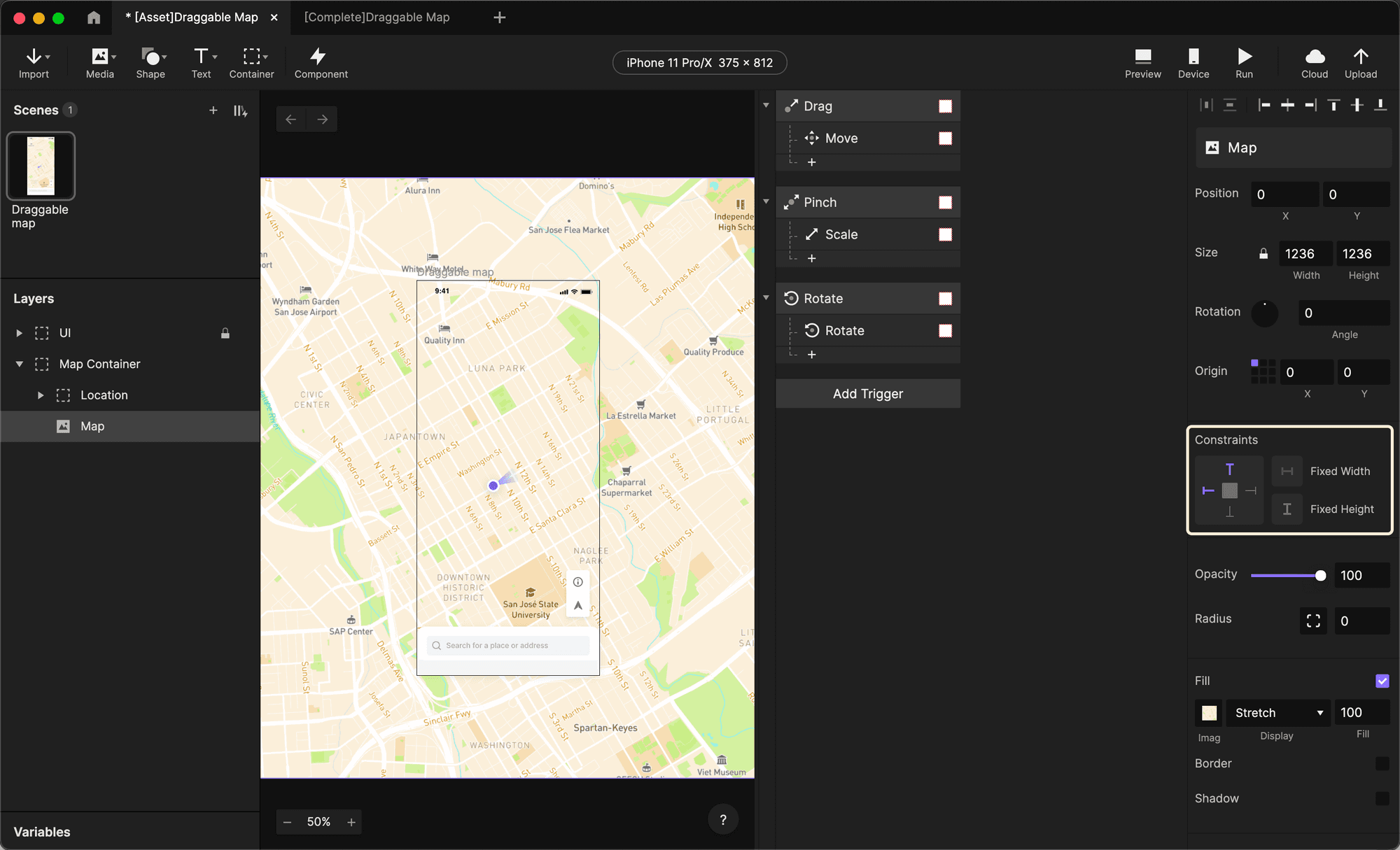
💡 你会注意到,这会自动取消勾选 Fixed Height,反之亦然。
这是因为该图层的尺寸被锁定了。这样会使图片在所有变换下都保持相同的纵横比。就本地图而言,我们希望保持锁定,因为我们希望地图保留其纵横比。
2. 对于位置标记,我们将宽高约束保留为固定(fixed),因为我们希望它在缩放时保持相同大小。
3. 为了让标记随地图移动并保持其在容器内的相对位置,只需取消选择任何边缘约束。现在你的地图应该可以正确地平移、缩放和旋转了!
限制(Limits)
在使用地图应用时,你通常会发现不能无限放大或缩小。
1. 在 ProtoPie 中我们也可以设置这些限制!要为缩放设置限制:
找到 Scale 响应。
定位到 Limit 部分
设置最小和最大像素宽高。就本教程而言,我们将最小值设为 1000x1000px,最大值设为 5000x5000px。
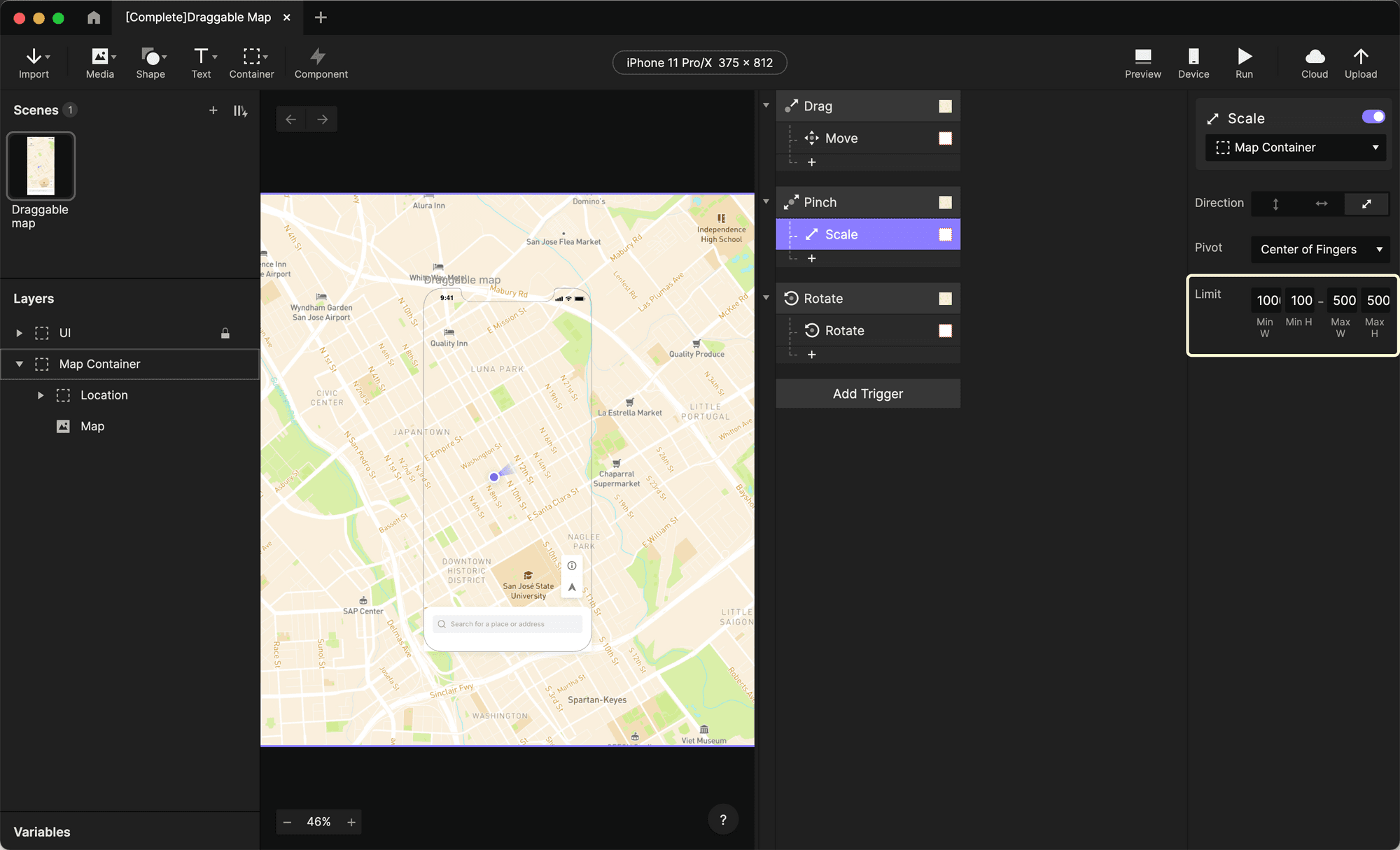
将最小值设为 1000x1000px,最大值设为 5000x5000px
现在如果你尝试缩放地图,会发现到达一定程度后,它会阻止你继续缩放。
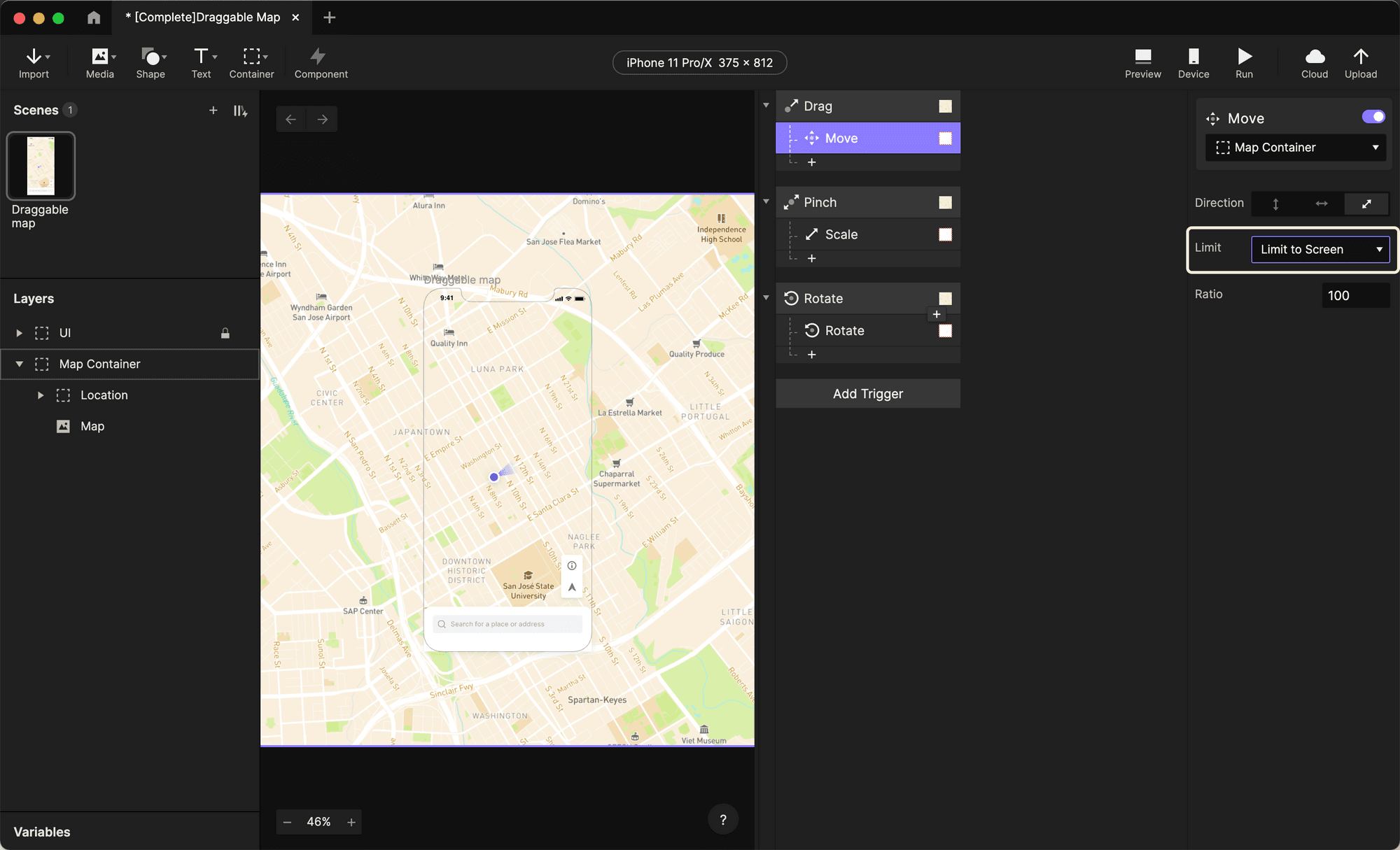
2. 在 Move 响应中,也可以为平移效果设置类似限制!一种将范围限制在容器尺寸内的简单方式是将限制设置为 Limit to Screen。这将防止你超出容器边界。或者,如果你希望在平移时忽略图片的某个特定区域,也可以尝试 Custom Limits 选项!
恭喜!
你完成了!你已经创建了一个可扩展的图片预览!试着把它应用到你自己的设计概念中,看看你能将哪些想法变为现实!


