
简介
涟漪效果是一种设计技巧,通过为按钮添加按压按钮效果来提升 UI 的美观性。应用于该效果的动画会根据点击的按钮而变化。这种效果广泛用于 Google 的 Material Design 设计语言,并已在许多网站上实现。虽然听起来可能有些挑战,但你可以在 ProtoPie 中使用预定义变量(如 $touchX 和 $touchY)以及公式(如 toLayerX 和 toLayerY)轻松实现该效果。那么,让我们开始吧。
你将在本课中学到什么
理解预定义变量:
$touchX和$touchY理解公式:
toLayerX和toLayerY制作涟漪效果
将按钮转换为组件以便后续复用
开始之前
在进入教程之前,我们先来理解预定义变量“$touchX/$touchY”和公式“toLayerX/toLayerY”。
“$touchX”反映触摸被记录位置的 x 坐标。同样,“$touchY”反映触摸被记录位置的 y 坐标。
在本课中,我们使用“$touchX/$touchY”在按钮被点击的 x 和 y 坐标处触发涟漪效果。
“toLayerX”返回相对于某个容器或组件的 x 坐标。同样,“toLayerY”返回相对于某个容器或组件的 y 坐标。
容器或组件内的图层,其坐标会被限制为相对于它所在的容器或组件。
toLayerX(containerName:LAYER,x:NUMBER,y:NUMBER)→ NUMBERtoLayerY(containerName:LAYER,x:NUMBER,y:NUMBER)→ NUMBER
请亲自尝试这些示例,以理解其工作方式。
toLayerX(Container 1, 100, 200)→ 基于相对于屏幕的 x 坐标 100,得到相对于 Container 1 的 x 坐标toLayerY("Container 1", 100, 200)→ 基于相对于屏幕的 y 坐标 200,得到相对于 Container 1 的 y 坐标
请理解在 ProtoPie 中,元素位置是相对于其父容器的。如果没有父容器,则位置相对于场景。“$touchX/$touchY”只会返回相对于场景的位置;而在本例中,我们假设你的按钮被组合在一个容器中。这就是公式“toLayerX/toLayerY”发挥作用的地方。
分步说明
1. 制作涟漪效果
在 Button 容器内,执行以下操作:
a. 创建一个宽度和高度都为 0 的椭圆。
b. 将该椭圆设为白色(#FFFFFF)并设置为透明(不透明度 = 0%)。
c. 将椭圆的原点设置到中间(x=50, y=50)。
d. 将其命名为“Ripple”。
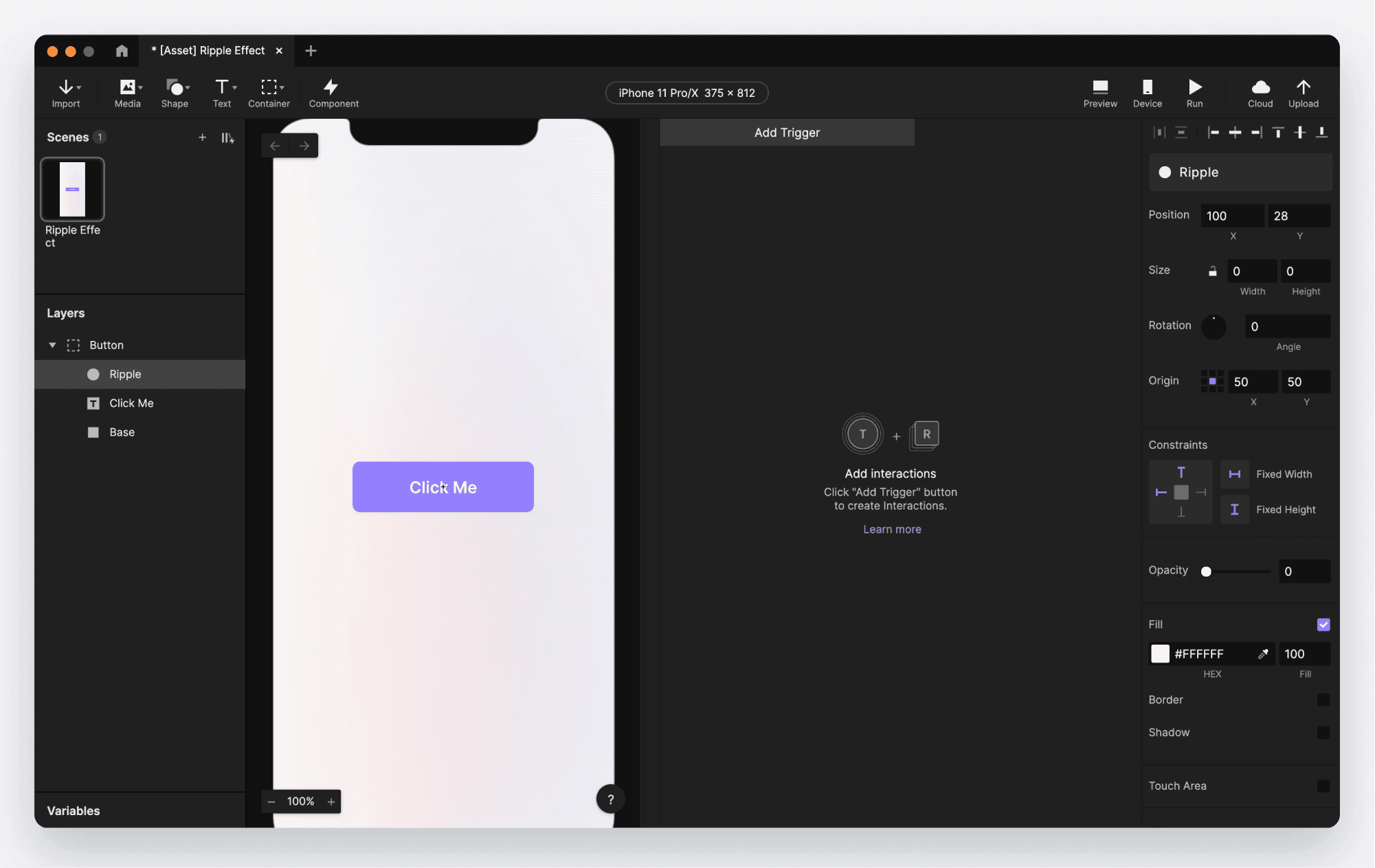
为 Button 容器添加一个 Tap 触发器。为 Ripple 图层添加以下响应,以实现涟漪效果。
缩放 1(将椭圆放大)
缩放到:600, 600
开始延迟:0s
时长:0.8s
缩放 2(将椭圆缩小)
缩放到:0, 0
开始延迟:0.8s
时长:0s
不透明度 1
不透明度:40%
开始延迟:0s
时长:0.4s
不透明度 2
不透明度:0%
开始延迟:0.4s
时长:0.4s
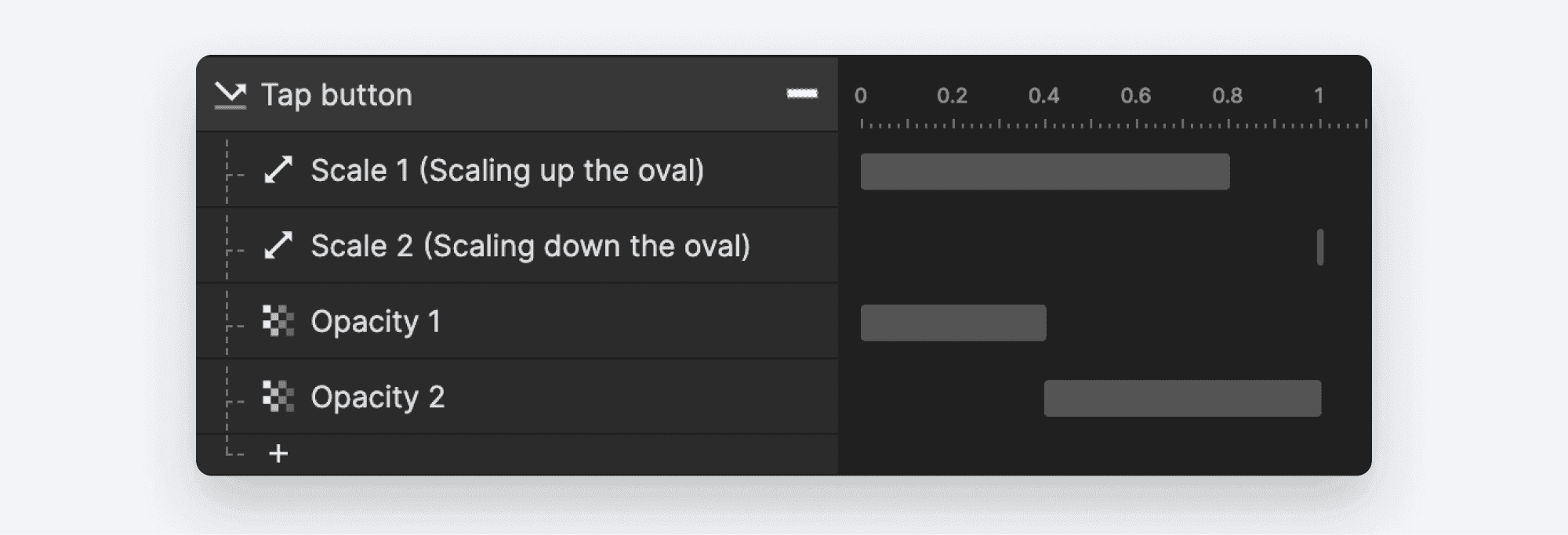
完成此步骤后,点击时椭圆会像涟漪一样缩放。你可以为以上响应选择任意动画缓动方式,但为了更真实的涟漪效果,建议使用 ease in & out 或 cubic-bezier。
💡 为什么使用 Scale 和 Opacity 响应?
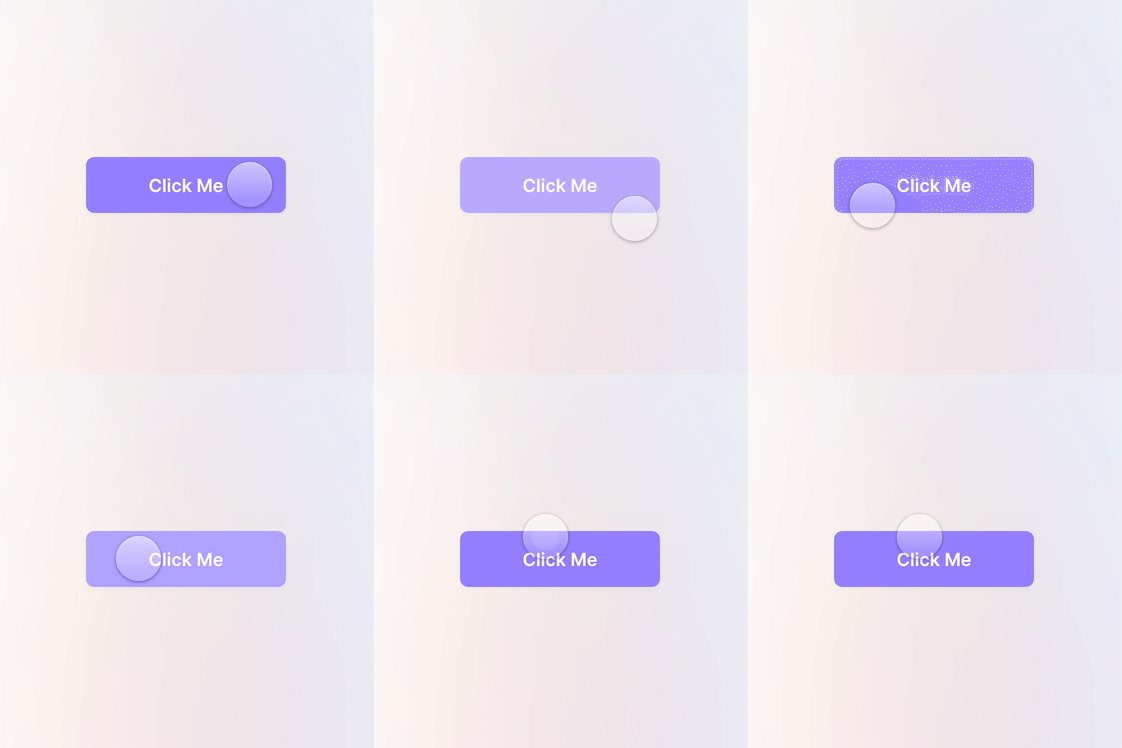
当我们创建的椭圆放大然后变为透明时,就实现了涟漪效果。放大与缩小以及不透明度延迟让它更具真实感。
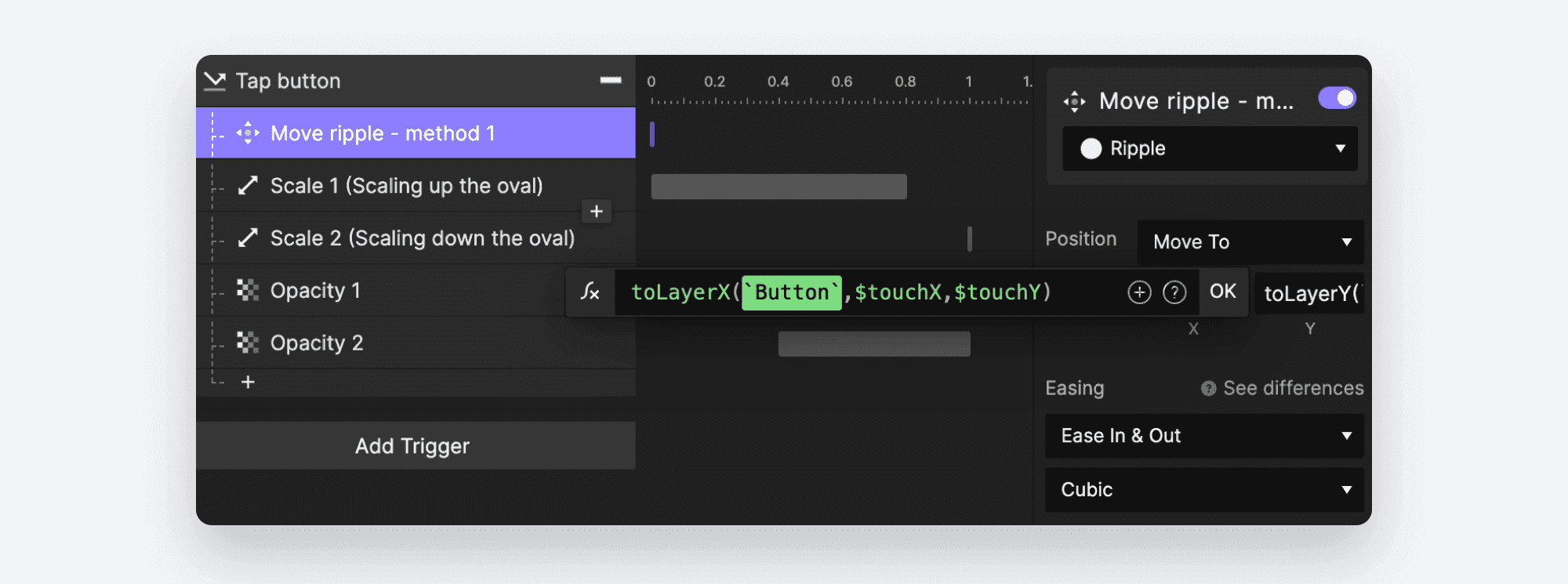
现在让我们把涟漪移动到按钮被点击的位置。为 Ripple 图层添加一个 Move 触发器。现在你有 2 个选项来填写移动数值。
选项 1:组合使用“$touchX/$touchY”和“toLayerX/toLayerY”
在 X 中输入:
toLayerX('Button',$touchX,$touchY)在 Y 中输入:
toLayerY('Button',$touchX,$touchY)
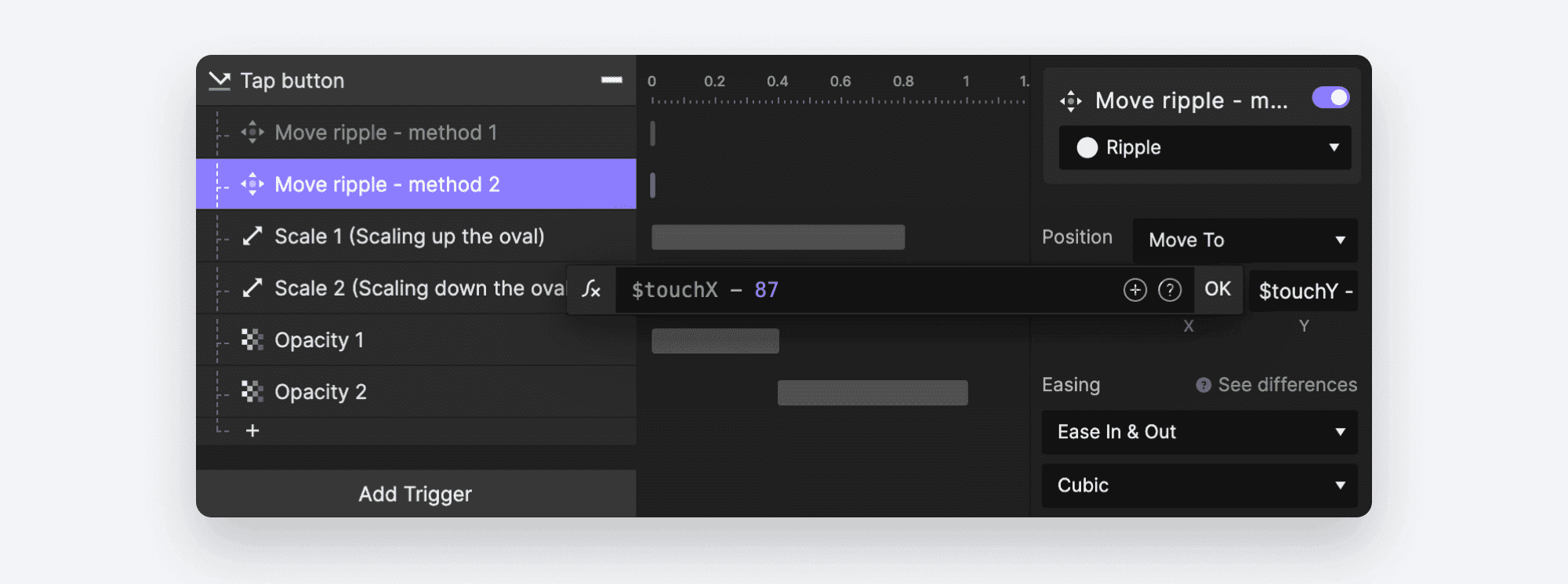
选项 2:仅使用“$touchX/$touchY”
在 X 中输入:
$touchX - 87在 Y 中输入:
$touchY - 378
💡 为什么使用这些公式?
因为我们要移动的是 Ripple 图层。Ripple 图层是 Button 图层的子图层,所以在移动 Ripple 图层时,我们需要使用其在 Button 图层下的坐标。正如我们所知,($touchX,$touchY) 是场景坐标。该公式的作用是将场景坐标位置转换为 Button 图层的本地坐标位置,从而使其保持在按钮设定的边界内。
最后,勾选“Button”图层的“Clip Sublayers”复选框。
💡 为什么要用“Clip Sublayers”?
Ripple 图层将作为 Button 图层的子图层。当我们为 Button 图层勾选 Clip Sublayers 时,Button 图层的任何子图层都不会显示在按钮边界之外,因为它会充当蒙版。
2. 将按钮转换为组件以便后续复用
选中 Button 容器后,点击工具栏中的 Component 按钮,将其转换为组件。
现在在主场景中,尝试移动该按钮组件并观察其效果。
如果你在上一步中选择了 选项 2(仅使用“$touchX/$touchY”),你会发现涟漪不会出现在正确的位置。
这是因为
87和378是固定数字。随着你移动按钮,按钮容器的位置不再相同,因此87和378不再正确,需要更新。
现在让我们用动态值来修复它。进入组件场景,将 选项 2 的移动数值改为如下内容:
X:
$touchX - 'Button'.xY:
$touchY - 'Button'.y
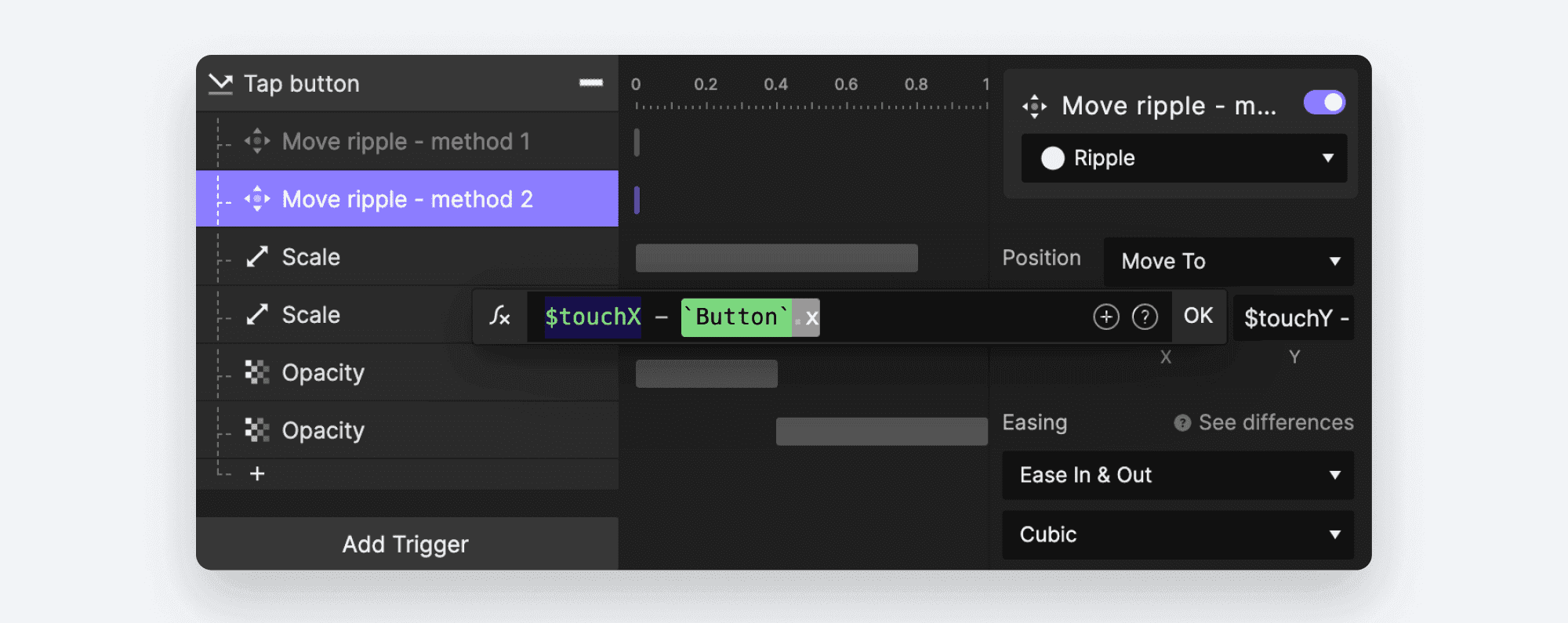
💡 ‘Button’.x 和 ‘Button’.y 是 87 和 378 的自动更新版本。所以现在无论 “Button” 组件在哪里,Ripple 效果都会自动显示在正确位置。
你已经完成了!
恭喜你坚持完成。正如你所见,ProtoPie 可以帮助你在无需编写一行代码的情况下实现这一惊艳的 UI 效果。亲自试试涟漪效果吧!


