
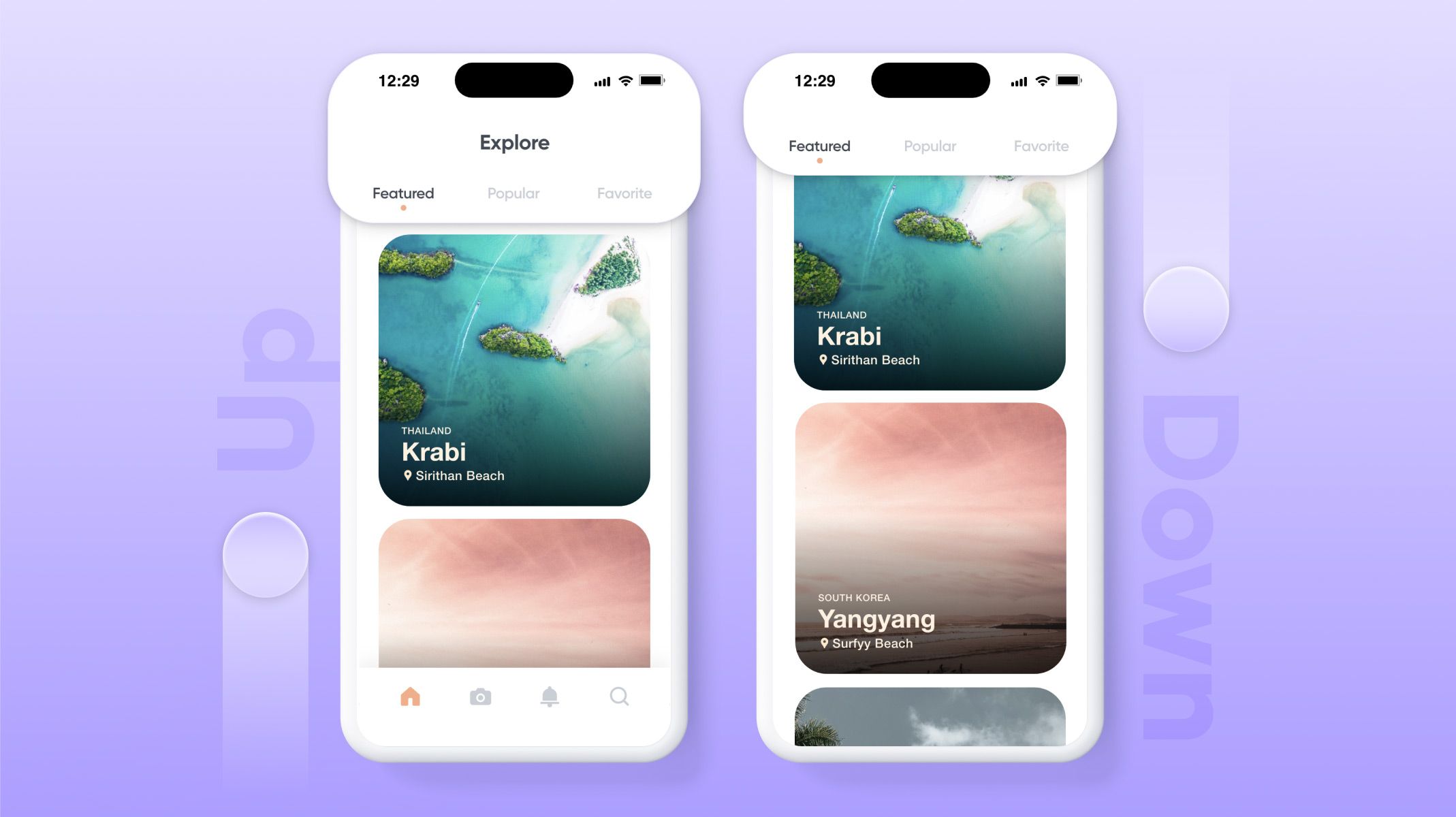
你可能已经注意到,很多移动应用都在使用粘性页眉体验。以网页浏览器为例——当你向下滚动时,页眉和周围按钮会隐藏起来;当你向上滚动时,它们又会滑回出现。无论页面是图片流、有趣的博客文章,还是购物时可浏览的商品列表,这种体验都能让用户更沉浸于内容本身。
在向下滚动时部分(或完全)隐藏页眉,可以帮助用户在屏幕上看到更多内容。这正是它如此令人愉悦且受欢迎的原因。而更棒的是,在 ProtoPie 中创建这种真实体验非常简单。你只需要一个用于检查滚动方向的条件。借助 ProtoPie 内置的公式和条件功能,你很快就能完美实现这种体验!
概览
你将学到什么
创建粘性页眉的分步指南
提示与技巧
就是这样!你已经原型出了一个粘性页眉
你将学到什么
创建滚动容器以实现可滚动视图
检测滚动容器的滚动属性
使用条件以及
$touchVelocityY > 0和$touchVelocityY < 0公式来检查滚动方向根据滚动方向添加不同交互
最后,你将能够做出类似这样的效果!
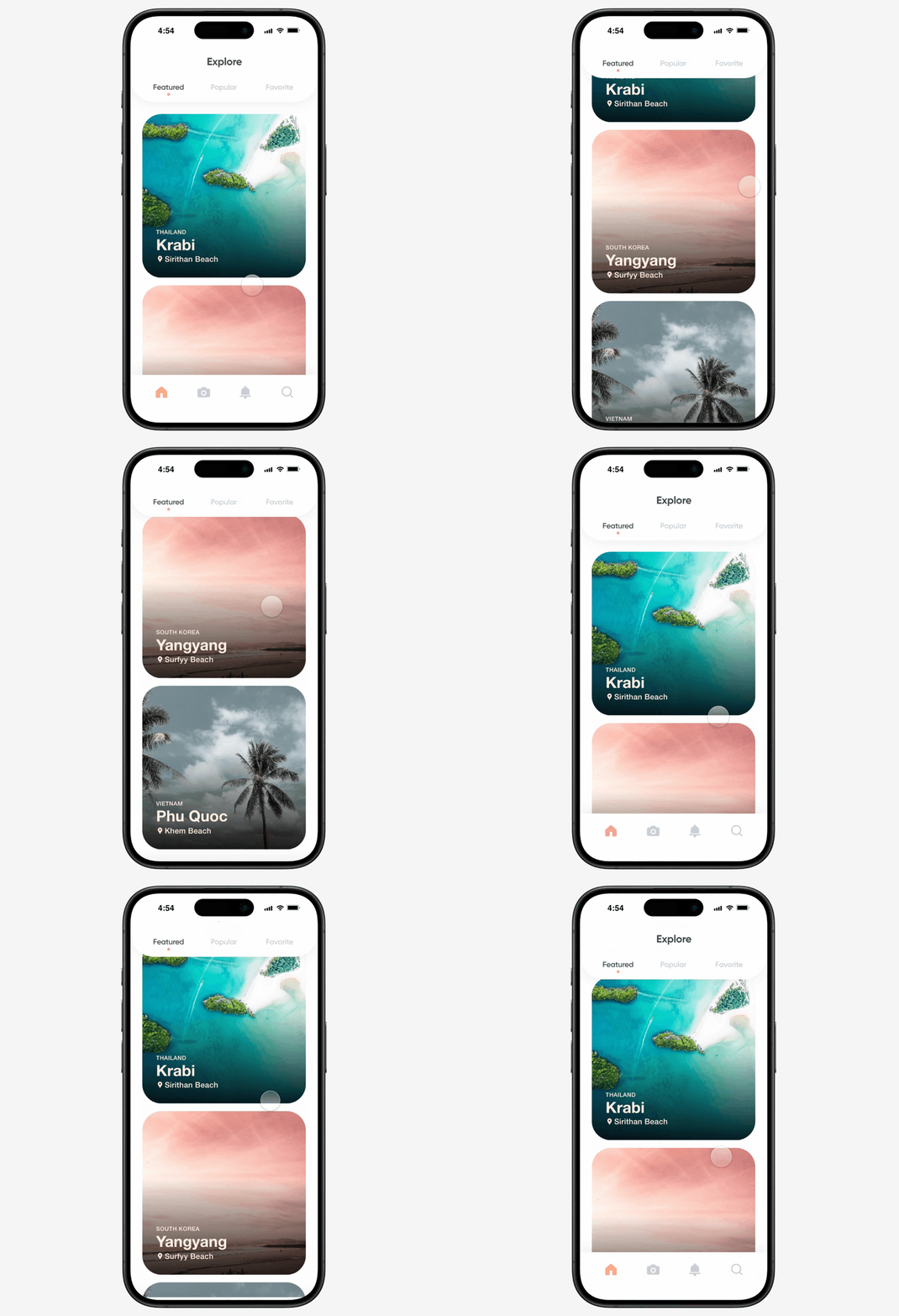
创建粘性页眉的分步指南
1. 创建滚动容器以实现可滚动视图
在这里,我们将创建一个启用滚动的基础页面。
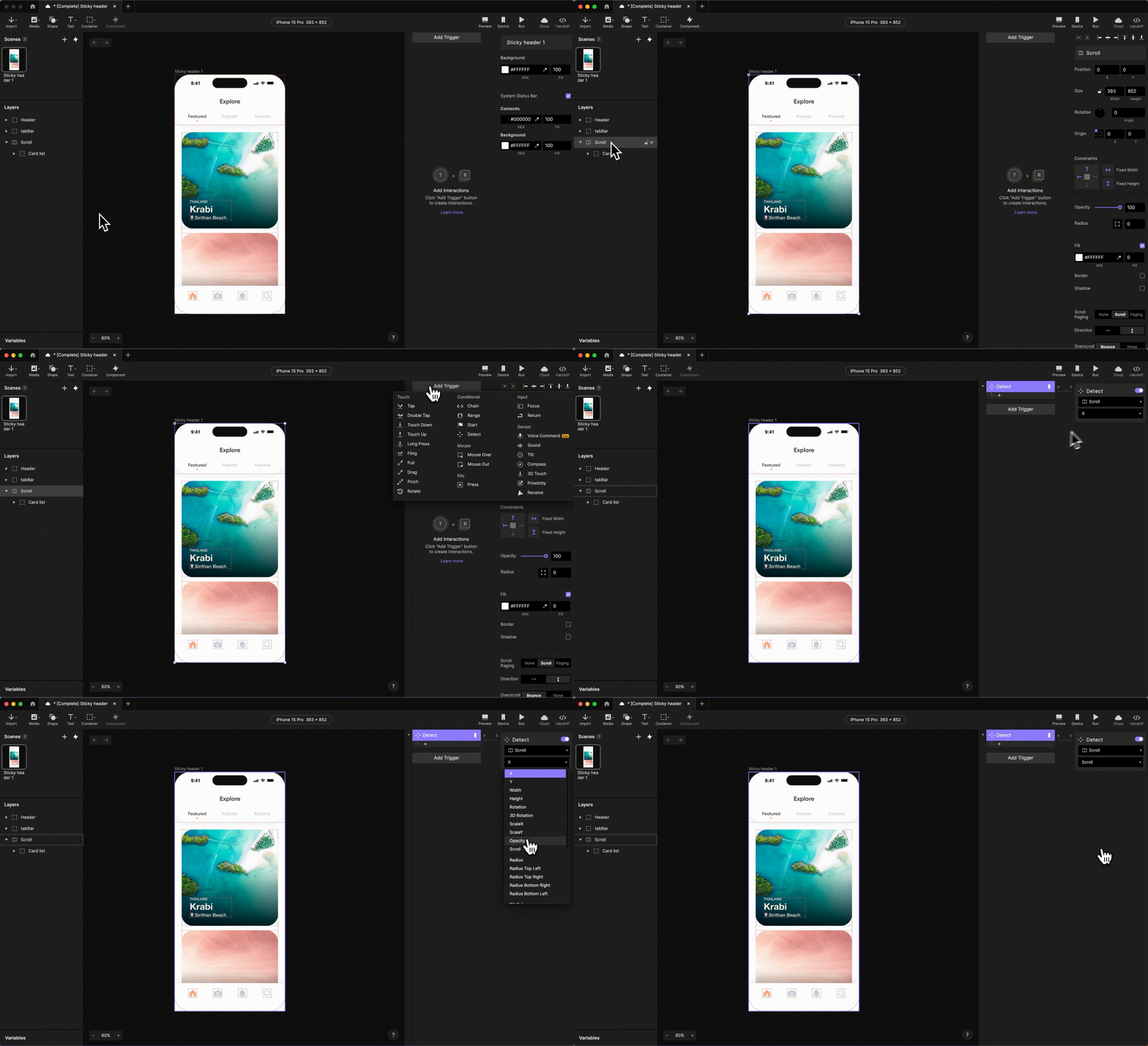
在工具栏中,进入 Container,然后选择 Scroll Container。这会创建一个启用滚动的容器。我们将这个容器重命名为“Scroll”。这有助于我们在后续步骤中更容易找到它。
拖拽任一角点来缩放 Scroll 容器,直到足够大以覆盖屏幕。或者,你也可以直接输入尺寸 393 x 852,并将位置设置为 0,0。我们需要将容器缩放到适配屏幕,因为只有容器存在的区域才能进行滚动检测。在这个示例中,我们将使用全屏。
在图层面板中拖拽 Scroll,将 Scroll 图层重排到 Card list 图层正上方。这有助于防止卡片不可见区域出现不必要的点击。
现在在图层面板中,将 Card list 图层拖入 Scroll 内。这是让 Card list 图层可滚动的最后一步。
按下工具栏中的 Preview 进行测试。
2. 检测滚动容器的滚动属性
这一步将帮助交互在场景内容滚动时生效。
1. 在交互面板中,点击 Add Trigger,并添加 Detect。在触发器属性面板中,确保所选图层为 Scroll,并将默认值从 X 改为 Scroll。
将值改为 Scroll 后,触发器会检测所选图层滚动位置的任何变化。如果我们选择的是 X,触发器将检测所选图层 X 位置的变化。但图层 **Scroll **的 X 位置根本不会变化,因此 Detect 触发器不会产生任何响应。
3. 使用条件和公式检查滚动方向
现在我们已经可以检测图层 Scroll 何时发生滚动,接下来将设置一个条件,以便根据滚动方向——向上和向下——触发不同响应。
在交互面板中,在 Detect 触发器下,按 + 添加新响应。选择 Condition。
在条件的属性面板中,点击图层下拉菜单,并将其改为 Formula。
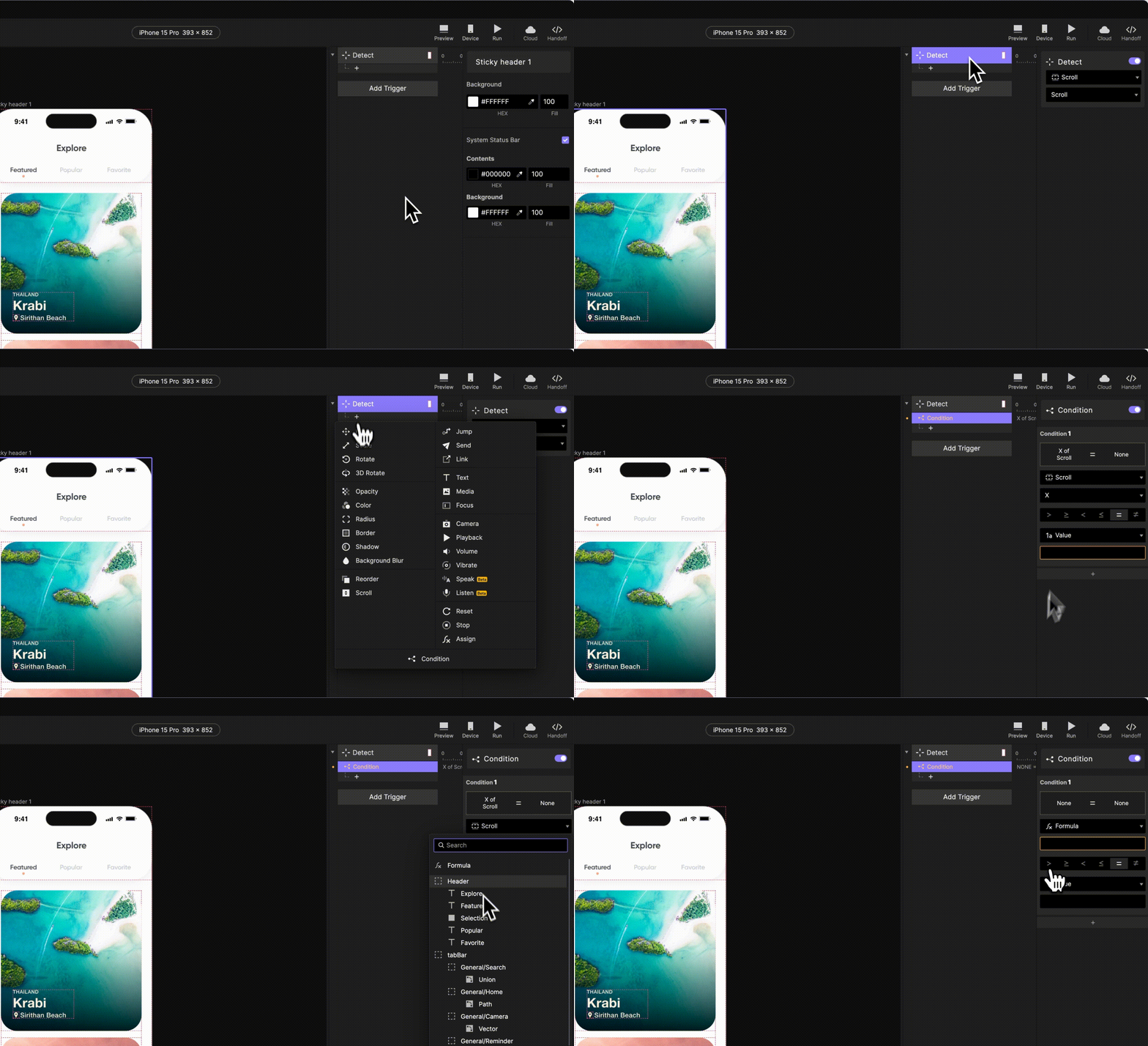
3. 点击公式栏,并点击 **fx ** 打开公式助手。输入:$touchVelocityY
$touchVelocityY 返回手指(或鼠标)在移动中(沿 Y 轴)的触摸速度。因此,它也可以告诉我们移动发生的方向。例如,向下滚动时数值为 < 0,向上滚动时数值为 > 0。
$touchVelocityY 会在整个屏幕范围内检查触摸。
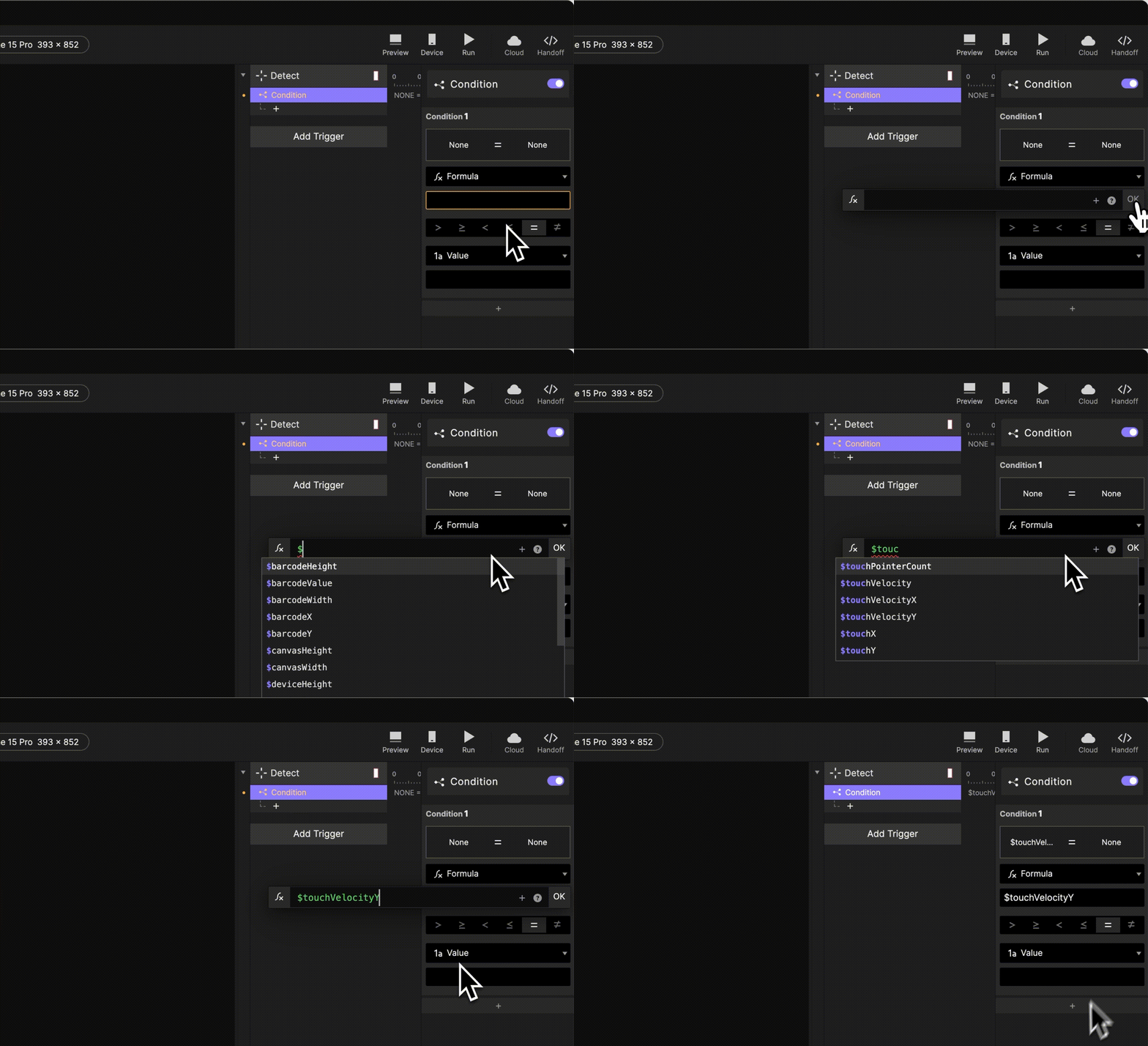
4. 根据滚动方向添加不同交互
对于第一个条件,我们希望在内容向下滚动时设置交互。在条件属性面板中,选择 <(小于),并将值设为 0。在交互面板中,你会看到条件
$touchVelocityY < 0。这意味着该条件下的所有响应会在触摸速度为负时生效,换句话说,就是向下滚动时生效。在交互面板中,点击 Detect 下的 +,添加一个 Move 响应。选择图层 tabBar,并将其设置为在 Y 轴上 Move To 位置 852。X 坐标可以留空。这样在向下滚动时,tabBar 图层会移动到屏幕底部。
我们还希望移动 Header 图层。因此,在交互面板中,点击 Detect 下的 +,再添加一个 Move 响应。这次选择 Header 图层,并将其设置为在 Y 轴上 Move To 位置 0。这样在向下滚动时,Header 图层会移动到屏幕顶部。
最后,我们希望在向上滚动时让这两个图层回到原位。点击 Detect 下的 +,再添加一个 Condition。再次输入公式 $touchVelocityY。但这次选择 > 并将值设为 0。
在交互面板中,你会看到另一个条件:$touchVelocityY > 0。
这将帮助你设置向上滚动时的交互。现在你可以重复前面的 Move 响应,把两个图层移回原始位置,或者使用(非常酷的)Reset 响应,具体如下。
💡 提示与技巧
在向上滚动时,我们可以不用再次使用 Move 响应,而是通过使用 Reset 响应来最大化效率。
点击 Detect 下的 +,并选择 Reset。将其设置为图层 tabBar。为了让此场景的过渡更真实,将 Easing 设为 Ease out。同样地,再添加一个 Reset 响应,但将其设置为图层 Header。
Reset 响应会重置所选图层,并使其回到原始位置和状态。
就是这样!你已经原型出了一个粘性页眉
现在你已经掌握了在 ProtoPie 中创建粘性页眉的方法,接下来就可以构建更具动态性和交互性的原型了。别止步于此——探索 ProtoPie 的全部潜力,让你的创意想法真正落地。


