
简介
有时,由于移动应用中的空间有限,我们需要把一些菜单隐藏到一个按钮里。
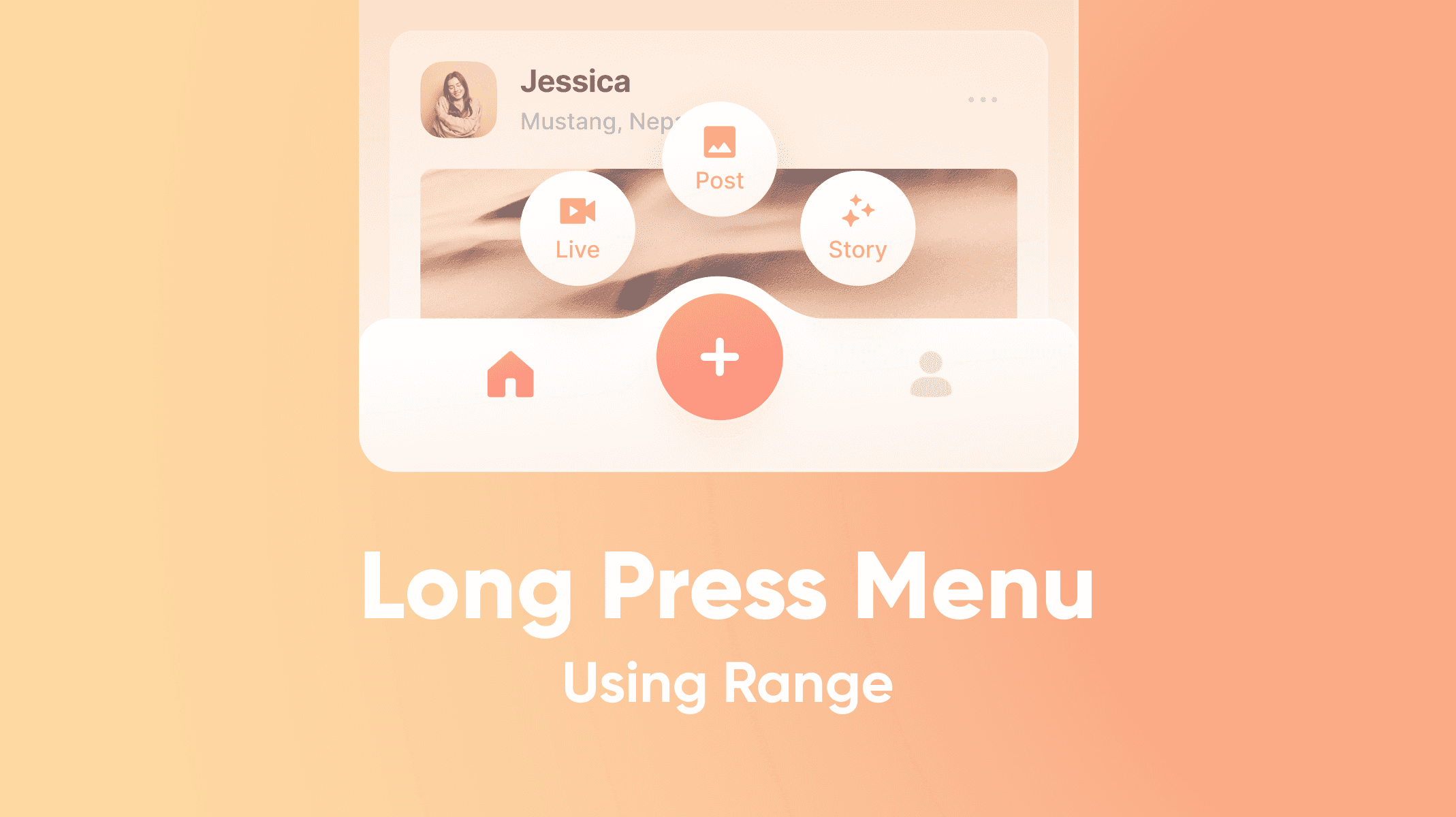
在这篇文章中,我们将学习如何使用 Range 触发器,在长按按钮时隐藏和显示悬浮菜单按钮,创建一个很棒的交互。
你将学到什么
创建长按交互
触摸时缩放悬浮按钮
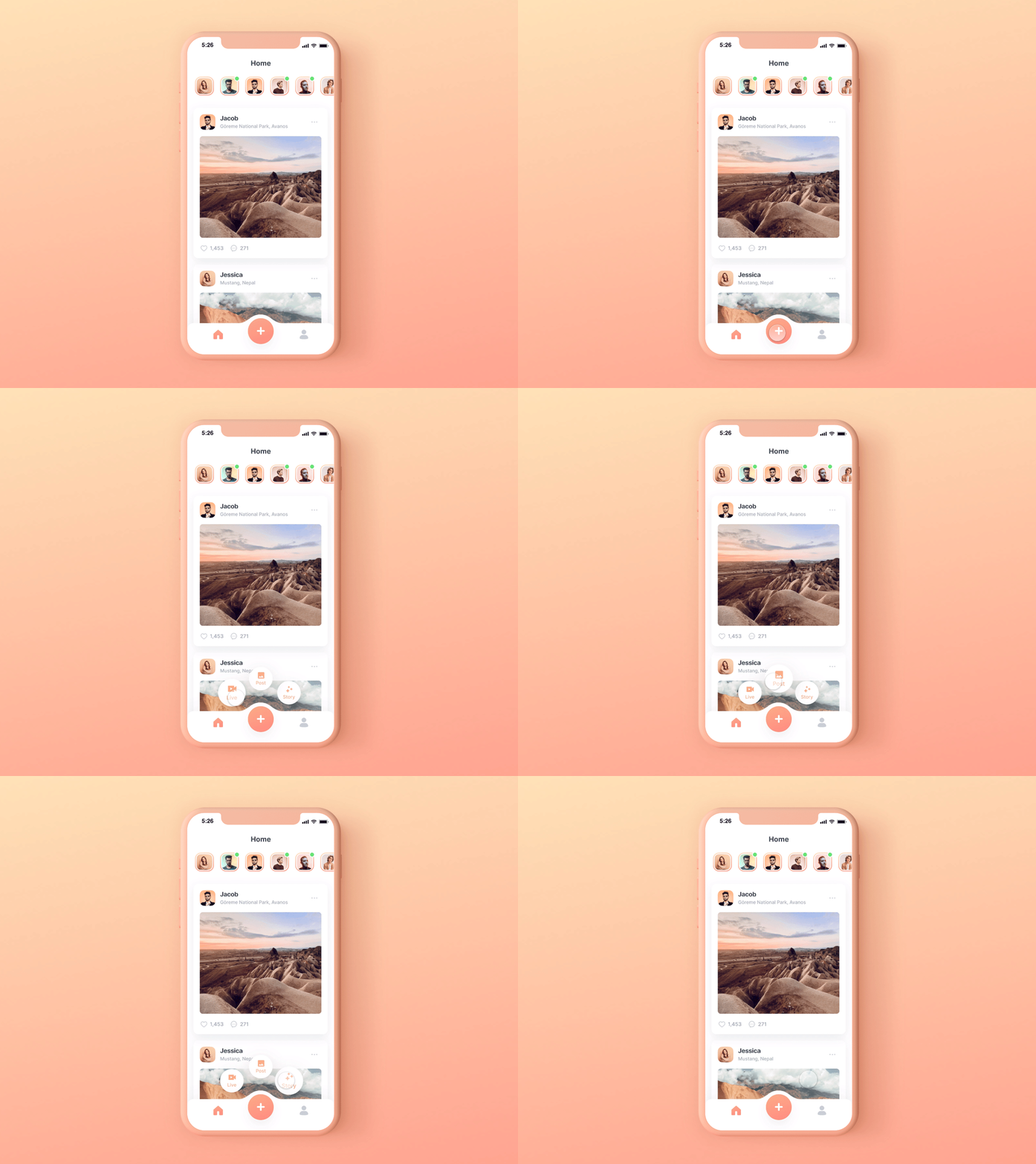
最后,你将能够做出这样的效果!
分步说明
1. 创建长按交互
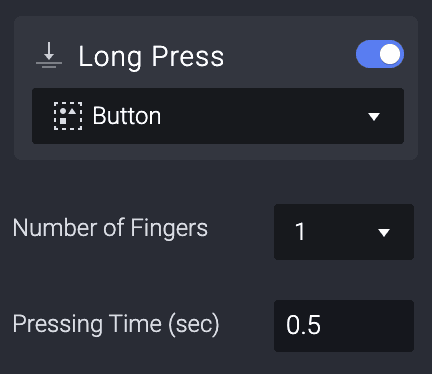
1. 选择“plus”按钮图层,并添加一个 Long Press 触发器。
2. 选择 Live 菜单按钮,并在 Long Press 触发器中添加一个 Move 响应。我们将使用它当前的 X 和 Y 位置作为 Move 响应的值。
将 X 值设为 114,Y 值设为 685。
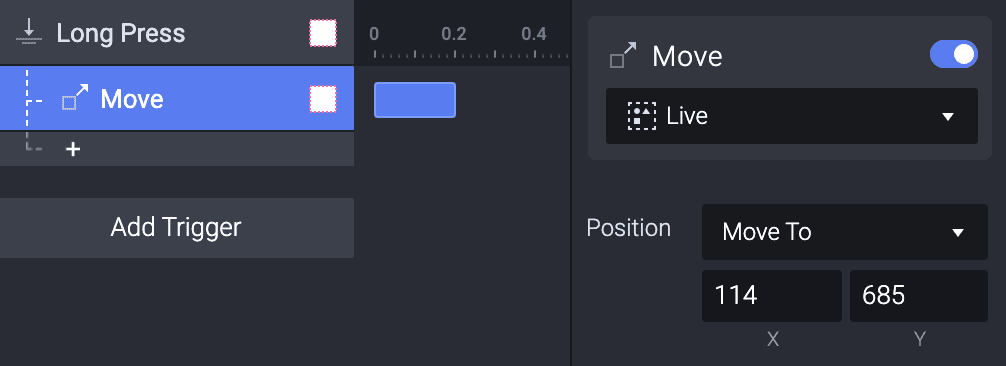
💡 我们使用 Live按钮的当前位置,因为它已经处于正确的“显示”位置。
3. 对另外 2 个悬浮菜单按钮执行相同操作。选择这些菜单按钮,在 Long Press 触发器下添加 Move 响应,并使用各自的 X 和 Y 位置作为 Move 响应值。
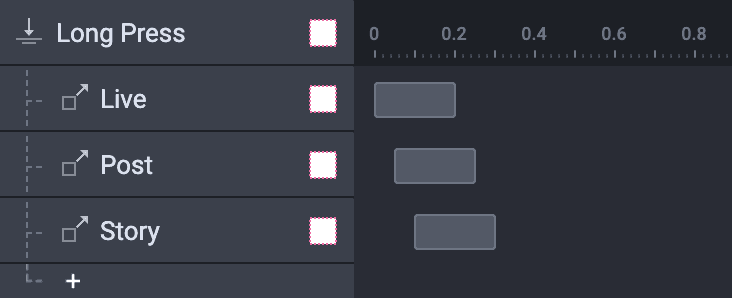
💡 你可以调整 Move 响应的时间轴来获得有趣的交互。尝试更改缓动、开始延迟和时长,看看它们如何影响这个微交互。
4. 现在我们已经有了 Plus 按钮被长按时 3 个悬浮菜单按钮的“显示”位置。但在初始状态下,我们希望它们是隐藏的。
让我们把这 3 个按钮隐藏到 Plus 按钮下方。你可以手动拖动它们,让它们位于 Plus 按钮后面,或将 X 设为 188,Y 值设为 753。
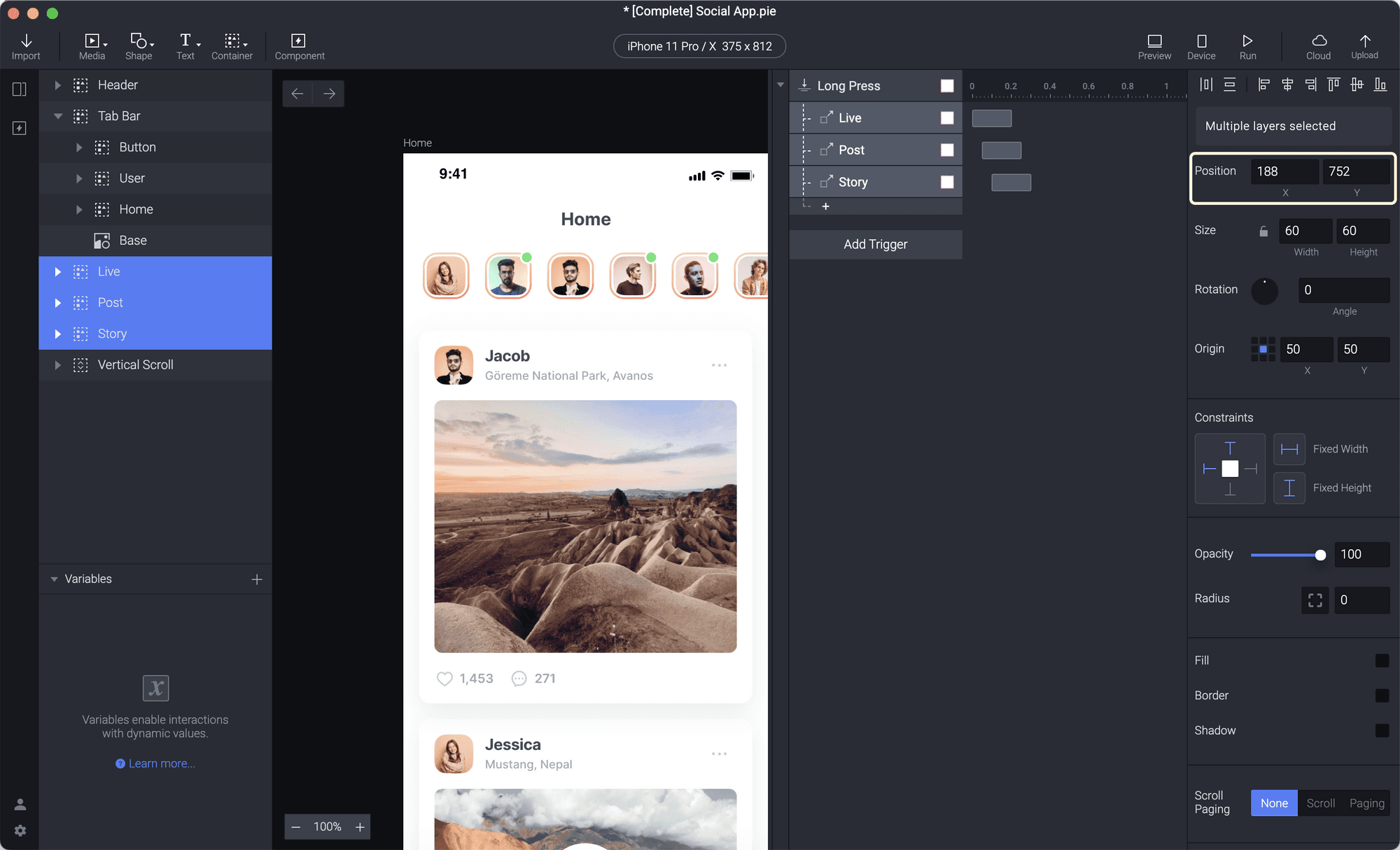
完成后,你将能够在原型中长按并显示隐藏的悬浮菜单按钮。不过,这还只是交互的一半,因为当你抬起手指时,还需要把它们隐藏起来。
5. 为了隐藏悬浮菜单按钮,选择 Plus 按钮图层并添加一个 Touch Up 触发器。该触发器用于检测手指何时从原型上释放触摸。
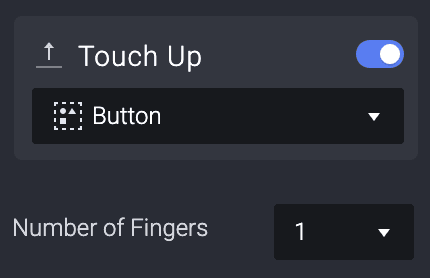
6. 然后,重置悬浮菜单按钮的位置。为此,选择每个按钮并添加一个 Reset 响应。
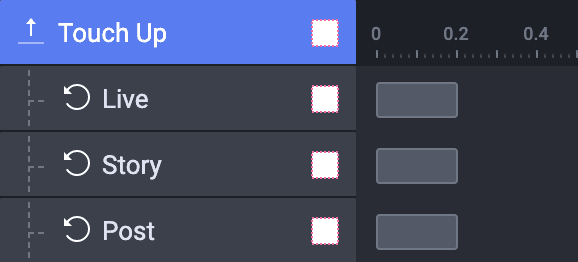
Reset 响应是一个很有用的响应,可以重置对元素所做的所有更改,因此你不必手动操作。记住这一点!
7. 然后……我们完成了!现在你可以使用长按触发器来隐藏和显示组件。接下来进入下一步,让交互更有趣!
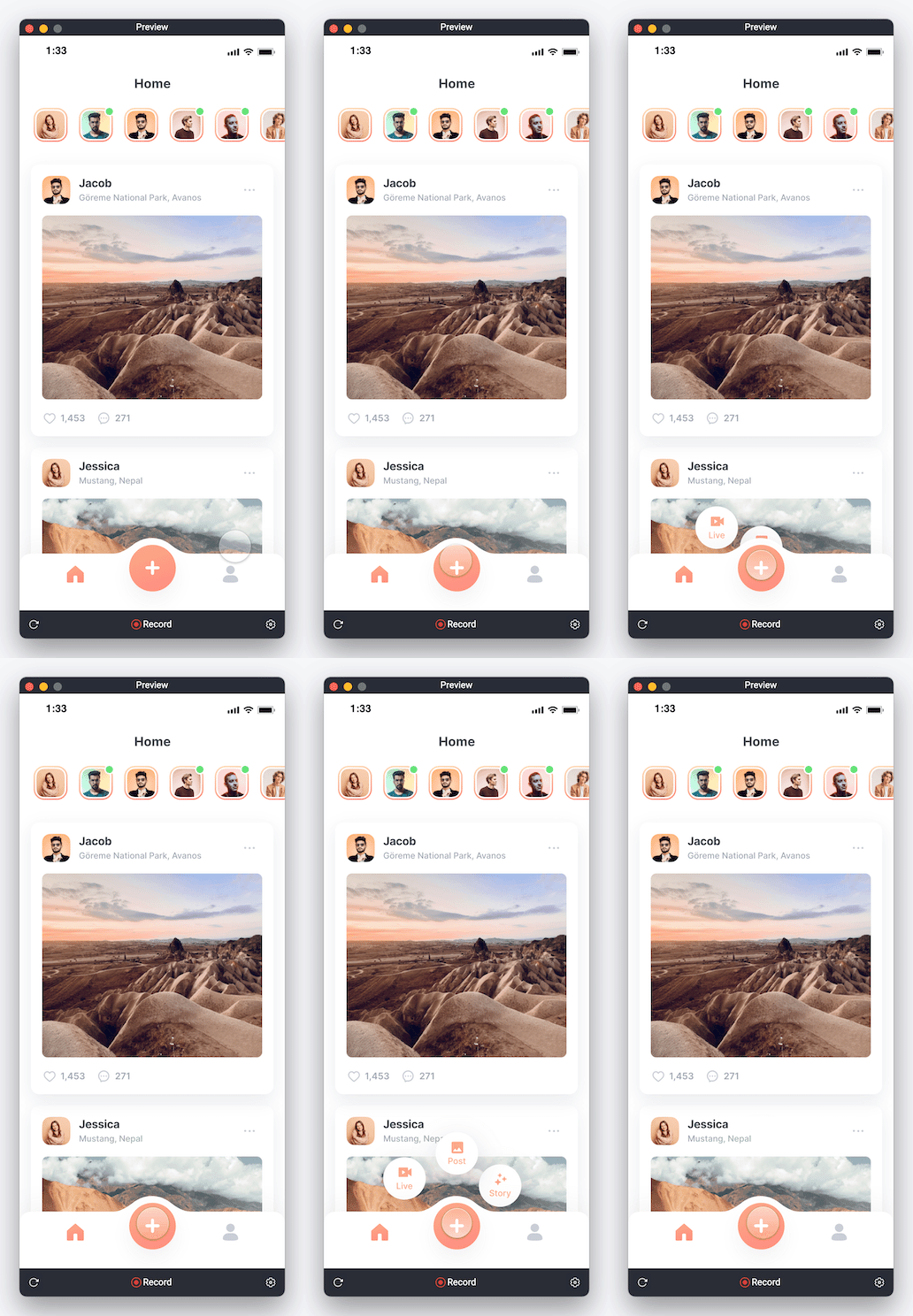
2. 触摸时缩放按钮
当手指滑过悬浮菜单按钮上方时,我们将为其添加缩放交互:

1. 首先,创建两个变量来存储手指的位置。把它们命名为 touchX 和 touchY。两个变量都选择第二个选项,添加变量 For This Scene。
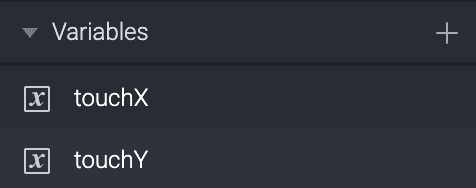
2. 在 ProtoPie 5.5 中,你可以在变量中使用公式。我们将捕获触摸位置,然后把它存入刚创建的变量中。
选择 touchX 变量,在右侧面板中勾选 Use Formula 复选框。在公式字段中输入 $touchX。对 touchY 也做同样操作,不过在公式字段中输入 $touchY。
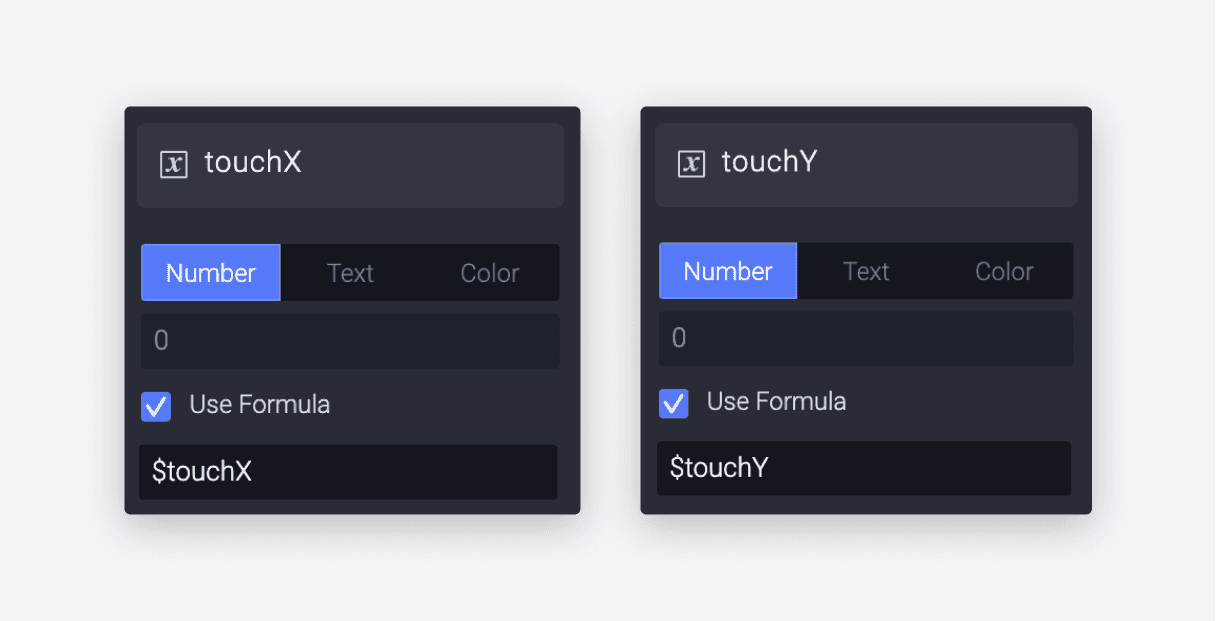
捕获触摸位置并将其存储到变量中
3. 点击变量旁边的“debug”图标,这样你就可以看到 touchX 和 touchY 的值。
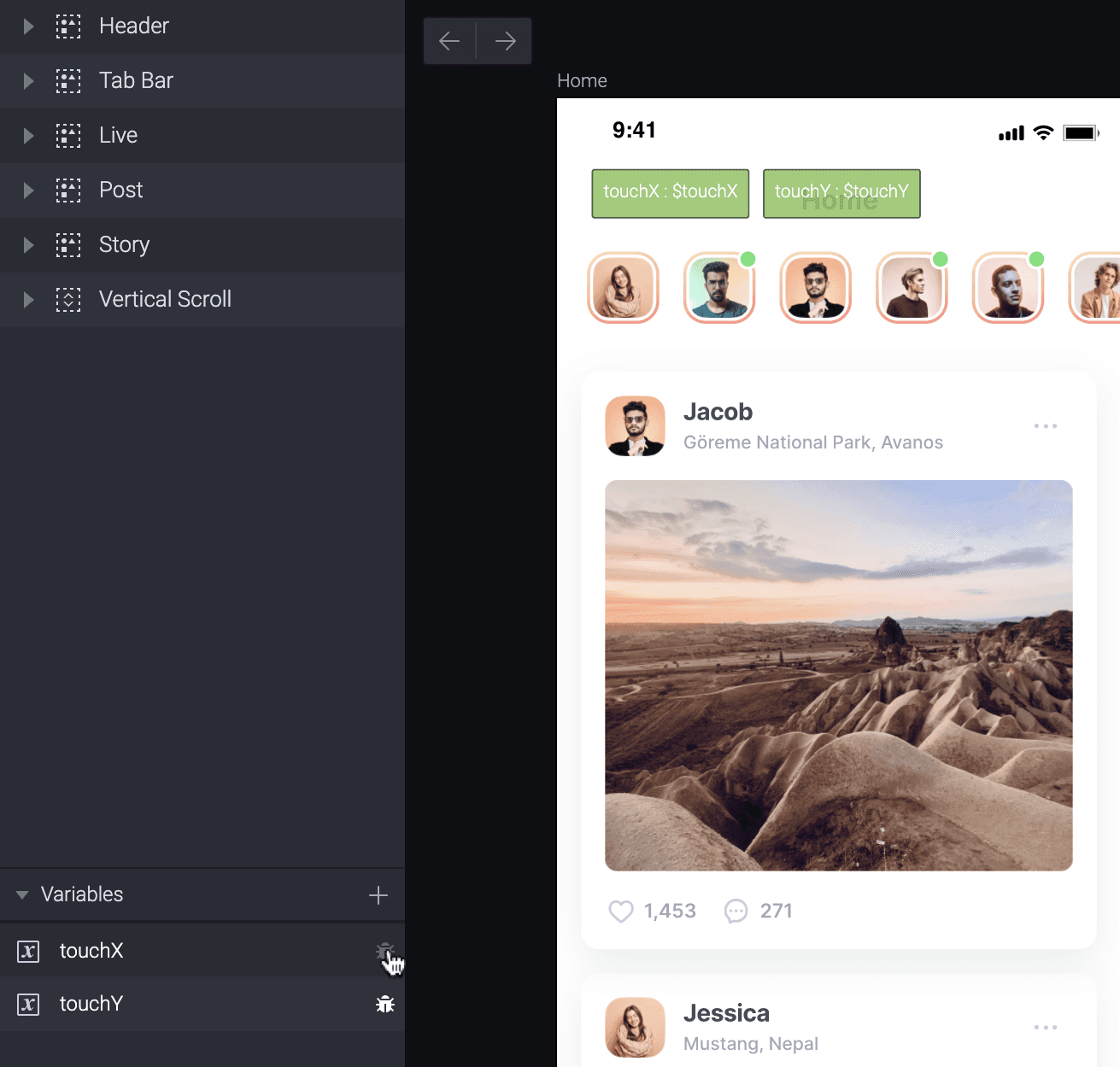
4. 在你的原型中试一下。在长按 plus 按钮时,拖动手指,注意随着拖动 X 和 Y 的值会变化。
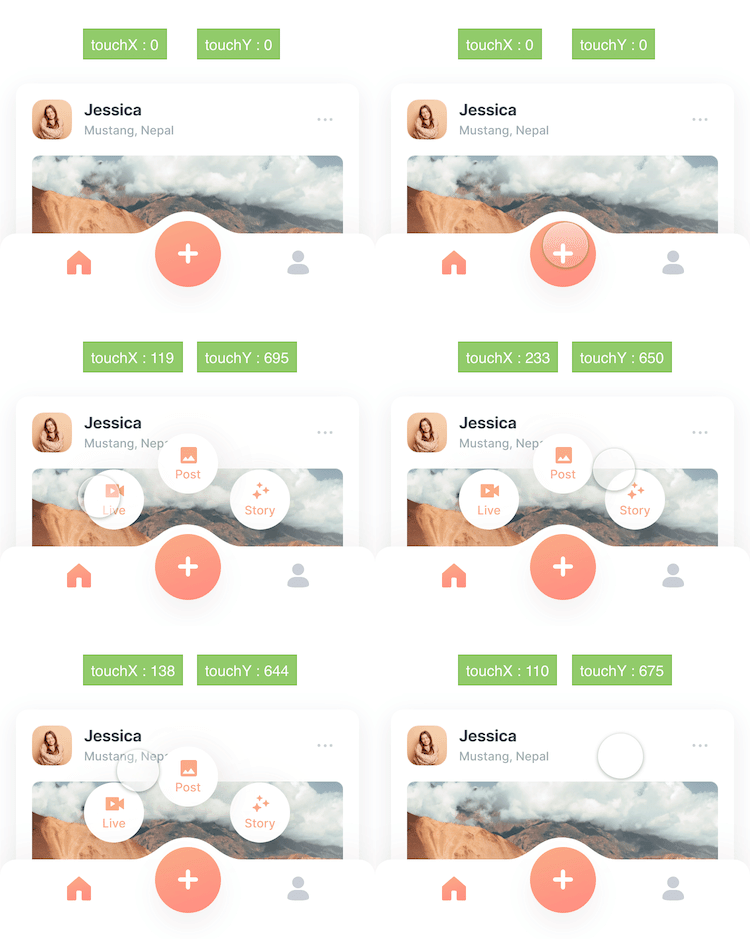
接下来,当我们将手指拖到悬浮菜单按钮上方时,会放大这些按钮。为此我们需要知道按钮的 X 和 Y“范围”。
X 和 Y 范围是按钮覆盖的屏幕区域。我们可以根据按钮位置减去按钮的高度/宽度来计算。请看下面这个 Live 按钮的示例:
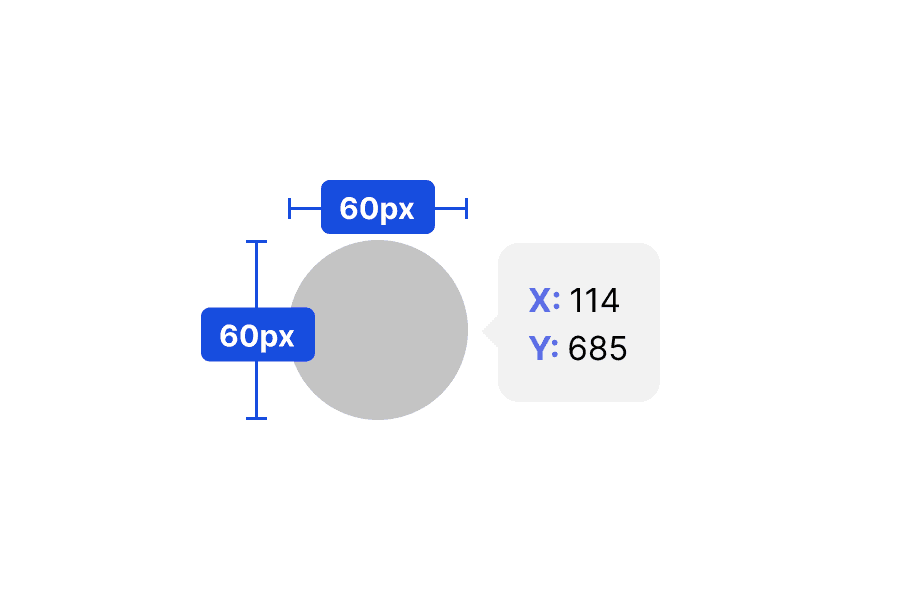
在上图中,Live 按钮大小为 60px x 60px,位置在 (114,685)。
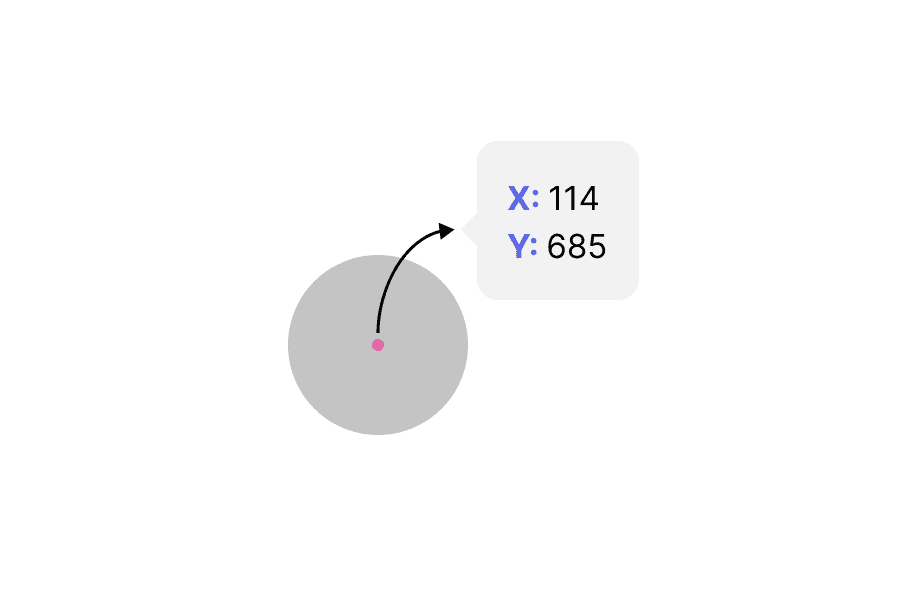
然而,(114,685) 实际上只是指向按钮中心的一个像素。当我们把手指拖到按钮上方时,需要覆盖按钮的整个区域,而不仅仅是中心点。
这就是为什么我们要使用 range 触发器。我们必须计算整个按钮的区域,因此需要扩展“中心”区域。
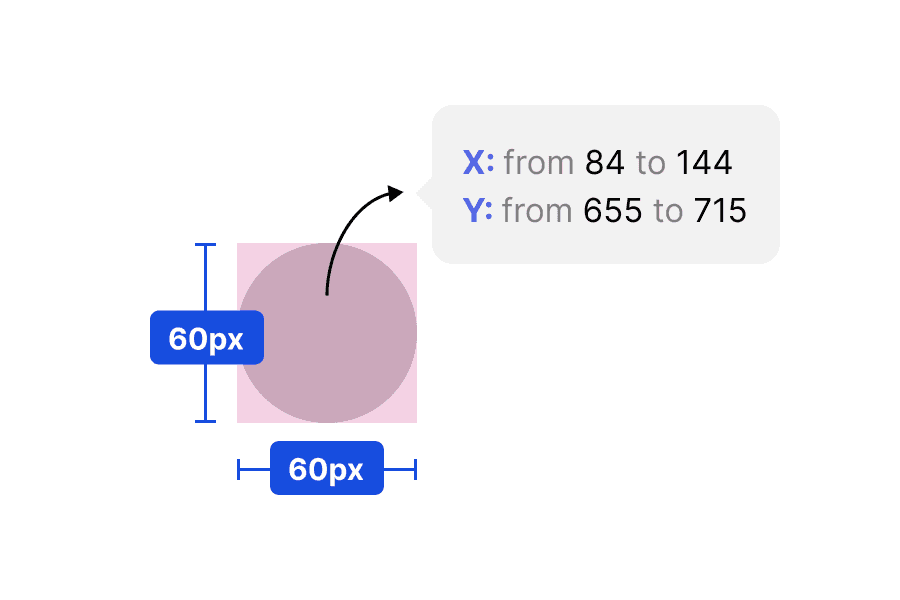
由于我们从中心开始,只需将 X 减去 30 得到起始值,再将 X 加上 30 得到结束值。Y 值也是同样的做法。
5. 现在概念讲完了,让我们把触发器添加到原型中。在 range 触发器下选择 touchX 变量,因为我们要检测 touchX 的值。
选择 “range between” 图标(第三个图标),在起始值输入 84,结束值输入 144。这样我们就覆盖了 Live 按钮正确的 X 区域。
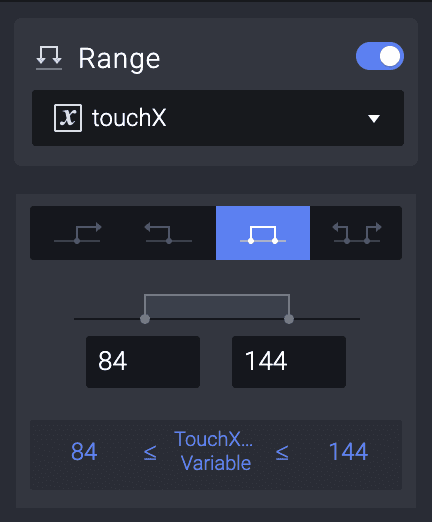
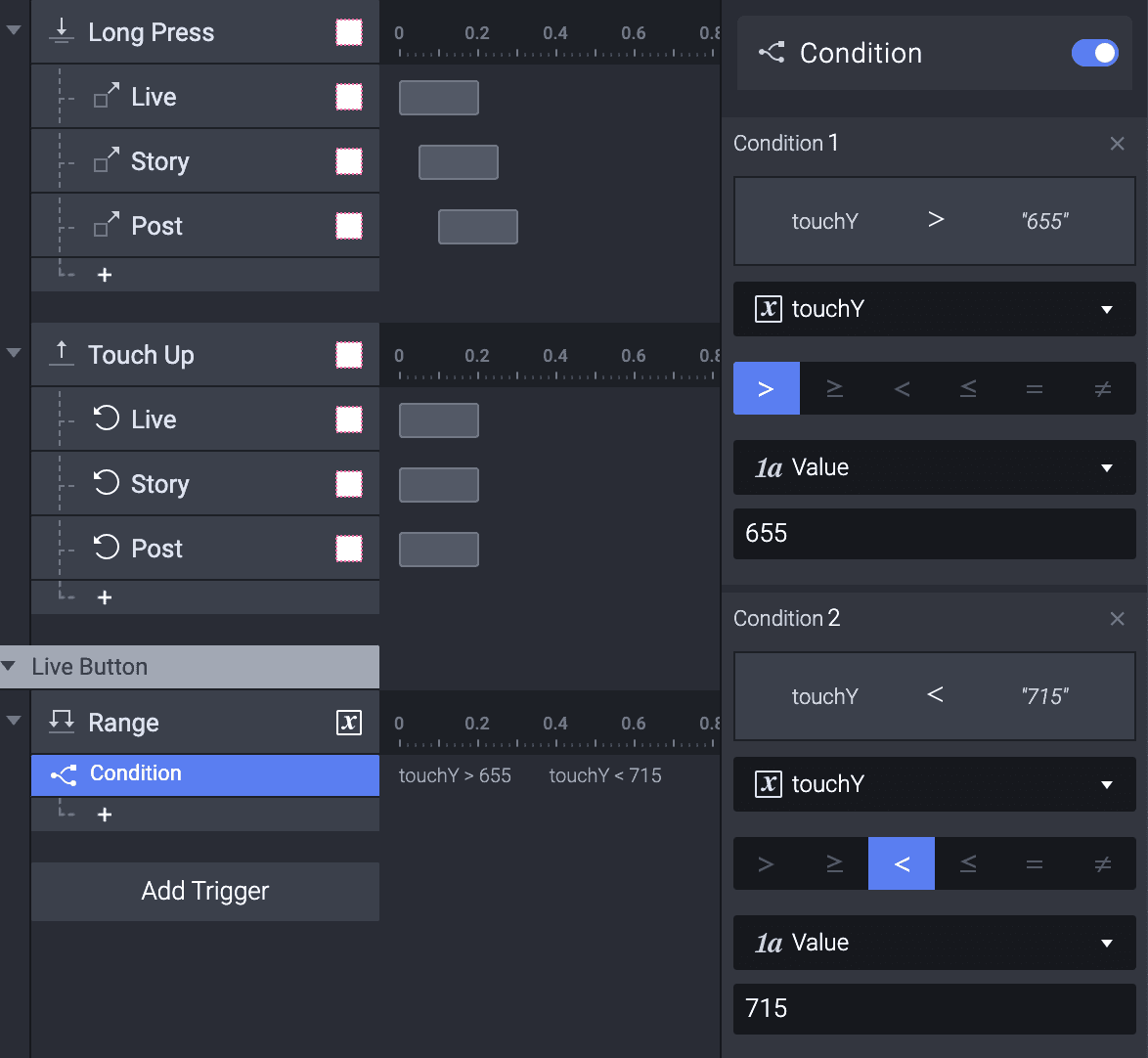
6. 现在,我们还需要确保也覆盖按钮正确的Y 范围。在刚才的 range 触发器下,添加两个以 touchY 变量为属性的条件:
第一个条件检查 touchY 的值是否大于 655。655 是 Live 按钮的起始范围。
第二个条件检查 touchY 的值是否小于结束范围,即 715。
7. 在条件下添加一个 Scale 响应。当手指位于 Live 按钮上方时,我们希望将其放大。选择 Live 按钮图层并添加 Scale 响应。将 factor 值设为 120%。不过你也可以按喜好调整大小。
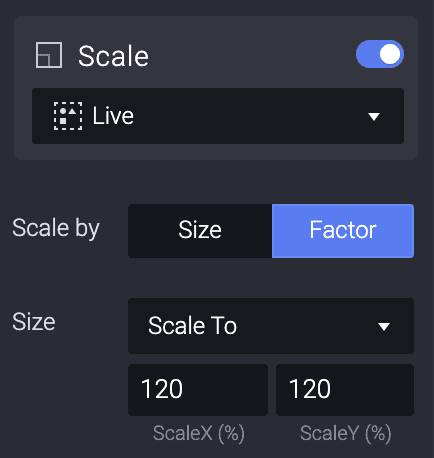
💡 这里我们使用的是 AND 逻辑:如果 X 范围匹配并且 Y 范围匹配,那么将按钮缩放到 120%。
这意味着只有两个条件都满足时,按钮才会缩放到 120%。
8. 如果你测试原型,可以看到当你长按并将手指拖到 Live 按钮时会出现缩放交互。不过,当你把手指移开时,它不会缩小回去。
要让它缩小,我们需要再添加一个 range 触发器。但这次要和之前相反。添加一个 Range 触发器,并选择 touchX 变量作为属性。
选择 “smaller and larger than” 范围,也就是右侧的第 4 个图标。将起始值设为 84,结束值设为 144。
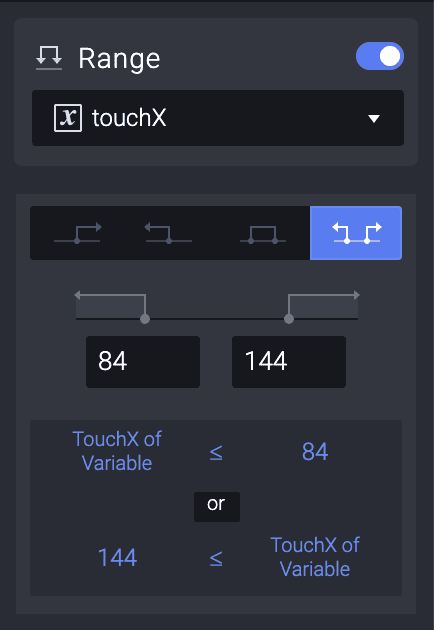
9. 选择 Live 按钮图层,并在 Range 触发器下添加一个 Scale 响应。将 factor 值设为 100%。这意味着当手指离开按钮触摸区域时,会将其缩放回 100% 大小。
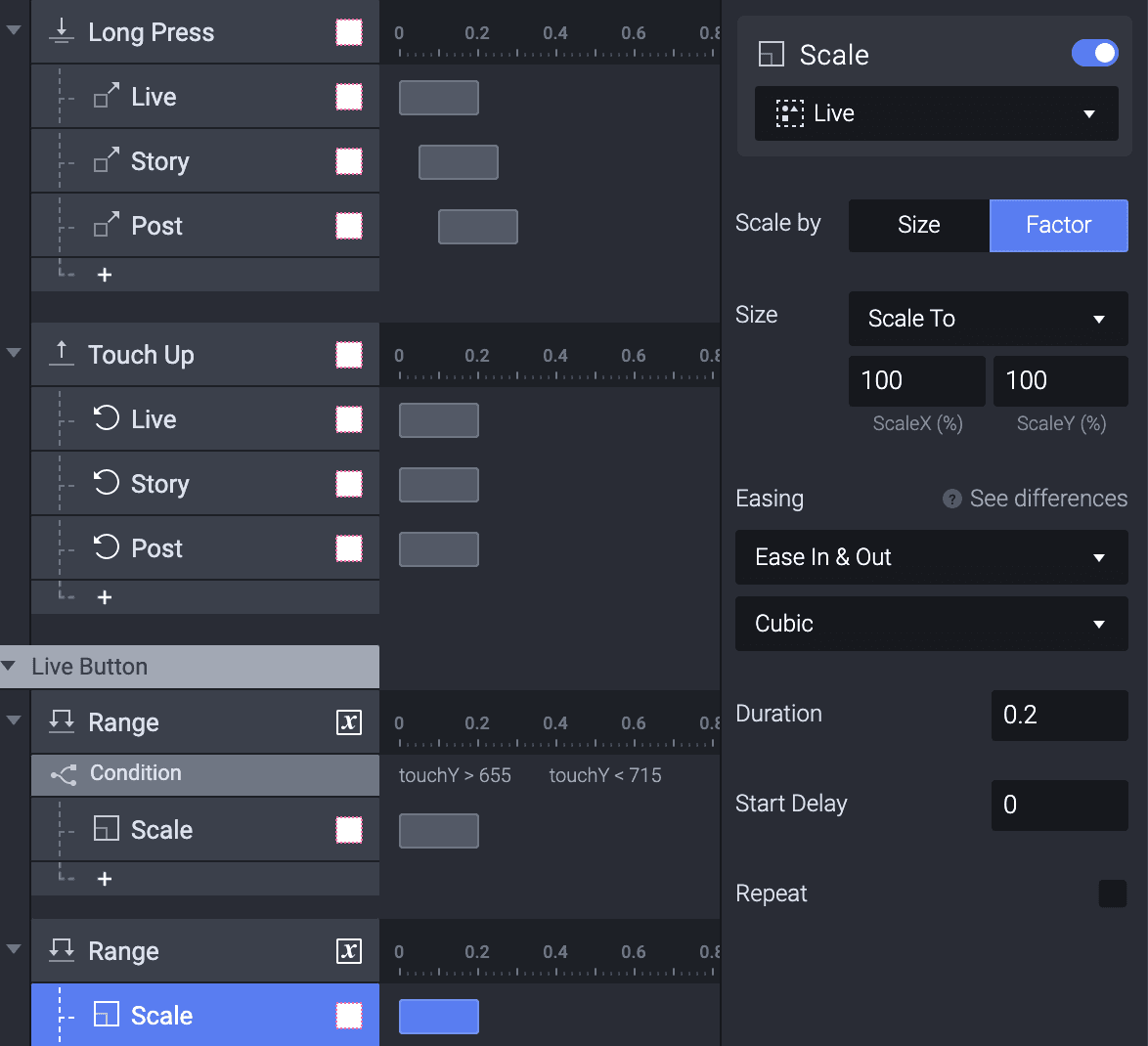
10. 对 touchY 也做同样的事。添加一个 range 触发器,选择 touchY 变量作为属性,并选择“smaller and larger than”范围。将起始范围设为 655,结束范围设为 715。复制刚才为 touchX 创建的 Scale 响应,并粘贴到 touchY 的 range 触发器下。
💡 当检测手指是否在按钮外部时,我们使用的是 OR 逻辑。也就是说,如果 X 范围不匹配,或者 Y 范围不匹配,那么将按钮缩放到 100%。
当任一条件满足时,就会触发缩放响应。
11. 对另外 2 个悬浮菜单按钮也要应用相同逻辑。试着自己完成!可参考以下 X 和 Y 范围值:
Post 菜单按钮
X 范围起始:158
X 范围结束:218
Y 范围起始:619
Y 范围结束:679
Story 菜单按钮
X 范围起始:230
X 范围结束:290
Y 范围起始:655
Y 范围结束:715
12. 当你完成最后一部分后……大功告成!你刚刚做出了自己的长按菜单交互!
就这些!
你刚刚使用长按和 range 触发器创建了自己的悬浮菜单按钮交互。多试试这个原型,看看它有多好看!
我们很想看到你疯狂的实验。创建你自己的原型,并在 Twitter 或 Instagram 上带上 #MadeWithProtoPie 分享出来。


