
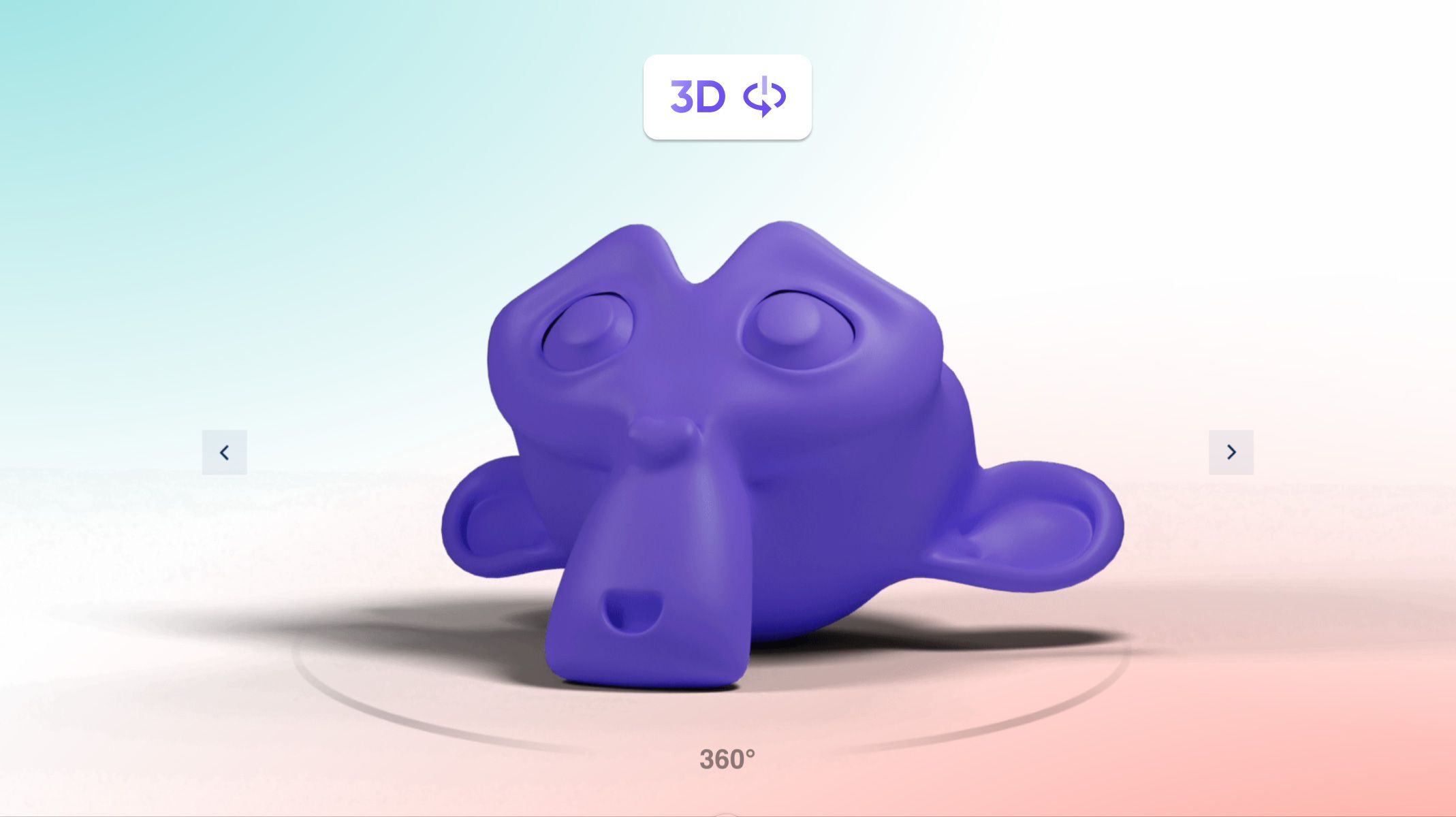
我最近开始尝试在 ProtoPie 中生成一个 3D,或者更准确地说是 3D 对象的 360° 视图,这样我就可以通过滑动或使用按钮轻松地操控它。
虽然这个过程最终比我最初预想的更简单,但我确实花了一些时间来确定在 ProtoPie 中实现这种效果的最有效方法。尽管看起来步骤很多,我可以向你保证,它比你想象的要简单。
下面是一份可供你跟着操作的分步指南。不过,就像任何好食谱一样,我们首先需要一些关键“食材”来制作我们的 Pie。
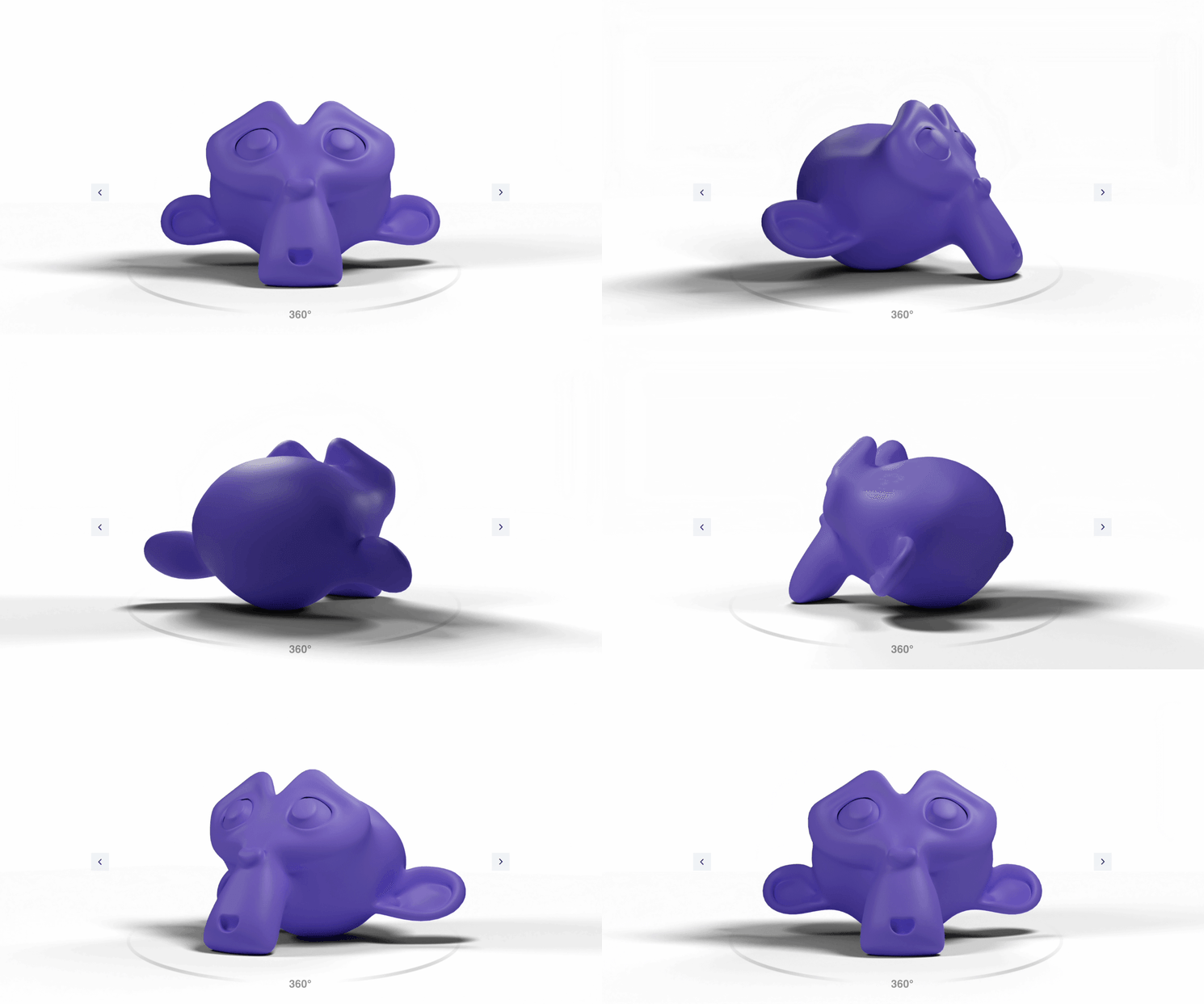
本教程的最终效果。
步骤 01:食材
由于目前还无法将真实的 3D 对象直接集成到 ProtoPie Studio 中,我们将通过从 3D 对象生成 24 张图像(或帧)来模拟这种效果。
**注意:**随着 Connect 2.7 的发布,你可以在 ProtoPie Connect 中集成 3D 对象。
在任意 3D 软件中,创建一个围绕对象 360° 旋转的相机。接下来,将渲染设置配置为 24 帧,搞定!这样你就得到了静态帧。
步骤 02:预热你的烤箱
在 ProtoPie Studio 中,我们的第一步是创建一个新项目并导入所有渲染好的图片。将这些图片对齐,使其完全重叠,然后将它们编组。这个组将命名为“frames”。确保组内每一帧的透明度都设为 0,只有第 1 帧设为 100。
接下来,我们在 variables 下创建一个新变量,并命名为“xPos_var”。
步骤 03:加大火力
首先,从 Triggers 菜单中创建一个 Chain,并将其连接到我们的“xPos_var”变量。
接着,我们在 chain 中加入一个Opacity响应,并将其指定为我们的初始帧。我们继续这个过程,为每一帧都添加相应响应,直到所有帧都被加入到Chain触发器中。我复制了第一帧,并为每个副本创建了一个新图层。

为 3D 渲染中的每一帧使用 Chain 触发器和 Opacity 响应。
步骤 04:我们的位置在哪里?
现在,我们先暂时把 chain 放一边,稍后在本教程中再回到它。
首先,我们必须确定当前位置。先创建一个矩形并命名为“xPos Dot”,把它放在屏幕左侧某处。我给它设置了鲜艳的颜色,便于识别。
最后,我们将这个“xPos Dot”进行编组。为什么?因为这样可以把这个矩形的起始位置设定为 x = 0、y = 0,从而简化流程。

在 X 轴上创建一个跟踪点,用于跟踪我们在全景图中的位置。
步骤 05:开始拖动吧。
这里的目标是将矩形的位置与鼠标/触控位置关联起来,然后再把这个位置映射回 chain。这样就能带来真正旋转对象的感觉。
开始吧!
添加一个Drag触发器,并将拖动作用到我们的 frames 组上。
接着添加一个Move响应,并把我们的 xPos Dot 加进去。将方向改为双向,并限制自定义范围 min = 0、max = 1201。

使用 Drag 触发器可以让我们在屏幕上移动 xPos Dot。
步骤 06:完善我们的位置
现在我们可以移动 xPos Dot 了,但我们还需要检测它的位置。
先添加一个 **Detect **触发器,并将其设置为 xPos Dot = x。
然后添加一个Assign响应,并将其赋值到我们在第 2 步中创建的变量(xPos_var)。
在这个 assign 触发器的公式区域中,加入 xPos Dot 并在后面加上 .x。看起来应类似于“xPos Dot.x”。

我们跟踪 xPos Dot,稍后将该值分配给 Chain 触发器。
点击预览后,你现在就可以移动我们那块亮色矩形了。
步骤 07:把主要食材串联进 Chain
我们的目标是告诉 chain 如何使用我们在变量中记录的“xPos Dot”位置信息。为此,打开之前创建的Chain触发器,并选择第 1 个透明度图层。
这里我们需要添加并调整范围。
首先添加范围:0 = opacity: 100,以及 range: 50 = 100
这实际上是在告诉 chain:当 xPos Dot 的值位于 0 到 50 范围内时,显示第一帧。
这里还需要添加第二个范围。我们将其设置为 51 = 0 和 51 = 0。
这告诉 chain:当 xPos Dot 超过 51 这个范围时,隐藏这一帧。
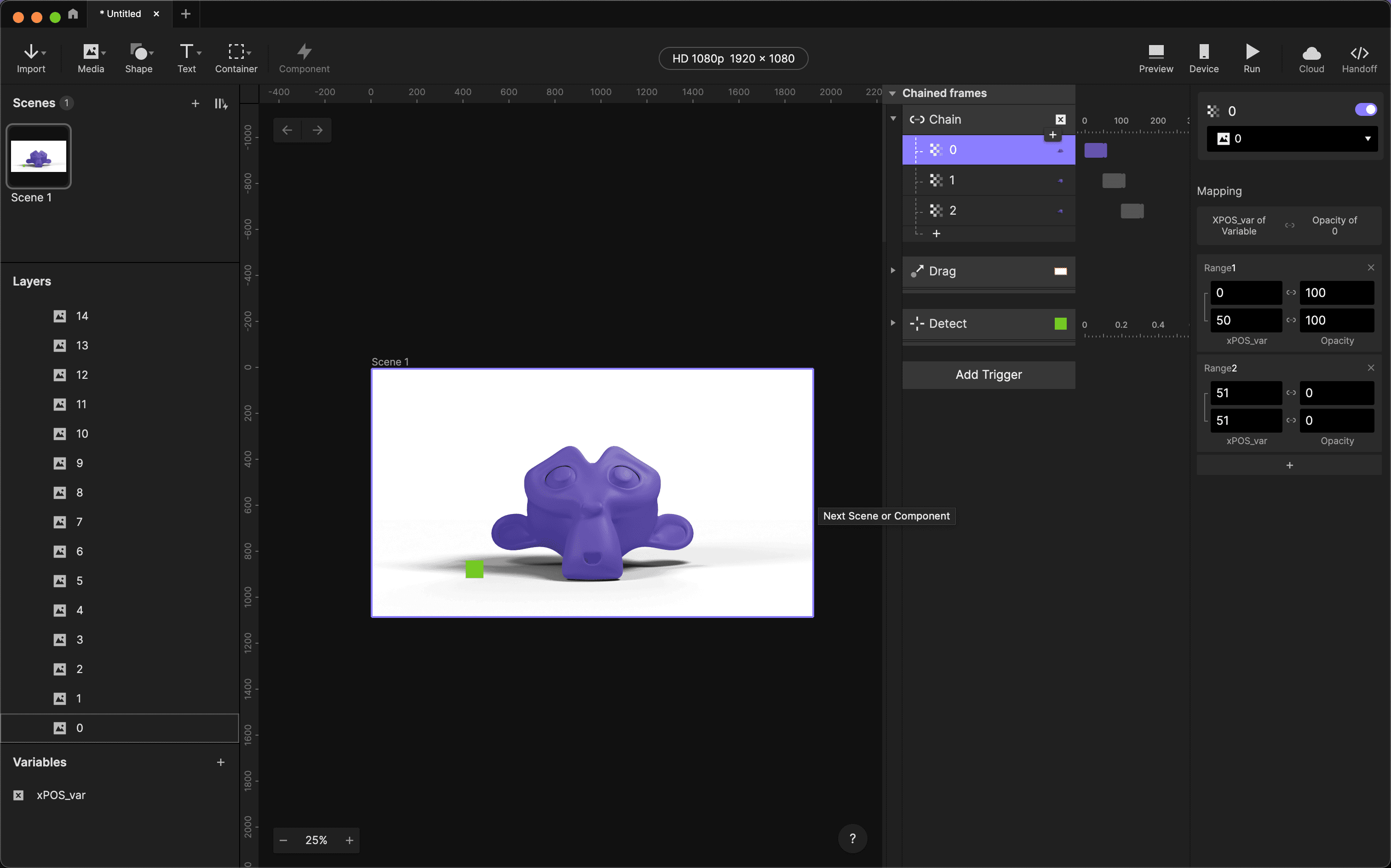
告诉 chain 在全景图中何时显示每一帧
步骤 08:最后烘焙
接下来这一步是整个 Pie 中工作量最大的一步。虽然非常重复,但效果非常棒!
现在,我们必须为每一帧重复上一步,同时给每一帧再加入第三个范围。
每次将范围递增 50,第一个范围的值减 1,第三个范围的值加 1。这样可以告诉 chain 在高于或低于特定值时隐藏该帧。
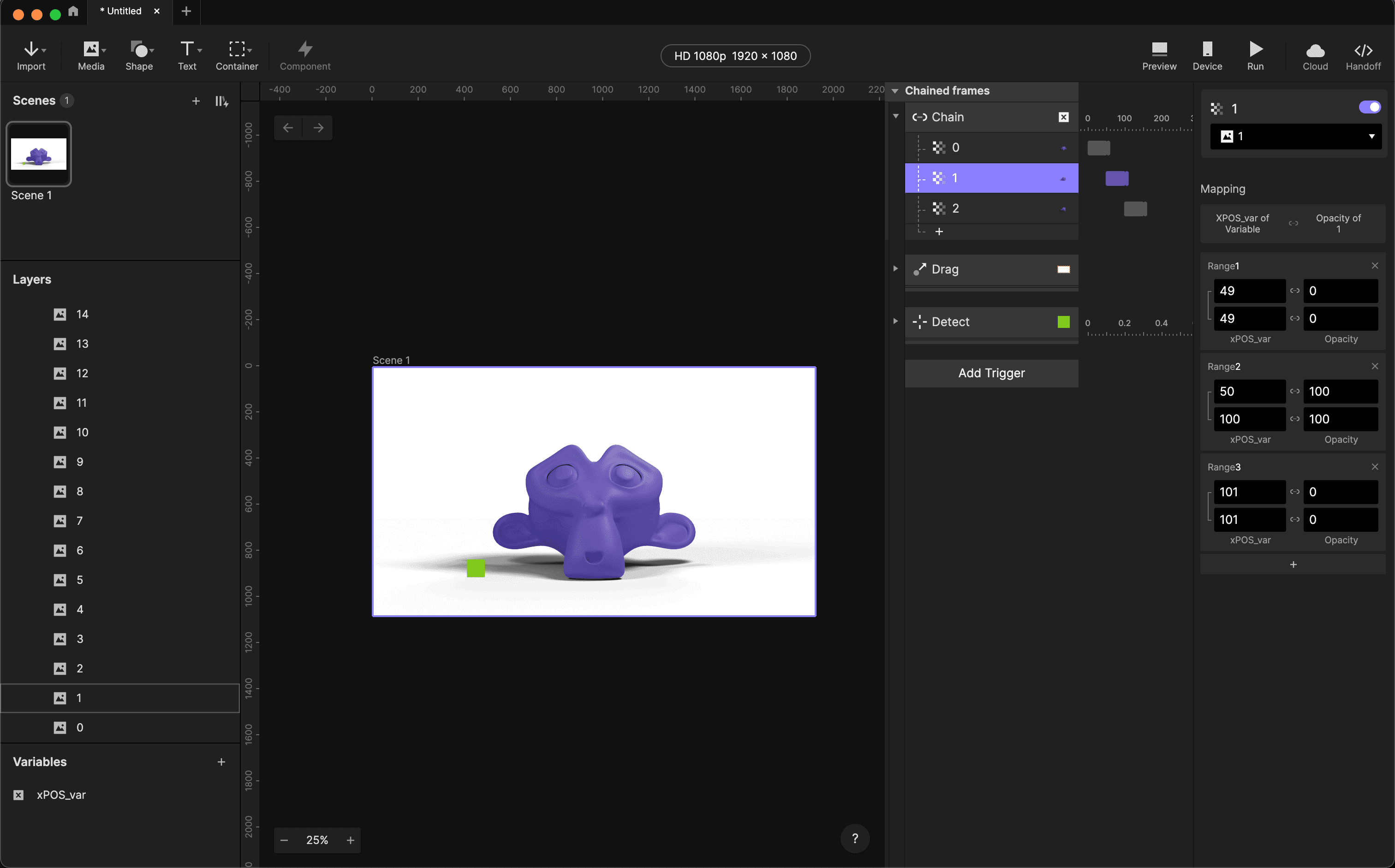
并非所有帧都完全相同,我们需要密切关注每一帧的范围。
注意:第 2 帧的范围值应为 100 到 150,第 3 帧 = 150 到 200,依此类推。
我们的 Pie 可以开吃啦!
当你为每一帧都填入这些数值后,旋转效果基本就完成了!把“xPos Dot”的透明度调为 0 将其隐藏,就大功告成!
注意:若要通过按钮实现手动旋转,你可以添加一个Tap触发器和一个针对“xPos Dot, ”的Move响应,每次点击将其移动 101。
感谢阅读!
在 ProtoPie 中开始使用 3D 对象进行原型设计
开启你的 ProtoPie 原型设计之旅,在这里你可以将动态 3D 对象引入设计,拓展创意边界,并通过沉浸式交互体验提升用户参与度。
关于作者:
Evert Martin 是 Inert 和丰田屡获殊荣的高级 HMI 设计师,以打造沉浸式用户界面的专业能力而闻名。他主导全球车辆与应用原型设计计划,将创新与实用性无缝结合。凭借其投入与专注,Evert 在获奖的无障碍设计以及重塑汽车用户参与体验方面表现卓越。