
디지털 전환은 포춘 500대 기업의 거대 기업부터 여러분의 바로 가까이에 있는 작은 신생 스타트업까지, 전 세계 모든 기업에 흔적을 남겼습니다. 그 결과 지난 몇 년간 소프트웨어와 하드웨어의 경계는 그 어느 때보다도 더 모호해졌다고 할 수 있습니다.
전통적으로 “소프트웨어 회사”로 분류되던 Google과 Amazon 같은 기술 대기업들도 이제 Google Nest와 Amazon Alexa와 같은 자체 하드웨어 및 소프트웨어 제품을 만들기 시작했습니다. Apple은 이러한 혼합 접근 방식을 가장 잘 보여 주는, 하드웨어와 소프트웨어 사이의 완벽한 균형을 찾아낸 기업의 전형적인 사례입니다.
하지만 제품이 하드웨어 기반이든 소프트웨어 기반이든, 혹은 둘 다이든, 결국 같은 리트머스 테스트를 거쳐야 합니다: 여러 차례의 프로토타이핑입니다. 이런 엄격한 검토와 검증, 즉 출시 전에 현실적이고 상호작용 가능한 프로토타입으로 만들어지는 과정을 거친 제품만이 최종 사용자에게 성공을 거둘 수 있습니다.
산업 디자이너는 디스플레이에 표시되는 동적이고 유연한 콘텐츠를 프로토타이핑해야 합니다. 반면 소프트웨어 디자이너는 디지털 콘텐츠에 연결되는 다양한 하드웨어를 프로토타이핑해야 할 수도 있습니다.
말처럼 쉬운 일은 아닙니다. 사실 IoT가 일상생활에서 점점 더 큰 역할을 하면서, 이 과제는 오히려 더 커지고 있습니다. 자동차와 가전 산업의 기업들은 이미 오랫동안 이 문제를 해결하기 위해 고군분투해 왔고, 다른 업계도 곧 뒤따를 것입니다.
이 글에서는 첫 번째 소프트웨어 및 하드웨어 통합 프로토타입을 만드는 방법을 시작할 수 있도록 도와드리겠습니다.
Arduino & ProtoPie로 마법을 만들어 보세요
메이커들은 Arduino를 좋아합니다. 완만한 학습 곡선 덕분에 사용자는 코드를 작성하는 데 익숙해질 수 있고, 활발한 커뮤니티는 메이커들이 만든 제품의 영감이 되는 사례를 꾸준히 공유합니다.
하지만 Arduino를 소프트웨어 프로토타입(즉, 사용자가 상호작용하는 프로토타입이 실행되는 디스플레이)과 함께 사용하는 것은 복잡하고 벅찬 과정일 수 있습니다.
ProtoPie를 사용하면 이 작업을 얼마나 쉽게 할 수 있는지 보여드리겠습니다. ProtoPie에는 Studio, Player, Cloud라는 3가지 핵심 요소와 Connect라는 1개의 확장 기능이 있습니다. 그런데 이들은 각각 무엇을 할까요?
ProtoPie Studio는 인터랙션을 만드는 데 사용됩니다.
ProtoPie Player는 스마트 기기에서 프로토타입을 실행하는 데 사용됩니다.
ProtoPie Cloud는 프로토타입을 온라인에 저장하고 팀과 협업하는 데 사용됩니다.
ProtoPie Connect는 여러 기기, 디스플레이, 하드웨어에서 프로토타입을 동시에 실행하는 데 사용됩니다.
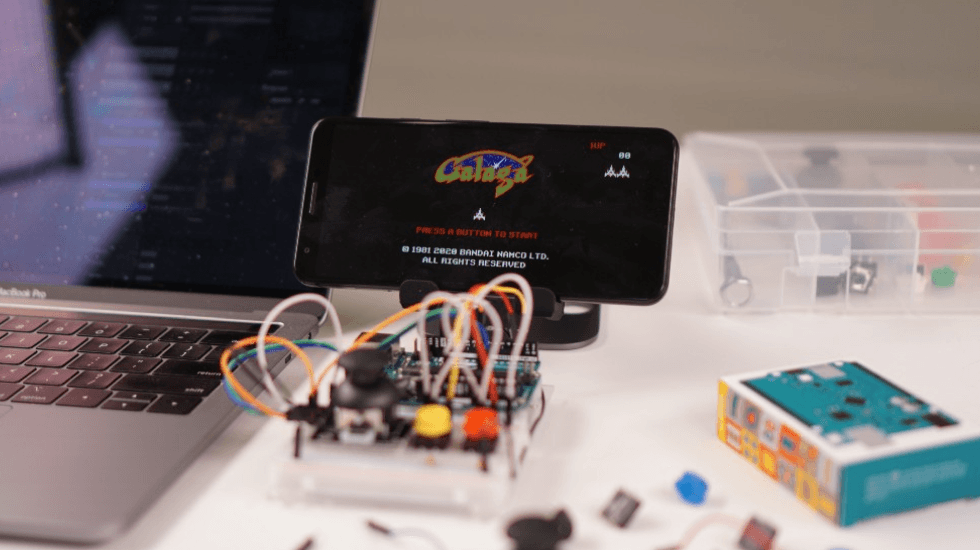
ProtoPie Connect를 사용하면 프로토타입이 Arduino로 신호를 보내고 Arduino로부터 신호를 받을 수 있습니다. 즉, 아래와 같이 소프트웨어 프로토타입이 Arduino 구성과 동적으로 통신하게 할 수 있습니다.
아래에서는 DIY Arduino 게임패드와 연동되는 옛날 스타일의 게임 Galaga 프로토타입을 사용해 이 구성을 직접 만드는 방법을 설명하겠습니다. (저는 어릴 때 이 게임을 자주 했습니다.)
참고: Arduino는 보통 코딩이 필요하지만, 제 생각에는 너무 깊게 파고들 필요는 없습니다. 프로토타입이 의도한 대로 작동하기만 하면 충분합니다.
코딩이 필요할 때는 Google에서 따라 할 수 있는 예시를 많이 찾을 수 있습니다.
Arduino 환경을 설정하기
가장 기본적이면서도 널리 사용되는 보드 중 하나인 Arduino Uno 보드를 준비하세요. 이 보드에는 아날로그 입력 핀 6개와 디지털 입출력 핀 14개가 있습니다. Arduino Uno 보드 외에도 이 예제에서는 다음 부품을 사용합니다.
브레드보드 1개
푸시버튼 2개
저항 2개(10kΩ): 푸시버튼용
조이스틱 모듈 1개
저항 1개(1kΩ): 조이스틱용
USB 케이블(B형에서 A형): Arduino 보드를 노트북에 연결하기 위해
USB 어댑터(A형에서 C형/마이크로): Arduino 보드를 Android 기기에 연결하기 위해
점퍼 와이어
전자 부품을 조립하려면 브레드보드가 필요한데, 이는 기본적으로 여러 개의 구멍이 뚫린 플라스틱 보드입니다. 핀들은 세로와 가로로 연결되어 있으므로, 회로를 만들기 위해 각 전자 부품을 일일이 끝과 끝으로 배선할 필요가 없습니다.
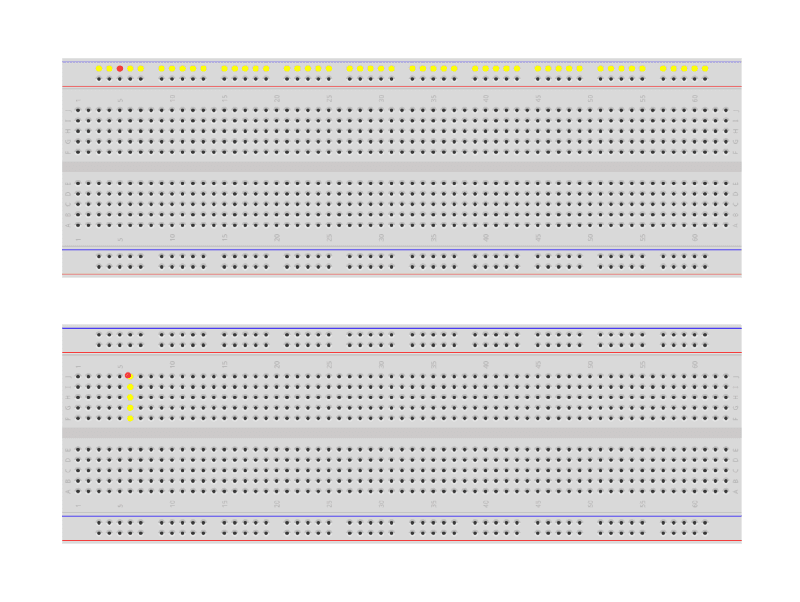
브레드보드: 노란 점은 구멍들이 서로 어떻게 연결되어 있는지를 보여줍니다.
푸시버튼, 조이스틱, LED와 같은 전자 부품을 사용할 때는 각 회로의 중간에 저항을 넣어야 합니다. 이렇게 하면 과전류로 인해 전자 부품이 타버리는 것을 방지할 수 있습니다.
이제 아래 다이어그램을 참고해 부품들을 서로 연결하고 점퍼 와이어를 사용해 주의 깊게 배선해 봅시다. 이 작업을 할 때 전기 엔지니어가 된 듯한 기분이 들 수도 있습니다. 저는 확실히 그렇습니다!
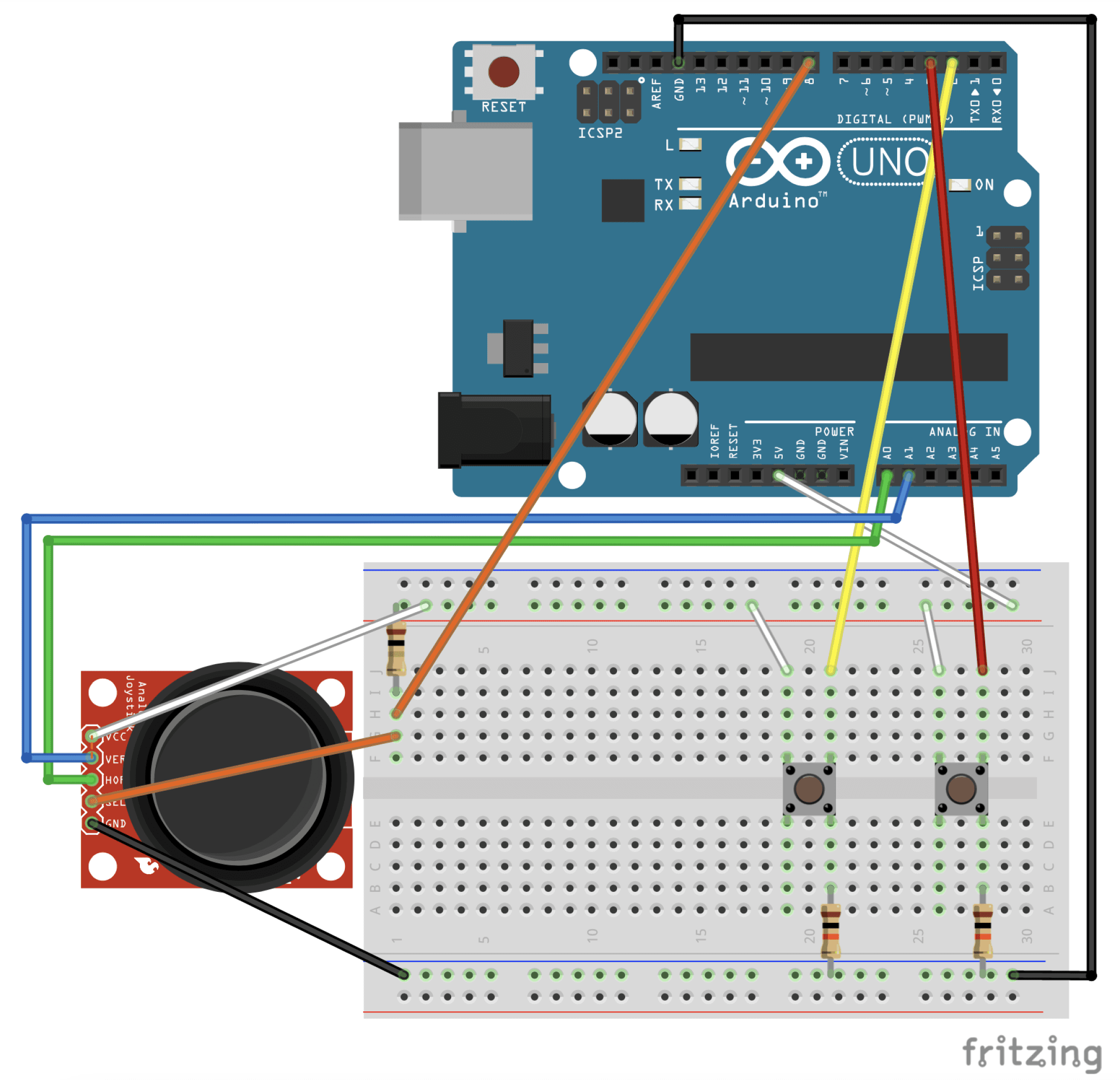
브레드보드 다이어그램: 전자 부품 조립 방법
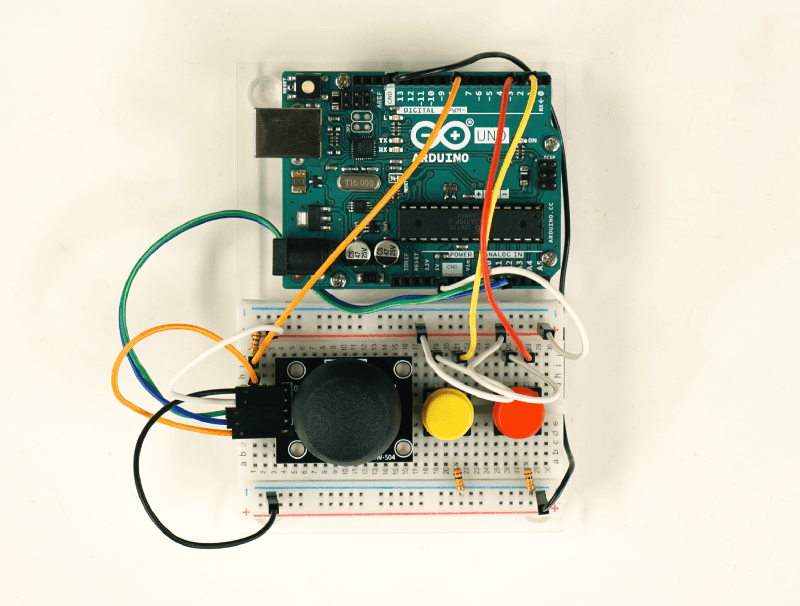
조립 후에는 이렇게 보입니다.
조립을 완료하면 구성은 이렇게 보여야 합니다.
이제 전기 엔지니어의 모자를 벗고 소프트웨어 엔지니어의 모자를 쓸 차례입니다. 코드를 작성하고 수정하려면 컴퓨터에 Arduino IDE가 설치되어 있어야 합니다.
그런 다음 아래에 표시된 필요한 코드를 복사하여 붙여넣으세요.
USB 케이블로 Arduino 보드를 컴퓨터에 연결한 다음 이 스케치(Arduino 보드에서 실행되는 모든 코드를 스케치라고 합니다)를 보드에 업로드하세요. 시작하기 전에 한 걸음 물러나 Arduino를 더 잘 이해하고 싶다면 먼저 Arduino UNO에 대해 더 알아보셔도 좋습니다.
먼저 “Sketch > Verify/Compile”로 이동해 스케치를 검증하세요.
“Sketch > Upload”로 이동해 스케치를 업로드하세요.
업로드한 후 Serial Monitor(“Tools > Serial Monitor”)로 하드웨어가 제대로 작동하는지 테스트하세요.
푸시버튼을 누르고 조이스틱을 움직여 모니터 창에 신호가 들어오는지 확인하세요.
소프트웨어를 설정하기
거의 끝났습니다! 이제 모바일에 ProtoPie Player를, 데스크톱에 ProtoPie Connect를 설치해야 합니다(ProtoPie Connect를 원하시면 문의해 주세요). 이 예제는 Android와 iOS 기기에서 작동합니다. ProtoPie Connect를 사용해 ProtoPie가 Arduino와 통신하는 방법을 더 알아보세요.
pie 파일 자체를 다운로드한 다음 ProtoPie Studio를 사용해 원하는 대로 수정할 수 있습니다.
[ProtoPie 다운로드] [Galaga 프로토타입 받기]
ProtoPie Connect를 통해 Arduino를 ProtoPie Player와 연결하기
1. USB 케이블을 사용하여 노트북, Arduino Uno, 모바일을 연결하세요.
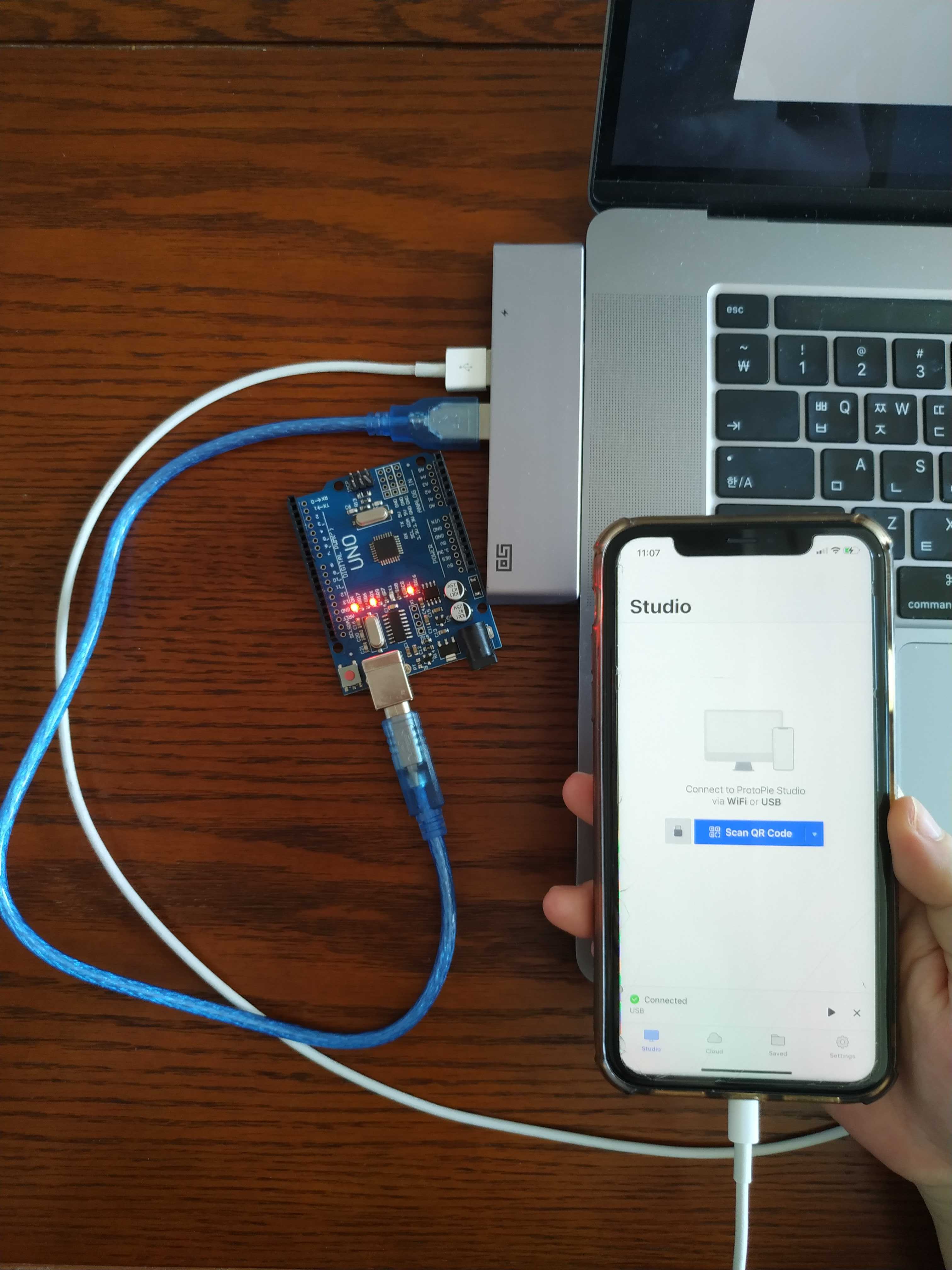
ProtoPie Player, Arduino 및 노트북 연결하기
2. Arduino Sketch(Arduino IDE)의 Arduino 코드를 Arduino Uno로 전송하세요.
3. "..."를 클릭한 다음 USB 포트와 9600 보드 속도를 선택하여 Arduino를 ProtoPie Connect에 연결하세요.
💡 Arduino IDE에서 시리얼 모니터가 켜져 있으면 연결할 수 없으므로, 먼저 시리얼 모니터를 꺼 주세요.
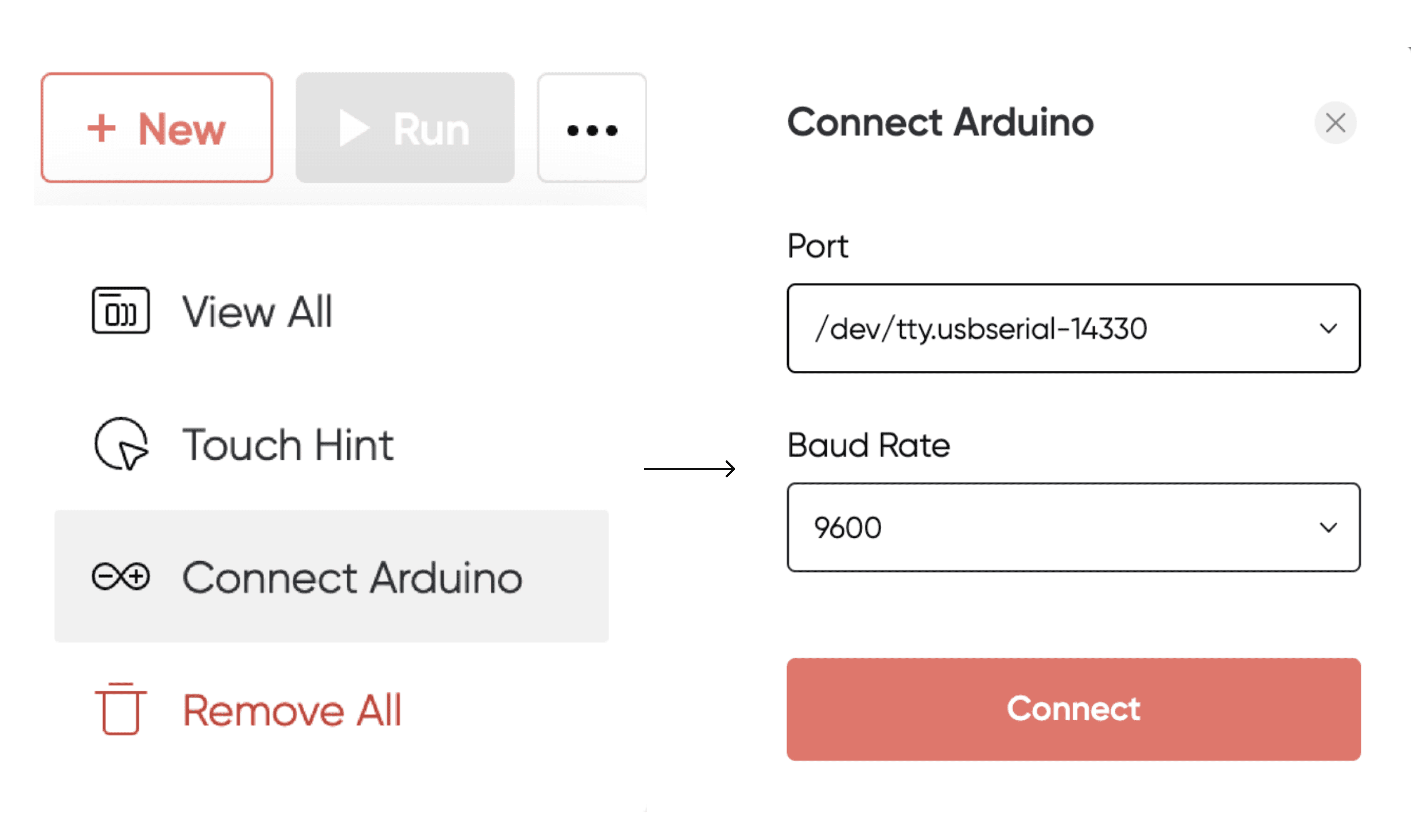
Arduino를 ProtoPie Connect에 연결하기
4. 그런 다음 NEW 버튼을 클릭해 pie 파일을 ProtoPie Connect에 업로드하세요.
5. 마지막 단계는 모바일에서 ProtoPie Player를 열고 ProtoPie Connect에서 기기 USB를 클릭하는 것입니다. 그러면 프로토타입이 Connect에서 Player로 동기화된 것을 볼 수 있습니다.
💡 같은 Wi‑Fi 네트워크를 통해 ProtoPie Player를 ProtoPie Connect에 연결할 수도 있습니다.

ProtoPie Connect에서 Player로 프로토타입 동기화
완료되었습니다? 이제 모두 준비됐습니다!
해냈습니다!
축하합니다! 첫 번째 하드웨어 및 소프트웨어 통합 프로토타입을 성공적으로 실행했습니다.
ProtoPie와 Arduino를 사용해 또 무엇을 프로토타이핑할 수 있는지 궁금할 수도 있습니다. 지금 말씀드리자면, 가능성은 무한합니다.
코딩 실력이 디자이너가 아이디어를 탐색하고 검증하는 것을 가로막는 장벽이 되어서는 안 됩니다. 이런 유형의 프로토타이핑을 하기 위해 엔지니어일 필요도 없습니다. 자신의 기술과 전문성에 다른 사람에게서 얻을 수 있는 통찰을 더해 보세요. Arduino가 ProtoPie와 함께 어떻게 작동하는지 익히면 시간을 절약하고 더 나은 프로토타입을 만들 수 있습니다.
더 알아보고 싶으신가요?
Arduino Project Hub: 멋진 프로젝트를 많이 살펴보고 기존 스케치를 활용해 보세요.
Arduino Forum: 전문가들에게 질문하세요.
Fritzing: Arduino 보드를 시뮬레이션하고 회로 다이어그램을 그려 보세요.
Arduino Prototyping with ProtoPie: 이 주제를 다룬 또 다른 글입니다.
제가 어떻게 도와드릴 수 있는지 궁금하신가요?
ProtoPie의 제 팀과 저는 어떤 업종에 계시든 여러분의 프로토타이핑 요구를 기꺼이 도와드리고 싶습니다.
자동차나 연결형 가전 등 IoT 비중이 큰 산업에서 하드웨어, 소프트웨어, API를 통합하는 구체적인 프로토타이핑 솔루션을 찾고 계시다면 언제든지 문의해 주세요.
ProtoPie Automotive Solution
ProtoPie Automotive Solution은 자동차 산업의 요구에 맞게 특별히 설계된 프로토타이핑 솔루션입니다. 이를 통해 자동차 회사는 어떤 하드웨어와 API와도 통합하면서 여러 디스플레이에 걸쳐 프로토타입을 구축하고 테스트할 수 있습니다.
그 결과는 어떨까요? 자동차 회사는 프로토타이핑 주기를 줄이고 더 빠르고 더 잘 준비된 상태로 시장에 출시할 수 있습니다.


