
이 튜토리얼에서는 ProtoPie를 사용한 IoT 프로토타이핑을 살펴보고, 스마트 락 API 통합에 초점을 맞춰 스마트 홈 디자인을 혁신해 보겠습니다. IoT 디자인 원칙과 실용적인 스마트 홈 프로토타이핑 기법을 자연스럽게 결합하는 방법을 배우고, 혁신적인 스마트 홈 솔루션을 만드는 길을 열게 됩니다.
이 튜토리얼을 따라 할 수 있도록 단계별 데모를 소개합니다.
개요
1단계. Home Assistant 설치
2단계. API 플러그인 구성
3단계. Pie 구성
4단계. ProtoPie Connect를 통해 Pie 실행
1단계. Home Assistant 설치
이 데모를 실행하려면 Home Assistant가 설치되어 있고 스마트 락과 함께 정상적으로 작동해야 합니다. 아래의 설치 안내를 따라 설치하세요.
어떤 장비가 필요한가요?
Home Assistant와 연동되는 스마트 락이 필요합니다. 시중에는 Home Assistant와 함께 작동하는 제품이 많이 있으므로, 가까운 철물점에서 찾은 제품도 잘 작동할 가능성이 높습니다. 일부 락은 추가 하드웨어(예: Zigbee 또는 Z-Wave 무선 장치)가 필요합니다. 선택지는 너무 많아 여기서 모두 나열할 수는 없지만, Home Assistant 커뮤니티 포럼에 들어가면 필요한 모든 정보가 많이 있습니다.
Home Assistant란 무엇인가요?
Home Assistant는 함께 작동하도록 설계되었는지와 관계없이 모든 스마트 홈 기기를 통합하는 것을 목표로 하는 오픈 소스 프로젝트입니다. Raspberry Pi, Windows, Mac 등 다양한 기기에 설치할 수 있습니다. 또한 Home Assistant에는 API가 포함되어 있어 ProtoPie Connect의 API 플러그인과 함께 사용할 수 있습니다.
Home Assistant는 어떻게 설치하나요?
💡 전문가 팁: 락에 추가 무선 장치(예: Zigbee 또는 Z-Wave)가 필요한 경우, Home Assistant를 설치하기 전에 사용 가능한 USB 포트에 꽂아 두세요. Home Assistant는 초기 설정 과정에서 이를 감지하고 적절한 통합을 설치하라는 메시지를 표시할 것입니다.
설치 항목 아래에서, 원하는 설치 경로에 대한 안내를 따라 https://www.home-assistant.io/installation/로 이동하세요.
설치가 부담스럽다면 Home Assistant가 사전 설치된 Home Assistant Green 장치를 구매할 수 있습니다: https://www.home-assistant.io/green.
설치가 완료되면, 초기 설정을 안내하는 온보딩 단계를 계속 진행하세요.
Home Assistant에서 어떤 정보가 필요한가요?
Home Assistant에서 스마트 락 설정을 마치면, ProtoPie Connect에서 API 플러그인 구성을 만들고 Pie를 수정해야 합니다. 하지만 그 전에 Home Assistant에서 세 가지 정보를 얻어야 합니다.
Home Assistant가 실행 중인 장치의 IP 주소
Home Assistant에서 설정 → 시스템 → 네트워크로 이동하세요
IPv4를 펼치세요
목록에 표시되는 것을 볼 수 있을 것입니다.
/24부분은 무시하고xxx.xxx.xxx.xxx부분만 복사하세요. 아래 예시에서는 UI에10.10.1.100/24로 표시됩니다. IP 주소는10.10.1.100입니다./24라고 적힌 부분은 무시하세요.
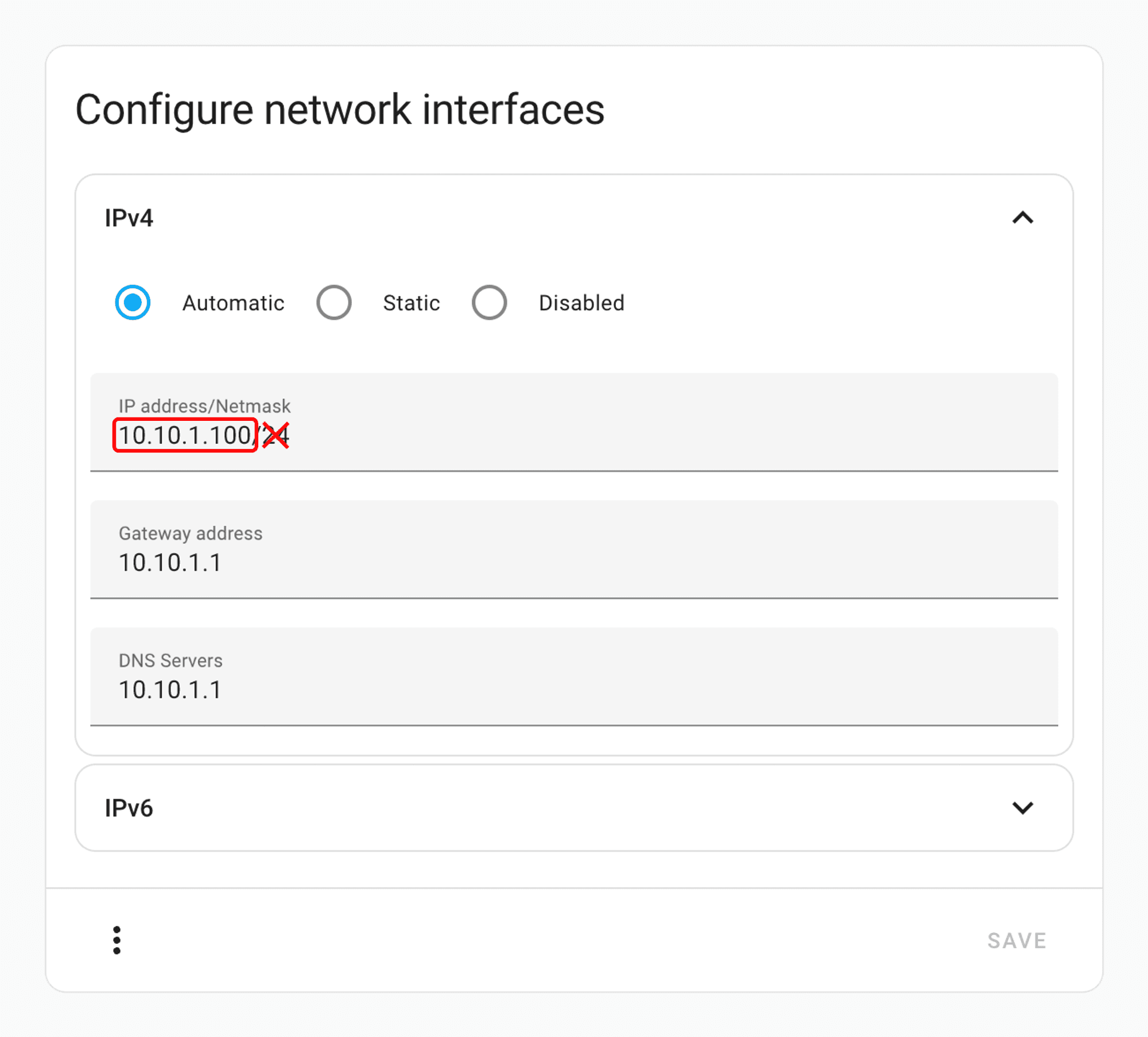
Home Assistant에서 네트워크 인터페이스를 구성합니다.
액세스 토큰
플러그인이 스마트 홈 기기와 상호작용하도록 승인하려면 액세스 토큰을 생성해야 합니다. 이는 Home Assistant의 UI에서 수행합니다:
왼쪽 아래에서 사용자 이름을 클릭하세요
맨 아래의 Long-Lived Access Tokens까지 스크롤하세요
Create Token을 클릭하세요
원하는 이름을 입력하고 확인을 클릭하세요
토큰이 생성되어 표시됩니다.
❗중요: 토큰은 지금 복사하세요. 이때가 아니면 다시 볼 수 없습니다. 나중에 찾을 수 있도록 안전한 곳에 저장해 두는 것이 좋습니다.
작업할 락의 Entity ID:
이는 스마트 락의 고유 식별자입니다. Home Assistant에서 찾을 수 있습니다.
설정 → Devices & Services → Entities로 이동하세요
Entity ID를 복사하세요
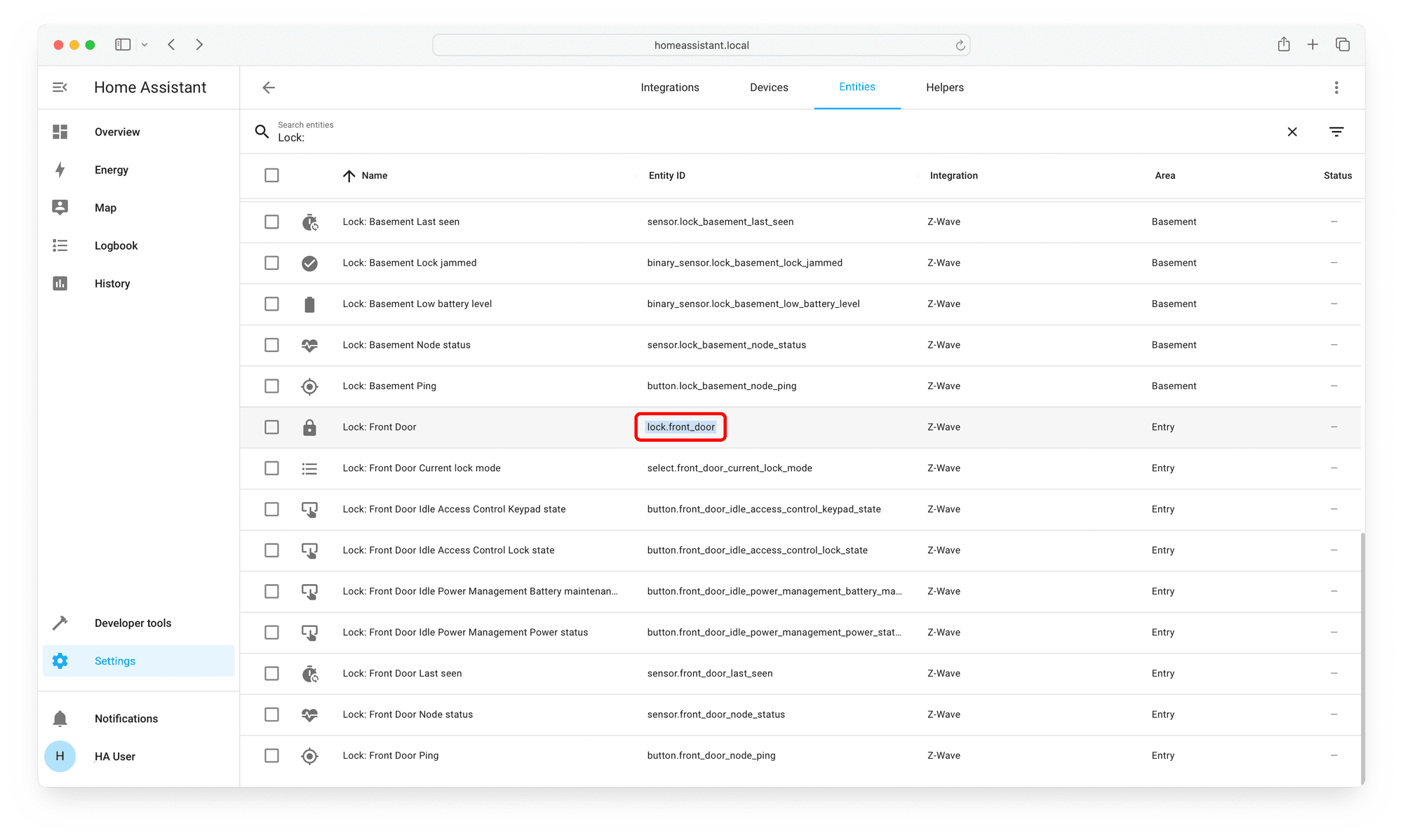
Entity ID를 복사합니다.
목록에서 락을 찾아 Entity ID를 복사하세요. 예를 들면
lock.name_of_lock_you_gave_it같은 형식입니다.
2단계. API 플러그인 구성
Home Assistant에서 세 가지 정보를 얻었다면, ProtoPie Connect에서 API 플러그인을 구성할 수 있습니다.
ProtoPie Connect를 시작하세요.
💡 참고: 여러 API 구성을 설정해야 하므로 Enterprise 자격 증명으로 로그인하세요.
다음과 같이 세 개의 API 구성을 만드세요:
a) 첫 번째 API 구성
메서드: GET****
URL: 비워 두세요( Pie
)에서 덮어씁니다)헤더:
<YOUR ACCESS TOKEN>을 첫 번째 단계에서 생성한 액세스 토큰으로 바꾸세요
{ "Authorization": "Bearer <YOUR ACCESS TOKEN>", "Content-Type": "application/json" }
Pie에서 보내는 메시지:
HA_GET_STATE“Override”를 체크하고 URL****를 선택하세요
Pie로 보내는 메시지:
HA_STATE“Activate”를 클릭하세요
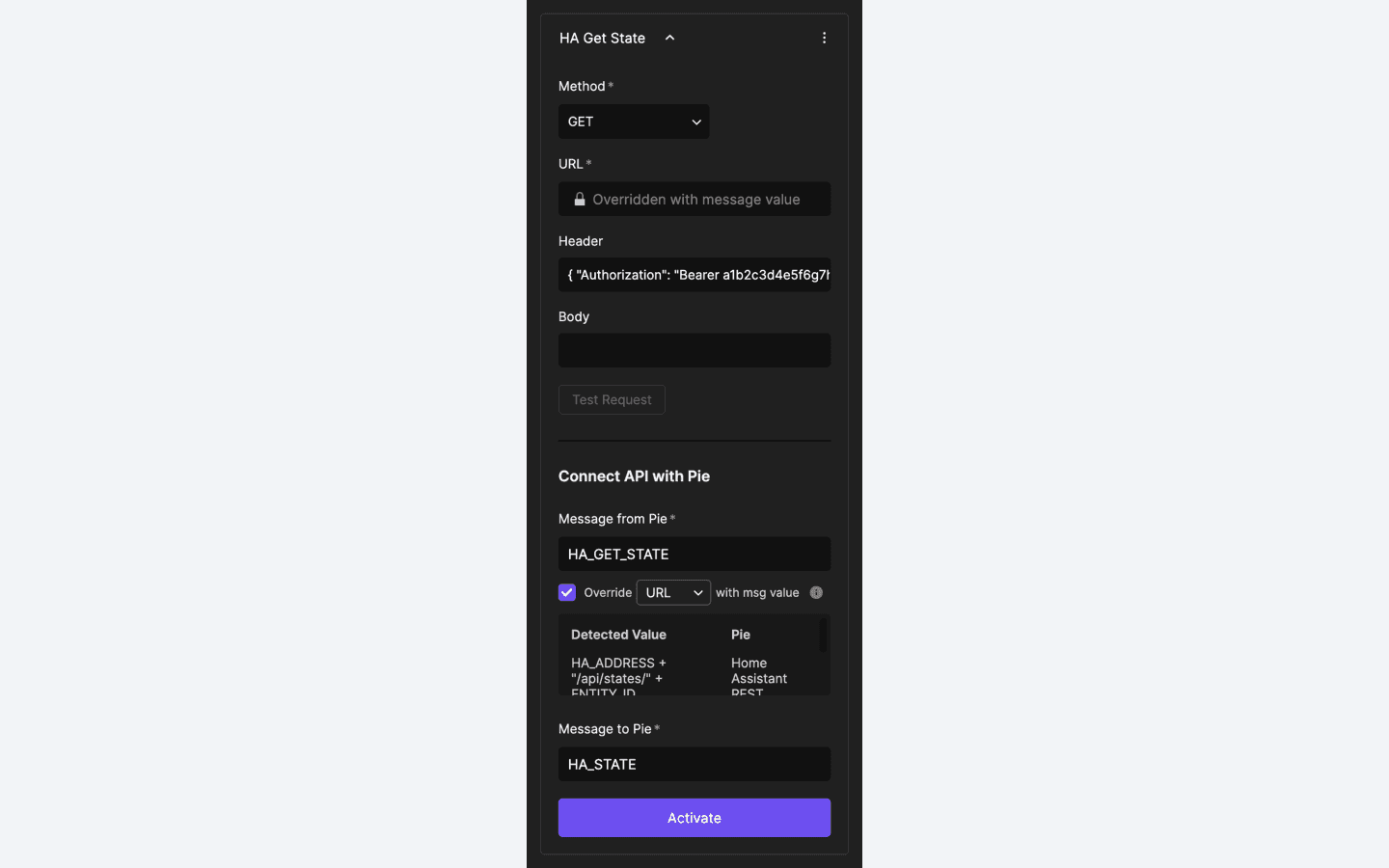
첫 번째 API 구성.
b) 두 번째 API 구성
메서드: POST
URL:
http://<HA IP ADDRESS>:8123/api/services/lock/lock<HA IP ADDRESS>를 Home Assistant가 실행 중인 장치의 IP 주소로 바꾸세요.
💡참고: 여기서는 별칭 homeassistant.local이 아니라 IP 주소를 사용하는 것이 중요합니다. 어떤 이유에서인지 별칭을 사용하면 REST API의 응답성이 좋지 않습니다.
헤더:
<YOUR ACCESS TOKEN>을 첫 번째 단계에서 생성한 액세스 토큰으로 바꾸세요.
{ "Authorization": "Bearer <YOUR ACCESS TOKEN>", "Content-Type": "application/json" }
Pie에서 보내는 메시지:
HA_LOCK“Override”를 체크하고 Body를 선택하세요
Pie로 보내는 메시지:
HA_STATES이 메시지는 이전 구성과 달리 복수형이라는 점에 주의하세요. 이 점이 중요합니다! ☝️
“Activate”를 클릭하세요
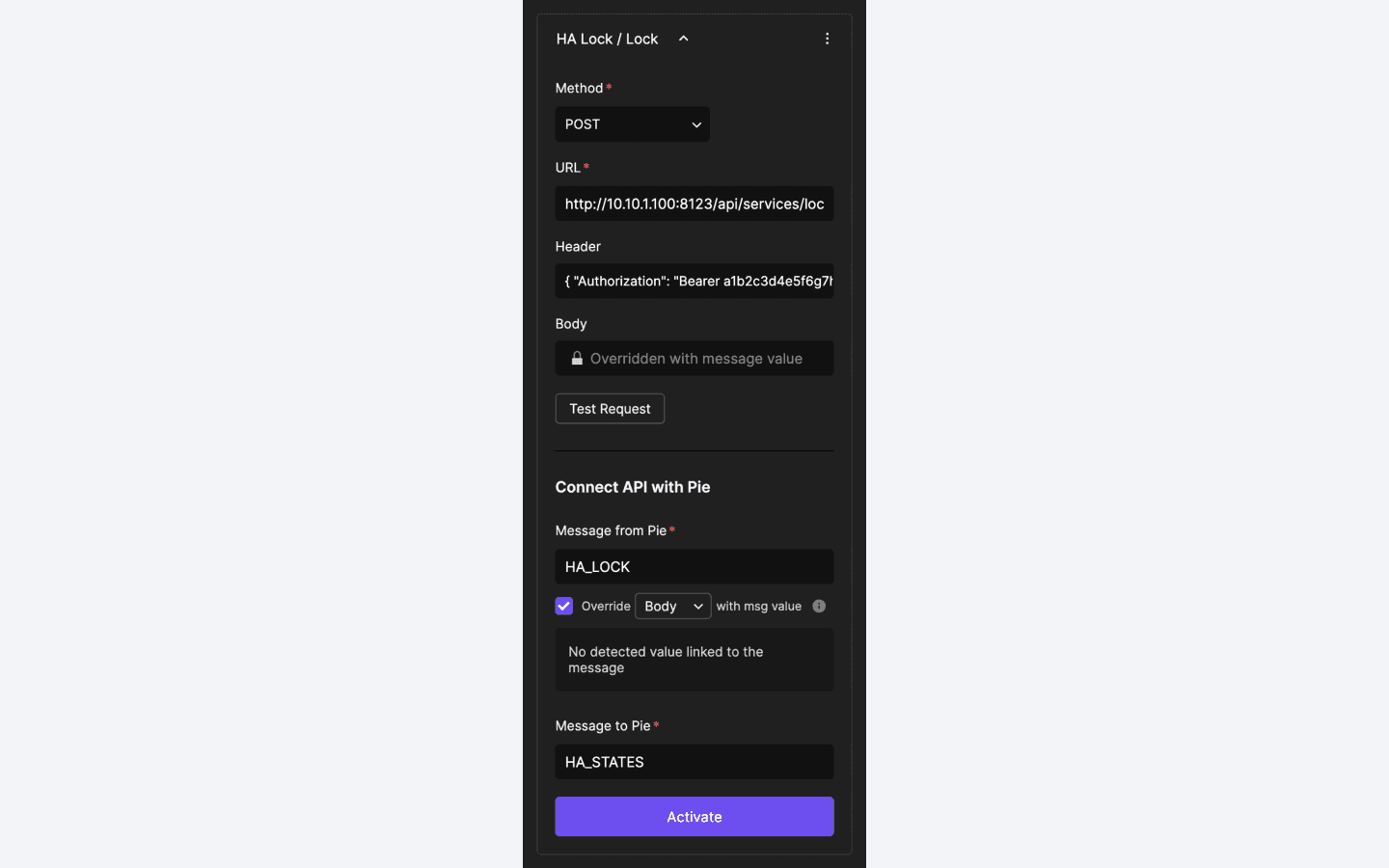
두 번째 API 구성.
c) 세 번째 API 구성
메서드: POST
URL:
http://<HA IP ADDRESS>:8123/api/services/lock/unlock위와 마찬가지로
<HA IP ADDRESS>를 Home Assistant가 실행 중인 장치의 IP 주소로 바꾸세요.헤더:
<YOUR ACCESS TOKEN>을 첫 번째 단계에서 생성한 액세스 토큰으로 바꾸세요
{ "Authorization": "Bearer <YOUR ACCESS TOKEN>", "Content-Type": "application/json" }
Pie에서 보내는 메시지:
HA_UNLOCK“Override”를 체크하고 Body를 선택하세요
Pie로 보내는 메시지:
HA_STATES다시 한번, 이 메시지는 복수형입니다 ☝️
“Activate”를 클릭하세요
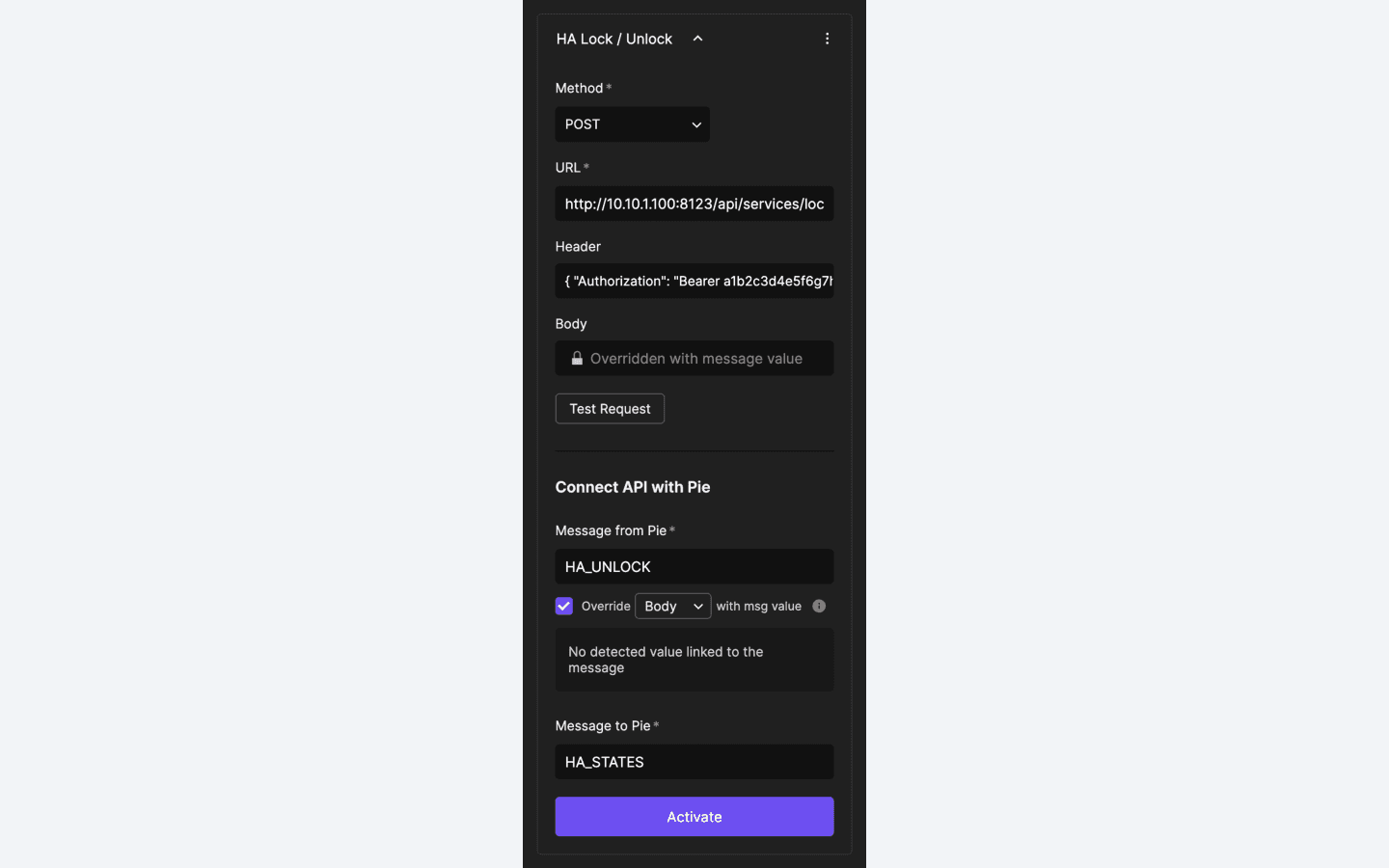
세 번째 API 구성.
이제 ProtoPie Connect 구성이 완료되었습니다!
3단계. Pie 구성
구성되지 않은 Pie 파일을 다운로드하세요.
Pie가 작동하려면 두 개의 변수를 조정해야 합니다. ProtoPie Studio에서 Pie를 열고 아래 변수의 값을 업데이트하세요.
ProtoPie Studio에서 변수를 조정하세요.
ENTITY_ID락의 entity ID 값으로 업데이트하세요.
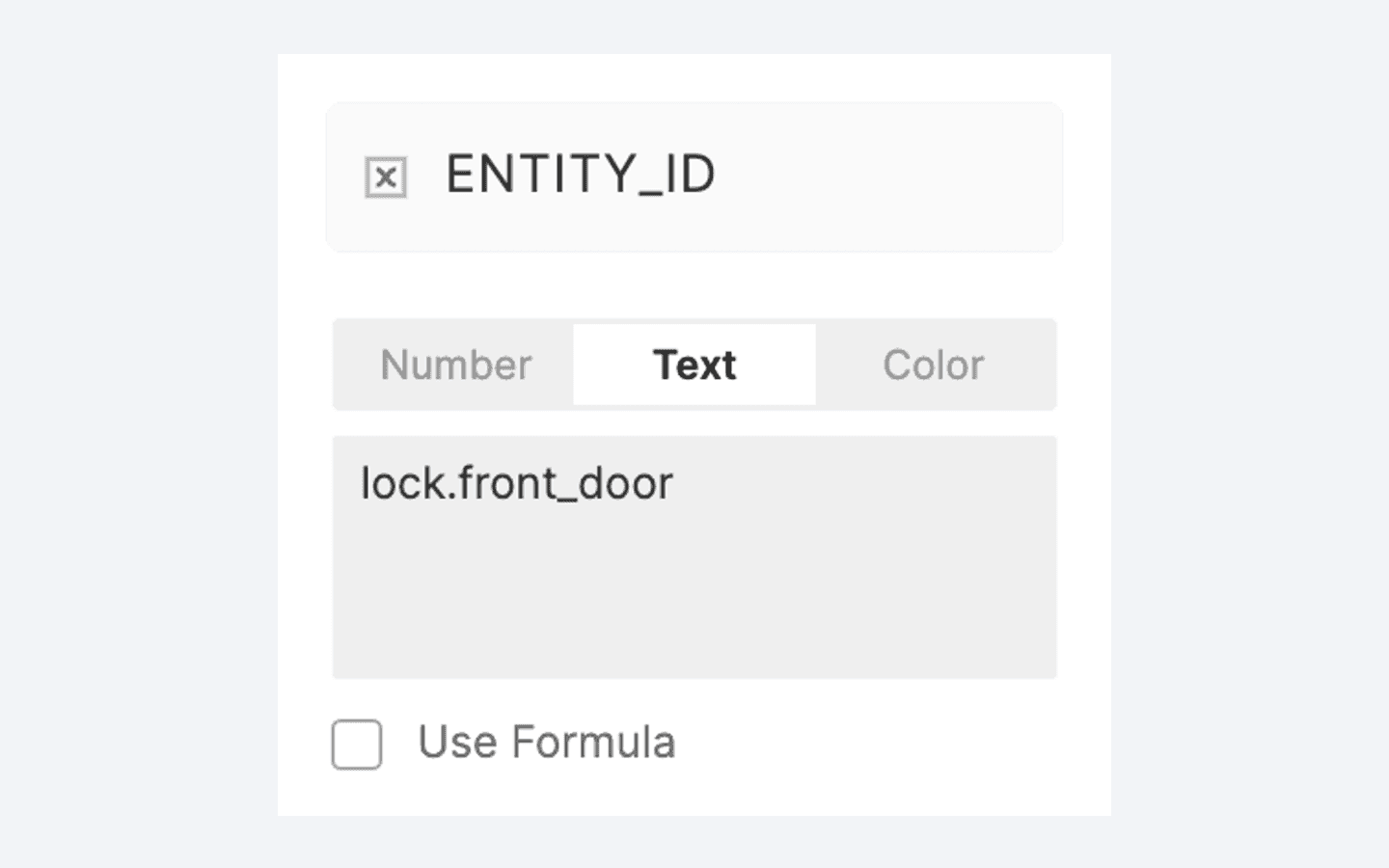
ENTITY_ID 변수를 조정합니다.
HA_ADDRESShttp://<HA IP ADDRESS>:8123로 값을 업데이트하고,<HA IP ADDRESS>를 Home Assistant가 실행 중인 장치의 IP 주소로 바꾸세요.
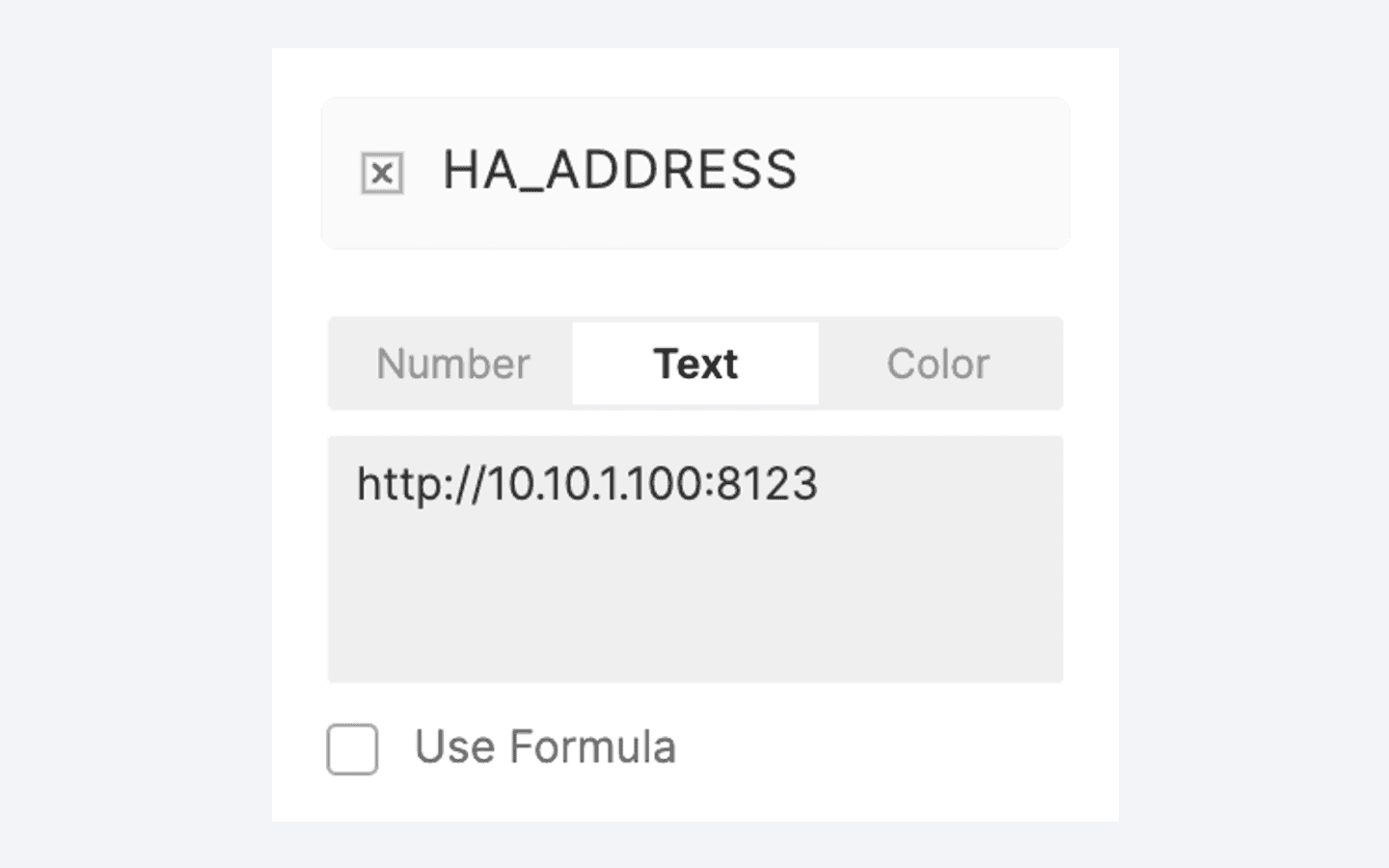
HA_ADDRESS 변수를 조정합니다.
Pie를 저장하세요.
4단계. ProtoPie Connect를 통해 Pie 실행
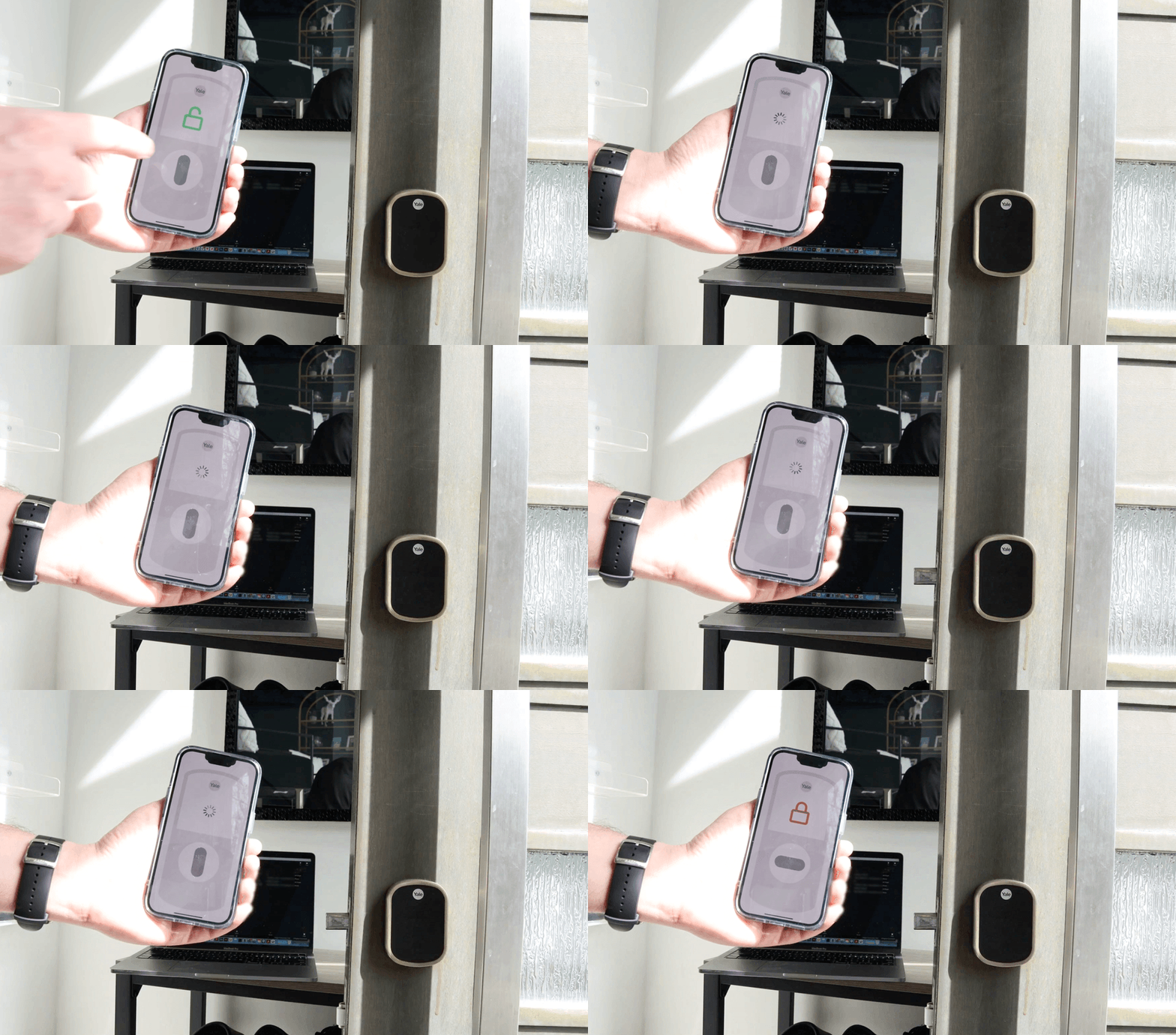
Studio에서 두 변수를 조정했다면 Connect에서 Pie를 실행하고 직접 만든 스마트 락을 즐겨보세요.
ProtoPie로 프로토타이핑 잠재력을 열어보세요
ProtoPie와 함께한 IoT 프로토타이핑 튜토리얼을 즐겁게 보셨길 바랍니다. Home Assistant와 스마트 락 API를 통합하고 ProtoPie Connect를 활용하는 방법을 배우면서, 스마트 홈 기술 디자인 역량이 한 단계 향상되었을 것입니다.
Home Assistant의 API를 사용하면 다양한 스마트 홈 기기에 접근할 수 있어, ProtoPie Connect의 API 플러그인과 호환되는 조명, 온도 조절기, 스마트 스피커 같은 기기까지 프로토타이핑 범위를 넓힐 수 있습니다.
ProtoPie는 인터랙티브 프로토타입을 만드는 데 광범위한 가능성을 제공합니다. 지금 무료 체험을 시작하고 스마트 홈 솔루션을 혁신해 보세요.


