
Besides introducing the Sketch 用 ProtoPie プラグイン, ProtoPie 5.4 にはほかにも多くの機能と改善が詰め込まれています。ProtoPie 5.4 を使っていくうちに、それらに気づくはずです。
今回の ProtoPie の新機能を見ていきましょう。
各コーナーの角丸半径
リアルなプロトタイプを際立たせるのは、こうした細かなニュアンスです。見た目も使い心地も本物らしくするには、細部をおろそかにはできません。
Canny で 360 票を超える投票があったので、この機能を実装するのは当然の判断でした。皆さんが投票し、待ち望んでいた「個別の角丸半径」をご紹介できてうれしく思います。
各コーナーの角丸を個別に変更して、レイヤーの形を変えられます。
Radius レスポンスで各コーナーの半径を操作し、ユニークで楽しいインタラクションを作成できます。
各コーナーの半径を変更するには?
プロパティパネルでレイヤーの半径プロパティを見つけます。
各コーナーを調整するには、corners アイコンをクリックします。
下に 4 つの入力欄が表示されます。
1 つ、いくつか、またはすべての欄に、希望する値を入力します。
レイヤー内の半径プロパティと Radius レスポンスについて詳しく学びましょう。
Apple Silicon(M1)互換性
M1 Mac をお使いで、ProtoPie が Apple Silicon 搭載コンピューターをサポートしているか気になっていますか? 今日からその答えは「はい」です。
Apple Silicon Mac 用に別ビルドの ProtoPie を用意しています。Intel 版も Rosetta 2 を使えば Apple Silicon Mac で問題なく動作します。ただし、Rosetta 2 の仕組み上、得られないパフォーマンス向上もあります。
当社のウェブサイトでは、macOS 用の 2 つの別々のインストーラーを入手できます。Intel Mac 用と、Apple Silicon 用です。
ダウンロードしてインストール ProtoPie for Apple Silicon.
元のトリガー名とレスポンス名を表示
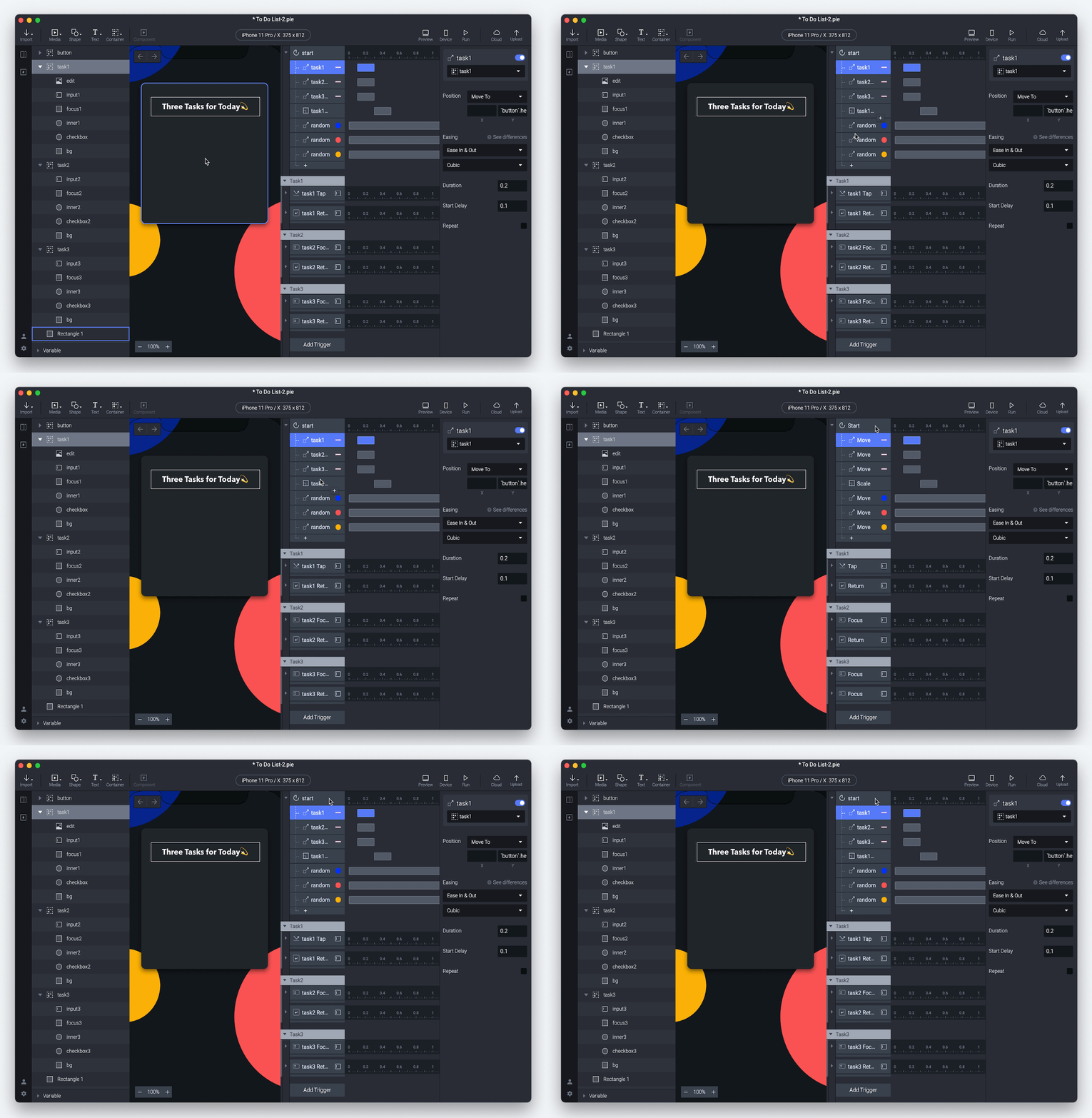
トリガーとレスポンスの名前を変更することは、複雑なプロトタイプを扱う際によく行われます。つらいのは、それぞれを長いインタラクションの一覧の中から見分けるときです。
H キーを押すという簡単なショートカットで、元のトリガー名とレスポンス名をすばやく確認できるようになりました。
詳細を見る ProtoPie のショートカットについて。
再設計されたプレビューウィンドウ
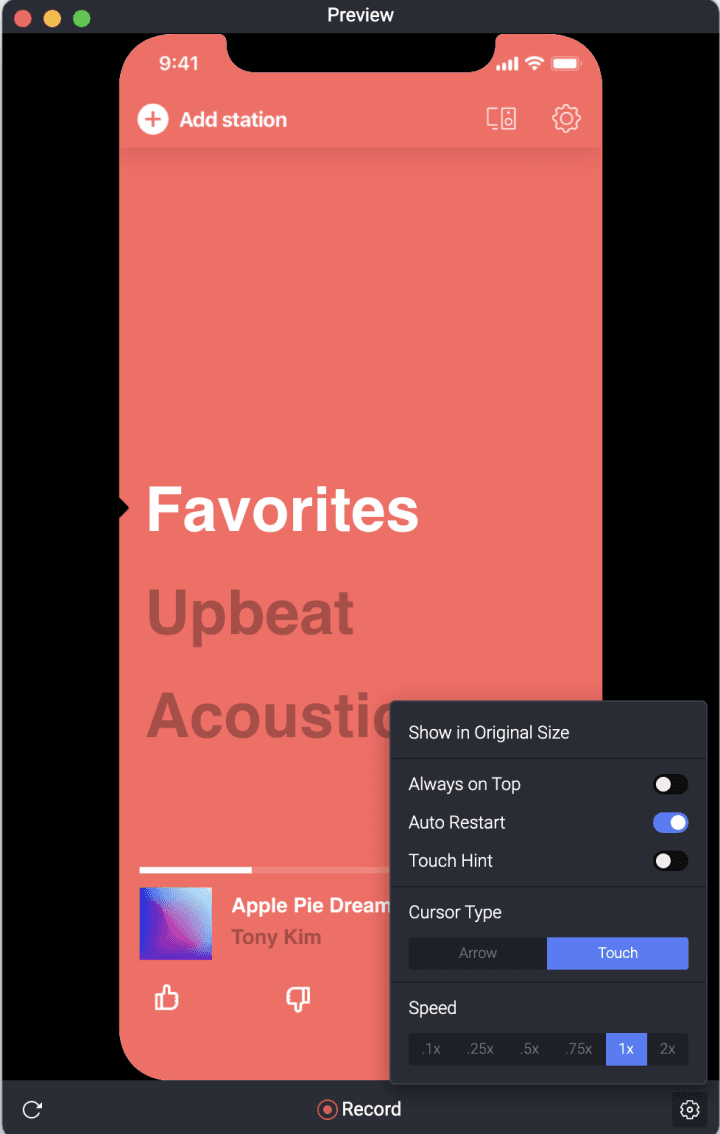
ProtoPie のプレビューウィンドウを再設計し、よりすっきりと洗練された見た目と、より良い UX を実現しました。マイクアイコンは、プロトタイプに音声インタラクションが含まれている場合のみ表示されます。
タイムラインハンドル
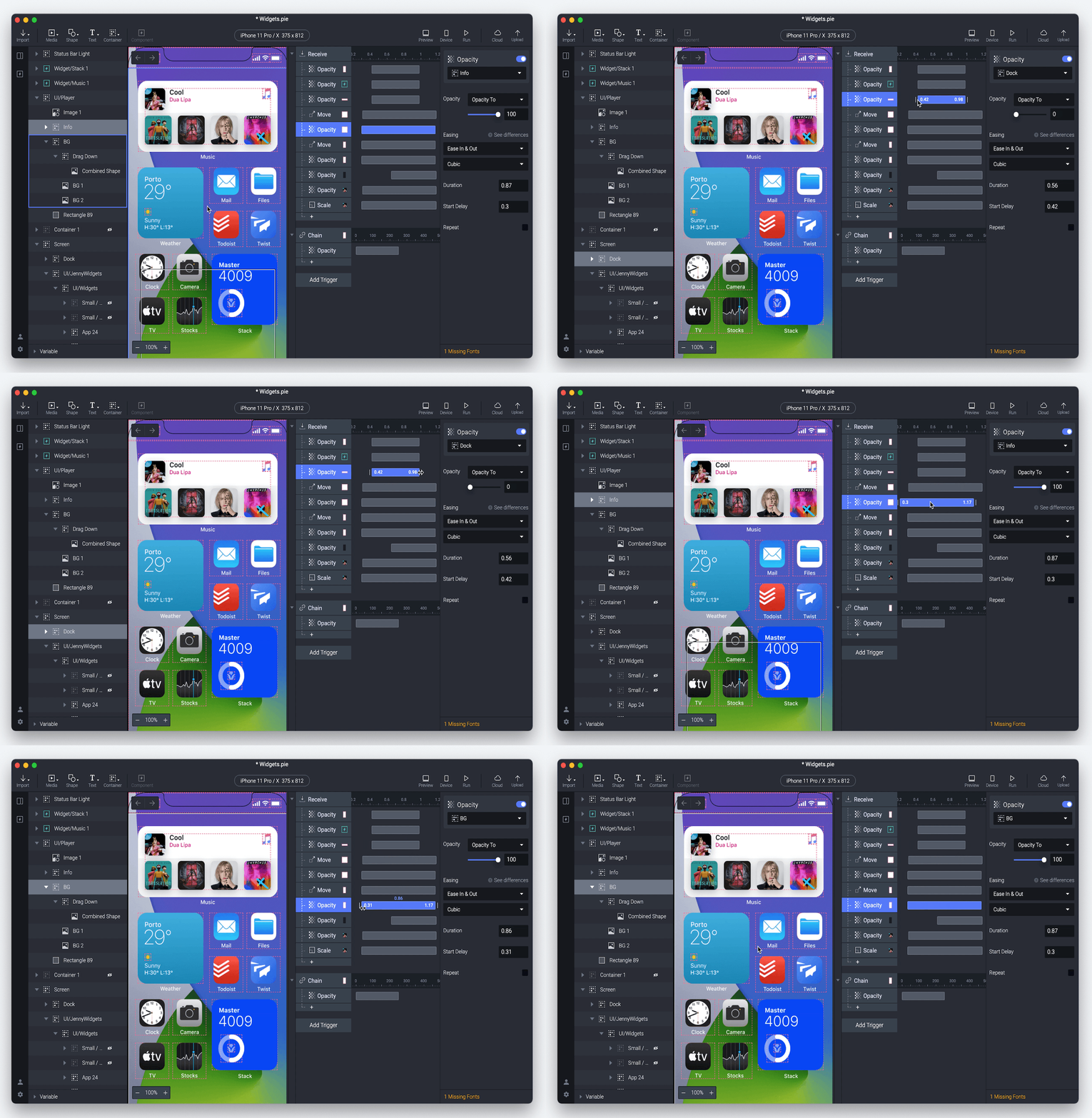
タイムラインでは、すでにレスポンスの遅延と継続時間を管理できます。ただし、複数のインタラクションとレスポンスを同時に扱うと、事態は複雑になります。
タイムラインバーを改善し、インタラクションをより正確に管理するためのハンドルを追加しました。
新しいタイムラインハンドルを使えば、レスポンスをドラッグして動かすだけで、継続時間と遅延を調整できます。さらに、これらのタイムラインハンドルは、各レスポンスの遅延、継続時間、および終了時点の正確な値を示します。
詳細を見る タイムラインについて。
お気に入りのライブラリ
多数のインタラクション ライブラリやコンポーネントを扱うのは、時に慌ただしく、気が散ることがあります。常にすべてのライブラリを一度に表示しておく必要はありません。
ProtoPie Studio では、お気に入りからインタラクション ライブラリを選択的に追加・削除し、プロトタイピング中に重要なものを手元に置いておけます。
シーンまたはコンポーネントの完全な名前を表示
各シーンやコンポーネントをダブルクリックして名前を確認しなくても、よりすばやく見分けられます。マウスオーバーすると、シーンまたはコンポーネントの完全な名前を表示します。
ProtoPie 5.4—その他の機能と改善
Sketch 用 ProtoPie プラグイン
レイヤーをロック/解除するショートカット
レイヤーを表示/非表示にするショートカット
テキストレイヤーを追加するショートカット
コンポーネントに変換するショートカット
詳細を見る Sketch 用 ProtoPie プラグインについて。