
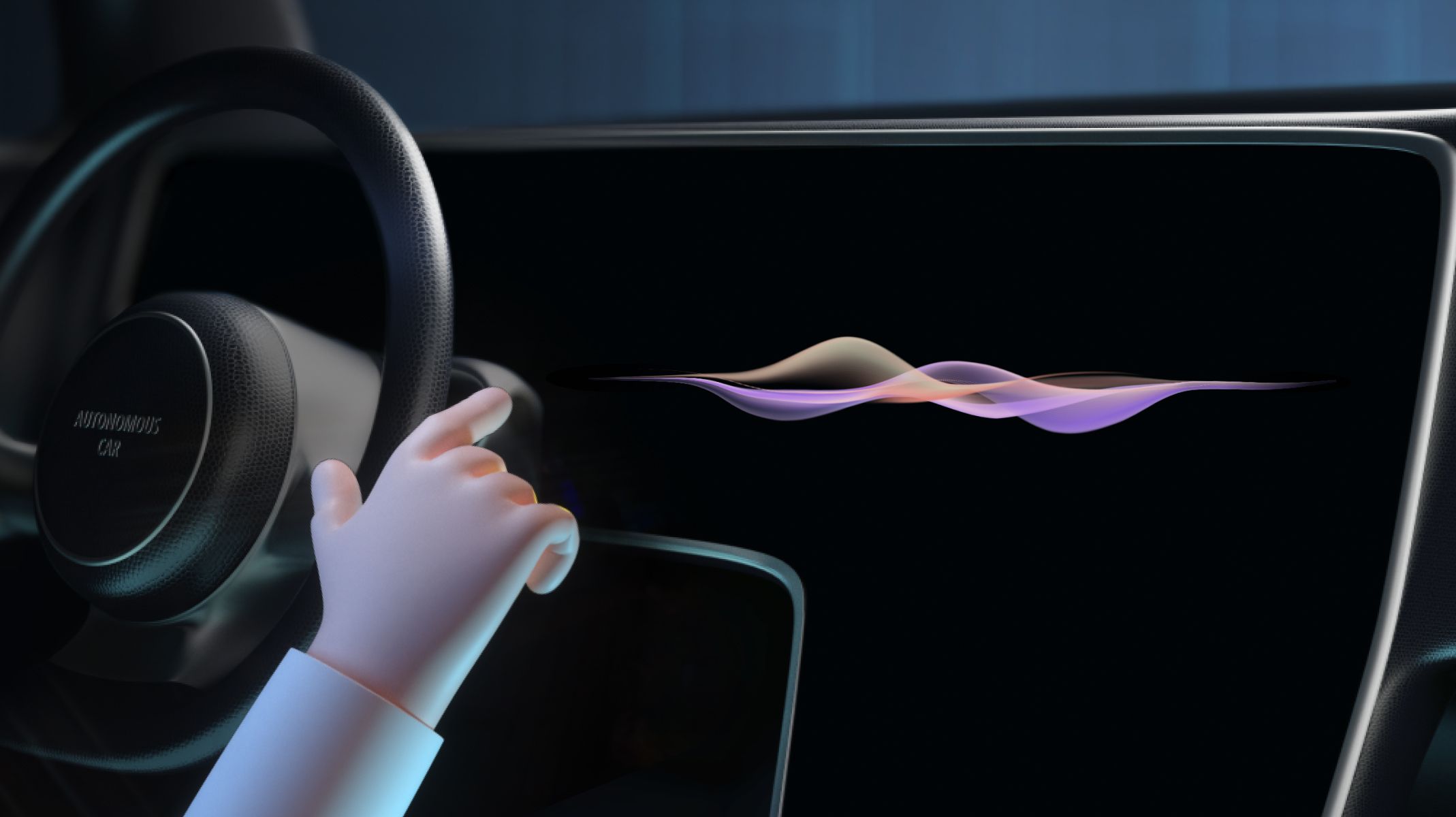
音声起動は大きく進歩しており、特に自動車業界でその勢いが顕著です。Tesla には 170 件以上の音声コマンドがあります。Mercedes Benz、Continental、Bosch を含む他の企業も、車載音声制御に注目しています。
しかし、なぜでしょうか?
彼らは、音声技術が運転体験を向上させるだけでなく、安全性の向上にもつながると考えています。たとえば、ダッシュボードをいじらずに新しい曲を選んだり、音声技術だけでテキストメッセージに返信したりできます。
理想的な世界では、こうした音声制御エクスペリエンスの設計プロセスは簡単で、誰もが利用できるものであるべきです—誰でも自分のアイデアを形にできるはずです。だからこそ、ProtoPie では、音声プロトタイピングを現実のものにするために必要な機能をすべて用意しました。さらにうれしいのは、コードを書かなくても、複雑なクロスデバイスのインタラクションを作成できることです。
以下の車載音声制御プロトタイプは、車載音声認識エクスペリエンスを設計する際に、これらの機能をどのように活用するかを視覚化するためのものです。
この例では、タブレット上で動作する車の中央画面ディスプレイのインタラクティブなプロトタイプを作成しました。次に、そのタブレットをステアリングホイールに接続し、リアルな車載エクスペリエンスを実現しました。動画では、ユーザーがステアリングホイールのボタンでプロトタイプを操作し、音声アシスタントを簡単に起動できる様子がわかります。
たぶん、こう思うでしょう: 「わかりました。すばらしいですね。でも、その車載音声制御プロトタイプは、そもそもどうやって作ったのですか?」
その手順をお見せする前に、まず 2 つの重要なトピックを確認しましょう。
音声機能の理解
音声制御を活用するには、まずさまざまな音声インタラクション要素(Voice Command Trigger、Listen Response、Speak Response)がどのように連携するのかを理解する必要があります。すでに音声機能をご存じの場合は、ステップ 2 に進んでください。
Listen Response は音声機能を起動します—ここでは、ProtoPie が聞き取る言語を設定でき、52 の候補から言語とバリエーションを 1 つ選べます。たとえば、Listen Response と Tap Trigger を組み合わせると、画面上のボタンをタップしたときに ProtoPie が音声の聞き取りを開始します。
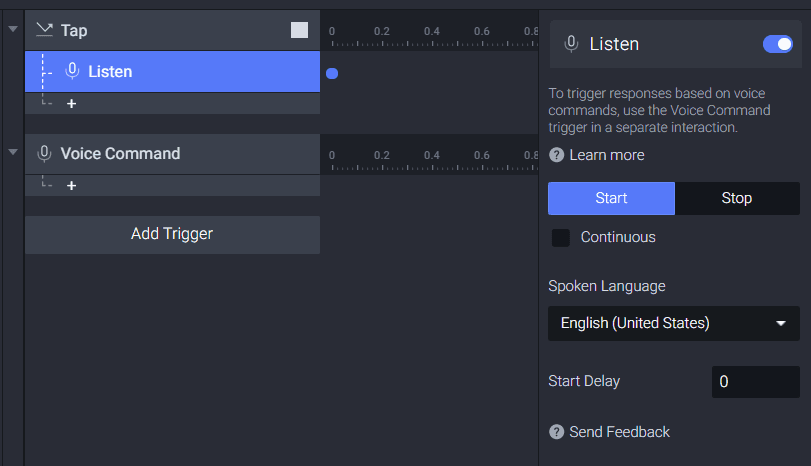
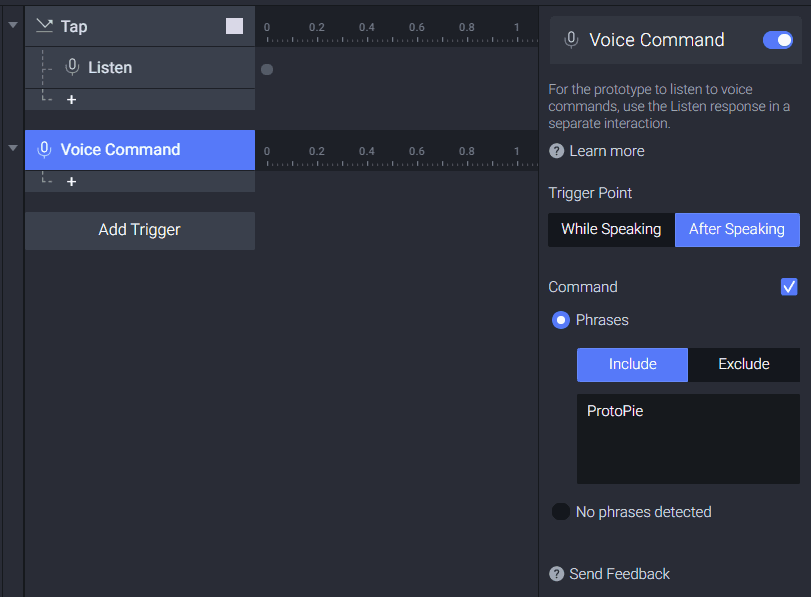
音声機能を起動したら、独自の音声コマンドを定義して、さまざまなインタラクションをトリガーできます。Voice Command Trigger には、いつトリガーするか(話している最中か、話し終えた後か)や、どの特定のキーワード/コマンドに従うかなどのオプションがあります。
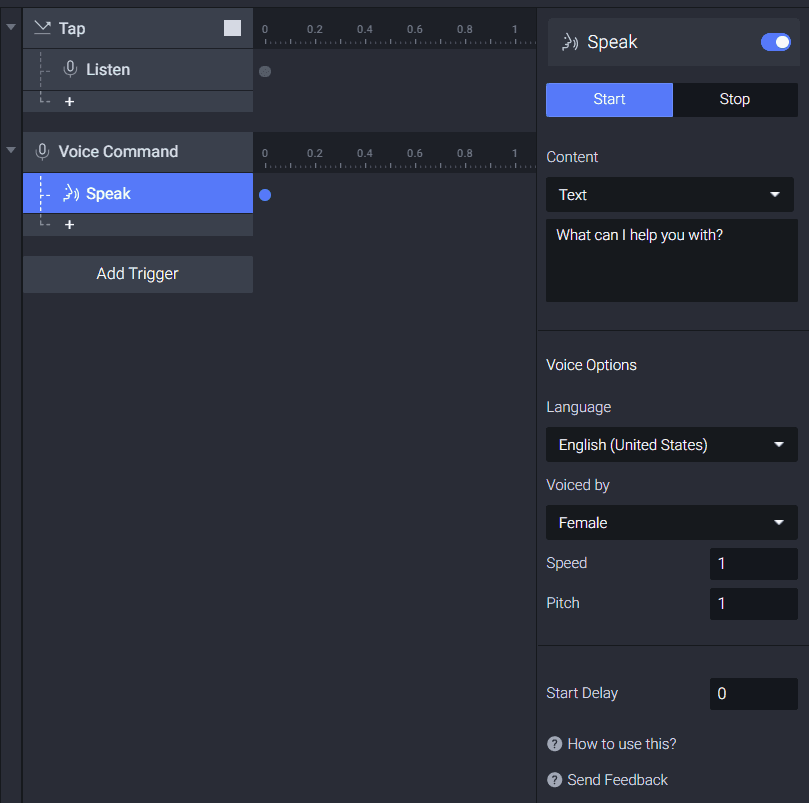
プロトタイプに話させたい場合は、Speak Response 機能を確認してください。ProtoPie に話させる方法は 2 つあります。まず、ボタンをタップするだけです。あるいは、質問をしたときにその都度話すように設定することもできます。Speak Response には、ProtoPie が話す言語、男性声か女性声か、速度、ピッチなど、追加のカスタマイズ可能なオプションが豊富にあります。
音声インタラクションの各要素に慣れたところで、この例のシナリオに戻りましょう。
ProtoPie の音声機能を使ってプロトタイプを作成する
さて、音声プロトタイプを作成する理論はもう理解できたはずですが、上で述べたさまざまな要素はどのように連携するのでしょうか?
たとえば、私が「雨の日に流す音楽を再生」と言ったとします。ProtoPie は、指定したプレイリストを再生する前に、私のコマンドをそのまま繰り返します。裏側では、Listen Response はすでに有効になっており(つまり、このプロトタイプは英語で行われるあらゆるリクエストを聞き取っています)、一方で Voice Command Trigger のキーワードとして「music」を設定しています。女性の英語話者の音声による Speak Response も有効になっているため、プロトタイプは「Play music for rainy days」と繰り返します。
トニーがどのようにプロトタイプを作成したか
それでは、詳細を掘り下げて、この車載音声制御プロトタイプを私がどのように作成したのかを正確にご紹介しましょう。
1. 音声インターフェースの状態ごとに分けた動画クリップを用意する
音声ユーザーインターフェースには、たとえば次のような複数の状態があります。
起動中: 聞き取り開始
待機中: 音声コマンドを待機
リスニング中: あなたの発話をアクティブに聞き取っている
理解中: 発話があらかじめ定めた音声コマンドに一致するかを判定している
確認中: 理解した内容を繰り返して意図を確認している
反応中: 音声コマンドによって定義されたアクションを実行している
各状態ごとに別々の動画クリップを用意すれば、インターフェースの現在の状態を簡単に示すことができます。この例では、5 つの個別の動画クリップを使用しました。
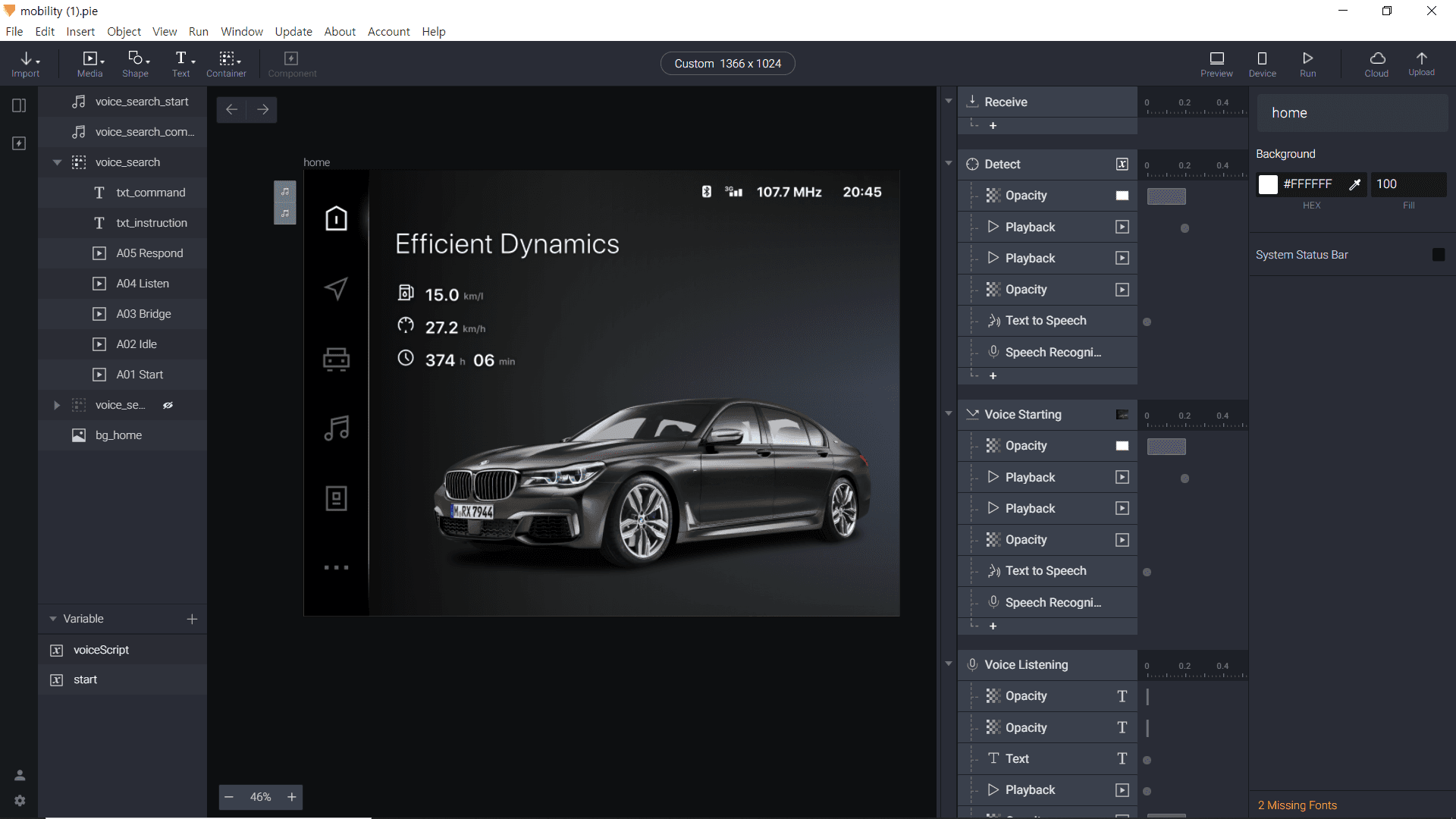
プロトタイピング: Tony Kim、グラフィック制作: Duotone
2. リアルタイムの書き起こしを表示する
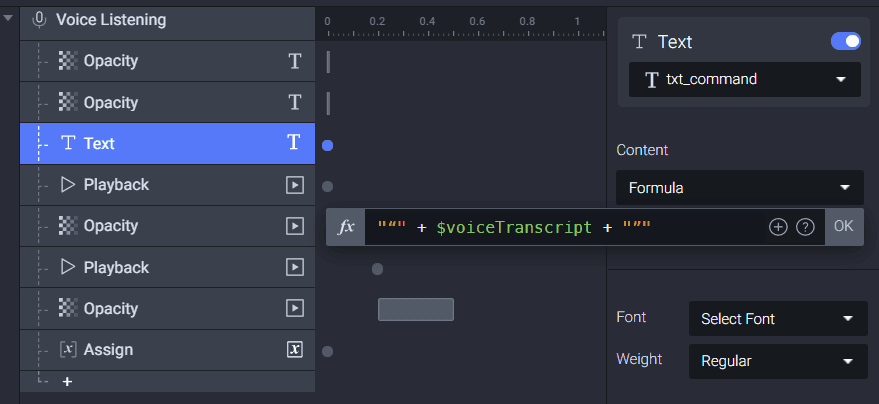
あらかじめ定義された変数「$voiceTranscript」を使うと、発話内容をリアルタイムでテキスト表示できます。手順は 3 ステップです。
Listen Response を追加して「Start」に設定する。
Voice Command Trigger を追加して「While Speaking」に設定する。「Command」オプションのチェックを外す。
Text Response を追加し、Formula を使ってあらかじめ定義された変数「$voiceTranscript」を選択する。(あるいは、プロトタイプに発話内容を音声で読み上げさせたい場合は、代わりに Speak Response を使用することもできます)。
つまり、Listen Response と Voice Command Trigger によって ProtoPie はあなたの発話をそのまま聞き取り、Text Response を有効にすると、話した内容がテキストとして表示されます。
音声対応プロトタイプの作成が完了しましたか? すばらしい。次はステアリングホイールのコンポーネントに進みましょう。
3. ProtoPie Connect を使ってステアリングホイールを設定する
さて、このプロトタイプを少しだけ現実に近づけましょう。一般に、ドライバーは起動コマンドよりも音声アシスタントボタンを使います。こちらのほうがより安全で、精度も高いからです。ただし、このプロトタイプでは、ステアリングホイールのボタンを押すところから始まります。この場合は Logitech G29 です。
これを実現するには、ProtoPie Connect を Pie ファイル(ProtoPie で作成したプロトタイプ)とステアリングホイールに統合する必要があります。さらに、ProtoPie Connect がステアリングホイールと通信できるように Bridge App が必要です。Bridge App は、デバイスドライバー経由で Logitech G29 からイベントを受信し、それを JSON に変換したうえで、Socket.IO を通じて ProtoPie Connect に送信します。
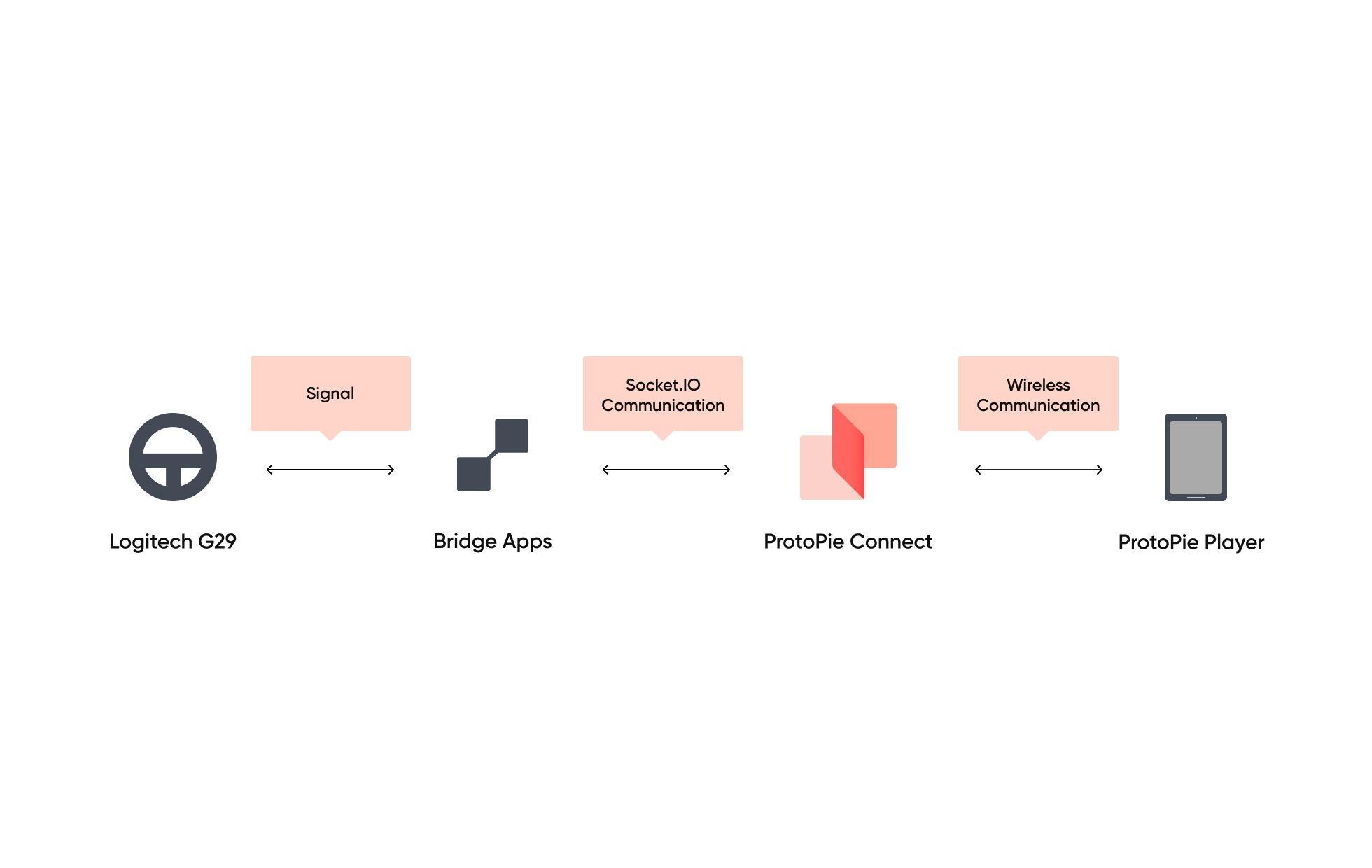
ProtoPie Connect と、あらゆるハードウェアに接続する当社の Bridge Apps について詳しく学び、複数のデバイスやディスプレイにまたがるプロトタイプを同時に簡単に実行できるようにしましょう。
このプロトタイプ専用に、G29 用の Bridge App をこちらからダウンロードできます。
設定が完了したら、プロトタイプは次のように動作します。
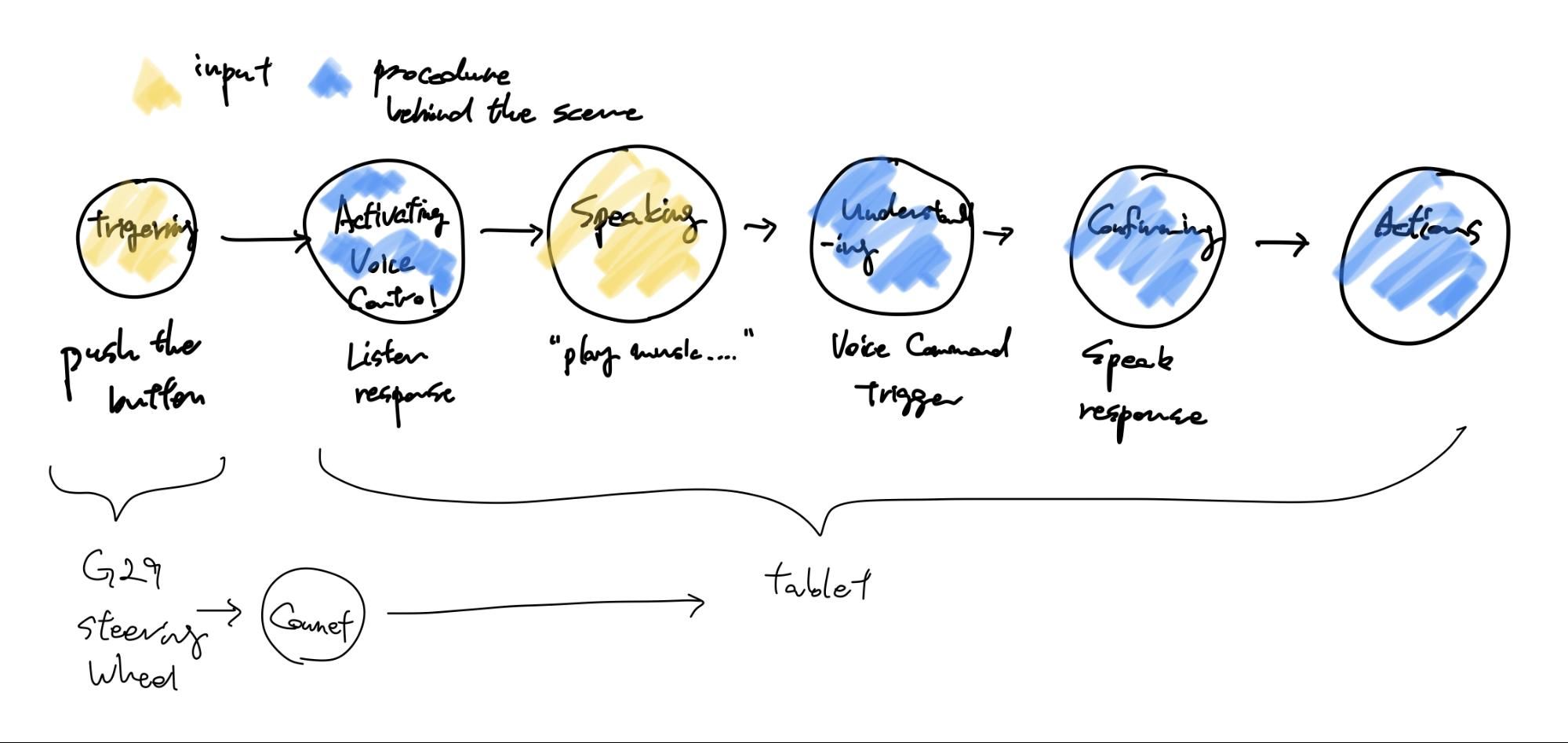
Logitech G29 のステアリングホイールのボタンを押します。これにより信号が Bridge App に送られ、その後その信号は ProtoPie Connect に送信されます。
ProtoPie Connect がこの信号を受信すると、Listen Response がトリガーされて音声制御が起動します。つまり、音声コマンドを受け付けられる状態になります。
音声コマンド機能は、話し終えた後に作動します(この場合は、キーワード「ProtoPie」を含めています)。
ProtoPie は、その後、聞き取った音声コマンドを繰り返して、正しく認識したことを確認します。
最後に、ProtoPie は要求された音楽を再生します(これはあらかじめ定義されたアクションとして設定されています)。
Tony のプロトタイプにアクセスして、ぜひ試してみてください。
これで、あなた自身の車載音声制御プロトタイプを作り始める準備は完了です。
—
電気自動車の台頭に大きく後押しされ、かつてないほど多くの自動車ブランドが登場しています。自動運転技術やその他のイノベーションが脚光を浴びるなか、車内体験はますます重要な差別化要因になっています。
近い将来、消費者は車の外観よりも車内体験を基準に購入を決めるようになるかもしれません。車載音声制御をマスターすれば、マルチモーダルユーザーインターフェースを再構想することで、車内体験を変革できます。車内かどうかにかかわらず、ProtoPie の音声アシスタント機能群は、人間と機械のインタラクションの限界を押し広げるのに役立ちます。
ProtoPie の音声プロトタイピング機能を使って、ほかの音声エクスペリエンスをどのように作成できるか詳しく知りたい方は、「音声のためのプロトタイピング」の記事をご覧ください。あるいは、自動車業界で ProtoPie Connect を活用するその他の方法を探したい場合は、自動車ソリューションページをご覧ください。
音声プロトタイピング・マスタークラス
シームレスで魅力的な音声エクスペリエンスを作成できるようになる、実践的な知識と貴重なスキルを身につけたいですか? 業界の専門家が指導する変革的なプロジェクト、高度な音声プロトタイピングのマスタークラス に参加しましょう。
このマスタークラスでは、音声インタラクション設計の分野であなたを前進させる、実践的な知識と貴重なスキルを身につけられます。専門の講師が没入感のある学習体験を通じて案内し、魅力的な音声インターフェースを作成するために必要なツールと技術を習得できるよう支援します。
最後に、ProtoPie Connect の利用に興味がある方、またはデモセッションをご希望の方は、どうぞお気軽にお問い合わせください。


