
2021年の更新:私は初心者向けのソフトウェアとハードウェアを統合したプロトタイプについて別の記事を書きました。Arduino と ProtoPie を使い始める方法を解説しています。先にそちらを読んでみるとよいかもしれません!
最近では、ソフトウェアのインタラクションはハードウェアのインタラクションと自然に並行して起こることが多く、場合によってはその境界がはっきりしないこともあります。しかし、デザイナーである私自身、ソフトウェアとハードウェアの間には昔から大きな壁があり、それを簡単に乗り越えることはできないと知っています。ソフトウェアデザイナーは通常、ハードウェアをどう扱えばよいのか、あるいはハードウェアに入力される信号を使ってどのようにソフトウェアのインタラクションを作ればよいのか分かりません。同様に、ハードウェアデザイナーは通常、自分のハードウェアに組み込まれたソフトウェアをテストするために、コーディングに頼る必要があります。
ここで Arduino と ProtoPie の出番です。
ProtoPie Connect を介して Arduino と通信する ProtoPie
ProtoPie は、モバイル、Web、ダッシュボード、デジタルスクリーンなど向けのハイファイ・プロトタイピングツールです。その拡張機能であるProtoPie Connectは、これらのプロトタイプを実際に動かすのに役立ちます。スマートデバイス間でインタラクションを作成し、IoT デバイスや Arduino のようなフィジカルコンピューティングツール同士で通信できます。いくつかの例を
。
ProtoPie Connect は、socket.io シグナルをサポートするハードウェアと直接通信できます。つまり、他のブリッジアプリを開発する必要はなく、ProtoPie Connect を Arduino に接続するだけで済みます。この記事では、さらに簡単な方法として USB を使った通信を紹介します。この方法なら、ブリッジアプリ用のコードを書く必要もありません。
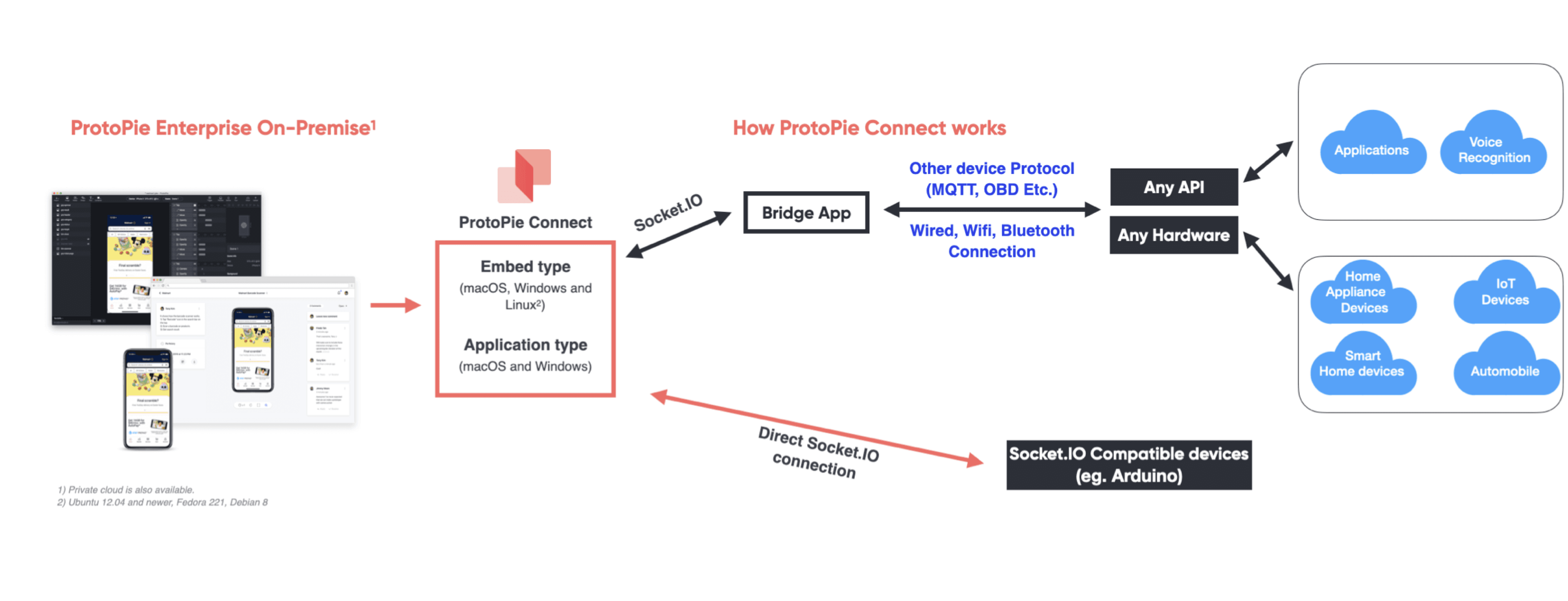
*Arduino は、他のハードウェアのようなブリッジアプリなしで ProtoPie Connect に直接接続できます。*
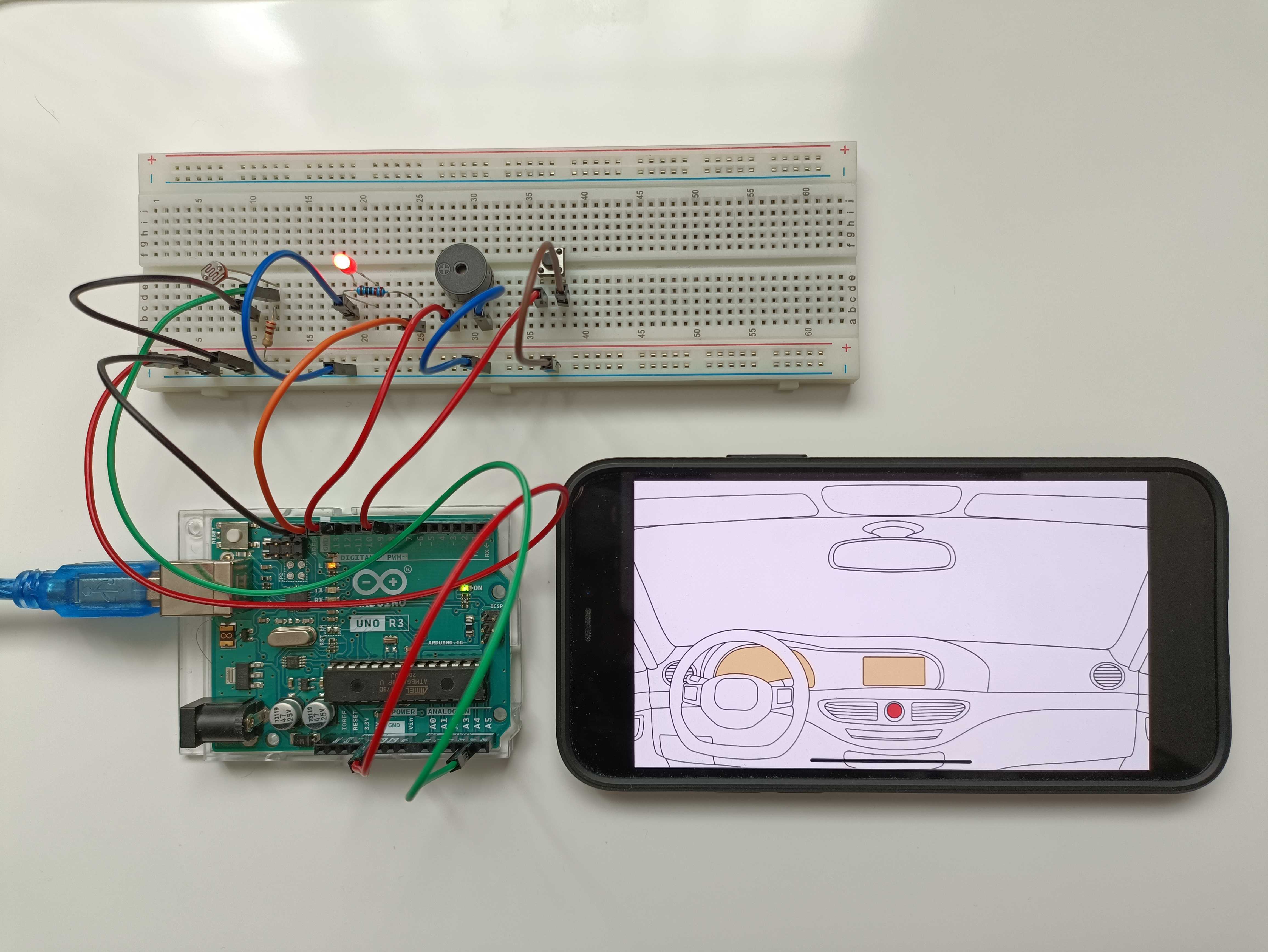
この例では、UNO ボード上の LED、押しボタン、圧電ブザー、光センサーを使って、自動車を模した Arduino デバイスを使用しています。
スイッチを押すと、車のエンジンが始動する音が鳴り、Android スマートフォンの画面がドライバー席の表示に切り替わります。
クラクションをタップすると、圧電ブザーが鳴ります。
画面上のボタンを押すと、LED が点灯します。
光センサーを覆う(または周囲を暗くする)と、車内から見える窓の景色が暗くなります。
以下の動画を見て、このプロトタイプが動作している様子を確認してください。
ProtoPie の設定
ProtoPie では、Receive Trigger と Send Response を使って他のデバイスと通信できます。Arduino デバイスと通信するには、チャネルを「ProtoPie Studio」に設定し、メッセージを好きな内容に設定するだけです。
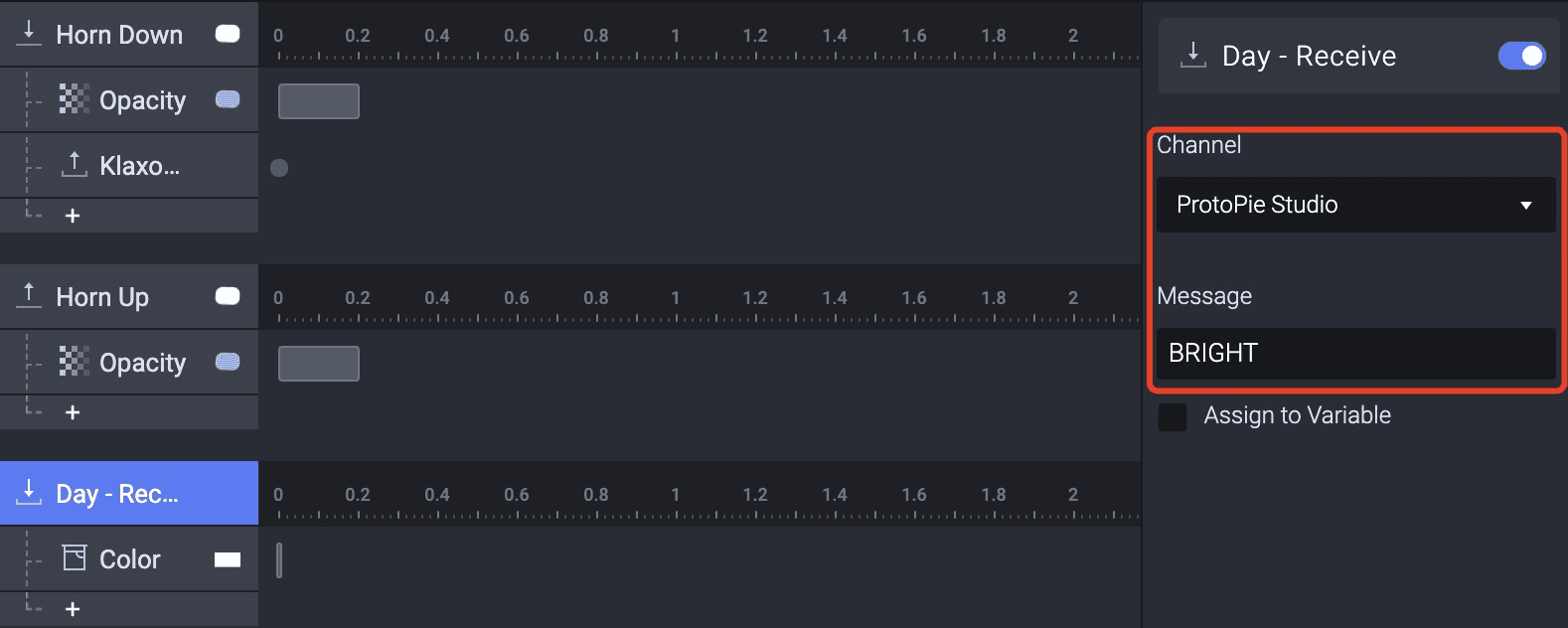
「ProtoPie Studio」をチャネルとして選択します。
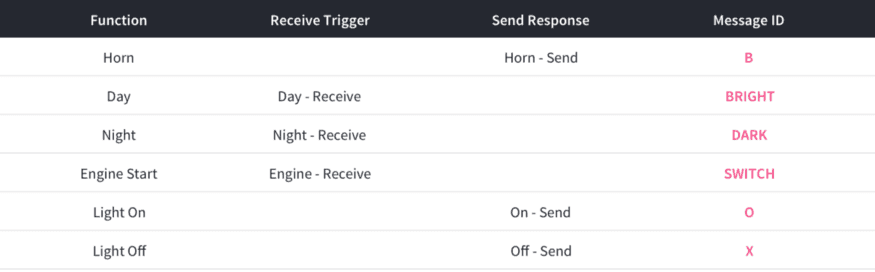
参考として、この例では以下のメッセージが使用されました。
Arduino の設定
設定には、フォトレジスタ、LED、圧電ブザー、スイッチ、そして 2 つの抵抗(LED 用 330Ω、フォトレジスタ用 10kΩ)が必要です。準備ができたら、この回路図に従って接続しましょう。
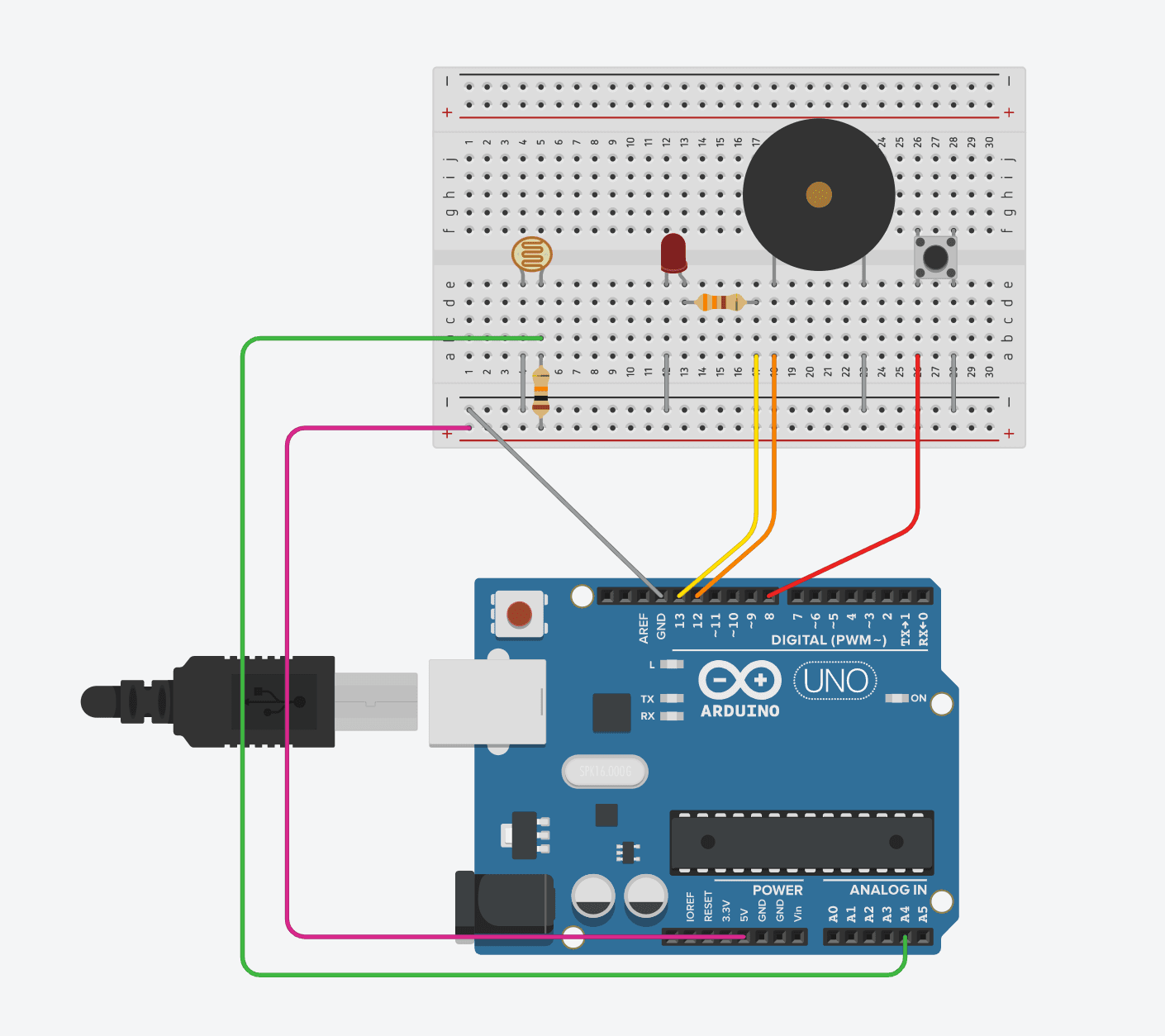
Arduino 回路図
上で述べたメッセージを使って、以下のコードを作成しました。Arduino Sketch のサンプルはこちらです。
つなぎ合わせる
USB ケーブルを使って、ノートパソコンと Arduino Uno を接続します。
Arduino Sketch(Arduino IDE)の Arduino コードを Arduino Uno に送信します。
ノートパソコンとモバイルを同じネットワーク環境に接続します。
「...」をクリックして USB ポート(ポート名は私と異なる場合があります)を選択し、ボーレートに 9600 を入力して、Arduino を ProtoPie Connect に接続します。
💡* *Arduino IDE でシリアルモニターがオンになっていると接続できないため、まずシリアルモニターをオフにしてください。
次に、NEW ボタンをクリックして pie ファイルを ProtoPie Connect にアップロードします。
最後のステップは、モバイルで ProtoPie Player を開き、ProtoPie Connect に表示される QR コードをスキャンすることです。すると、プロトタイプが Connect から Player に同期されたことが確認できます。
💡 QR コードで Player と Connect を接続するには、両方が同じネットワークに接続されている必要があります。そうでない場合は、USB で接続することをおすすめします。
Arduino を使って準備完了です!
ProtoPie Connect を使えば、Arduino は Android および iOS デバイスと通信できます。Arduino の物理ボタンを押すとモバイルに反応が起こり、モバイルのタッチスクリーンをタップすると Arduino に反応が起こります。
ProtoPie は、ソフトウェアのプロトタイプがハードウェアデバイスと通信できるようにするソフトウェアプロトタイピングツールです。上記の手順に従って、今日から革新的なデザインの可能性を取り入れ始めましょう。
ただし、まず ProtoPie Connect が必要であることを忘れないでください。


