Account & Login
Plans & Pricing
Billing & payments
Troubleshoooting
Menu
Account & Login
Plans & Pricing
Billing & payments
Troubleshoooting
导入 > 从 Adobe XD 导入常见问题
importing-from-adobe-xd-encountered-a-problem-what-should-i-do
从 Adobe XD 导入时遇到了问题。我该怎么办?
这仅适用于 ProtoPie 5.2 或更低版本中提供的旧版 Adobe XD 导入功能。
如果您在 macOS 上将文件从 Adobe XD 导入 ProtoPie 时收到错误消息“从 Adobe XD 导入时遇到问题”,请尝试以下方法。
ProtoPie 必须能够访问 Adobe XD 的数据文件夹,导入功能才能正常工作。您需要确认该文件夹在系统中的读写权限已正确设置。
为此,请点击屏幕右上角的 Spotlight 图标以运行搜索。

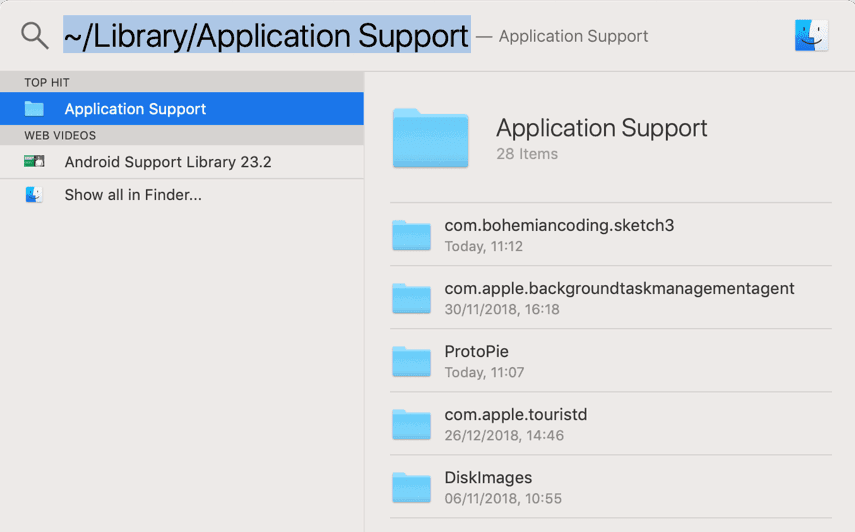
在搜索栏中输入“~/Library/Application Support”,并打开 Application Support 文件夹。右键点击该文件夹,然后选择“显示简介”。
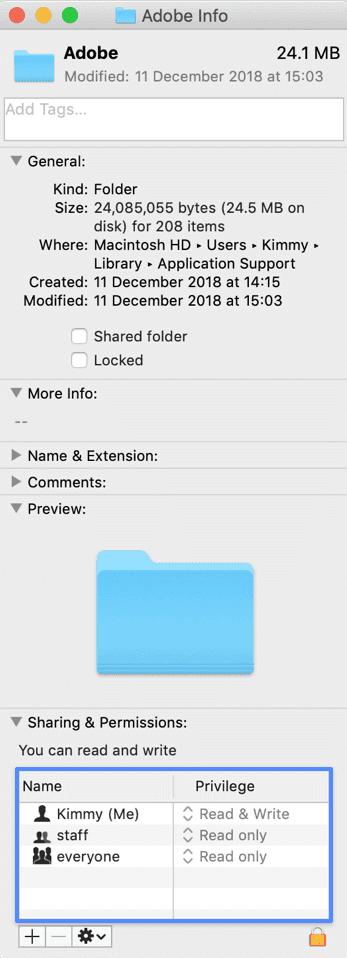
在简介窗口底部,您会看到“共享与权限”部分。展开该部分,然后点击左下角的 [+] 按钮以添加权限。如有需要,请点击锁形图标以解锁权限设置(这将需要管理员名称和密码)。
在“用户与群组”列表中,请选择您当前在 macOS 上登录使用的用户名,然后点击“选择”将其添加到权限列表。
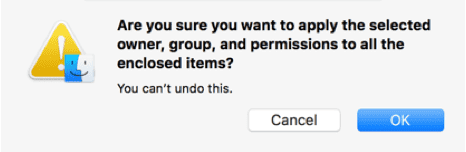
点击齿轮图标并选择“应用到包含的项目…”。点击“好”以将权限应用到所有包含的项目。
关闭简介窗口并重启 ProtoPie Studio 和 Adobe XD。
如果您需要更多帮助,请联系我们。
importing-from-adobe-xd-encountered-a-problem-what-should-i-do
从 Adobe XD 导入时遇到了问题。我该怎么办?
这仅适用于 ProtoPie 5.2 或更低版本中提供的旧版 Adobe XD 导入功能。
如果您在 macOS 上将文件从 Adobe XD 导入 ProtoPie 时收到错误消息“从 Adobe XD 导入时遇到问题”,请尝试以下方法。
ProtoPie 必须能够访问 Adobe XD 的数据文件夹,导入功能才能正常工作。您需要确认该文件夹在系统中的读写权限已正确设置。
为此,请点击屏幕右上角的 Spotlight 图标以运行搜索。
在搜索栏中输入“~/Library/Application Support”,并打开 Application Support 文件夹。右键点击该文件夹,然后选择“显示简介”。
在简介窗口底部,您会看到“共享与权限”部分。展开该部分,然后点击左下角的 [+] 按钮以添加权限。如有需要,请点击锁形图标以解锁权限设置(这将需要管理员名称和密码)。
在“用户与群组”列表中,请选择您当前在 macOS 上登录使用的用户名,然后点击“选择”将其添加到权限列表。
点击齿轮图标并选择“应用到包含的项目…”。点击“好”以将权限应用到所有包含的项目。
关闭简介窗口并重启 ProtoPie Studio 和 Adobe XD。
如果您需要更多帮助,请联系我们。