
总结
只需几个步骤,任何人都可以轻松使用 ProtoPie 和 UserZoom GO 搭建无主持可用性测试
无主持可用性测试可在桌面端和移动端浏览器中进行,也可在 iOS、iPadOS 和 Android 的 ProtoPie Player 中进行。
可用性测试是产品开发流程中的关键部分。但它*究竟 *是什么呢?
一旦你有了一个可行的原型(无论是应用、网站还是其他数字产品),你就需要让真实用户来测试它。你可以看到他们喜欢和不喜欢什么,理解了什么、又在哪些地方遇到困难。你获得的反馈将为后续产品开发提供依据,突出显示需要进一步关注的领域。
例如,可用性测试可能会暴露以下方面的问题:
理解你的网站如何运作
完成特定操作
错误或故障
是否提供了功能完善、高效且愉悦的体验
无主持 vs 有主持可用性测试
可用性测试很重要,但通常成本较高。寻找合适参与者、安排时间并进行一对一测试会话需要时间和精力。因此,许多公司会借助用户测试服务平台,以远程无主持的方式开展可用性测试。什么是远程无主持可用性测试? 在这种测试中,参与者会在独立状态下完成一系列预先设定的任务(例如:在一款新地图应用中搜索离你最近的杂货店)。研究人员或设计师不会在测试过程中进行主持和观察,但之后可以回看录屏来了解参与者的表现。这意味着更快的周转时间,以及研究人员投入更少时间和精力却能获得极具价值的用户反馈。
与有主持的线下面对面会话相比,远程无主持可用性测试能让参与者表现得更自然。参与者不再被陌生人围观一举一动——相反,他们处于自己熟悉舒适的环境中。这意味着他们更有可能提供更有价值的可用性反馈。
设置流程
在开始可用性测试之前,请确保按照下面列出的简单步骤完成设置。
在 ProtoPie Cloud 上准备可用性测试
首先,你需要生成一个 URL 链接,让测试参与者可以访问你的原型。
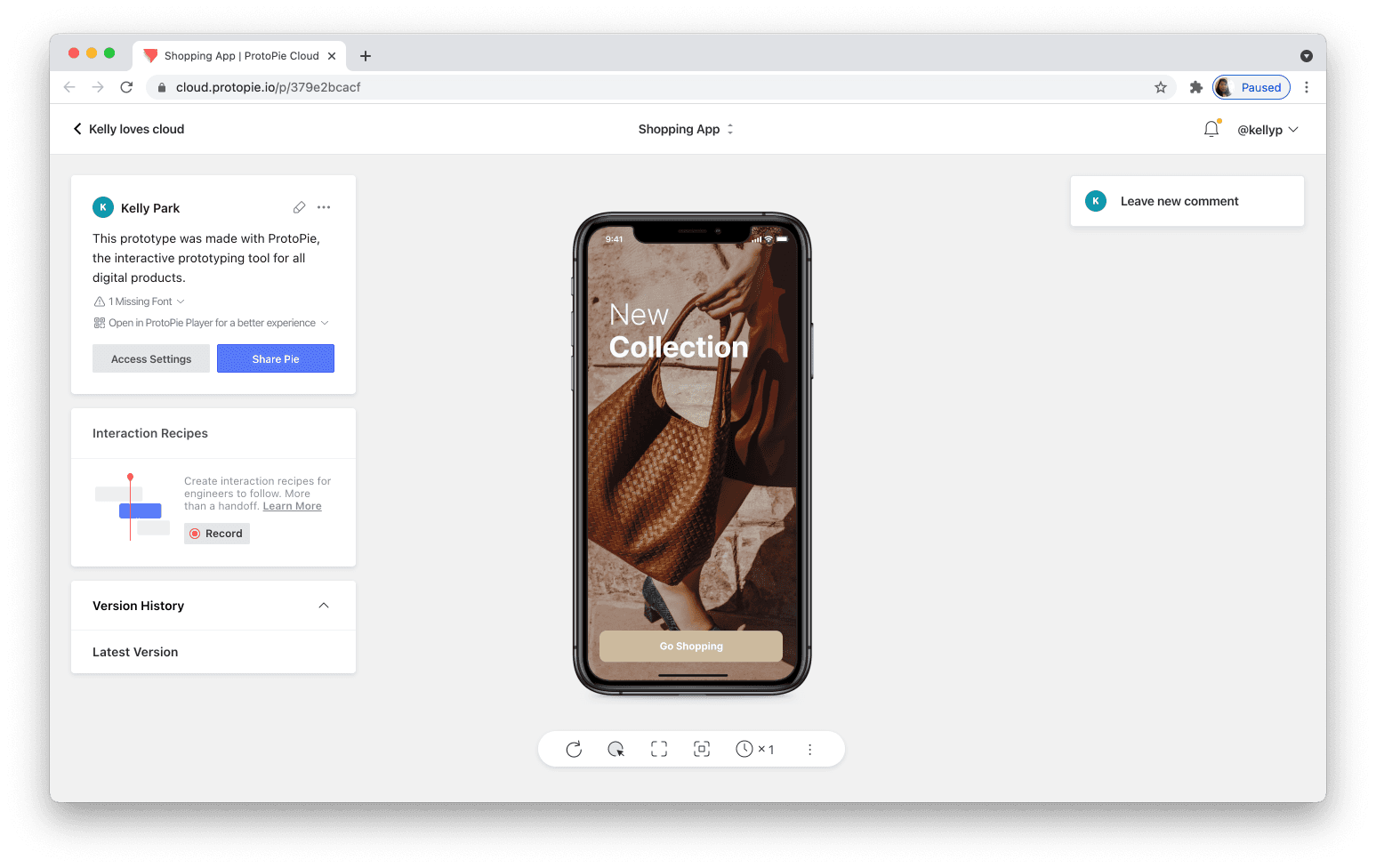
更新访问设置
在 ProtoPie Cloud 的原型页面左侧选项菜单中,点击访问设置。
允许任何拥有原型链接的人查看和/或下载该原型。
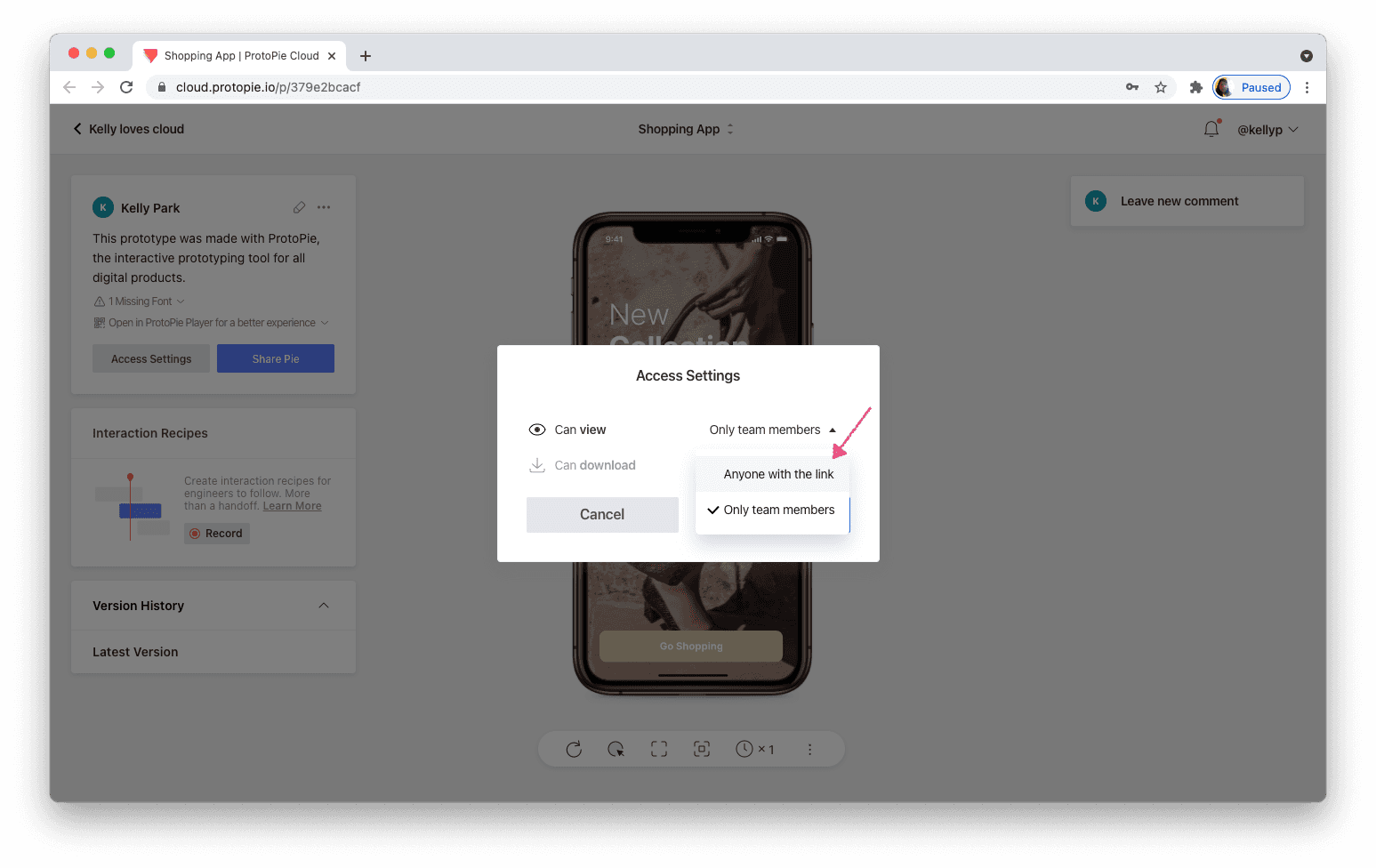
设置密码保护以增强安全性(如果你的组织安全策略有要求)
在测试平台内将密码分享给测试参与者,以防止其他人访问你的原型。可用性测试完成后,你可以修改密码以撤销访问权限。
在 Share Pie 中自定义分享设置
现在你已经更新了访问设置并启用了密码保护,接下来可以自定义原型在 ProtoPie Cloud 中分享给测试参与者时的显示方式。
在选项菜单中点击Share Pie,并根据需要自定义显示选项。以下是一些优化测试体验的小贴士:
关闭
触摸提示(这样原型的可触摸区域将不会可见)
设备边框(如果你在移动设备上测试,则不需要)
ProtoPie 界面(关闭后可在桌面端获得更清爽的查看体验;在移动设备上可防止弹出“在 ProtoPie Player 中打开”按钮)
开启
触摸光标(若测试在触摸屏设备上进行,可用于监控测试参与者的触摸轨迹)
适配缩放(默认开启)
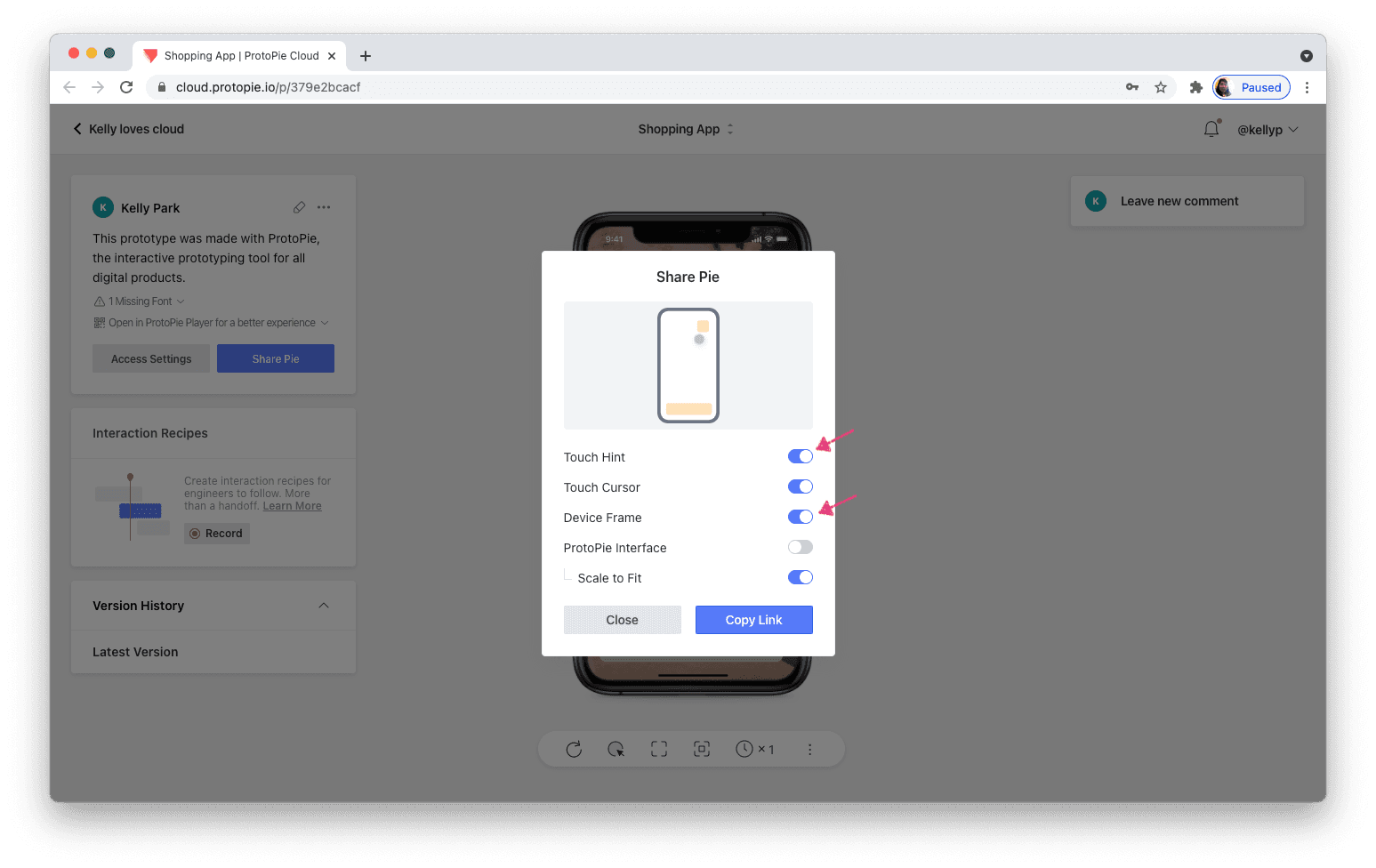
点击复制链接,现在你就可以在所选可用性测试平台(此处为 UserZoom GO)中使用该链接。你也可以将其粘贴到记事本中以便随时使用。生成的链接将类似如下:
在移动设备上进行可用性测试
与桌面端可用性测试不同,移动设备上的远程无主持测试在设置时需要更多注意。你需要决定原型是在 ProtoPie Player 应用中预览,还是通过 ProtoPie Cloud 在网页浏览器中预览。
在网页浏览器中测试与在 ProtoPie Player 中测试有两个简单区别:
网页浏览器:无需下载 ProtoPie Player
ProtoPie Player: 需要下载应用,但可提供更真实的测试体验
为什么使用 ProtoPie Player?
在网页浏览器或测试应用中进行远程无主持测试快捷又方便。但如果你希望用户体验到设计完整、真实的效果,ProtoPie Player 是最佳选择。一旦他们下载了 Player 应用,后续流程就会非常顺畅。
尤其是当你的 pie 使用了设备传感器(如倾斜)或原生功能(如相机或振动),或者你只是想确保测试具有沉浸式、逼真的类应用体验时,你应当使用 ProtoPie Player 来运行测试。
还有一个好消息:使用 ProtoPie Player 进行可用性测试现在变得更加容易!你可以使用同一个原型链接,只需补充几条说明。就是这么简单。
使用 UserZoom GO 设置远程无主持研究
通过 UserZoom GO,你可以根据需求轻松设置无主持可用性测试。
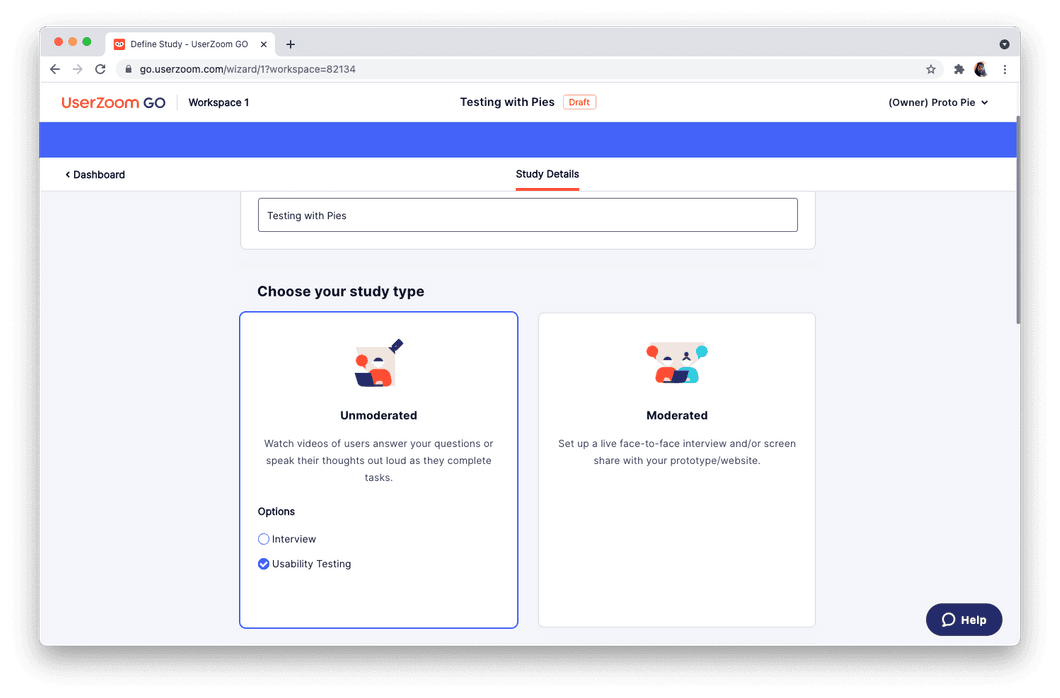
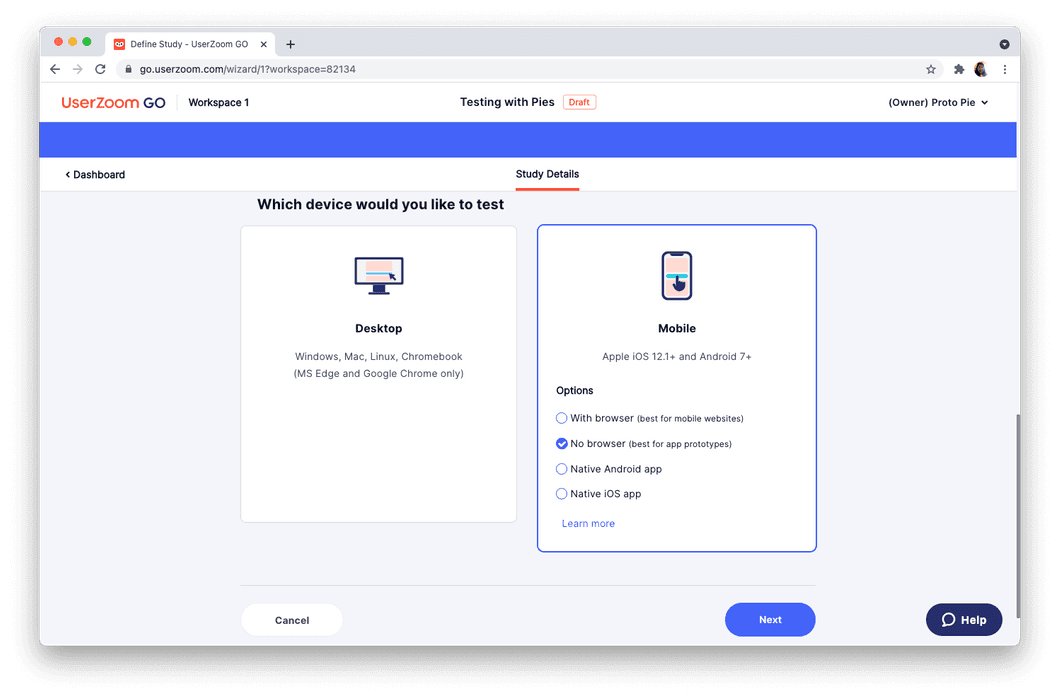
第一步是选择研究类型和要进行测试的设备。在 UserZoom GO 上设置桌面端无主持可用性测试相当直接,而在移动设备上测试则需要多几个步骤。
如果你选择“移动端”选项,则需要根据测试的原型类型选择“With browser”或“No browser”(例如:移动网站 vs 应用)。幸运的是,这两个选项都与 ProtoPie 原型完美兼容!
如果你的原型更适合通过 ProtoPie Player 应用进行测试,请按照下一段中的详细设置说明操作。
将 ProtoPie 原型链接粘贴到“Starting URL”字段中
如果你的 pie 设置了密码保护,第一个任务应包含用于访问原型的密码输入说明
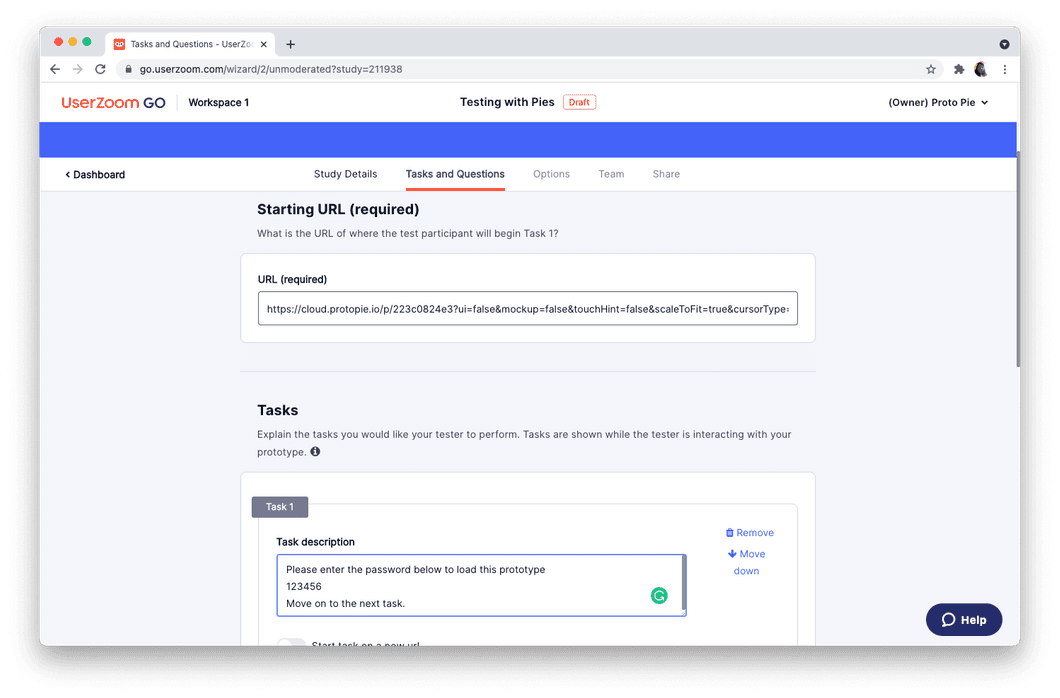
根据需求设置任务
请注意,“Set success URL”选项无法与 ProtoPie 原型配合使用,因为在 ProtoPie 中无法为单个页面创建独立链接。
如果你希望参与者在每个任务完成后返回原型的首屏(或另一个原型),请启用“Start task on new URL”选项。别忘了提醒参与者,他们需要重新提交密码才能打开新链接。
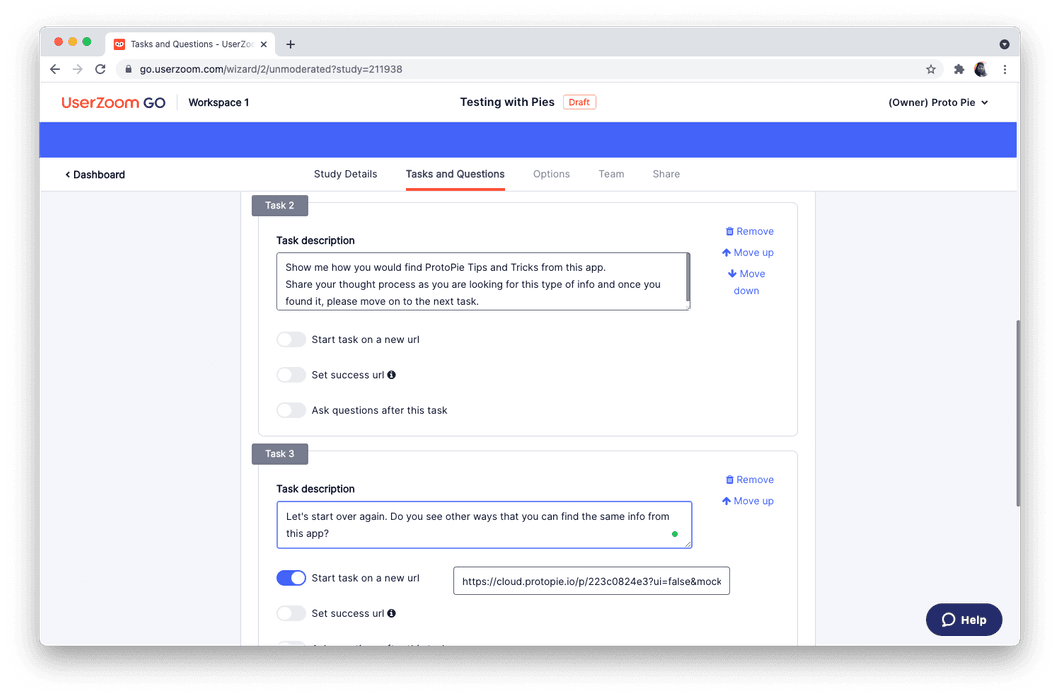
快完成了!请在你选择的设备上先预览测试,以确保一切按预期运行!
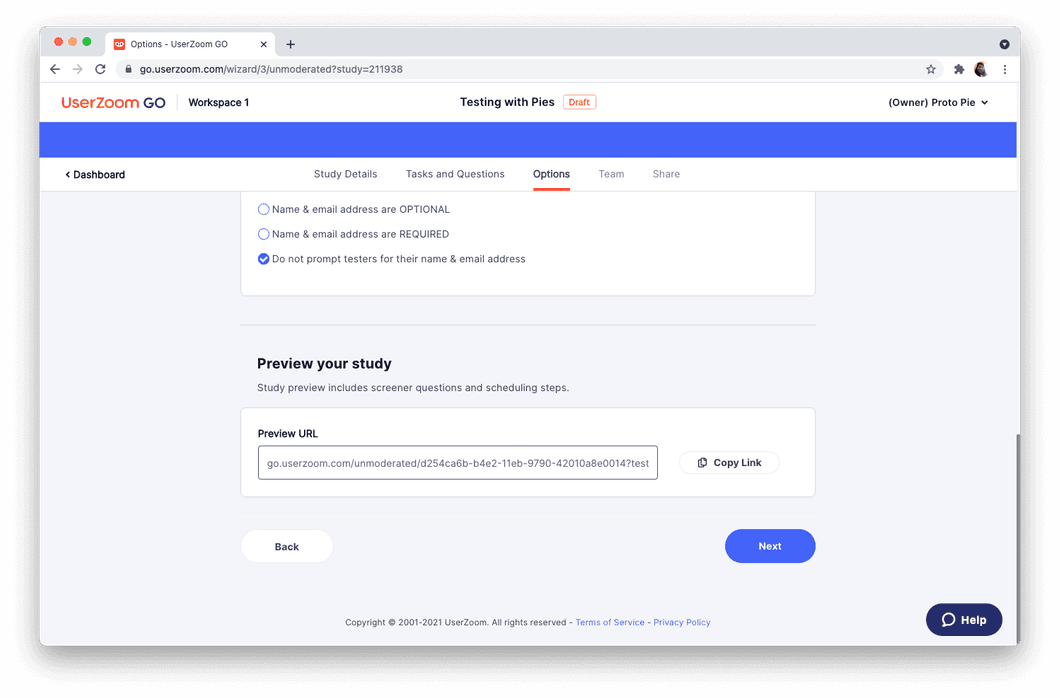
使用 ProtoPie Player 在移动设备上进行测试
即使你的原型在移动网页浏览器上效果不佳,也不用担心! 我们将带你了解如何使用 UserZoom GO 和 ProtoPie Player 设置移动端无主持可用性测试。
在 Options 中,选择“Native iOS app”(或“Native Android app”)
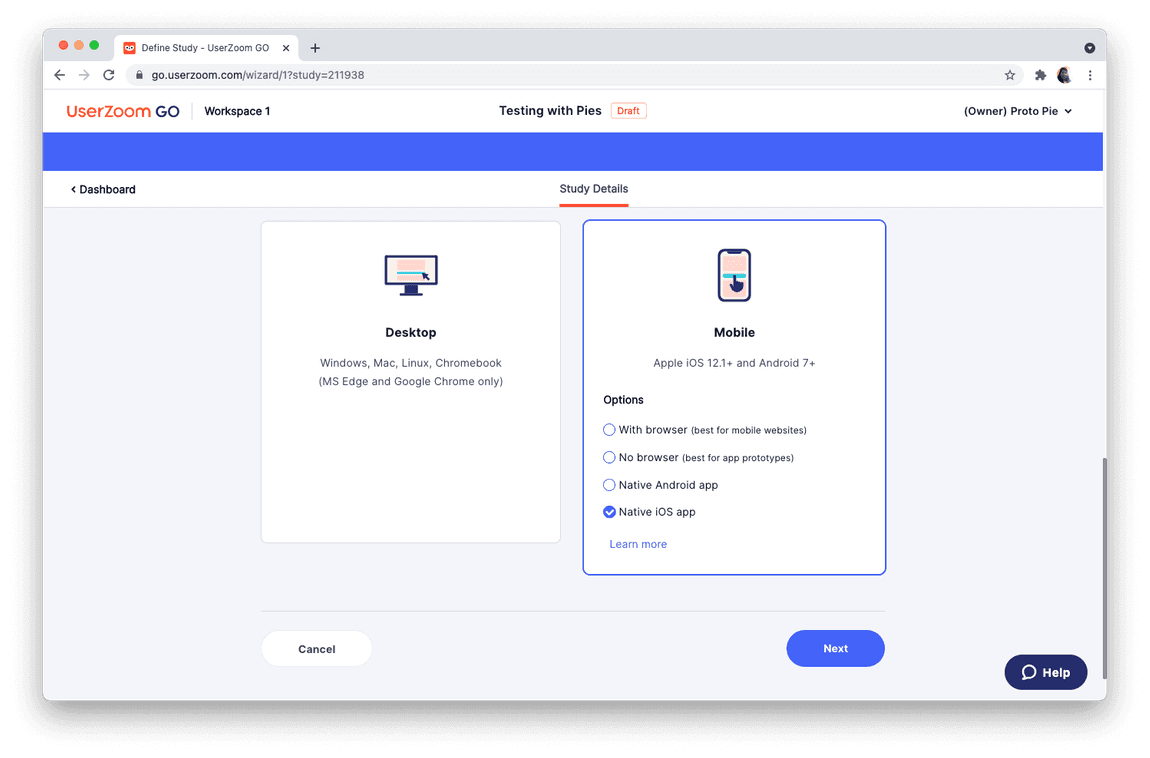
将 iOS 或 Android 的 ProtoPie Player 应用下载链接粘贴到 Starting URL 字段中。
iOS: https://apps.apple.com/us/app/protopie-player/id1015837511
Android: https://play.google.com/store/apps/details?id=io.protopie.companion&hl=en
最佳实践是在初始筛选问题或任务描述中告知测试参与者:参与测试需要在其移动设备上安装 ProtoPie Player 应用。
作为第一个任务,只需提供你的 Protopie 原型链接,并要求参与者复制它(而不是仅点击打开)。
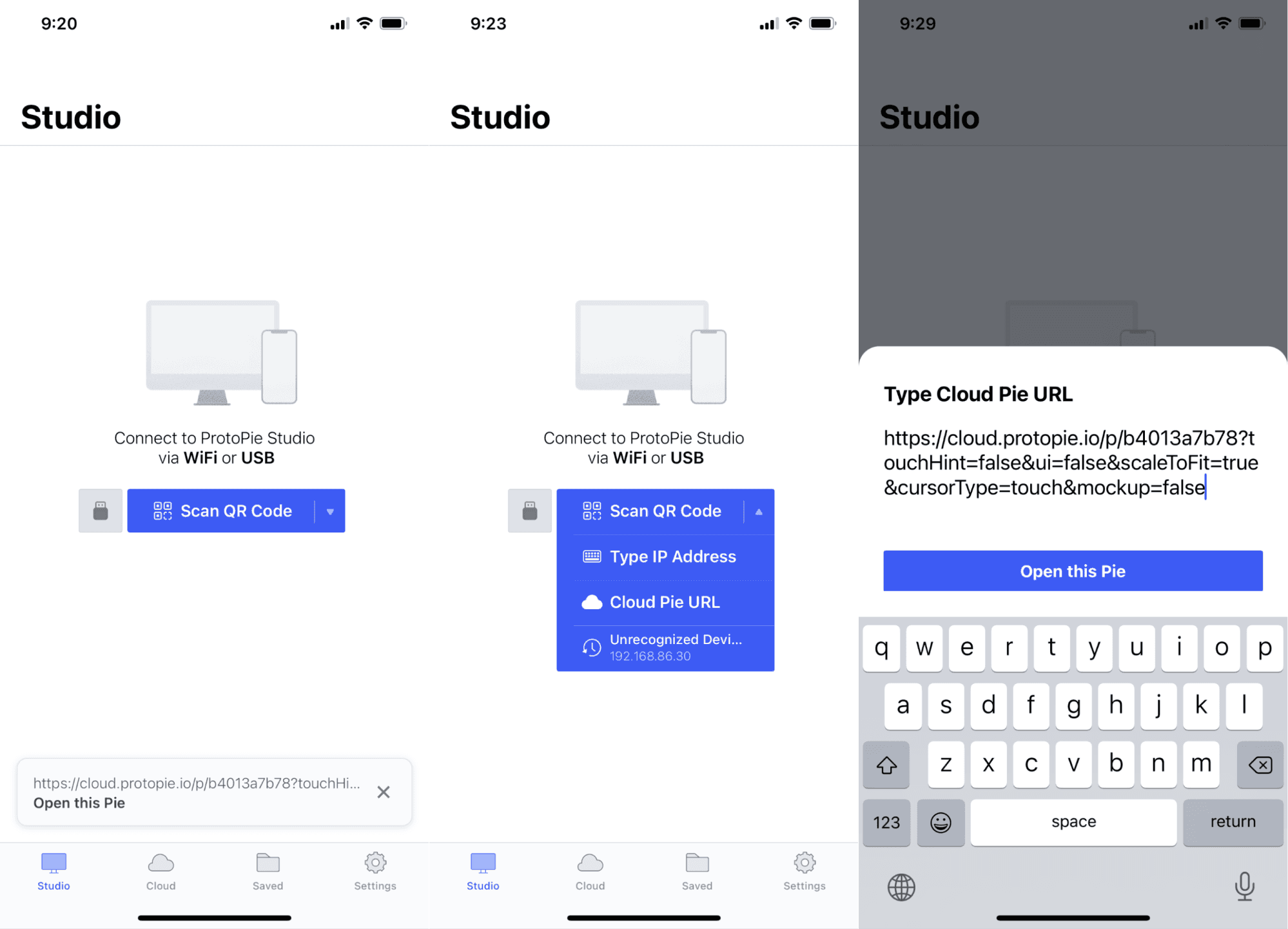
在第二个任务中,让他们启动 ProtoPie Player 应用,并点击屏幕底部的“Open this Pie”提示。 如果原型有密码保护,别忘了将密码分享给测试参与者。
得益于 ProtoPie Player 的最新功能更新,现在可以直接在 Player 应用内打开原型链接。应用会自动识别已复制的原型链接,并提示你打开。
如果你担心参与者看不到“Open this Pie”提示,ProtoPie Player 还提供手动输入原型链接的选项。他们只需点击蓝色下拉菜单中的“Cloud Pie URL”并粘贴原型链接。如果之前已复制,字段会自动预填。
示例说明
下载并安装 ProtoPie Player 应用,以打开原型并开始测试会话
打开 ProtoPie Player, 点击“Open this Pie”以打开你在任务 2 中复制的原型链接
如果你没有看到 “Open this Pie”,请点击蓝色按钮上的下拉箭头 ▼,找到“Cloud Pie URL”并粘贴以下链接:https://cloud.protopie.io/p/b4013a7b78?touchHint=false&ui=false&scaleToFit=true&cursorType=touch&mockup=false
了解更多
如需了解如何充分发挥 ProtoPie 的全部能力,请查看我们很棒的支持页面。


