
你好!这里是 ProtoPie 教师 Leah。
你知道吗,在 ProtoPie 中有一个名为 Constraints(约束)的功能?通过它,你可以定义子图层的位置或大小是否应随容器一起变化。
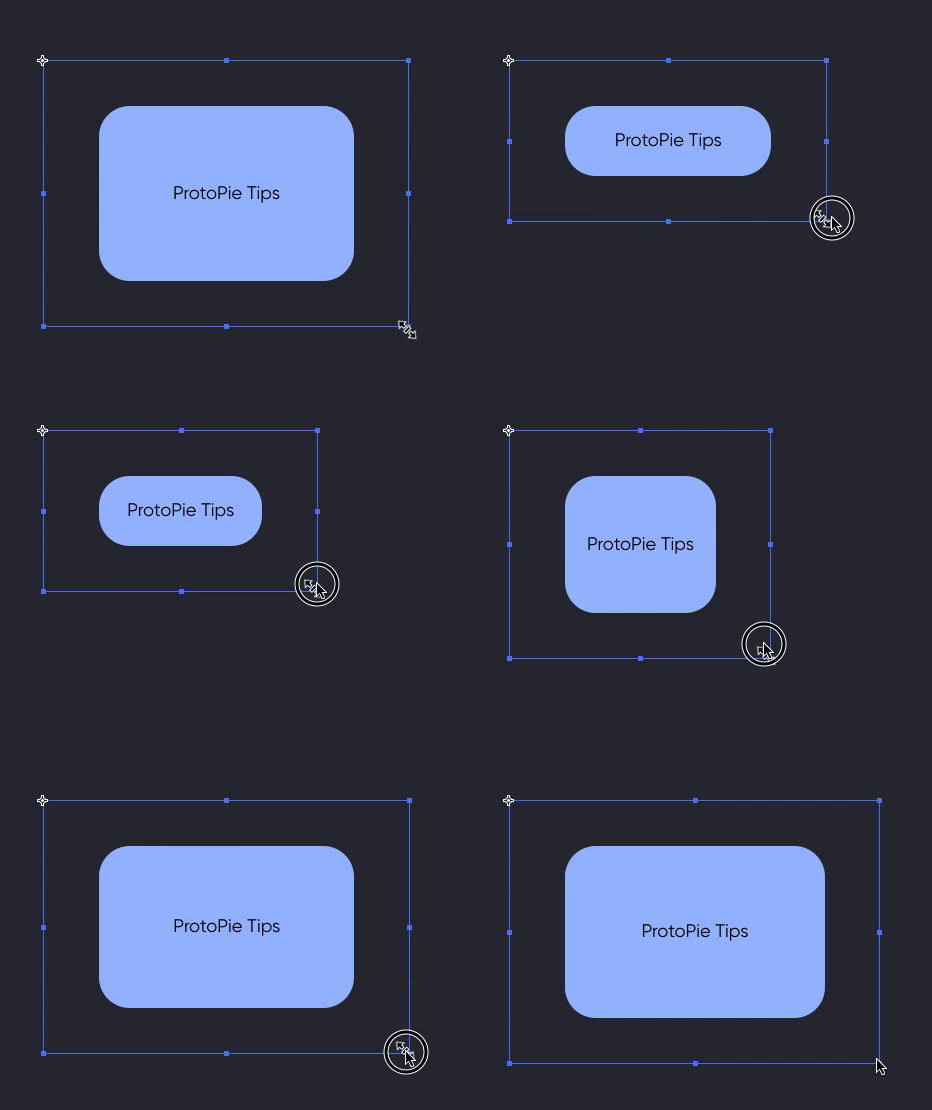
更改子图层的位置和大小
步骤 1:定义子图层将如何随容器变化。
在你的容器中,可能有多个子图层,例如背景层和文本层。首先,你应该决定当你更改容器大小时,子图层将如何变化。
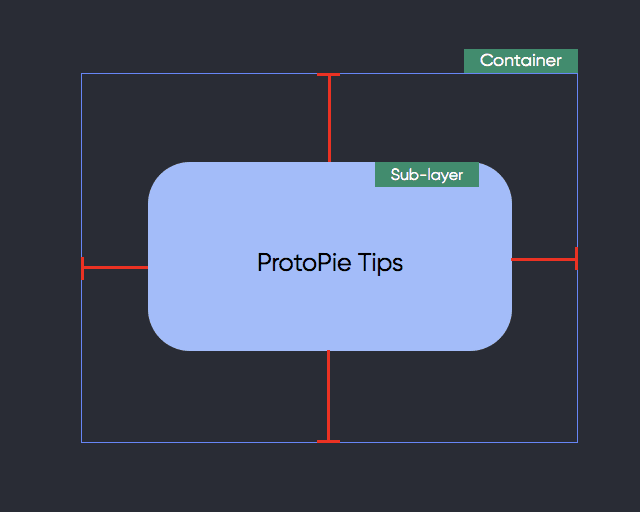
子图层与容器
在这个例子中,我们希望背景子图层随容器大小进行缩放。
这意味着背景子图层边缘到容器边框的距离应始终保持一致。不过,文本层不会随容器大小而变化。
步骤 2:选择子图层并设置约束
最重要的一点是,你应该设置的是子图层的约束,而不是容器的约束。
选择子图层后,你可以在属性面板中找到约束设置。如果你希望子图层大小与容器一起变化,你应该勾选该选框(见下图)。
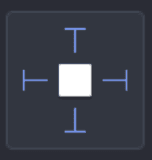
复选框图片
但是,如果你不想改变子图层的大小(在本例中为文本层),我们只需要勾选“固定宽度”和“固定高度”设置。
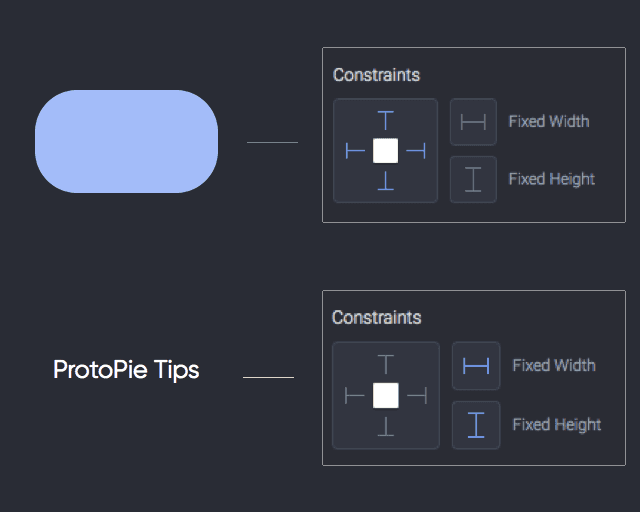
勾选“固定宽度”和“固定高度”设置
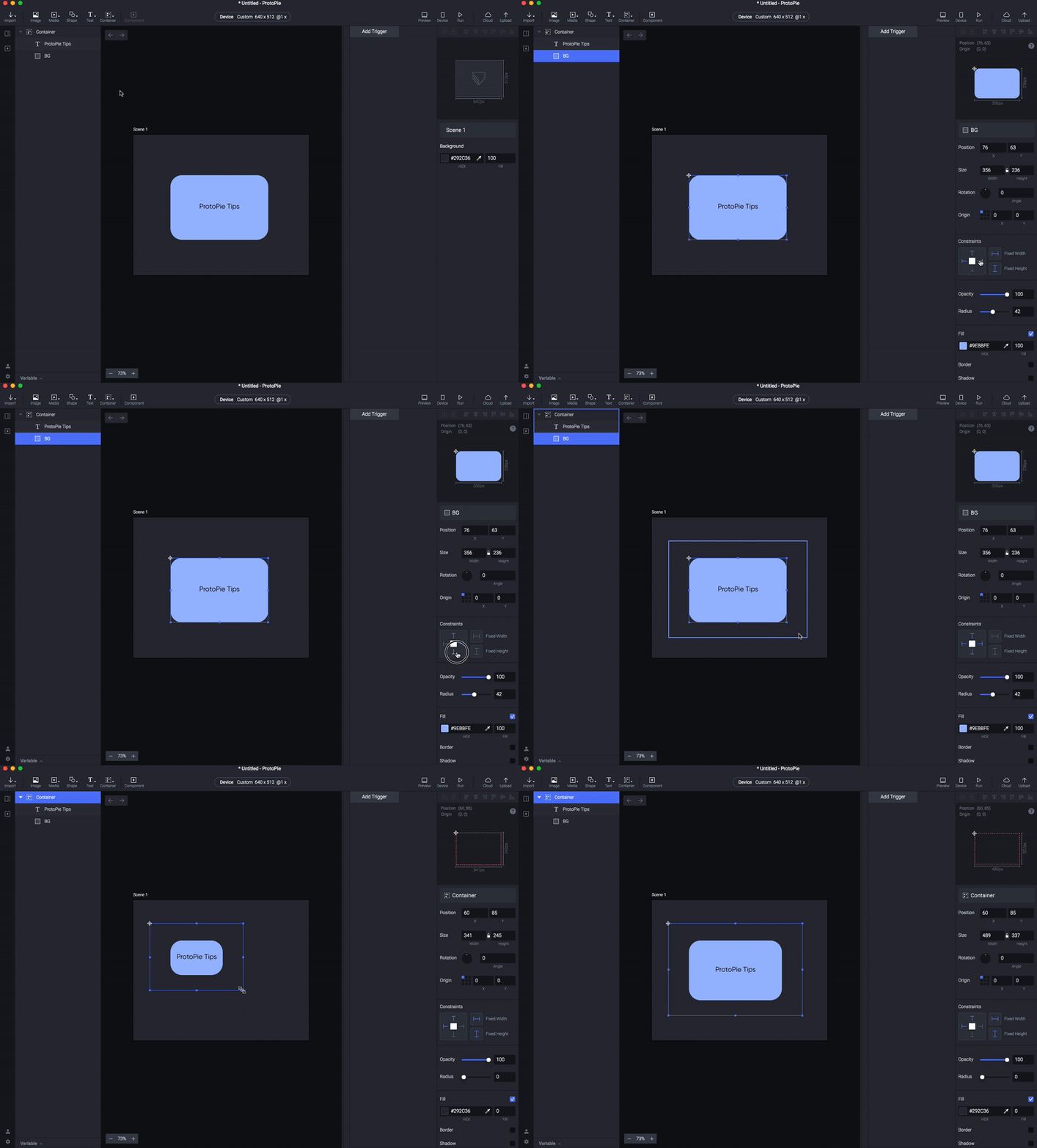
Constraints 功能演示
目前就这些!
如果你还想看到我们讲解其他技巧,欢迎直接回复告诉我们。


