
你们中的许多人在与同事、客户及其他利益相关者共享原型以进行远程用户测试时遇到了困难。
为什么没有隐藏侧边栏的选项?
为什么云端原型不能自动以专注模式打开?
为什么可触区域默认不能不高亮显示?
我们也过于频繁地收到这类问题,不能再置之不理。
于是我们撸起袖子开始干活!
今天,ProtoPie Cloud 让你可以创建带有 自定义显示选项 的可分享链接。使用 ProtoPie 高效测试你的想法从未如此简单。让我们向你展示它是如何工作的。
如何打开“使用显示选项分享”菜单
点击紧挨着 Pie 所有者名称的 选项菜单 ,并选择“使用显示选项分享”:

点击选项菜单
将会弹出一个窗口,其中包含多个可选的显示选项,以及对应的自定义可分享链接。下面是所有可用选项及其作用列表。
光标类型
第一个选项非常直观。它允许你为原型选择偏好的光标类型:触点或箭头。

光标类型:触点或箭头
显示触控提示
你可以选择当用户与原型交互时,原型中的可触区域是否高亮显示。

选择原型中的可触区域是否应高亮显示
显示 UI
此选项可让你隐藏或显示云端界面的侧边栏和工具栏。不带外部 UI 元素地分享原型,有助于测试者专注于实际原型,避免可能的干扰。
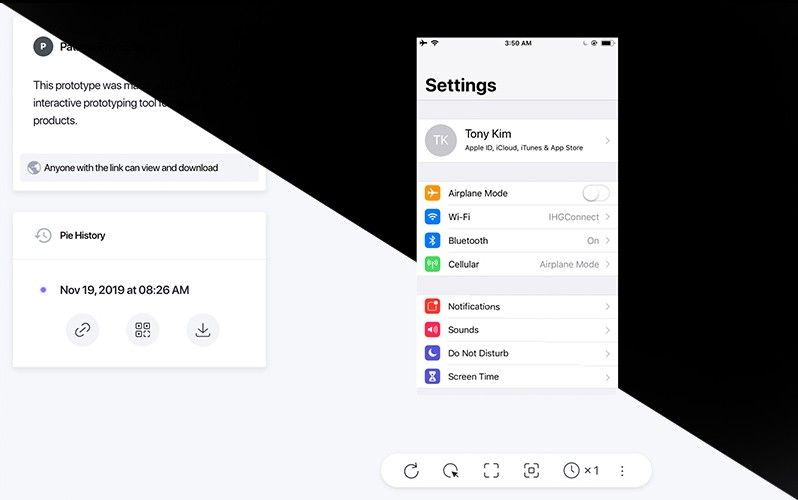
隐藏或显示云端界面的侧边栏和工具栏
显示设备模型
如果选择此选项,并且该原型是为智能设备设计的,它将自动在设备边框中打开。
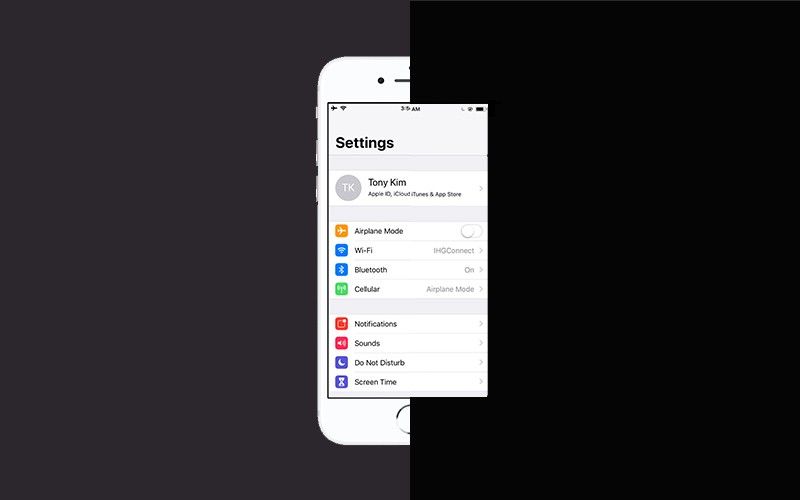
显示设备模型
缩放以适配
勾选此选项后,你分享的原型将自动适配其打开时所在浏览器的视口。
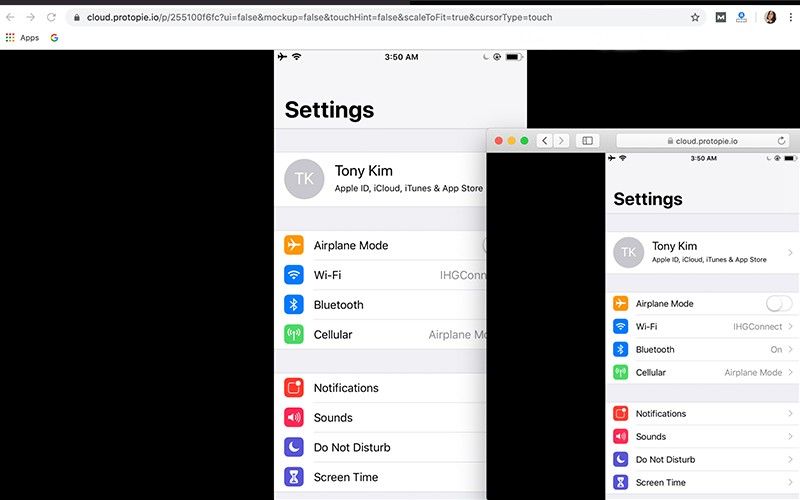
缩放以适配
如果你认为仍缺少其他重要选项,欢迎通过回复本文或发送邮件至 support@protopie.io。 告诉我们。


