
教师 Leah Han 带来了一个新的 ProtoPie 小技巧!这是两部分中的第一部分,涵盖基础循环动画。第二部分我们将讲解无限分页滚动。
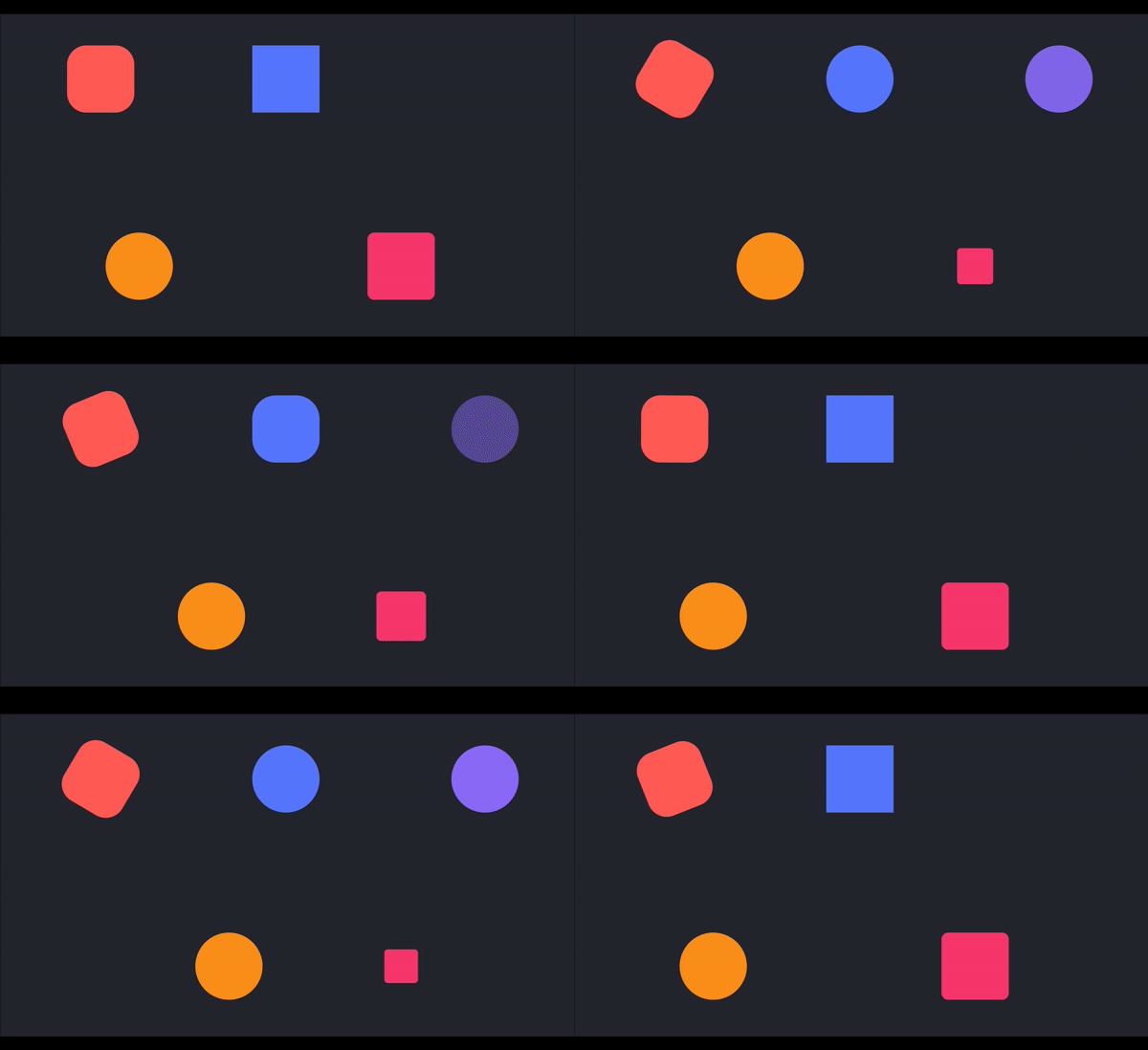
让我们先从最简单的开始!
旋转循环
我们将尝试让一个图层持续旋转,来看看怎么做。
给图层添加一个“Start”触发器和一个“Rotate”响应,让它自动开始旋转。
然后将旋转角度输入为 360,这样它就会顺时针转一整圈。
要让它不停下来并持续旋转,请勾选属性面板底部的“Repeat”选项。
最后一步是设置“Easing”曲线,并调整每次重复的间隔时长。
在这个示例中,我将其设置为 Linear 曲线且无间隔。
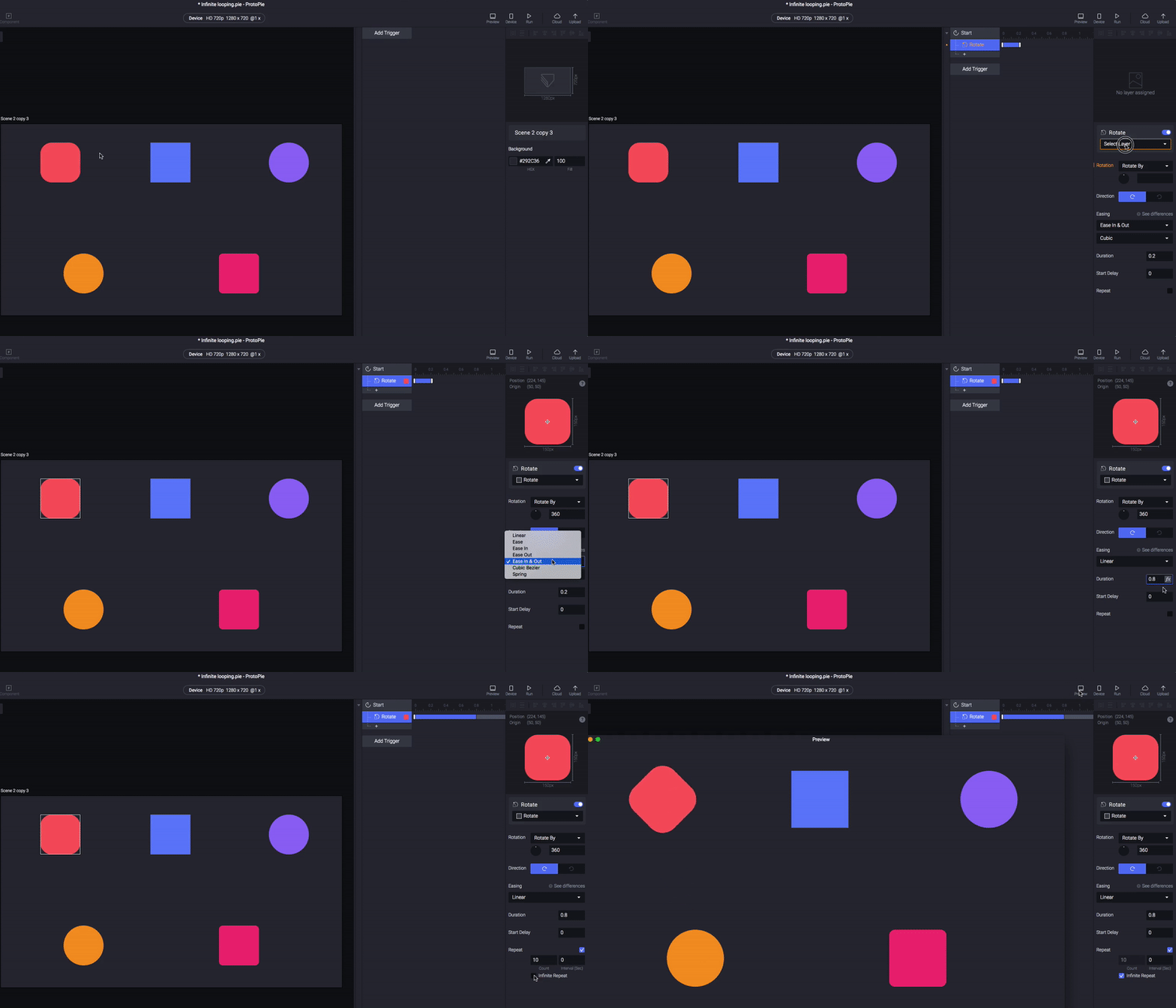
设置旋转循环
很棒,对吧?但等等,还有更多!
正如下方所示,根据你的设置不同,旋转循环动画会带来不同的情绪感受。
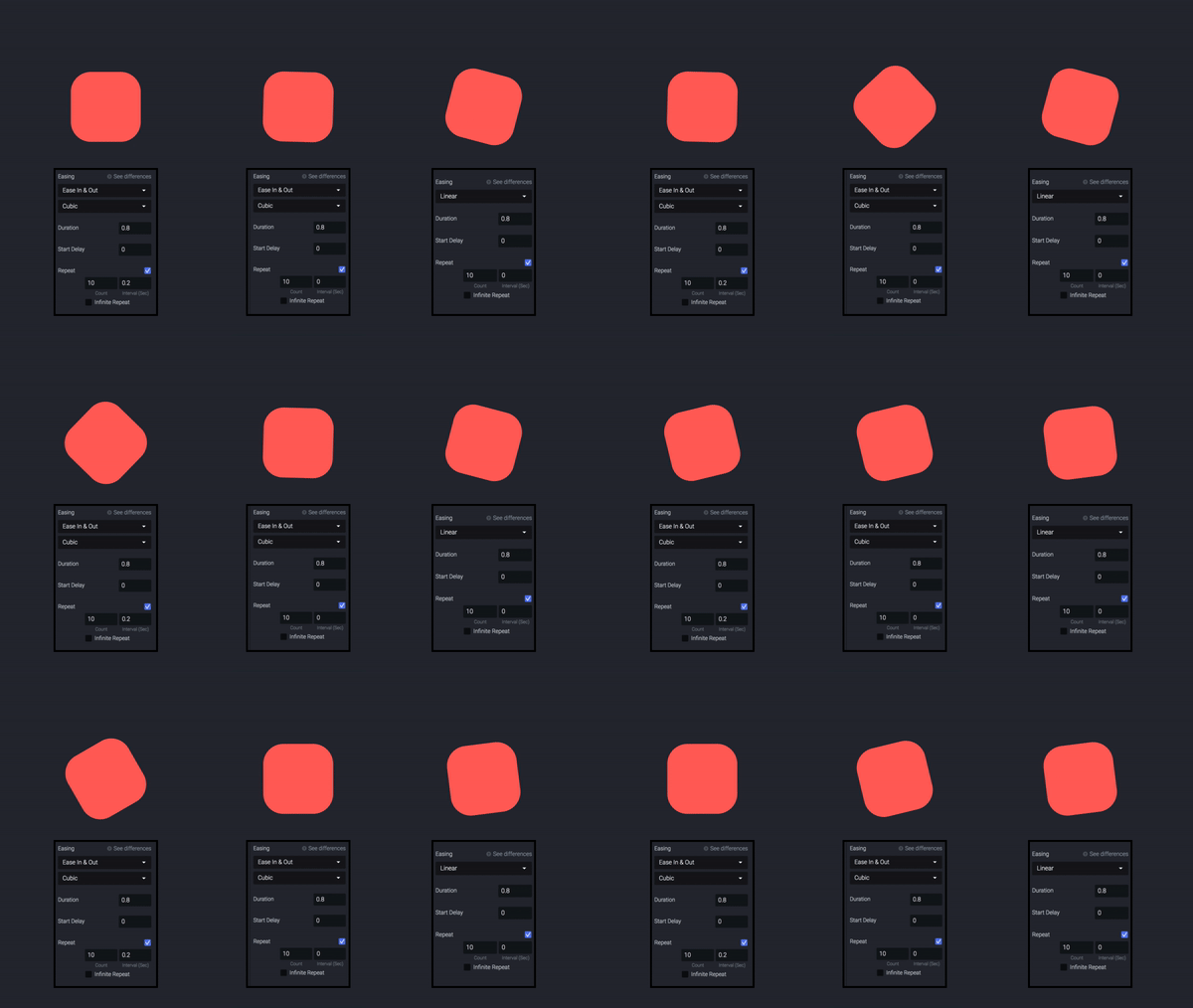
3 种不同的旋转循环动画
你觉得哪一种最好?没有标准答案,这完全取决于你的偏好。记住,要做旋转循环,你只需要添加一个“Rotate”响应。
让我们进入下一个循环!
移动循环
和旋转一样,先添加一个“Start”触发器和一个“Move”响应。
然后,决定图层在返回前要移动多远。你可以选择“move to”,这表示你希望图层移动到一个精确位置(x=200)。你也可以选择“move by”,这表示你不需要知道图层当前位置,只需要让它向右前进 200 的距离。
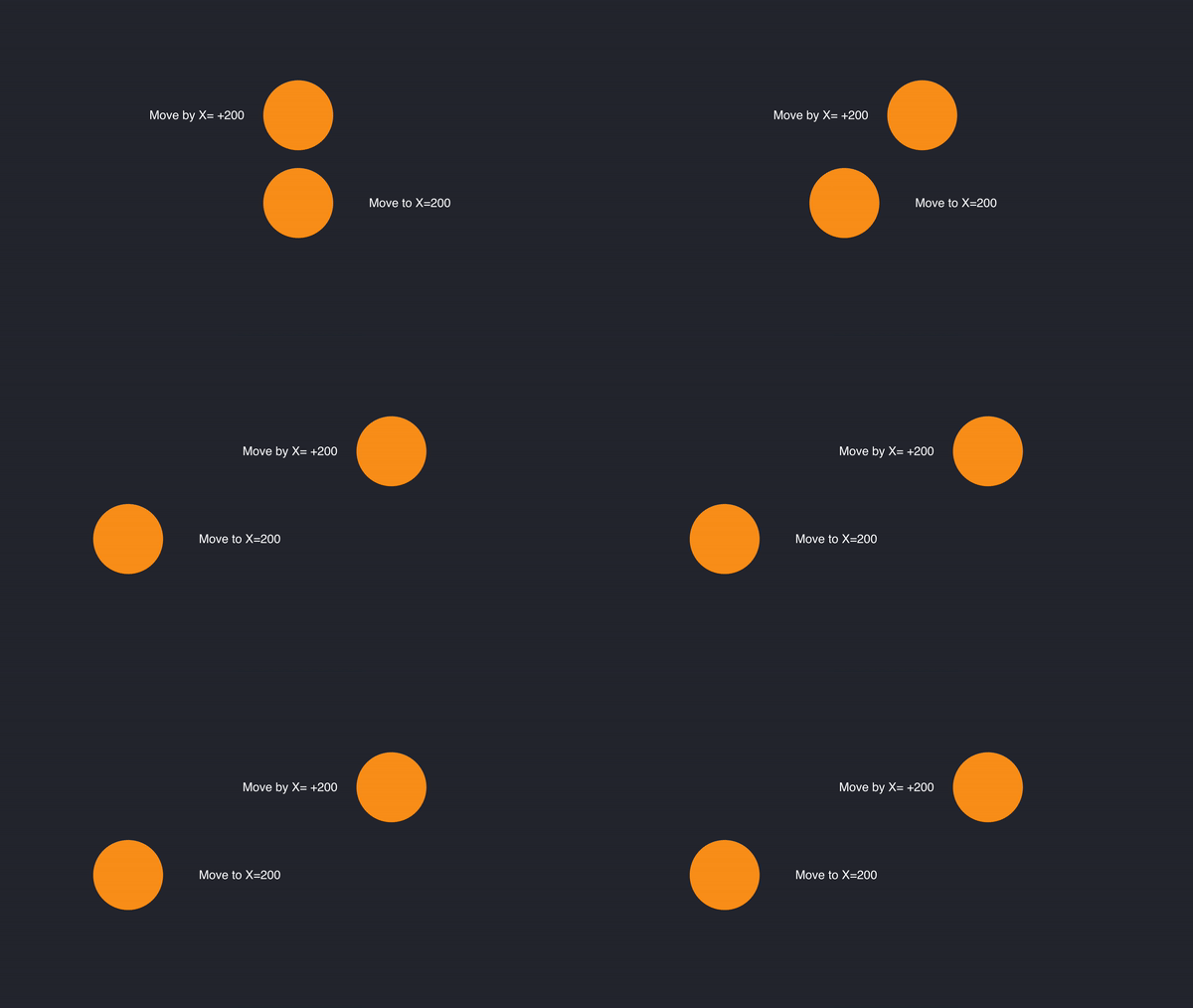
使用 move by,距离为 200
再次勾选“Repeat”选项并设置“Easing”曲线。
(在这个示例中,我使用了“move by” +200。)
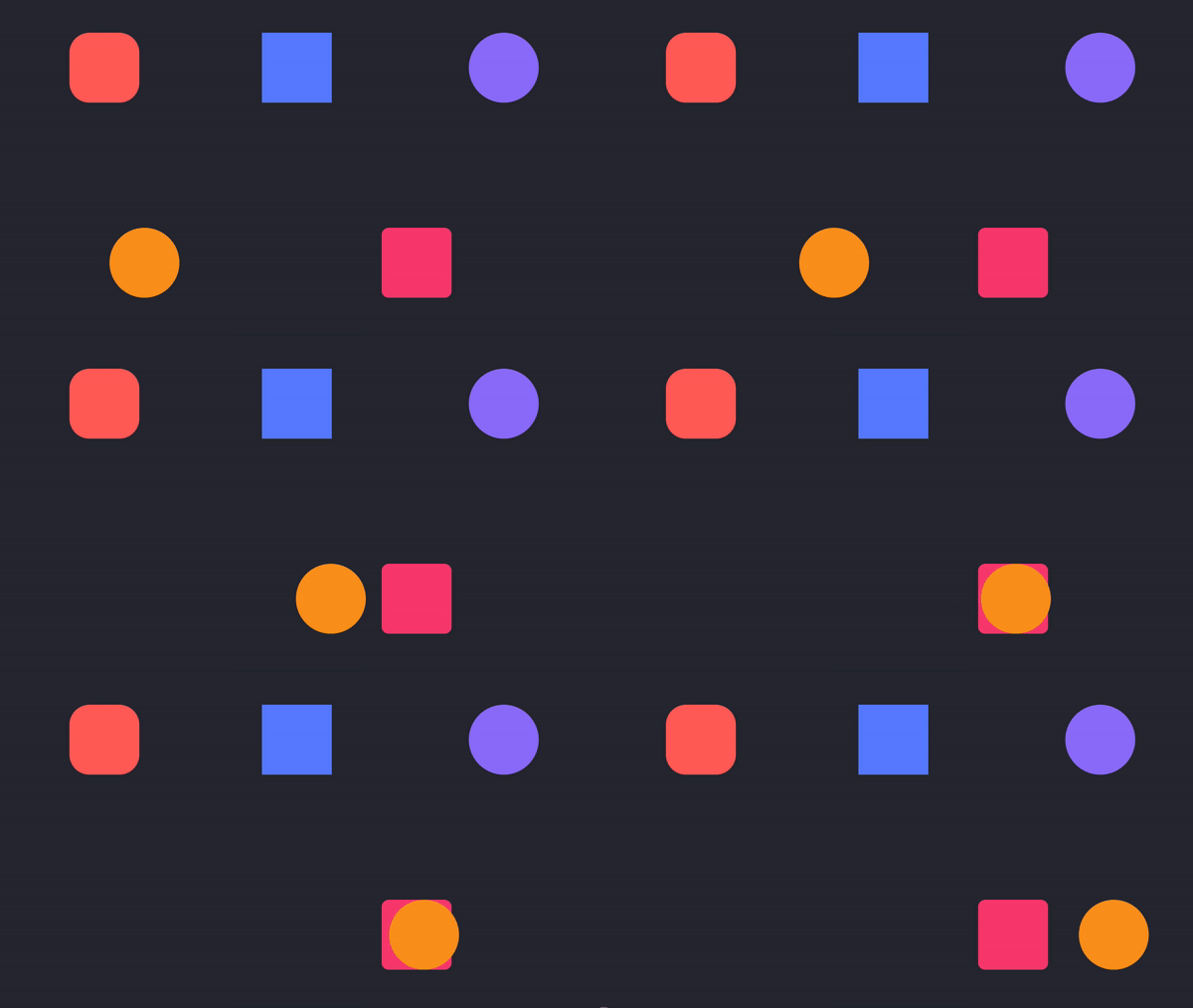
勾选 Repeat 选项
为什么它没有回来?因为我们还没有添加“move back”效果。(我知道这看起来理所当然,但有时我们会被简单的事情误导。)
所以,我们还需要做几个步骤:
在同一个图层上再添加一个“Move”响应。
将位置设置为“move by” -200,让它向左返回 200 的距离。
在勾选“Repeat”之前,别忘了设置“Start delay”,因为“move back”应该在图层向右移动后再发生。
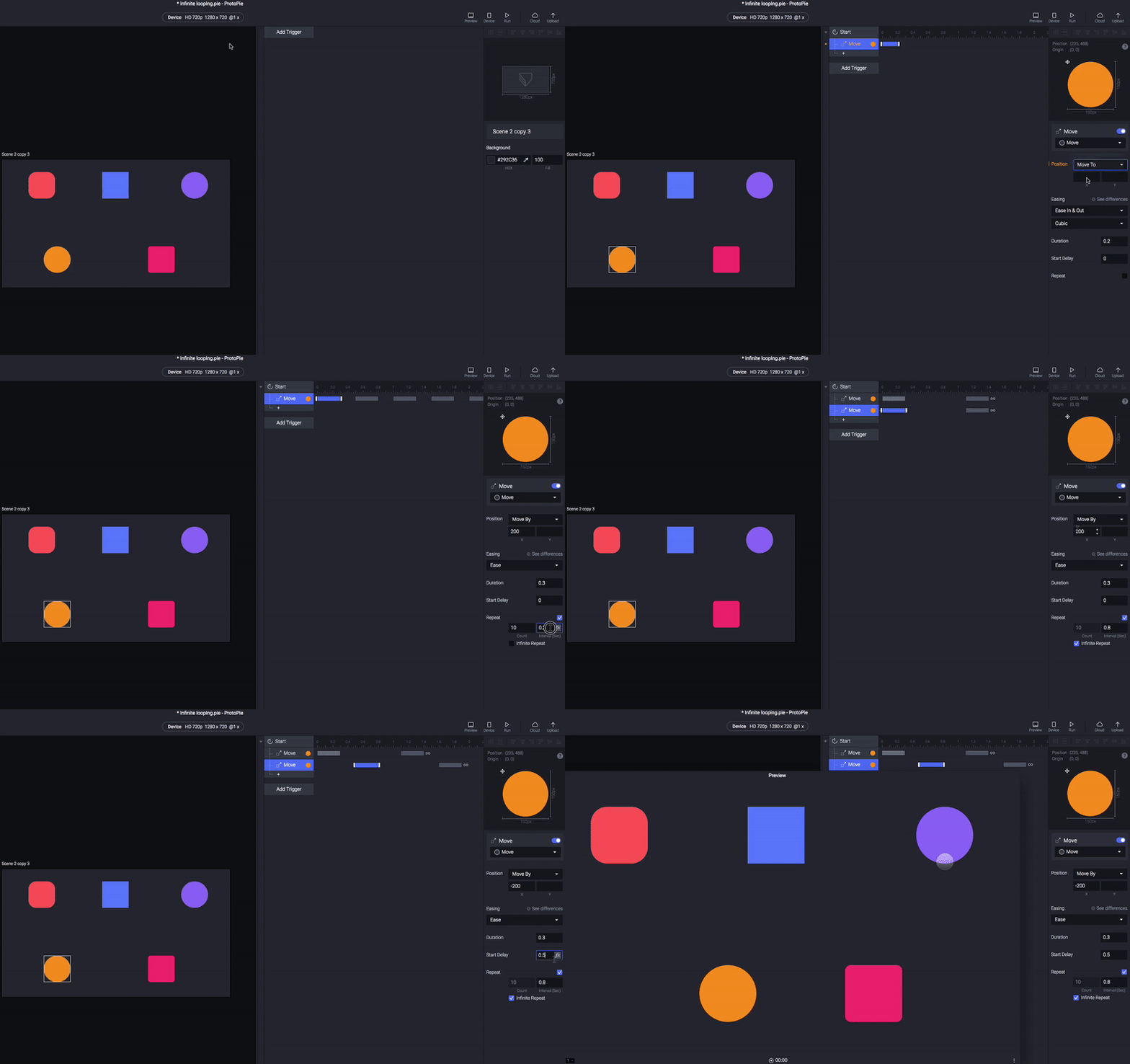
设置 Move back 响应
对于半径循环、缩放循环和透明度循环,我们也应该使用两个响应。一个用于改变状态,另一个用于把状态改回原始状态。就像移动循环一样。
在下一期 ProtoPieTips(循环动画的第二部分)中,我们将学习如何制作像下面这样的无限分页滚动。
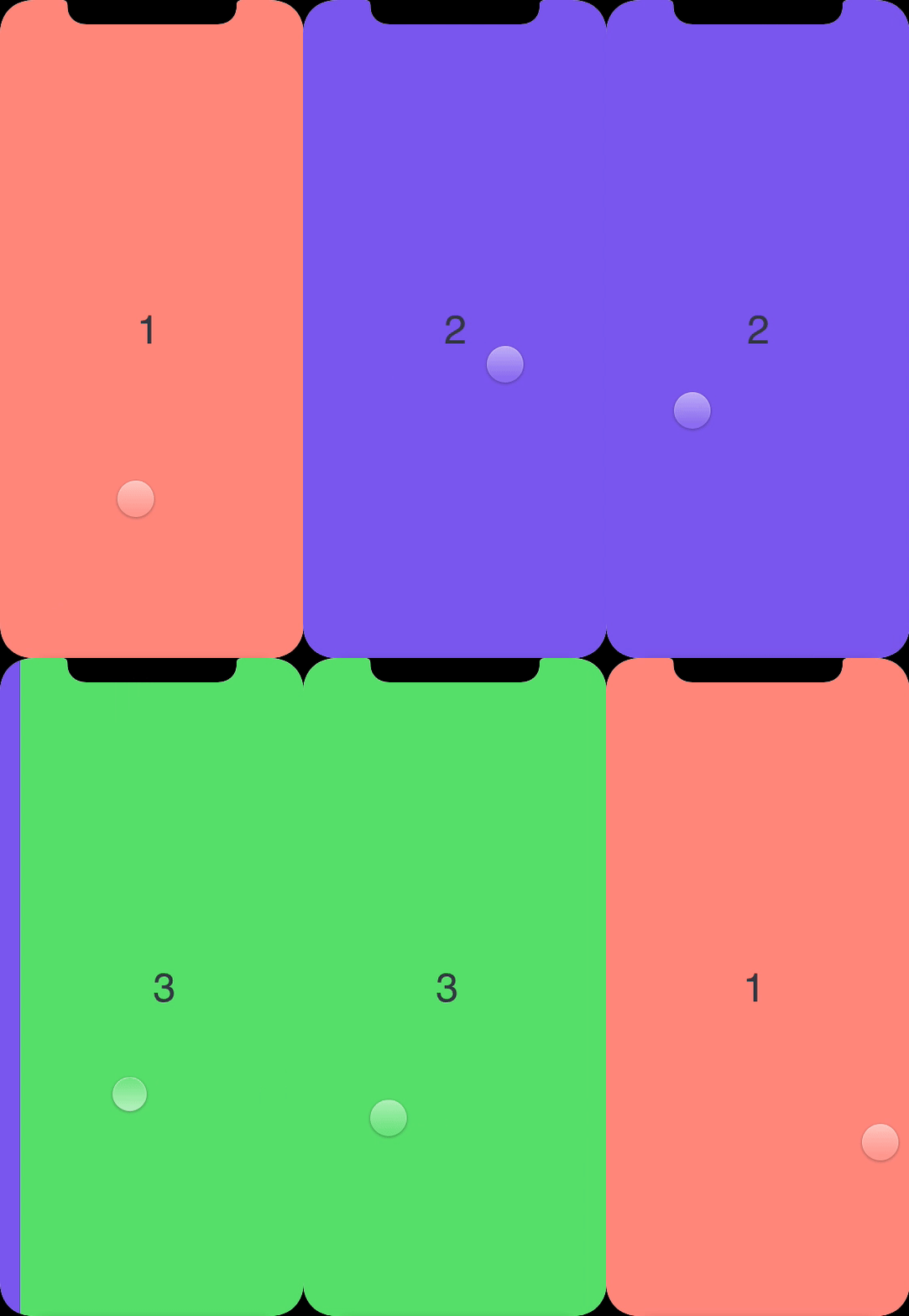
一个无限分页滚动
如果你还希望我们讲解其他技巧,欢迎通过回复告诉我们。


