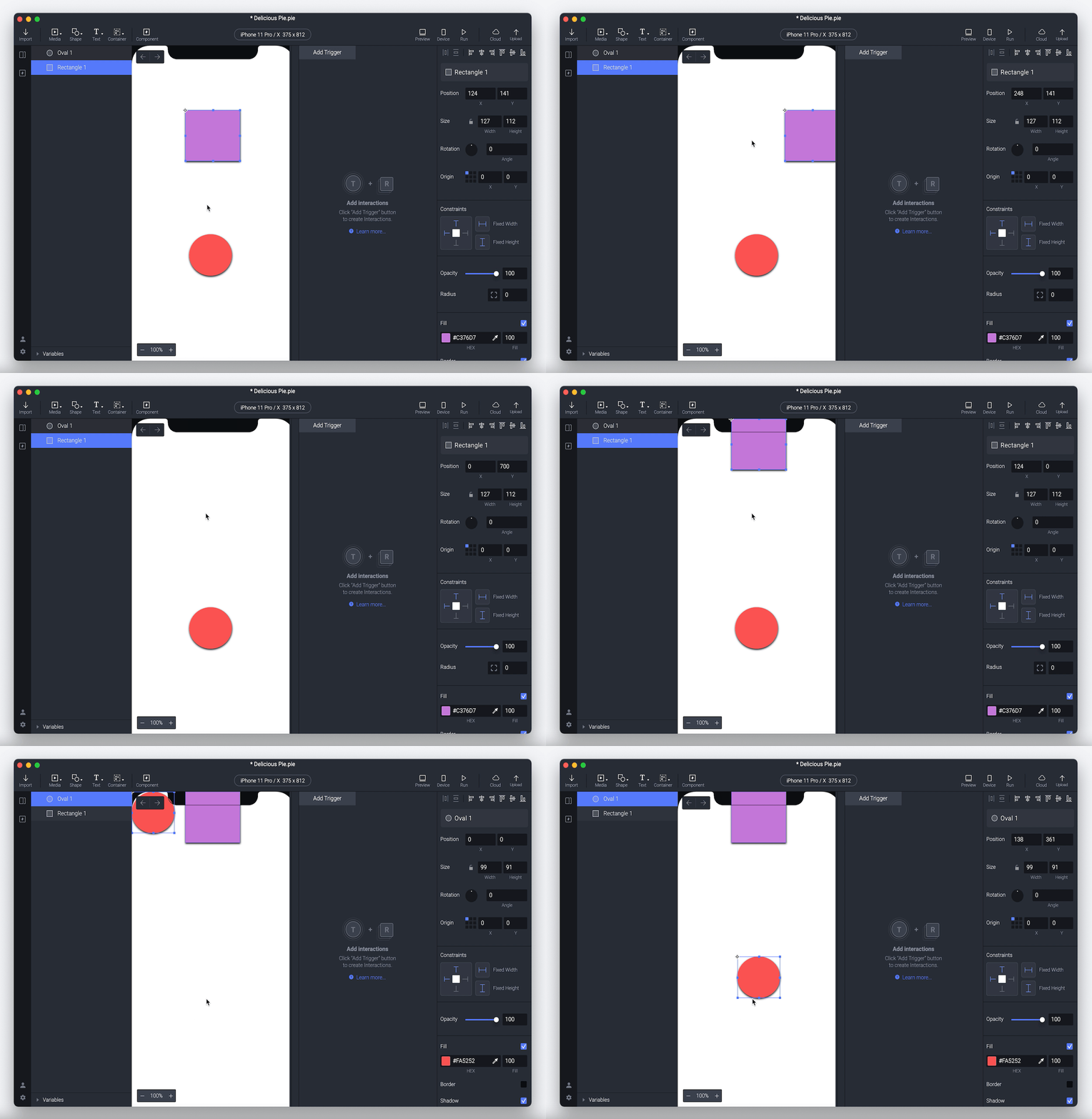
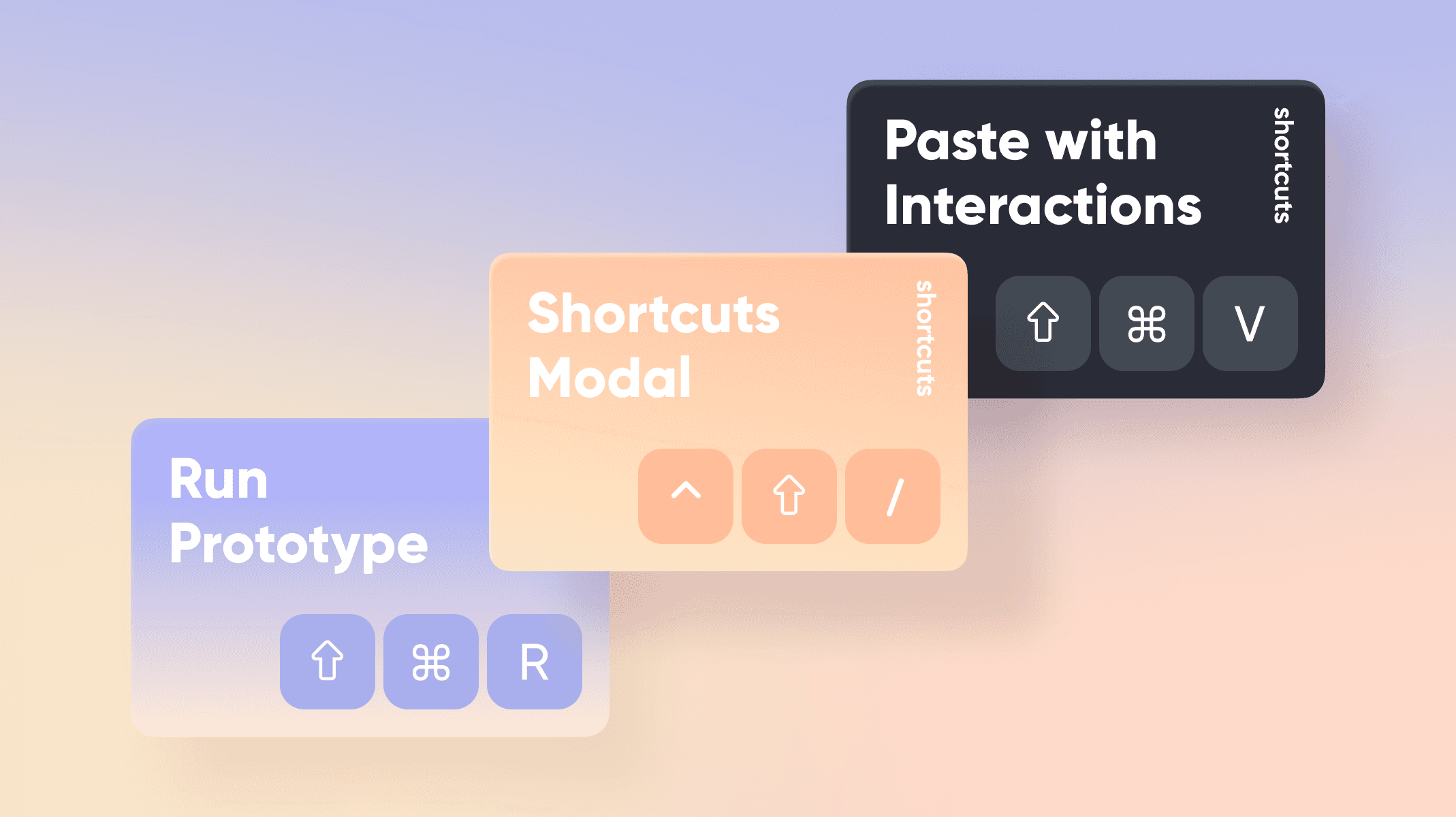
快捷键——顾名思义——是完成特定操作的更快替代方式。通过交互进行粘贴或创建组件等操作,在 ProtoPie 中都能更快完成。同时节省时间和点击次数。
ProtoPie 为你提供了多种快捷键。掌握其中一些可以帮助你加快工作流程并提升生产力。
在本文中,我们将向你展示 10 个我们最喜欢、最省时的快捷键技巧。
了解更多有关 ProtoPie 快捷键的信息。
1. 快捷键面板
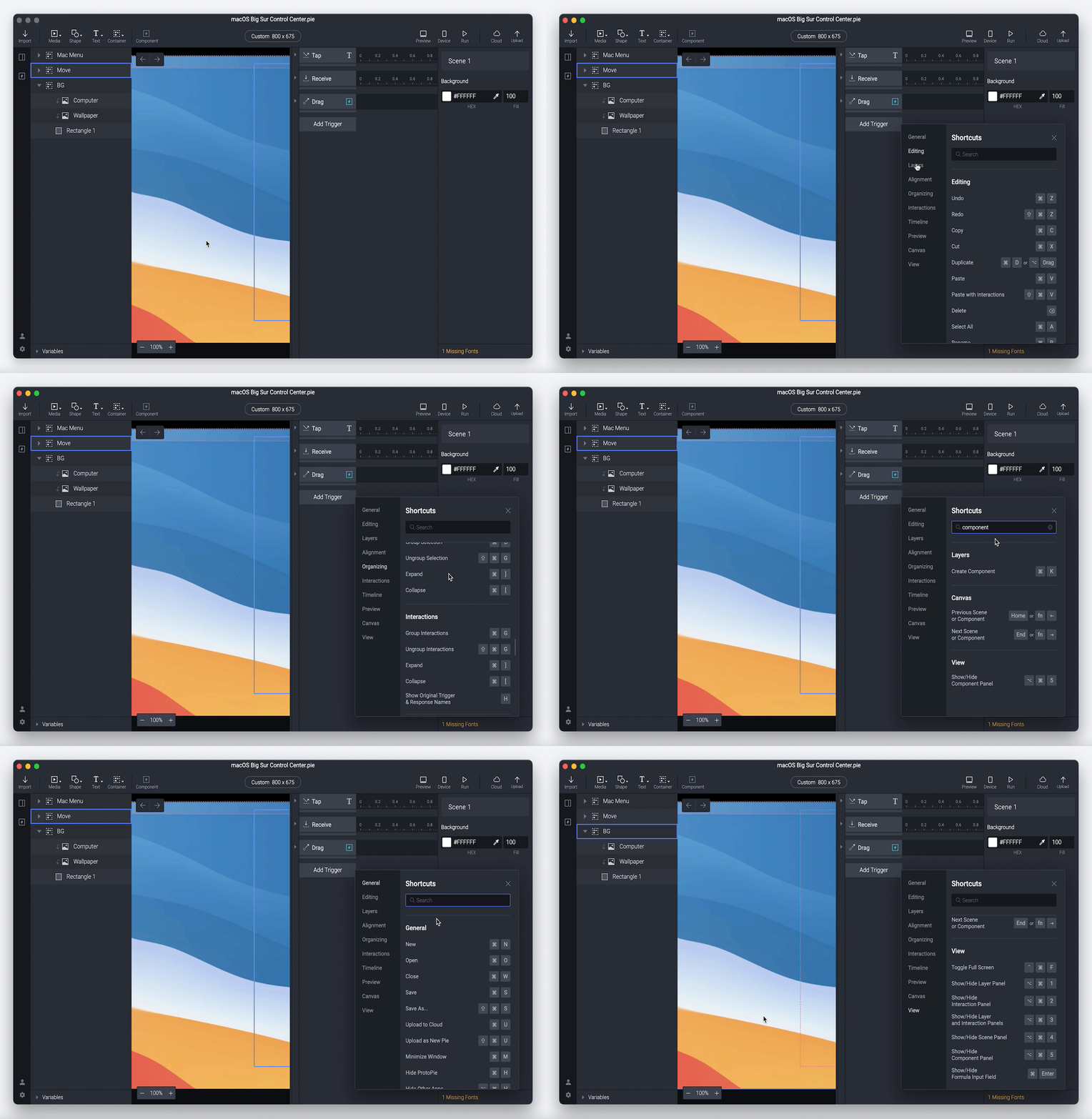
拥有实用的键盘快捷键是一回事,知道它们是什么又是另一回事。这就是我们推出快捷键面板的原因——你的键盘快捷键一站式中心。
一目了然地发现所有快捷键,以提升生产力或让工作流程更轻松。
macOS:⌃ + ⇧ + /
Windows:Ctrl + Shift + /
2. 粘贴并保留交互
是否可以复制粘贴一个图层并保留其所有交互?答案是可以。轻松粘贴图层而不丢失其触发器和响应。
macOS: ⇧ + ⌘ + V
Windows:Ctrl + Shift + V
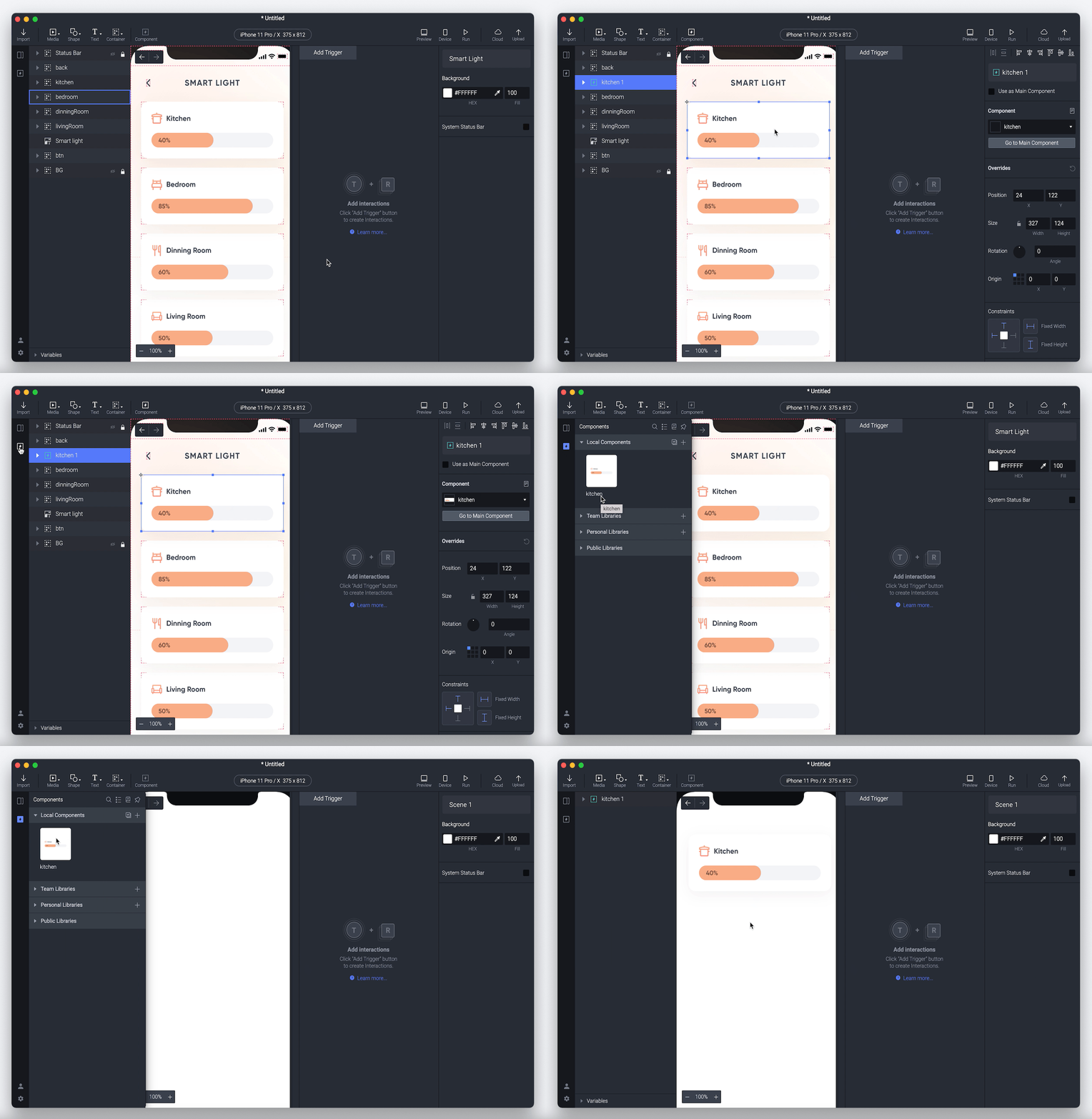
3. 创建组件
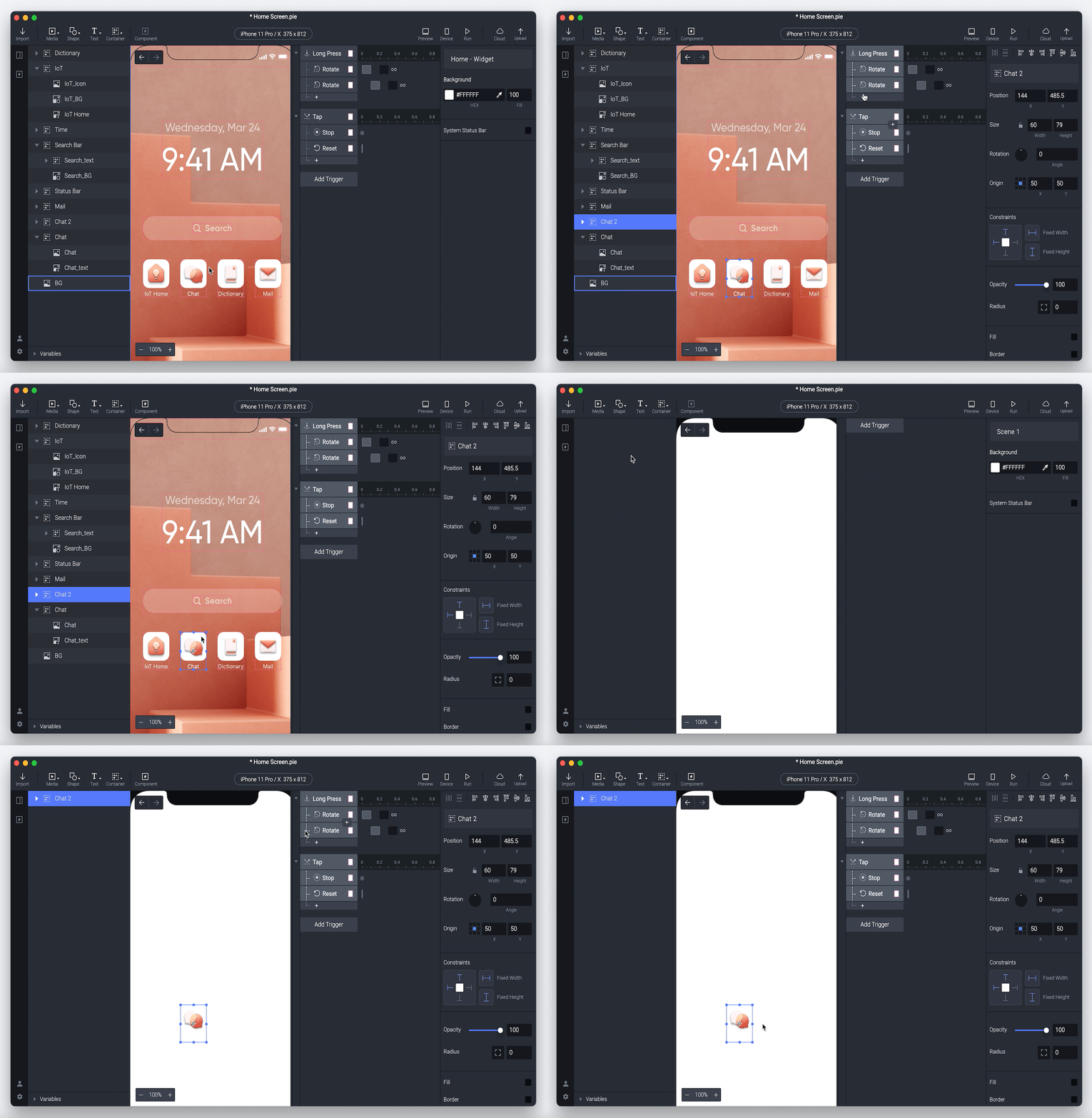
使用这个快捷键,创建组件再简单不过。通过保存图层集合及其交互以便稍后重复使用,避免重复性工作。
macOS: ⌘ + K
Windows: Ctrl + K
了解更多有关组件的信息。
4. 交互分组/取消分组
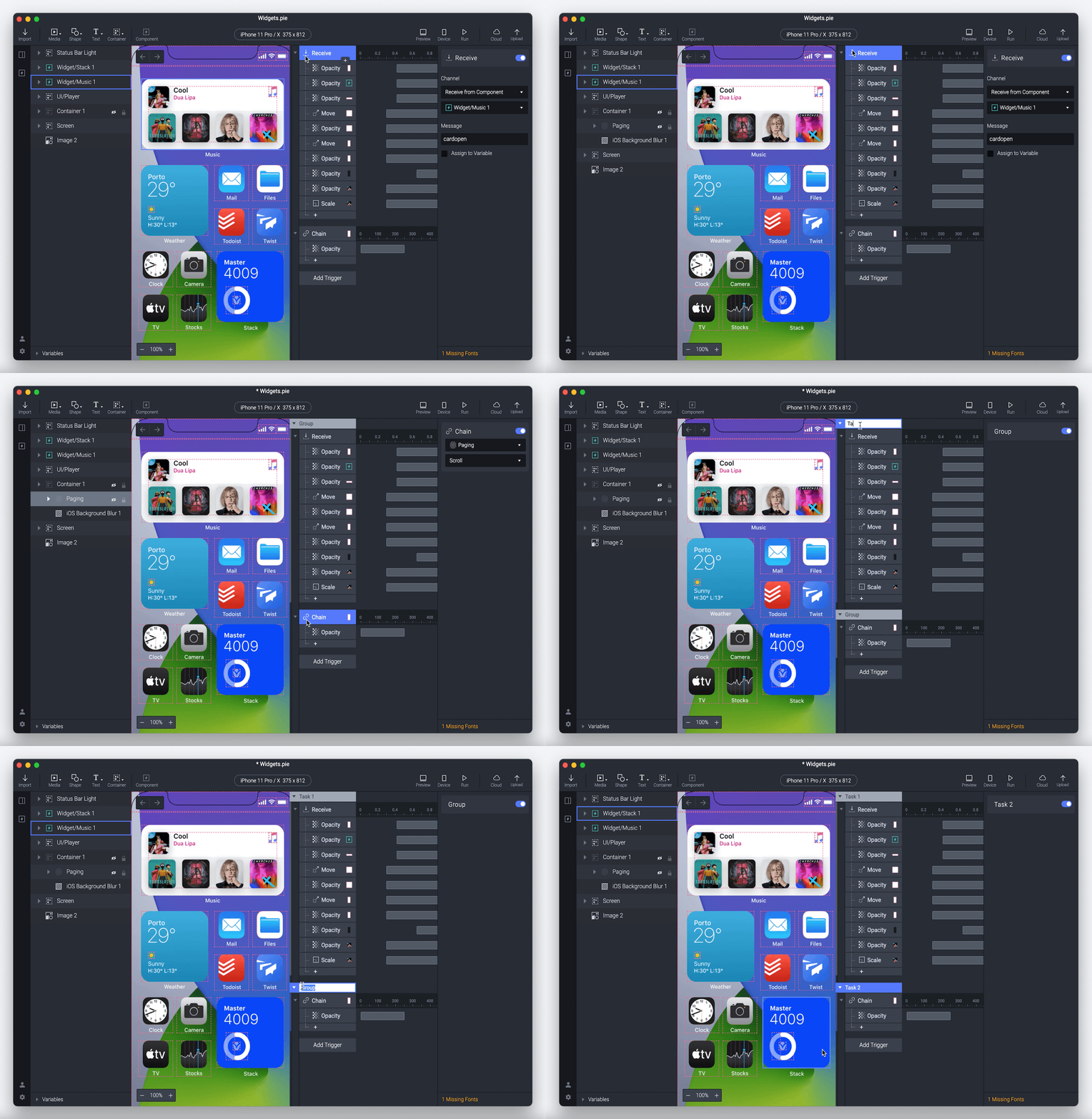
在 Pie 中难以整理所有触发器和响应?将它们分组可以帮助你更高效地管理。
交互分组
macOS: ⌘ + G
Windows: Ctrl + G
取消交互分组
macOS: ⇧ + ⌘ + G
Windows: Ctrl + Shift + G
5. 显示原始触发器与响应名称
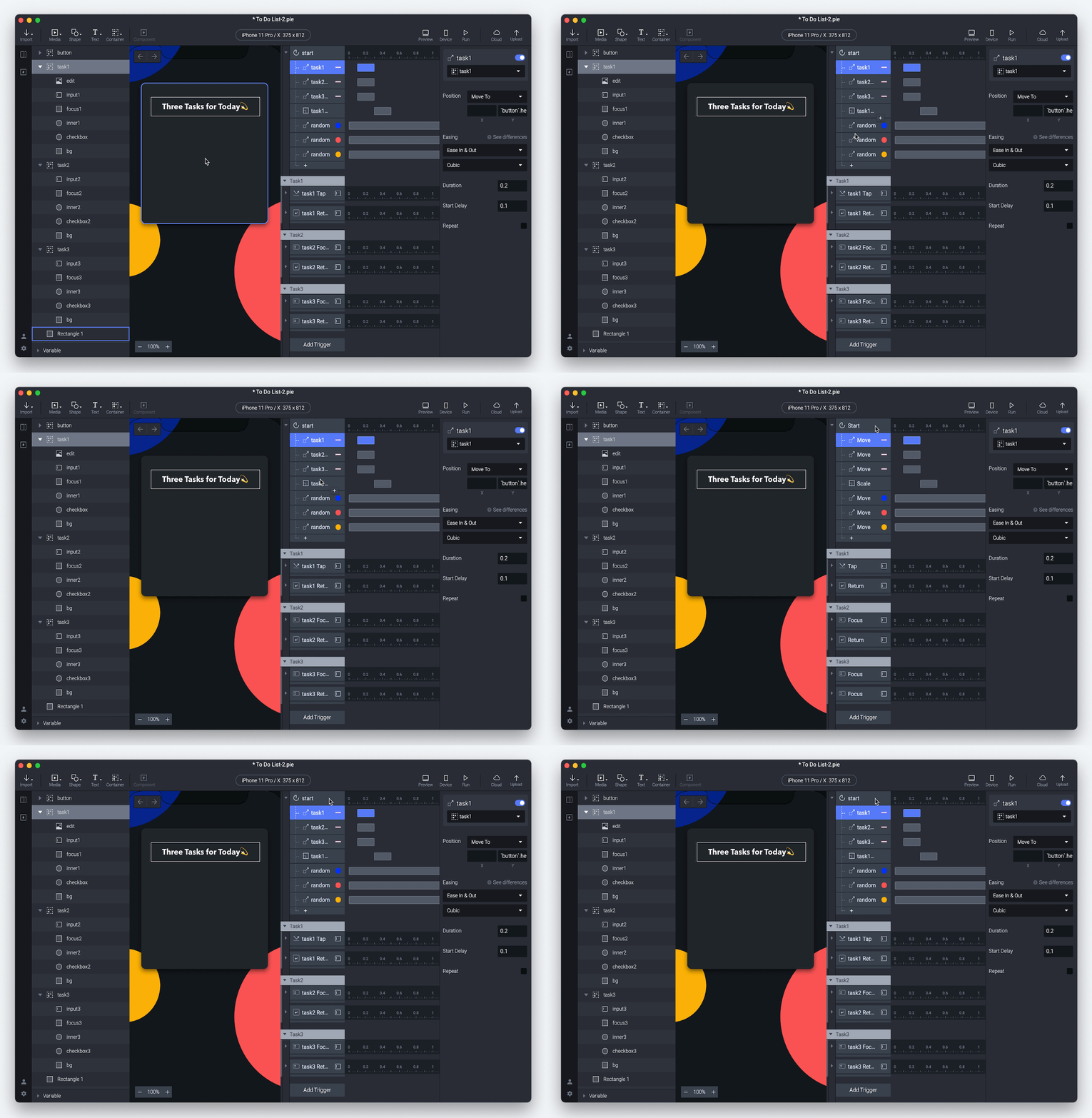
在原型中一长串重命名的触发器和响应里迷失了?可快速查看每个交互所使用触发器和响应的原始名称。
macOS: H
Windows: H
6. 增加/减少延迟与时长
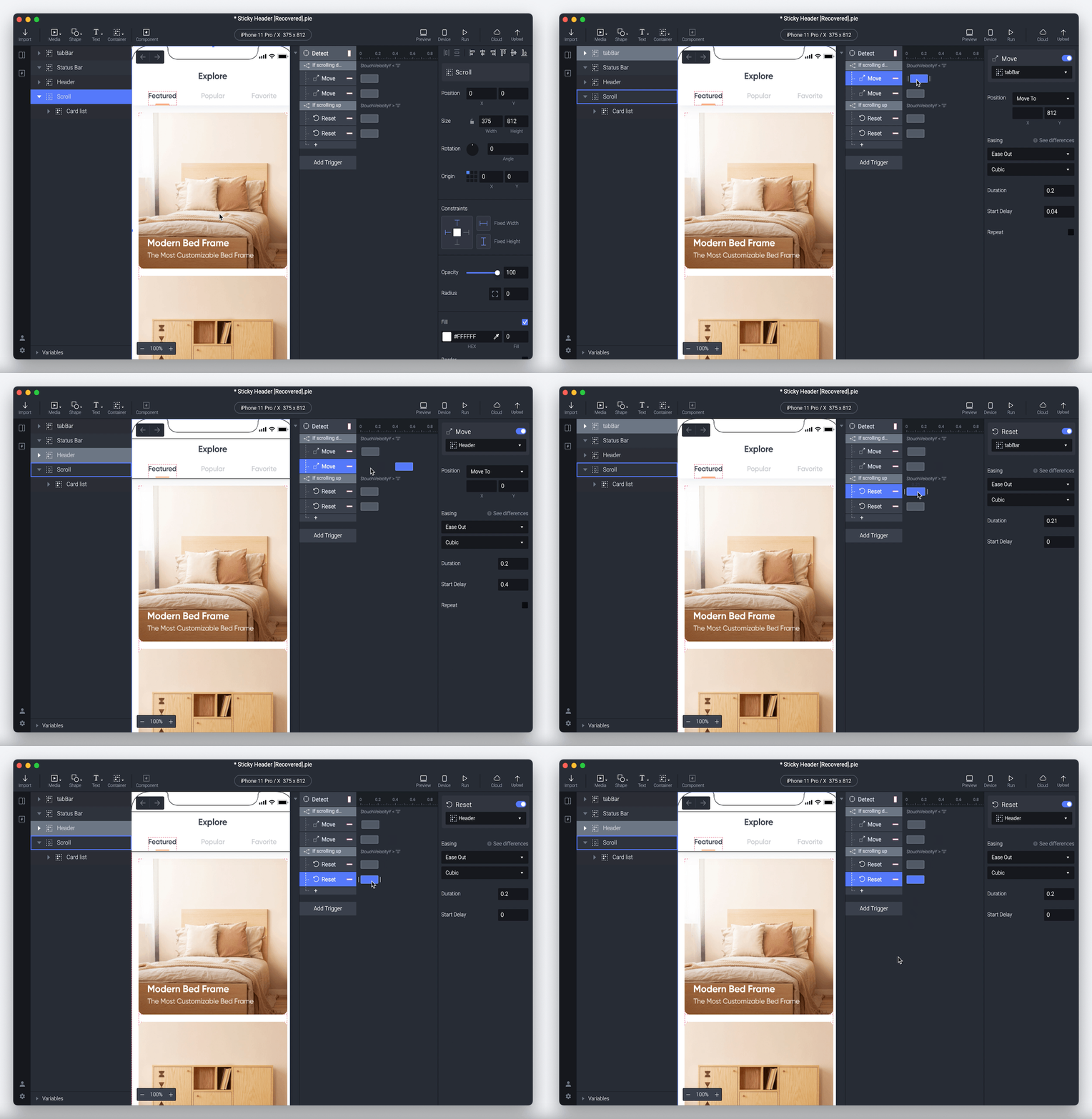
时间线手柄配合光标是你调整时间线中延迟和时长的好帮手。不过,这确实需要用光标反复微调。无需反复拖拽也能精确管理每个延迟或时长。
先选择要增加或减少其延迟和/或时长的响应。可在快捷键面板的 Timeline 下找到这些快捷键:⌃ + ⇧ + /(macOS)或 Ctrl + ⇧ + /(Windows)。
7. 运行原型
使用这个快捷键,你可以轻松在预览窗口中显示原型。此外,连接 ProtoPie Player 后,你还可以在设备上进行测试。
macOS: ⇧ + ⌘ + R
Windows: Ctrl + Shift + R
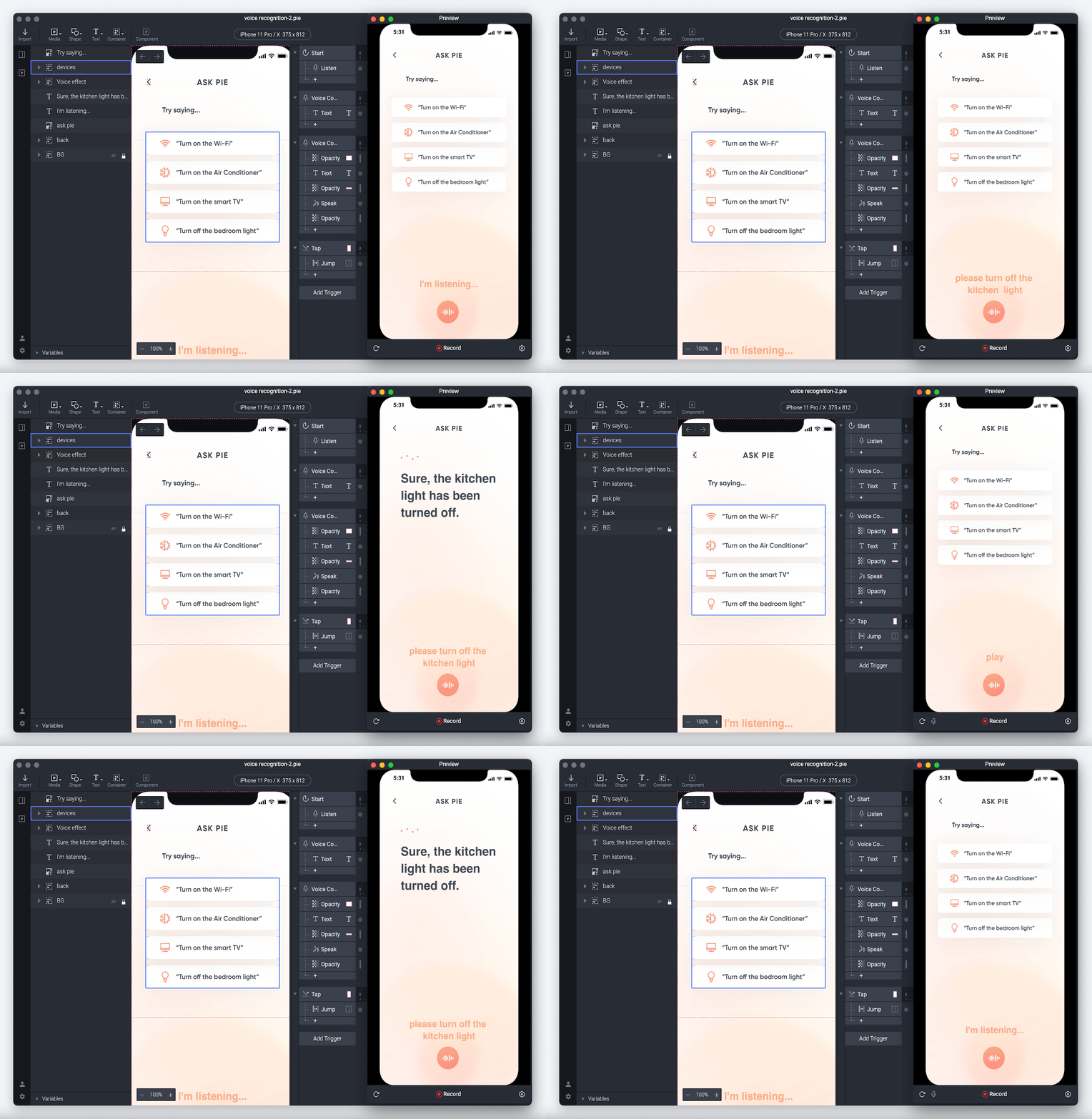
8. 取色
立即激活吸管工具来拾取颜色。
macOS: I
Windows: I

9. 锁定/解锁 与 显示/隐藏图层
锁定/解锁图层
锁定图层可防止你在画布中选中它或对其进行任何更改。使用此快捷键可避免原型制作中的误操作。图层被锁定后,你会看到锁图标被激活。使用同一快捷键可解锁。
macOS: ⇧ + ⌘ + L
Windows: Ctrl + Shift + L

显示/隐藏图层
隐藏图层的简单方式是点击图层名称旁边的眼睛图标。不过,我们提供了更快的方法,帮你节省在众多图层中寻找特定图层的时间。只需在画布中选中该图层并使用下方快捷键。
重复使用该快捷键可再次显示该图层。
macOS: ⇧ + ⌘ + H
Windows: **Ctrl + Shift + H **
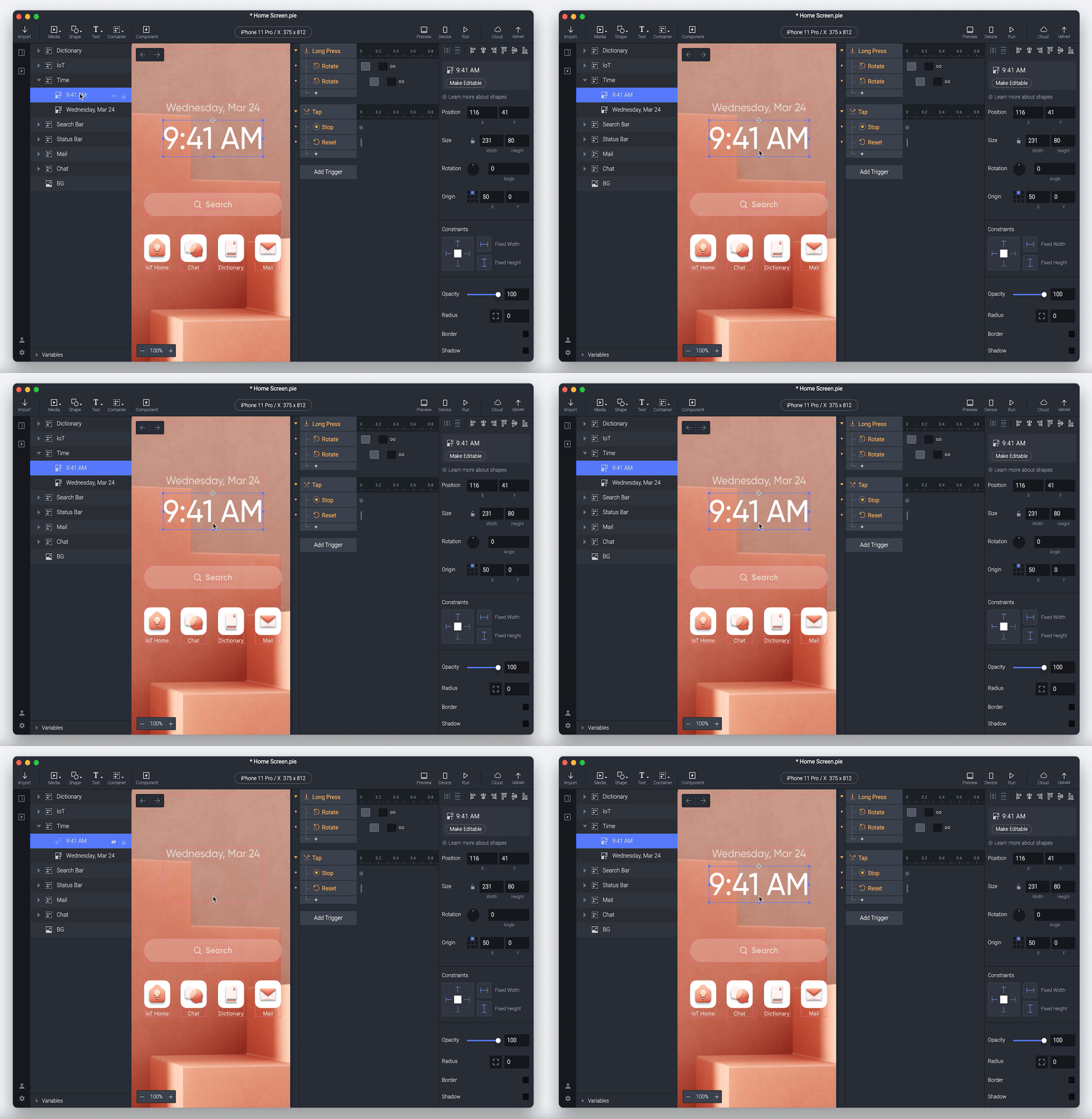
10. 对齐
对齐工具位于属性面板的上部。它们可帮助你在画布内或相对于其他图层精确定位或对齐图层。这些由命令键和方向键组成的快捷键可让你灵活使用各种可用选项。
在快捷键面板中查找所有对齐快捷键:⌃ + ⇧ + /(macOS)或 Ctrl + ⇧ + /(Windows)。