
除了推出适用于 Sketch 的 ProtoPie 插件之外,ProtoPie 5.4 还包含了大量其他功能和改进。你会在使用 ProtoPie 5.4 时注意到它们。
让我们来看看这次 ProtoPie 有哪些新内容。
单独圆角半径
正是这些细微差别,让逼真的原型在善变的人群中脱颖而出。为了确保你的原型看起来并且用起来都足够真实,你绝不能忽视这些微小细节。
在 Canny 上获得了超过 360 票后,是否要实现这个功能已毫无悬念。我们很高兴推出你们一直在投票并等待的功能:单独圆角半径。
通过分别更改每个圆角半径来改变图层形状。
使用 Radius 响应控制每个单独圆角的半径,创建独特有趣的交互。
如何更改每个角的半径?
在属性面板中找到图层的半径属性。
点击角点 图标以调整每个单独的角。
下方将出现四个输入框。
在一个、每个或部分输入框中填入所需数值。
进一步了解图层中的半径属性和 Radius 响应。
Apple Silicon(M1)兼容性
你是否正在使用 M1 Mac,并想知道 ProtoPie 是否支持 Apple Silicon 电脑?从今天起,答案是肯定的。
我们为 Apple Silicon Mac 提供了单独的 ProtoPie 构建版本。Intel 版本在 Apple Silicon Mac 上通过 Rosetta 2 也能良好运行。不过,由于 Rosetta 2 的工作机制,你会错过一些性能提升。
你可以在我们的网站上找到 2 个独立的 macOS 安装程序:一个适用于 Intel Mac,另一个适用于 Apple Silicon。
下载并安装适用于 Apple Silicon 的 ProtoPie。
显示原始触发器和响应名称
在处理复杂原型时,重命名触发器和响应是常见做法。痛点在于,要在一长串交互中识别它们每一个并不容易。
现在只需一个简单快捷键——按下 H 键——就能更轻松地快速查看原始触发器和响应名称。
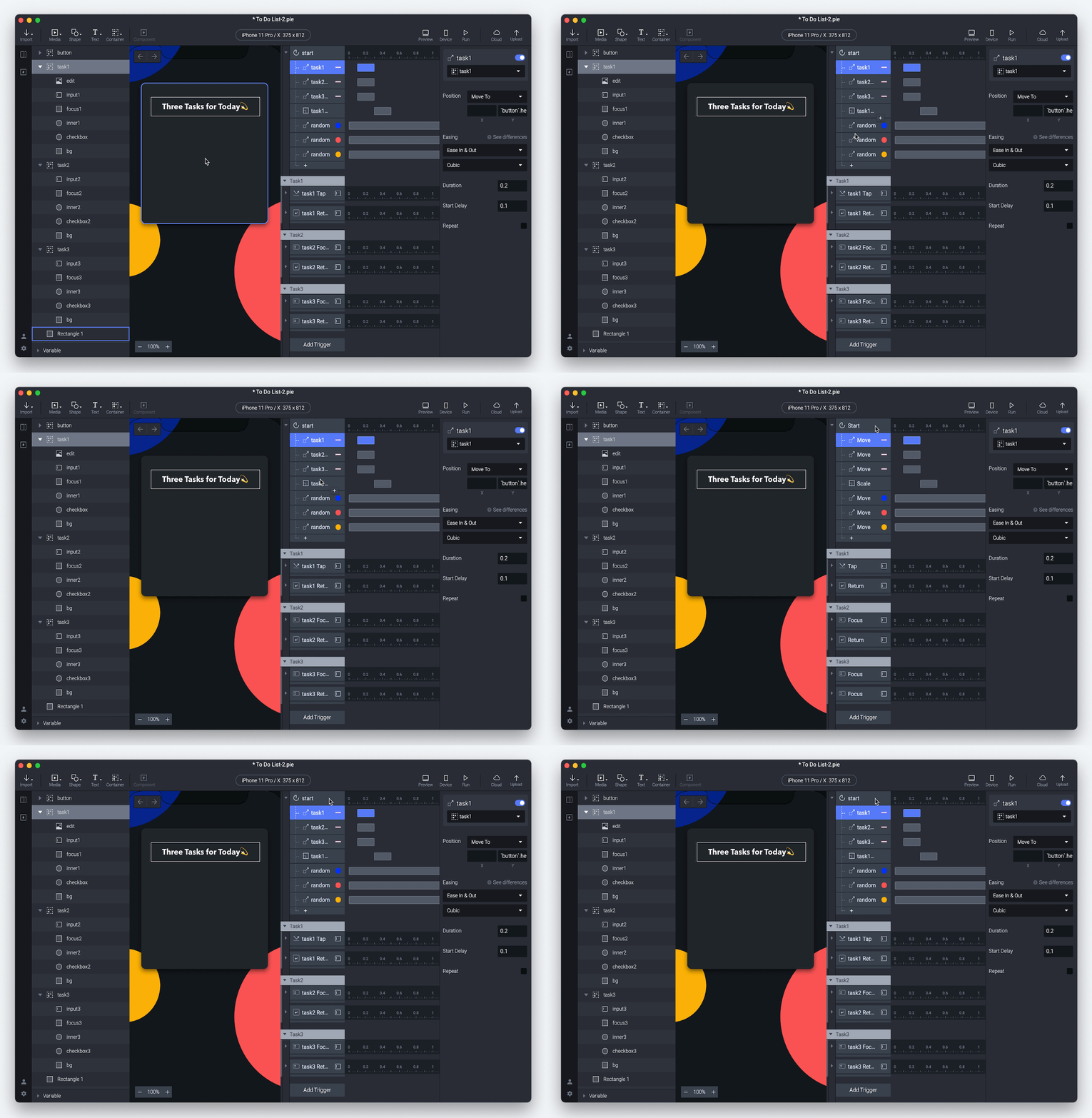
了解更多有关 ProtoPie 快捷键的信息。
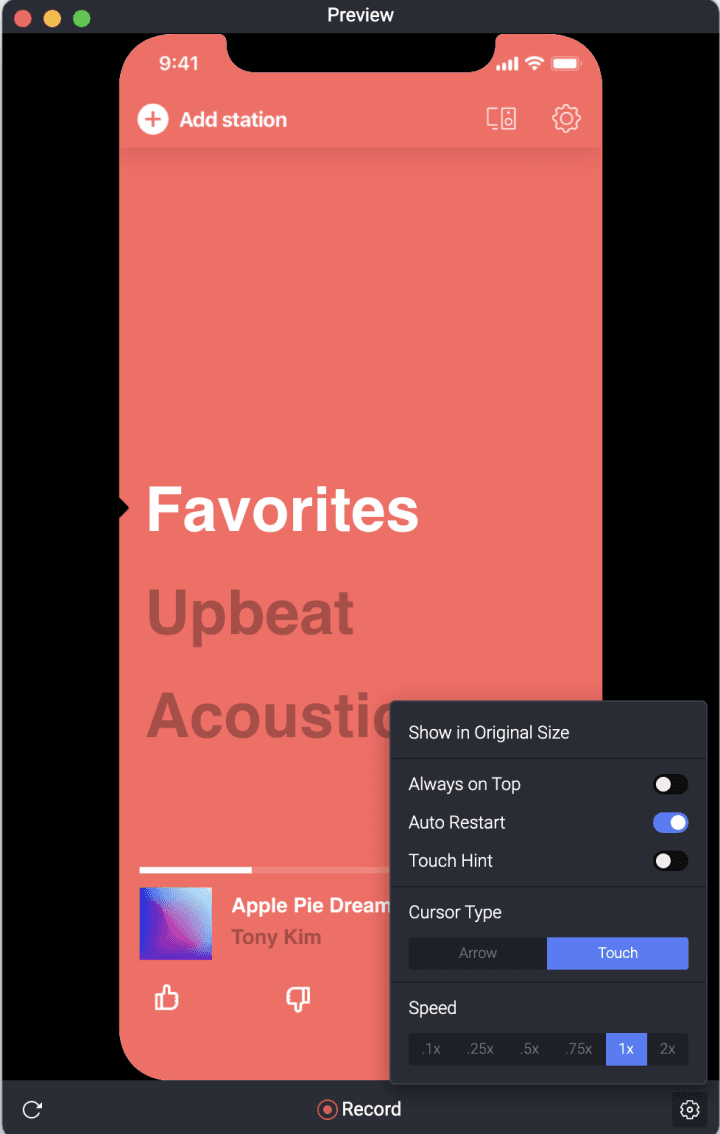
重新设计的预览窗口
我们重新设计了 ProtoPie 的预览窗口,使其外观焕然一新、更简洁,并带来更好的用户体验。仅当原型包含语音交互时,才会显示麦克风图标。
时间轴控制柄
借助时间轴,你已经可以管理响应的延迟和持续时间。然而,当同时处理多个交互和响应时,事情会变得复杂。
我们改进了时间轴条,并新增了控制柄,帮助你更精确地管理交互。
借助新的时间轴控制柄,你只需拖动和移动它们即可调整响应的持续时间和延迟。此外,这些时间轴控制柄还能显示每个响应的延迟、持续时间和结束时间的精确数值。
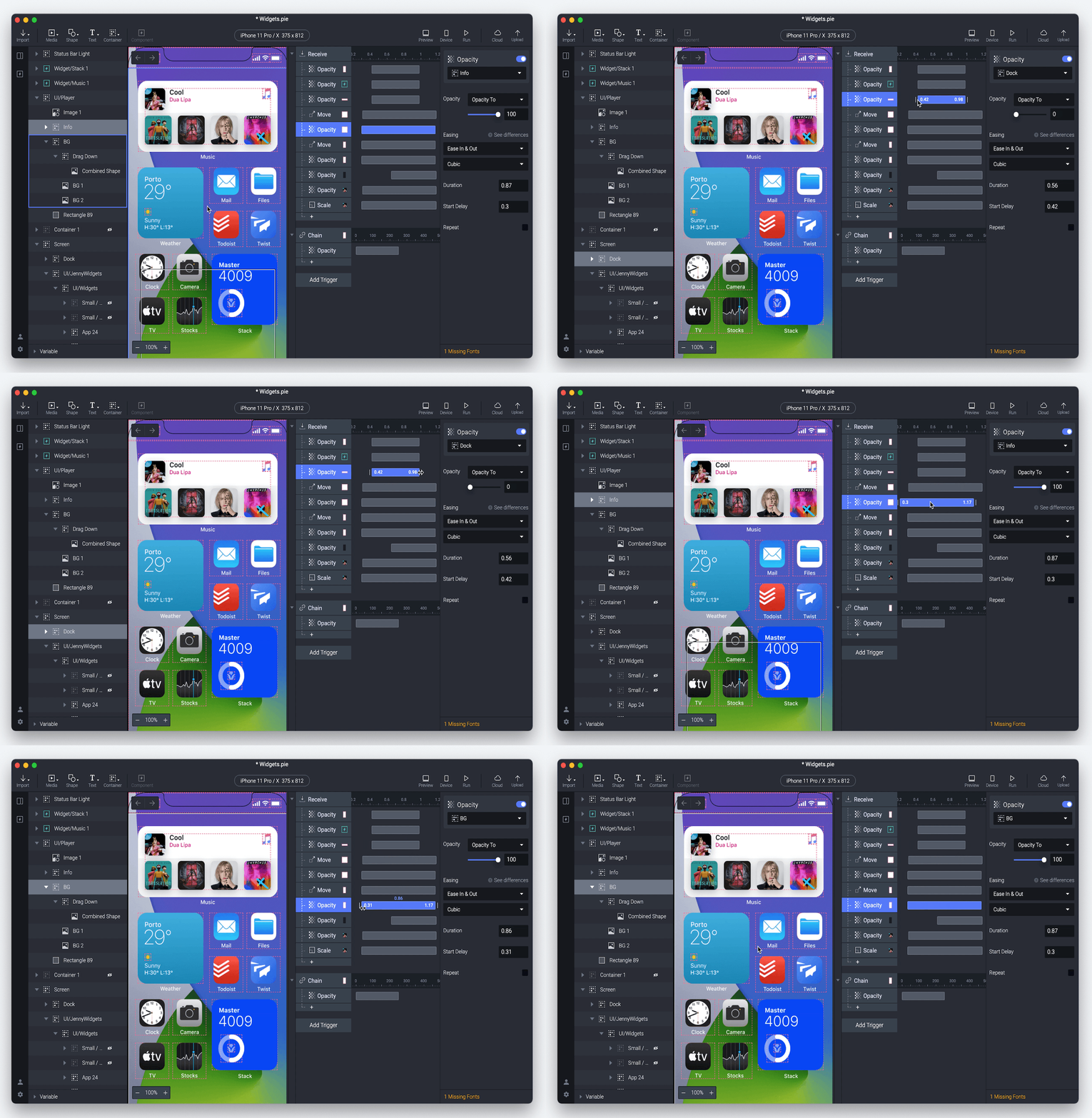
了解更多关于时间轴的信息。
收藏库
管理一堆交互库和组件有时会很繁琐且容易分散注意力。你并不总是需要一直同时看到所有库。
在 ProtoPie Studio 中,你可以有选择地将交互库添加到收藏或从收藏中移除,在制作原型时让重要的库触手可及。
查看完整场景或组件名称
无需逐个双击确认名称,也能更快识别你的场景和组件。将鼠标悬停时即可查看场景或组件的完整名称。
ProtoPie 5.4——其他功能与改进
适用于 Sketch 的 ProtoPie 插件
锁定/解锁图层快捷键
隐藏/显示图层快捷键
添加文本图层快捷键
转换为组件快捷键
了解更多关于适用于 Sketch 的 ProtoPie 插件的信息。