向 ProtoPie Labs 问好
我们发布了 ProtoPie 7.5,带来了许多新功能和改进,以提升你的原型设计体验。我们希望让 ProtoPie 用户更积极地参与我们的开发流程,因此我们推出了 ProtoPie Labs(简称 Labs)。此功能允许你在正式发布日期之前测试我们最新的 Beta 功能。
通过这次 ProtoPie 更新,用户可以试用以下 Beta 功能:
分离组件实例
标尺与参考线
改进的公式输入字段
让我们逐一深入了解。
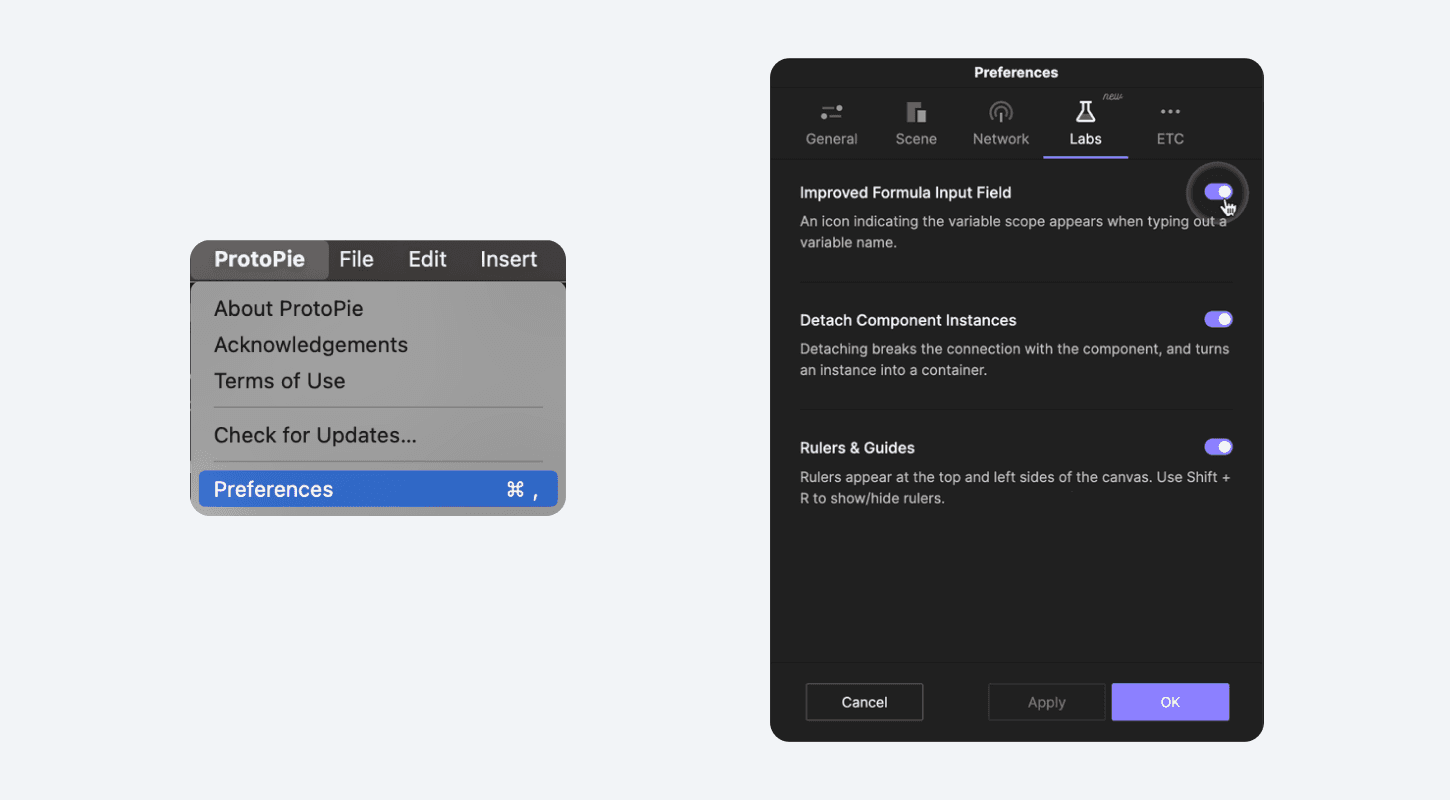
通过 ProtoPie Labs 体验最新的 Beta 功能。
通过分离将实例转换为容器
用户长期以来一直希望能够分离组件实例。我们很高兴 ProtoPie 7.5 现在实现了这一点。
分离会断开与组件的连接,并将实例转换为容器。你可以在属性面板或右键菜单中执行此操作。请确保在使用前已在 Labs 中启用该功能。
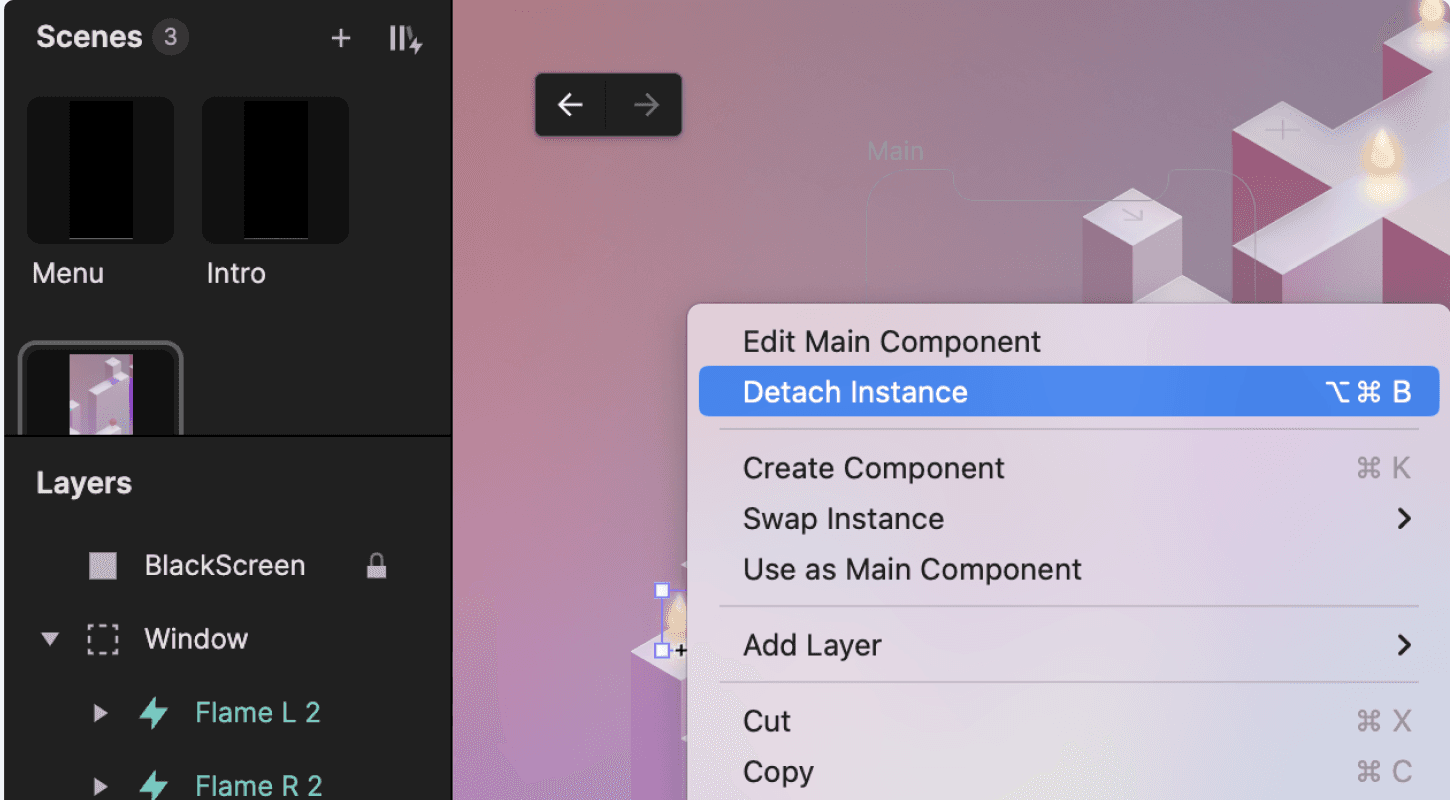
右键单击组件实例,然后点击 Detach Instance,将其从组件中分离。
实例分离后,Detached_ 前缀会自动添加到已分离交互的名称中。你可以轻松识别某个交互是否来自已分离实例。
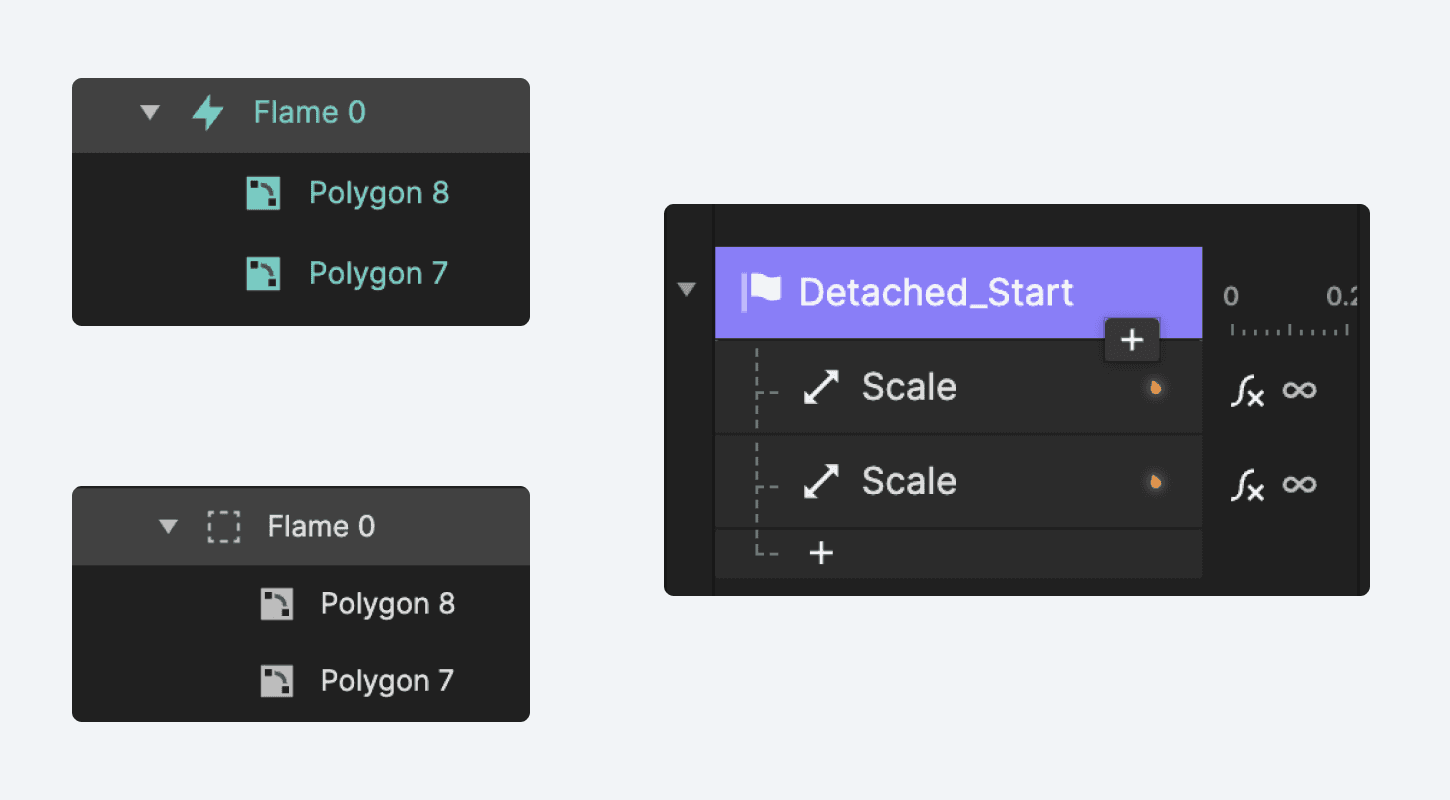
Detached_ 前缀可让你一眼看出某个交互是否来自已分离实例。
使用标尺与参考线为画布带来结构
在画布上对齐对象、形状或文本图层可能并不容易。这时标尺与参考线就非常有用。这些可视化工具现已上线,可帮助你快速且精确地对齐对象、测量距离,并更高效地完成原型制作。
显示/隐藏标尺
在 ProtoPie Studio 中,标尺显示在画布区域的顶部和左侧。首先,请确保已在 Labs 中启用标尺与参考线。要显示/隐藏标尺,可使用 Shift + R,或在应用菜单的 View 中进行设置。
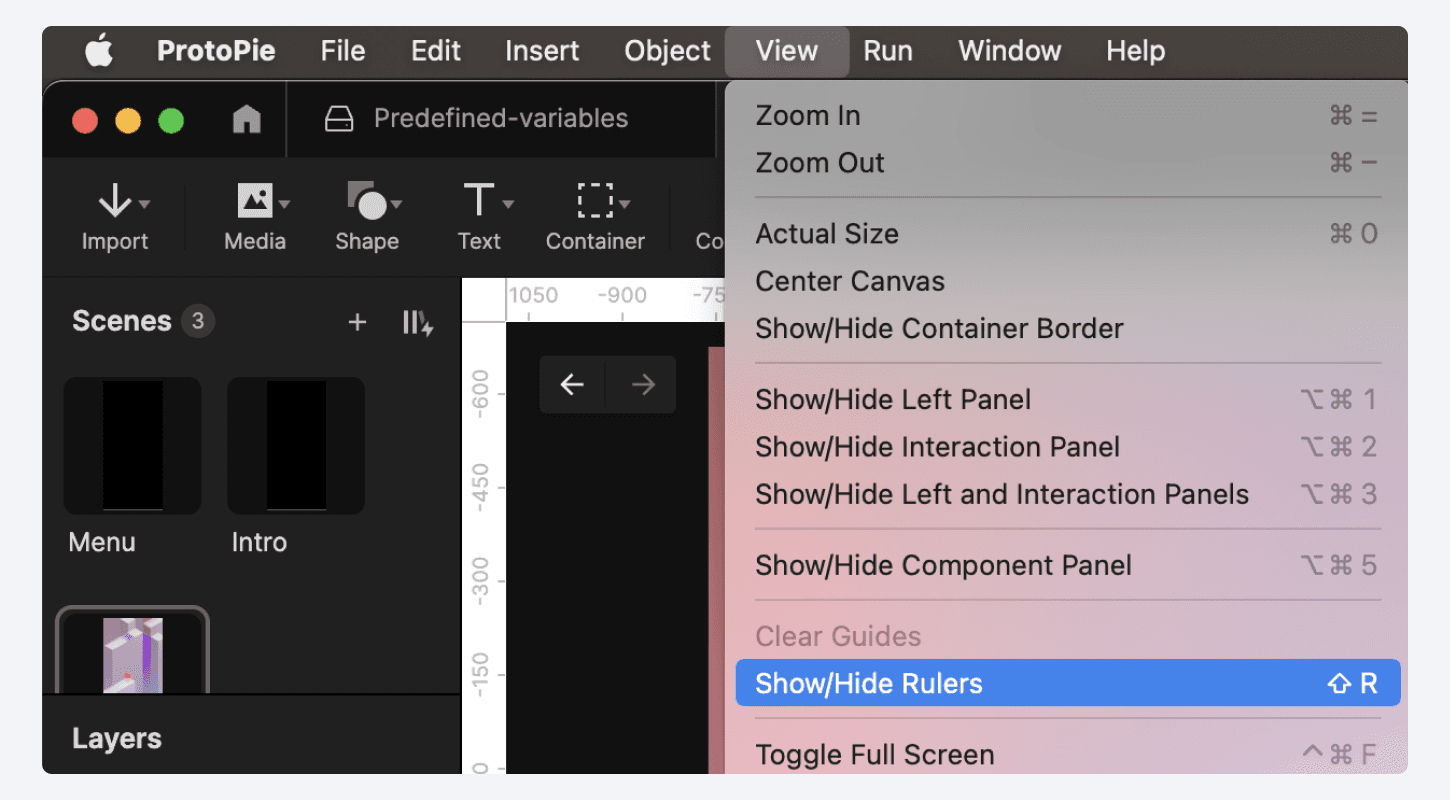
使用 Shift + R,或在应用菜单的 View 中进行设置。
创建参考线
要创建垂直或水平参考线,将鼠标悬停在标尺区域上,然后直接拖放调整大小光标即可。
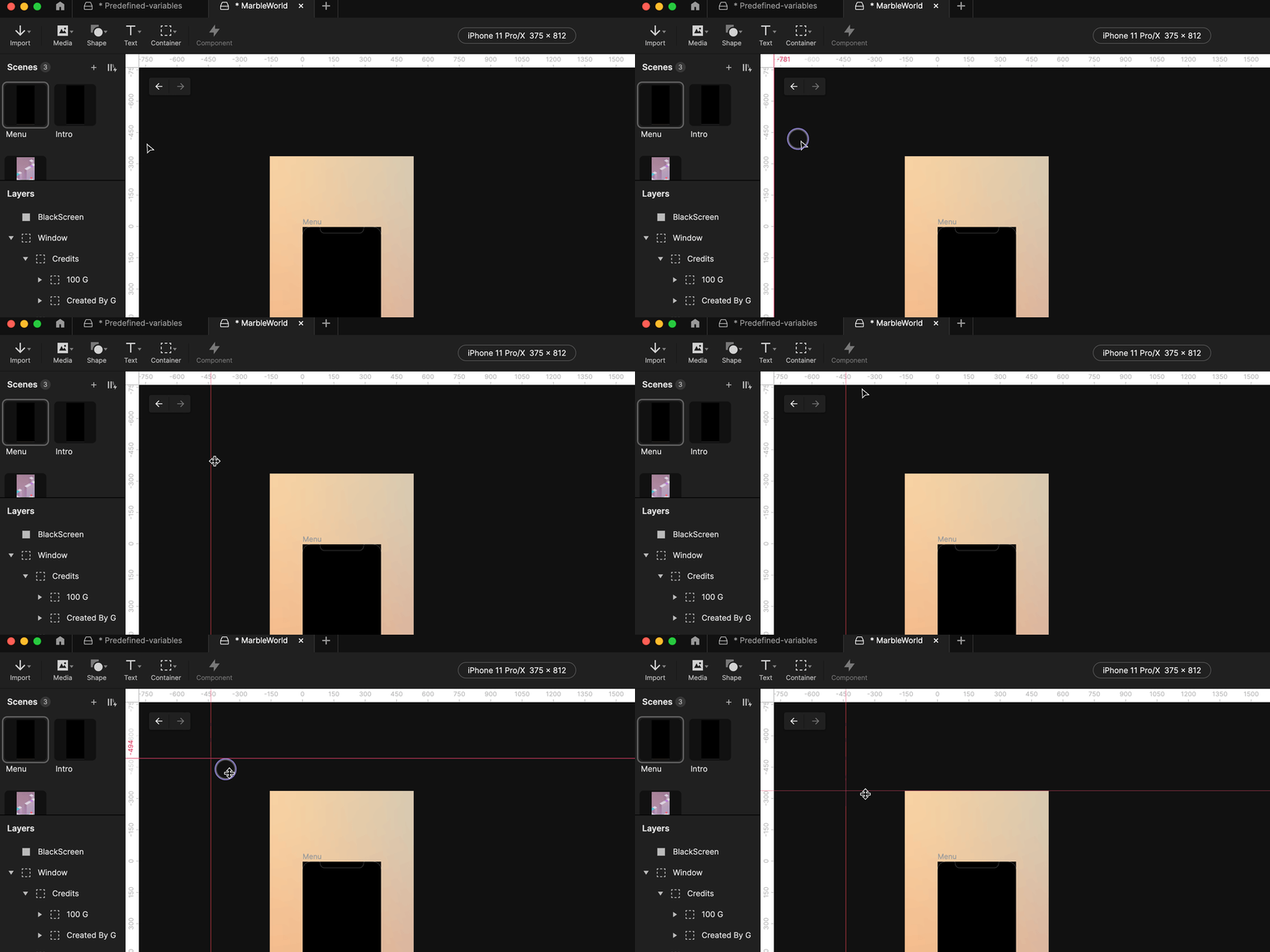
你只需单击任一标尺即可创建垂直或水平参考线。
删除参考线很简单。你可以通过以下三种方式完成。
选择一条参考线并按 Delete。
将参考线拖回标尺区域。
前往 View 并选择 Clear Guides。
了解有关标尺与参考线的更多信息。
在公式输入字段中快速识别变量作用域
启用改进的公式输入字段后,你可以区分公式中使用的变量是仅可在当前场景中使用,还是可在所有场景中使用。
能够立即看到变量的作用域非常方便,尤其是对于喜欢在高保真原型中使用大量变量的高级用户。此外,当你拆解他人创建的 Pie 时,这也非常有用。
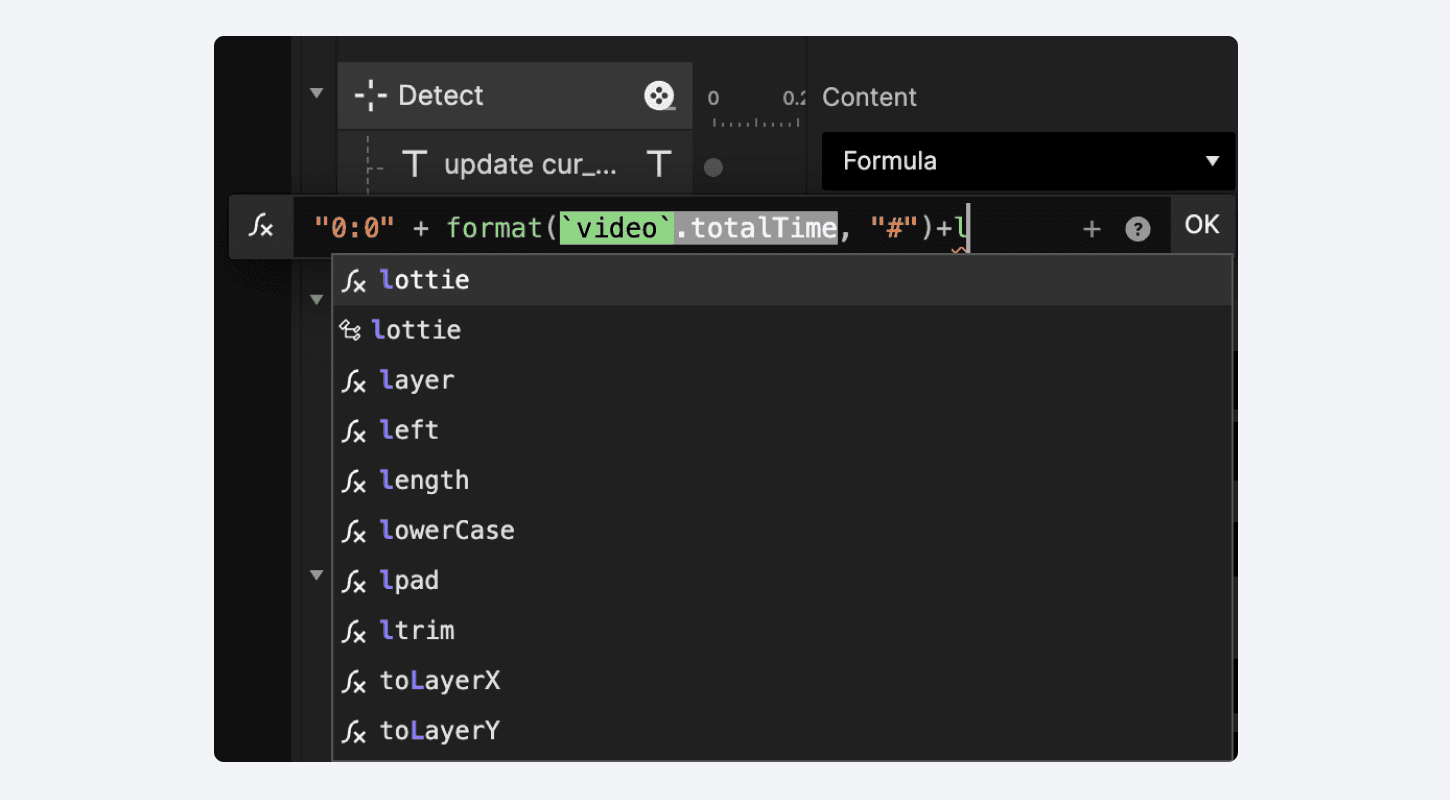
输入变量名称时,会显示表示变量作用域的图标。
分享你的反馈,帮助我们改进
在 ProtoPie,我们依赖大家的反馈,以确保我们的产品不断改进并满足你的需求。你的反馈能帮助我们了解哪些方面做得好,以及哪些方面还可以做得更好。
若要分享你对 Beta 功能的反馈,请直接在 ProtoPie Studio 内联系我们。或者加入任一 ProtoPie 社区。
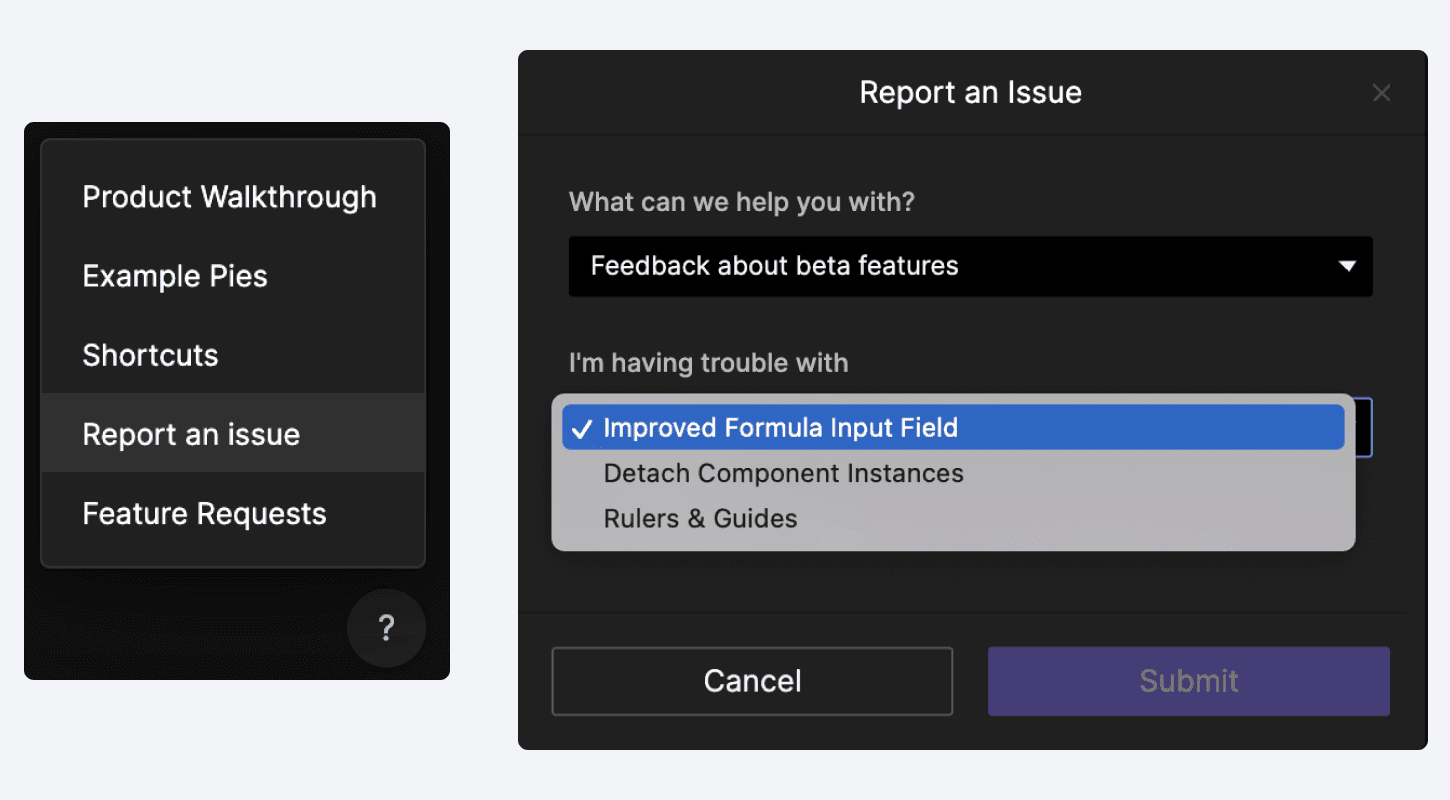
你的反馈能帮助我们了解哪些方面做得好,以及哪些方面还可以做得更好。
用 ProtoPie 释放你的创意潜力
ProtoPie 是一款高保真原型设计工具,可完美融入你的设计工作流。将交互设计想法转化为适用于你能想到的任何数字产品的高保真原型。