
在本系列的第一部分中,我们了解了 API 插件以及如何使用它的基础知识。如果你还没读过,建议在继续阅读本文之前先查看一下。在第二部分中,我们将看看更多实用示例。
示例 1:基于交互自定义请求
我们在第一篇文章中探索的基础示例很简单。我们每次都向同一个 URL 发送请求并使用响应。不过,你经常会发现需要每次都自定义请求 URL。在本示例中,我们将创建一个字典查询体验,你可以输入任意单词并将其发送给 API 以获取定义。
我们将使用 Free Dictionary API。该 API 请求 URL 如下:
https://api.dictionaryapi.dev/api/v2/entries/en/<word>
注意 URL 末尾标记为 <word> 的部分。我们会将这部分替换为实际要查询的单词。
例如,要查询单词“chicken”的定义,我们会使用这个 URL:
https://api.dictionaryapi.dev/api/v2/entries/en/chicken
要查询单词“little”的定义,我们会使用这个 URL:
https://api.dictionaryapi.dev/api/v2/entries/en/little
本质上,每个单词都有自己唯一的 URL。回顾上一篇文章,在 ProtoPie Connect API 插件中,我们只能配置一个 URL。在本示例中,我们将看看如何处理这种情况。
配置 API 插件
ProtoPie Connect API 插件允许你使用 Pie 提供的 URL 覆盖请求 URL。这使我们能够在 Studio 中动态构建 URL,并将其作为 Pie 发送出去以触发 API 请求的消息值。
在 ProtoPie Connect 中,我们将以与第一个示例类似的方式配置插件,但有一个显著区别:
这一次,将 URL 字段留空。然后在 Message From Pie 字段下方,勾选 Override 旁边的复选框。下拉框保持默认的 URL。
将 Message from Pie 和 Message to Pie 字段填入你喜欢的任意消息。我分别使用的是
DICTIONARY_REQUEST和DICTIONARY_RESPONSE。点击 Activate。
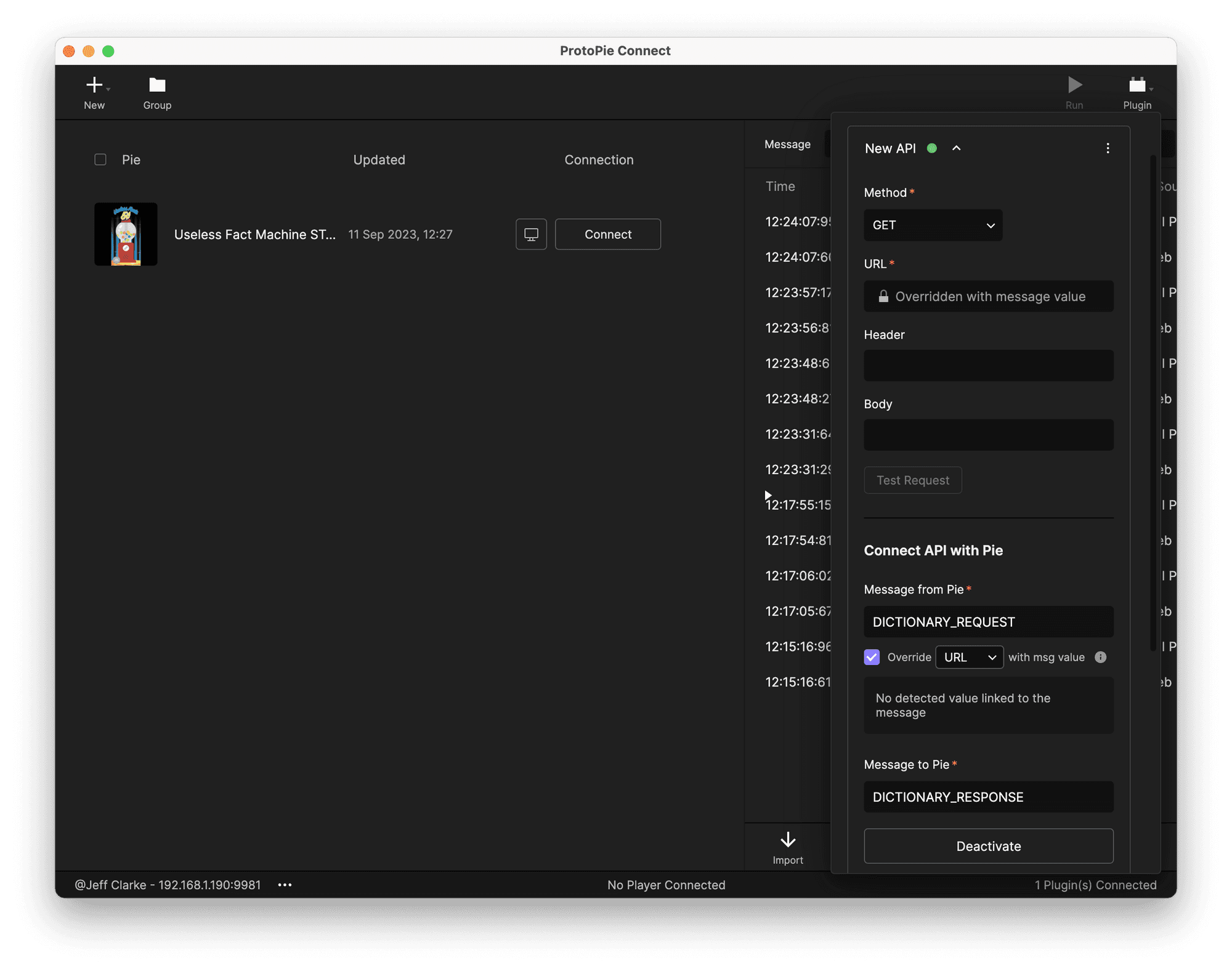
配置 API 插件。
注意:你将无法测试连接,因为插件当前还不知道要请求的 URL。
编写你的 Pie
下载此示例的起始 Pie,并在 Studio 中打开它。
这个 Pie 中有两个场景:“dictionary - home” 和 “dictionary - result.” 我们将所有操作都放在 “dictionary - result” 场景中完成。
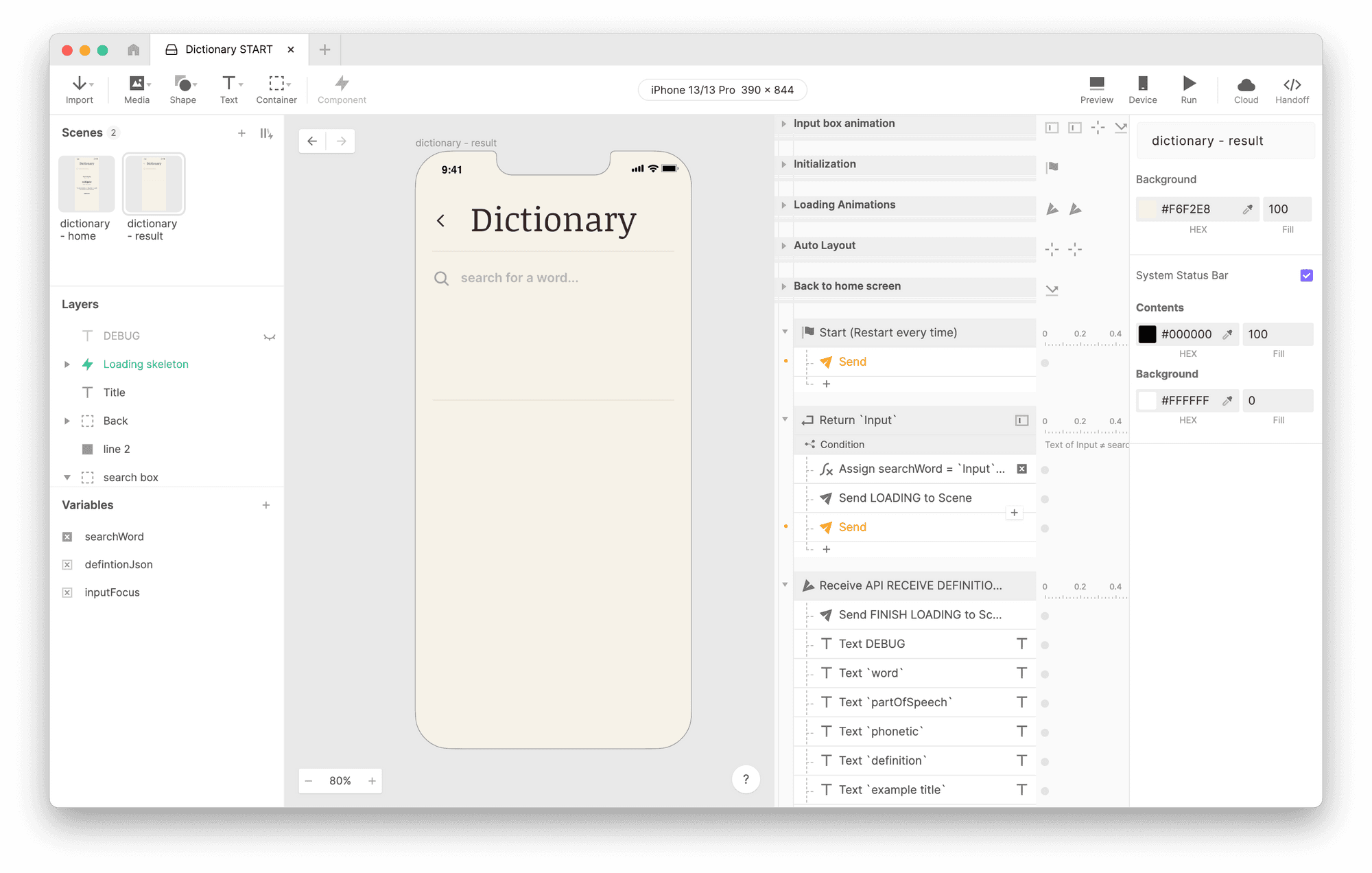
我们将在“dictionary - result”场景中完成所有操作。
注意大部分工作已经完成,但请留意两个目前尚未配置的 Send 响应:一个位于 Start 触发器下,另一个位于 Return 触发器下。这两个配置是相同的,所以我们先配置一个,再复制到另一个。
按如下方式配置 Start 触发器下的 Send 响应:
使用 ProtoPie Studio 通道。
使用你在插件的 Message to Pie 字段中配置的消息。就我而言,我使用的是
DICTIONARY_REQUEST。
关键点在这里:你随该消息传递的值将成为插件实际使用的 URL。
勾选 Send Value Together 旁边的复选框。
在出现的公式字段中,使用以下公式:
"<https://api.dictionaryapi.dev/api/v2/entries/en/>" + searchWord
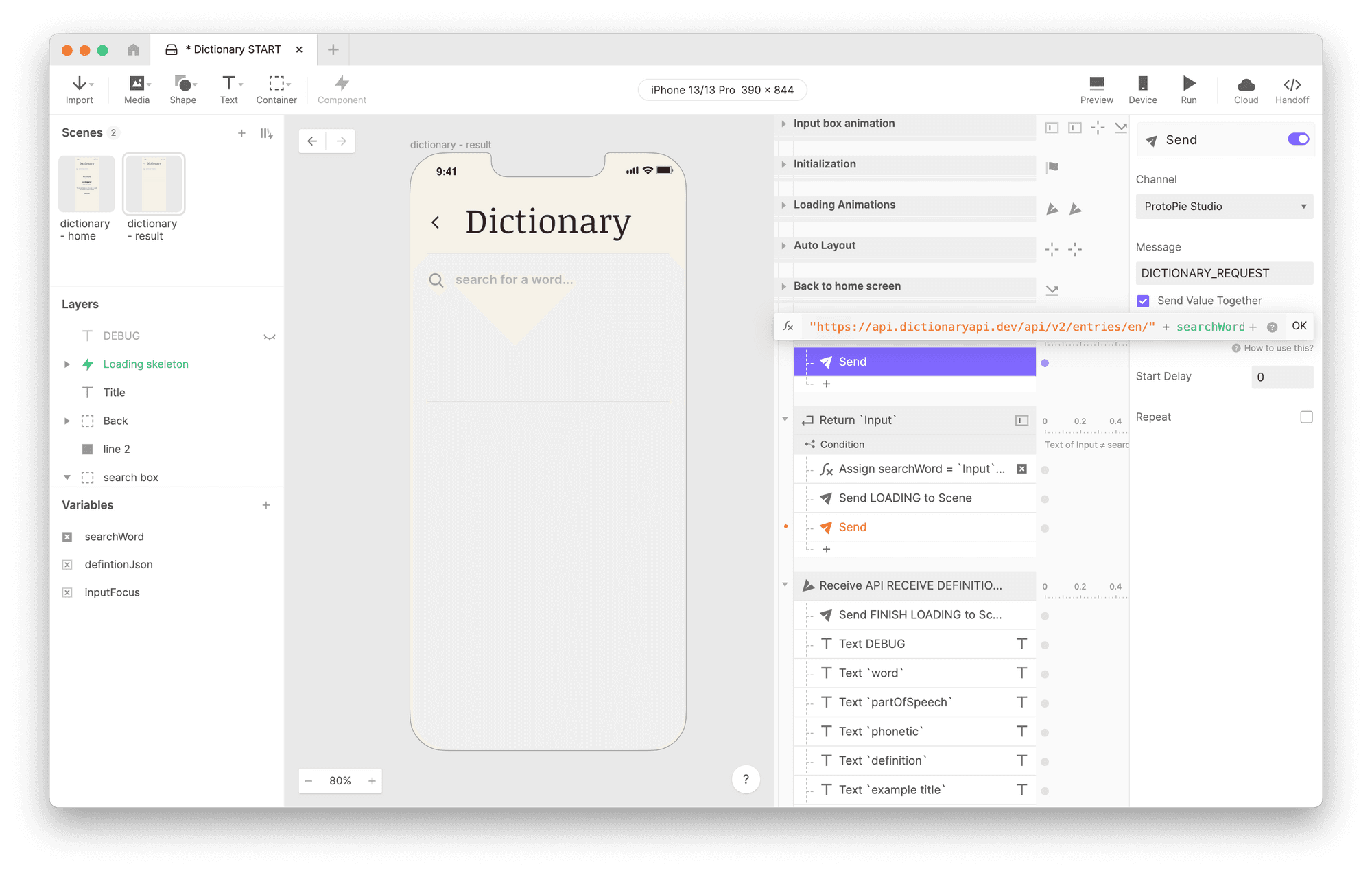
在出现的公式字段中,使用所示公式。
我们刚刚做了什么?
请求 URL 每次都相同,只有最后一部分不同,我们会追加要查询的单词,该单词存储在变量 searchWord 中。通过像这样在公式中构建 URL,我们就可以在每次请求时向插件提供动态生成的 URL。
在 Return Trigger 下,我们的 Pie 里还有一个未配置的 Send 响应。你可以按上面的方式配置它,或者把刚刚创建的 Send 响应复制到下面的 Return Trigger 中。然后如果你愿意,可以删除剩余未配置的占位项。
专业提示:* 请确保将复制的 Send 响应粘贴在“Assign searchWord = Input.text”响应的下方。否则,Pie 会使用上一个单词向 API 发起请求。*
这个 Pie 已经设置好了 Receive 触发器来接收并使用 API 响应,所以你不需要配置那部分。不过如果你感兴趣,可以看看该触发器中使用的多个 Text 响应,它们会用 JSON 中多个键的值填充多个文本图层。
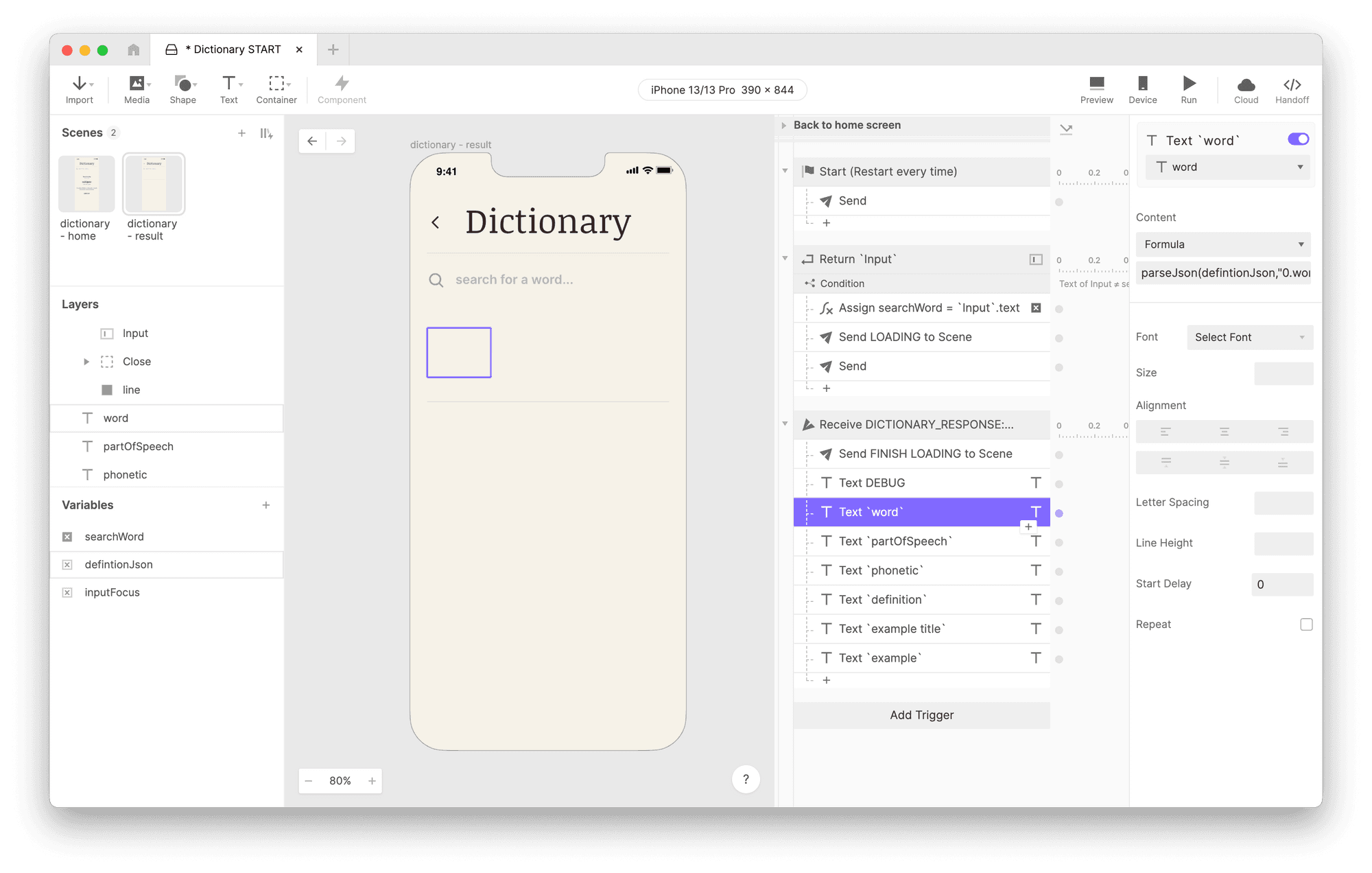
触发器中使用的多个 Text 响应。
在 ProtoPie Connect 中运行 Pie
和第 1 部分一样,我们需要在 ProtoPie Connect 中运行 Pie,才能看到实时数据效果。将 Pie 拖入 Connect,预览并亲自试试看!
注意:运行前记得保存你的 Pie!
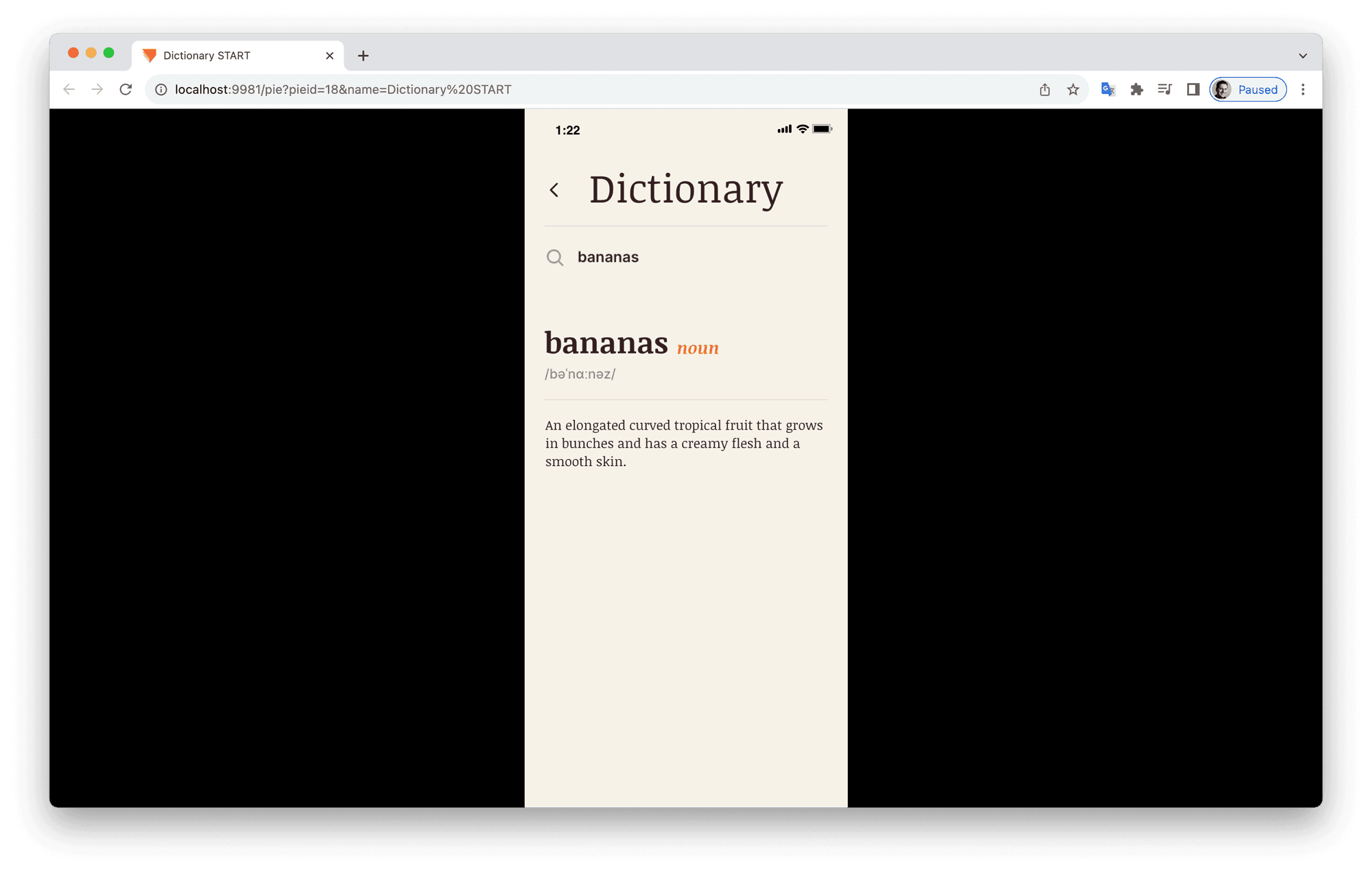
在 ProtoPie Connect 中运行 Pie。
处理错误
注意: 在撰写本文时,ProtoPie Connect 2.6.1 尚未发布,因此如果你正在尝试且最新版本是 2.6,那么本节不适用。请耐心等待,2.6.1 应会在 2023 年 9 月底前发布。
如果你尝试过,可能遇到过 Pie 没有收到任何返回内容的情况。当你拼错单词或查询词典中不存在的单词时,就可能发生这种情况。API 已被编程为处理此类事件,并会返回错误状态码。
这里有个我把“bananas”拼错的例子。点击以下 URL。
https://api.dictionaryapi.dev/api/v2/entries/en/bannas
注意你得到的响应与查询真实单词时不同。如果你右键并使用 Chrome 开发者工具检查页面,会看到报错。具体来说,它返回的是错误码 404, 这是标准的互联网错误码,表示“未找到(Not found)”。
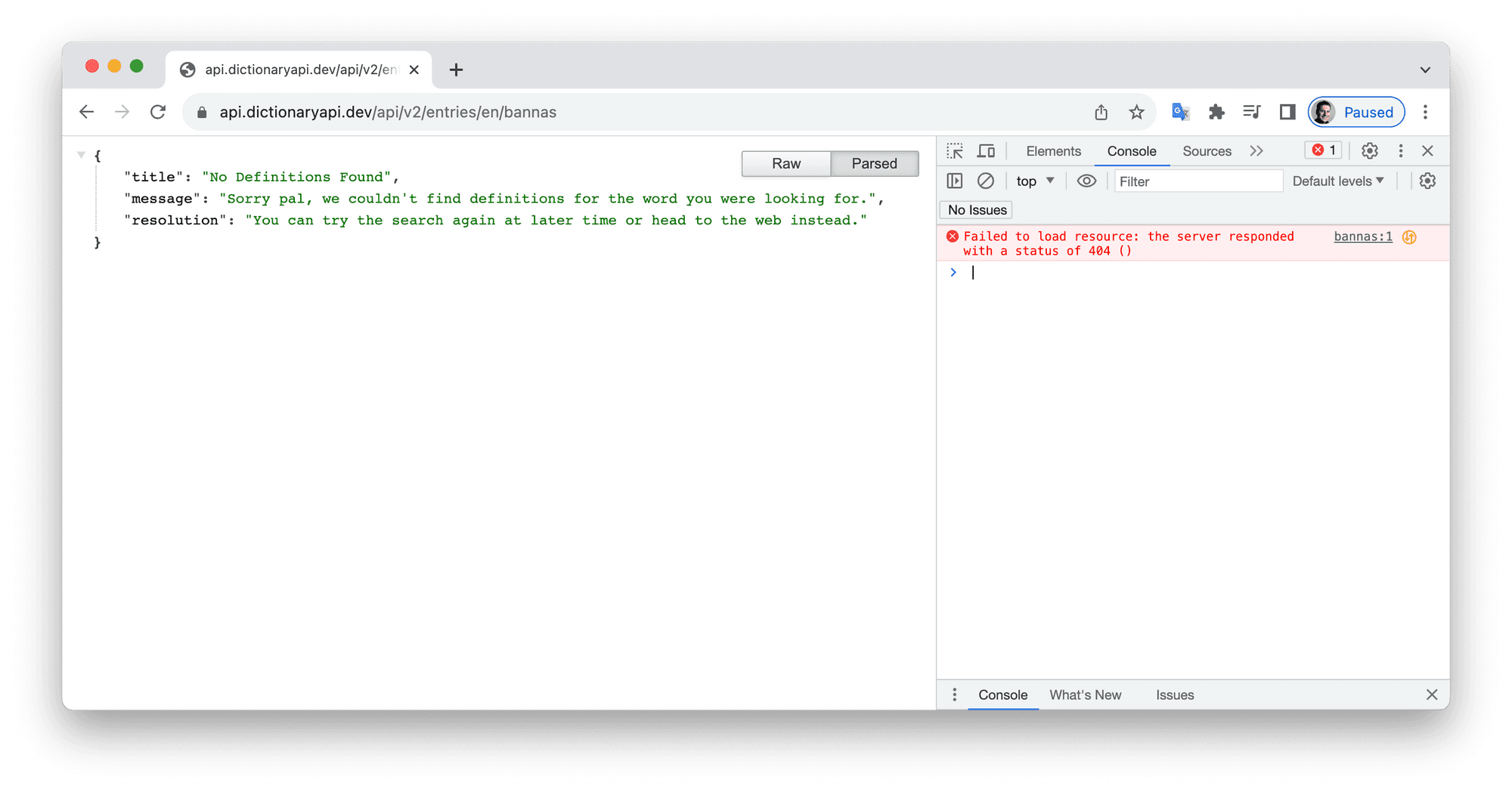
错误码 404——表示“未找到(Not found)”的标准互联网错误码。
API 插件能够识别这种情况,并向 Pie 返回不同的 JSON。这就是结果为空白的原因。Pie 原本期望的是特定格式的 JSON,而返回的错误 JSON 与该格式不匹配。
插件返回的错误 JSON 看起来是这样的:
在我们的 Pie 中,可以检查是否存在 "status" 键,并判断其值是否为 “Error.”。如果是,我们就可以采取替代操作并向用户显示合适的提示信息。
在 Studio 中,找到接收消息 DICTIONARY_RESPONSE 的 Trigger。
添加一个 Condition
按如下方式配置该条件:
IF:
Formula:
parseJson(defintionJson, "status")EQUALS
Value:
“Error”
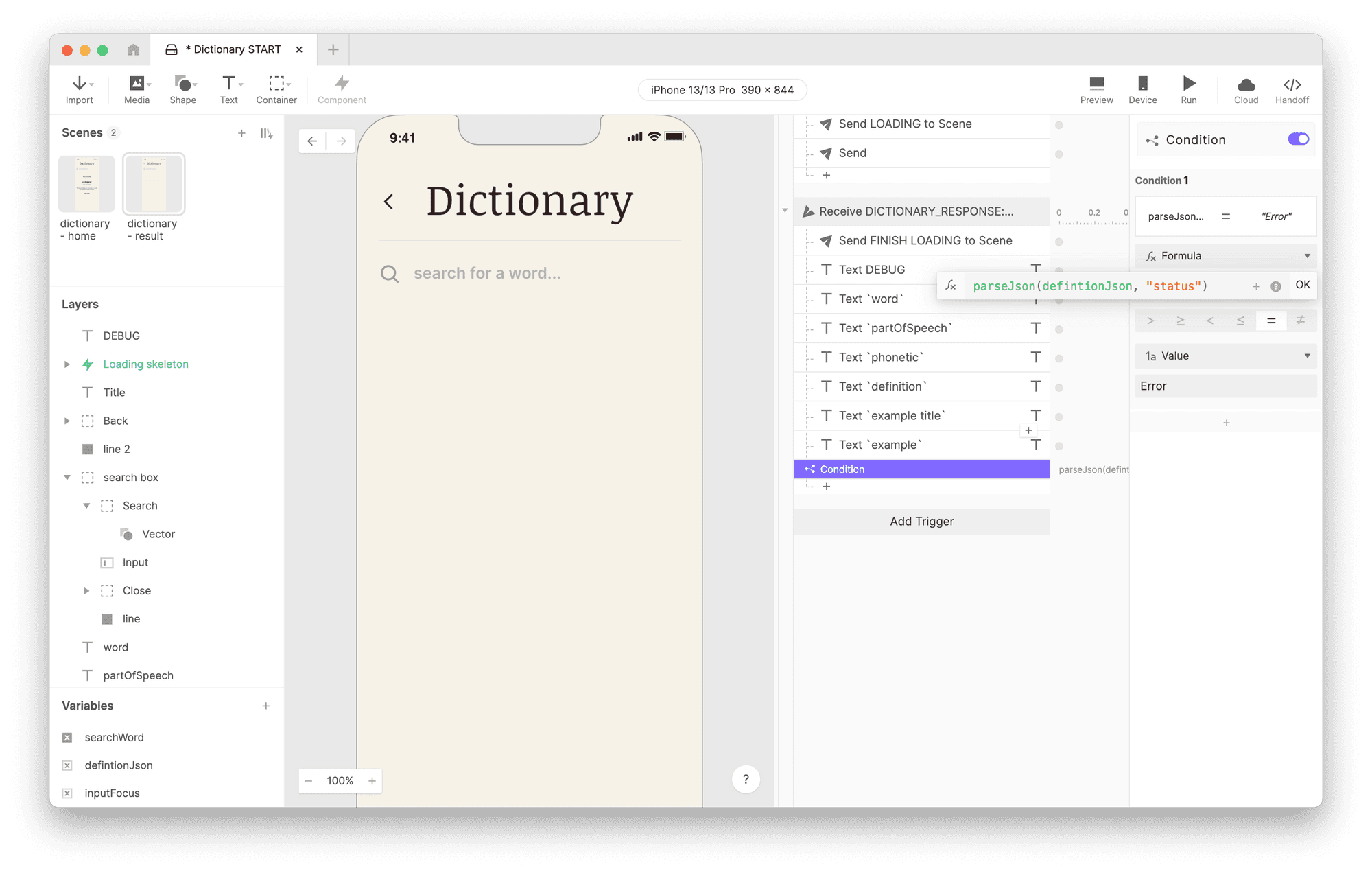
添加该条件。
这个 Pie 中有一个名为“no results section”的图层组。默认情况下它是隐藏的,但在这种场景下,我们会让它显示出来。
在刚创建的 Condition 下添加一个 Opacity 响应。
将“no result section”图层组的不透明度设置为 100。
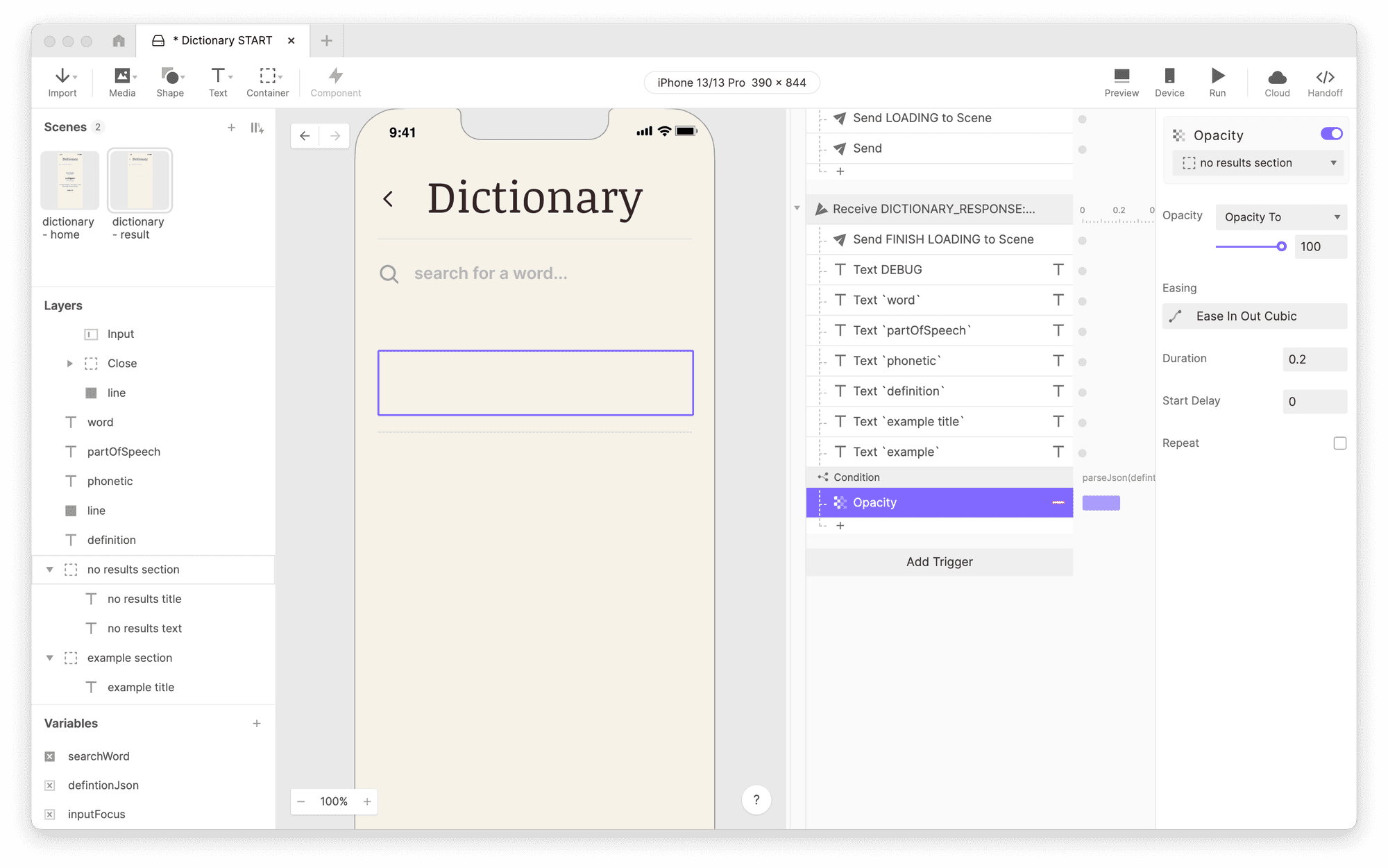
将“no result section”图层组的不透明度设置为 100。
保存你的工作,并通过 ProtoPie Connect 再次预览。
注意:当同时使用 ProtoPie Connect 和 Studio 时,Connect 会在文件保存后自动识别并在网页视图中重新加载 Pie。你只需回到浏览器再次交互即可。
现在,当你搜索 API 找不到的内容时,你会看到“No definitions found.”提示信息。
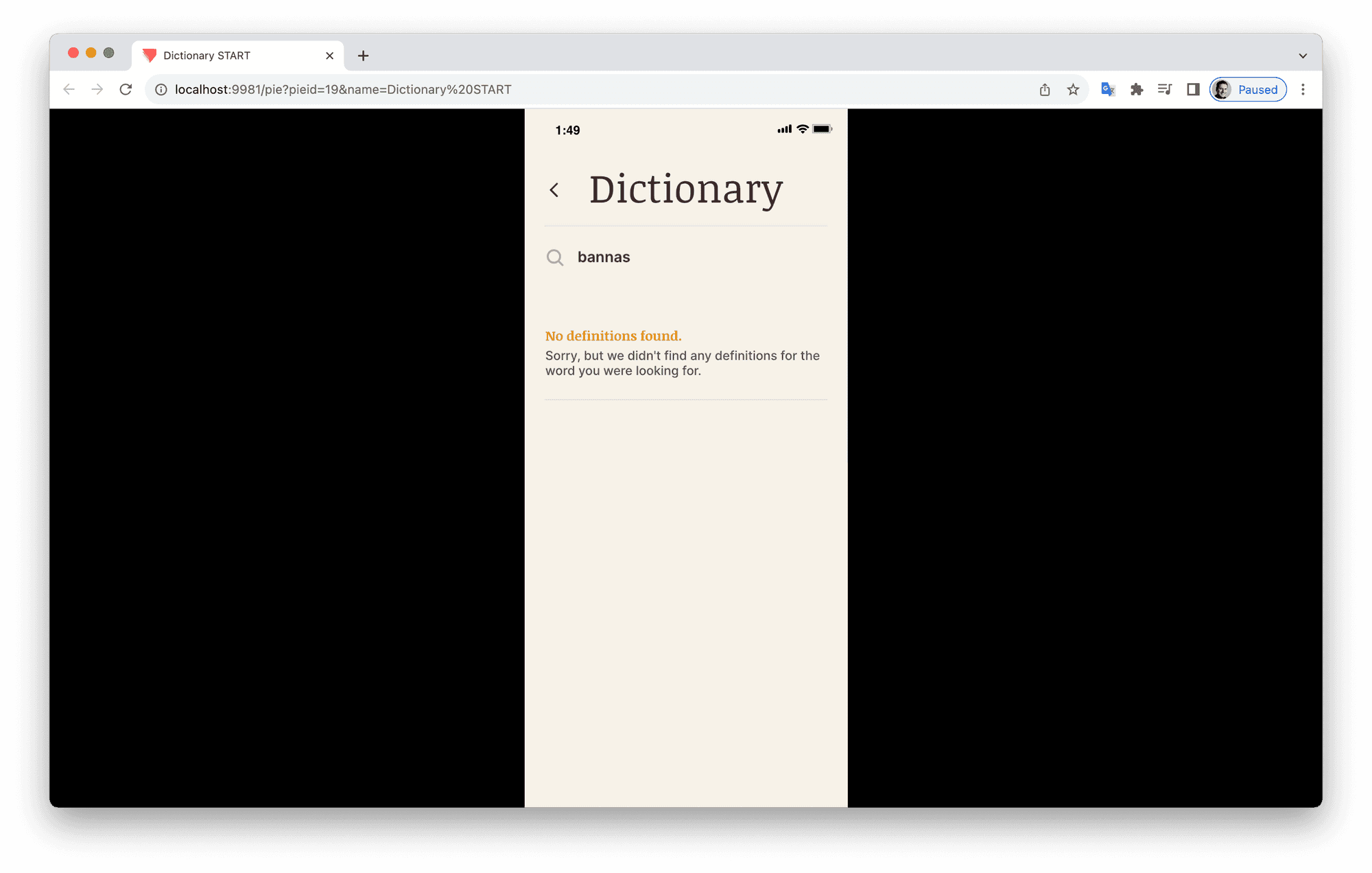
“No definitions found.” 提示信息。
示例 2:ChatGPT
我相信这就是大家最想看的示例!没错,在 ProtoPie 中创建一个可完整运行的 ChatGPT 这类对话式 AI 体验是 100% 可行的。
这绝对是 API 插件用法中的高级示例,所以你需要查看文档并熟悉 ChatGPT API 的工作方式。你还需要一个 API Key 来在向 API 发起请求时进行身份验证。遗憾的是这不是免费的,但对于此类探索性使用来说费用非常低。前往 Open API 的定价页面 开始吧。
配置 API 插件
和前面的所有示例一样,我们先设置 ProtoPie Connect API 插件。按如下方式配置:
Method: POST
我们之前还没涉及这个配置。RESTful API 使用 GET 或 POST 类型请求。你不一定要理解它们的区别——大多数 API 文档会告诉你该用哪一个。一个经验法则是:如果你需要在插件中使用 Body 配置,通常就需要 POST;否则 GET 通常就能搞定(懂我这个双关吧?)。
URL:
https://api.openai.com/v1/chat/completionsHeader:
这是另一个我们尚未使用过的配置。Header 允许你指定有关请求的信息。所有请求都有 header,但在前面的示例中,我们一直使用的是默认值。这个配置让你有机会显式设置一些 header 值。在本例中,我们指定请求体为 JSON 格式,并指定了请求的授权方式。
请务必将标记为
<YOUR API KEY>的部分替换为 OpenAI 提供给你的真实 API Key。Message from Pie:
ASK CHAT GPT勾选 Override 旁边的复选框,这次在下拉框中选择 Body——我们将在 Pie 中构建请求体。
Message to Pie:
CHAT GPT ANSWER点击 Activate
注意:如果你点击 Test Request,会得到错误。当前请求没有 body,因此 ChatGPT API 无法处理。
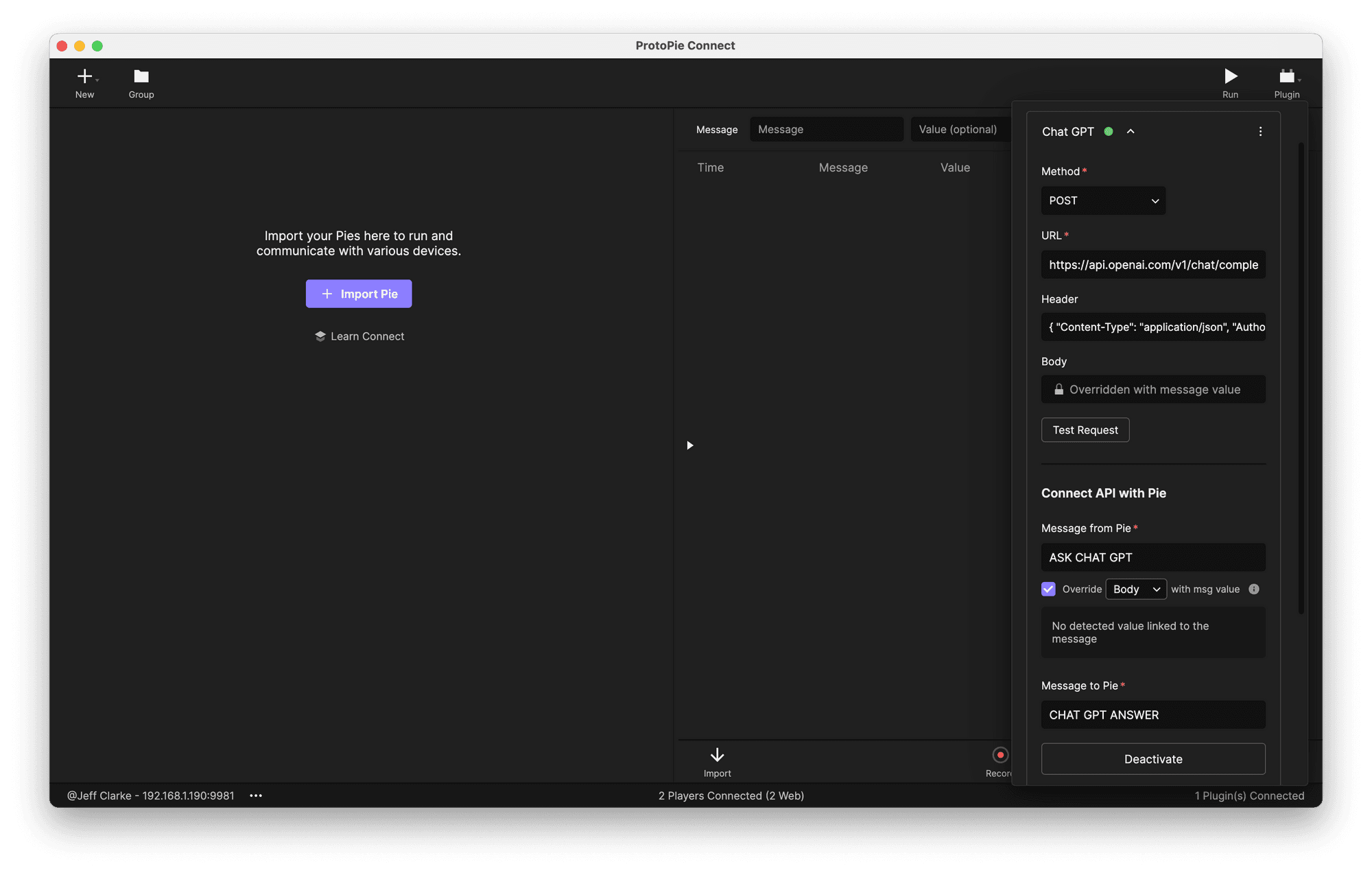
配置 API 插件。
编写 Pie
下载下面的起始 Pie 并在 ProtoPie Studio 中打开。
同样地,在名为 Tap Send. 的 Trigger 下,我们有一个未完成的 Send 响应,名为 Send ASK CHAT GPT。我们来把它完成。
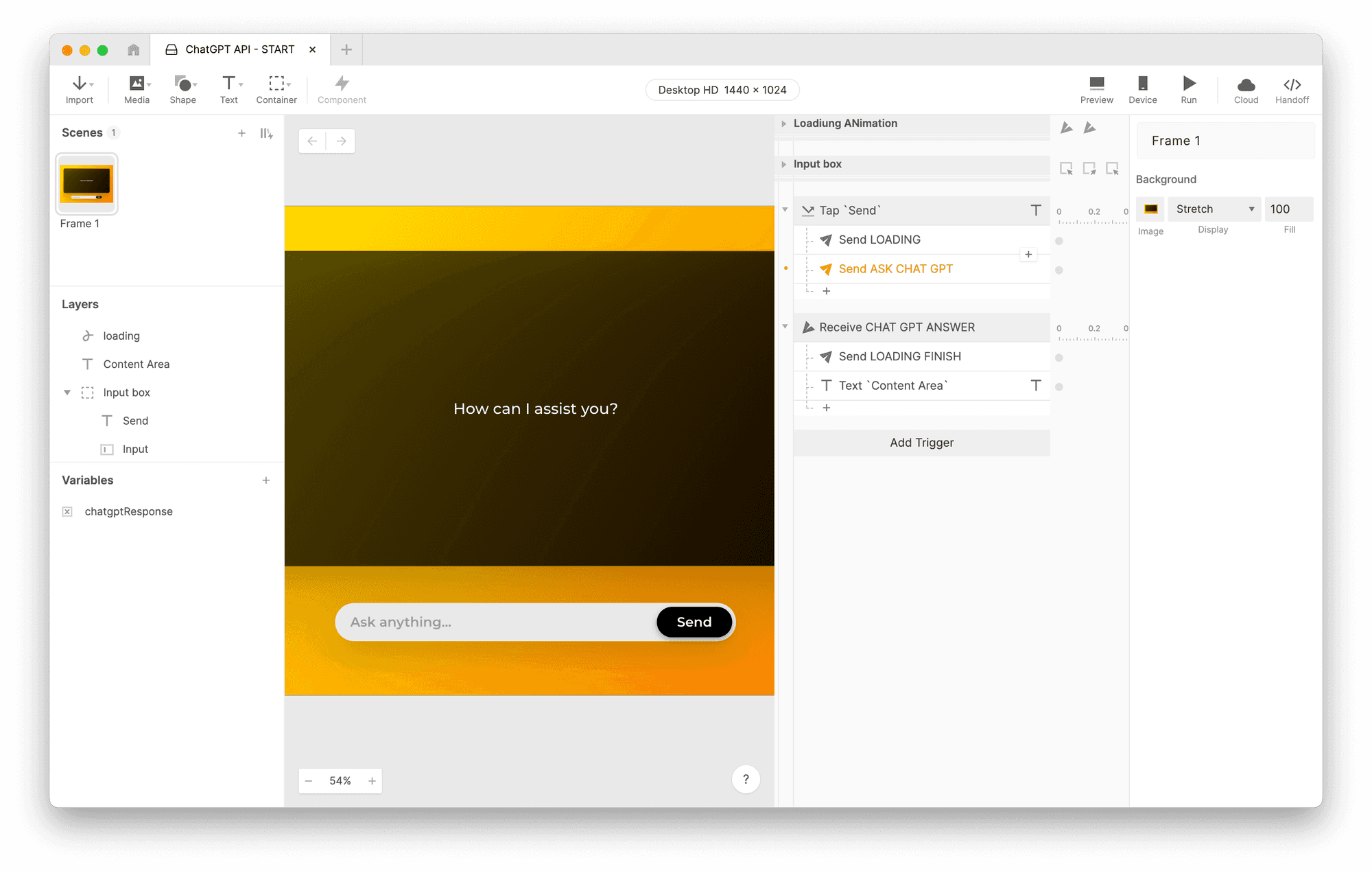
设置 Send 响应。
和往常一样,使用 Protopie Studio Channel。
使用消息
ASK CHAT GPT和前一个示例一样,我们希望附带一个值。不过这次我们覆盖的是请求 body,而不是 URL。
以下是一个向 Chat GPT API 发起请求时格式正确的 body 参数示例:
在我们的场景中,我们想把 "content" 键的值替换为用户在输入框中输入的问题。本质上,我们要创建一个包含可替换文本标记的模板。它可以像这样:
发送请求时,我们会将 <<USER_QUERY>> 替换为用户提出的实际问题。另外,我们还可以告诉 ChatGPT 我们希望它如何回答。将模板修改如下:
这样,用户的问题前面总会加上“Reply in no more than 3 sentences,” 然后再跟上实际问题。
现在为了把它做成模板,我们将在 Studio 中创建一个文本变量并填入上述内容。
在 ProtoPie Studio 左下角,点击 Variables 标签以打开变量面板(如果尚未打开)。
创建一个变量,命名为
BODY_TEMPLATE。确保其类型设置为 Text。在 Studio UI 右上角的变量属性中选择 Text。
在你选择 Text 类型的位置正下方有一个空文本框。复制上面的模板片段并粘贴到该文本字段中。这将设置变量的初始值。
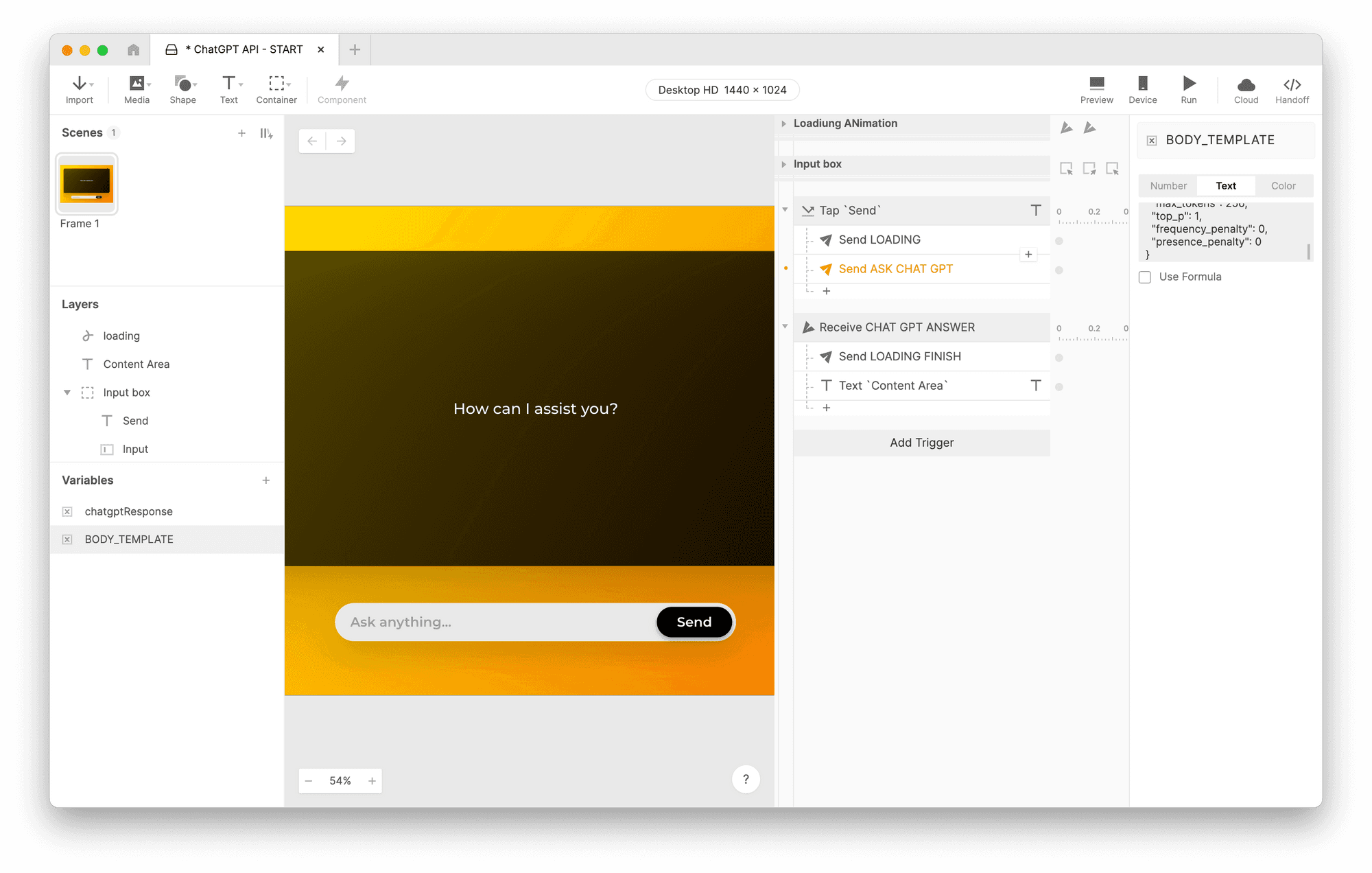
复制上面的模板片段并粘贴到文本字段中。
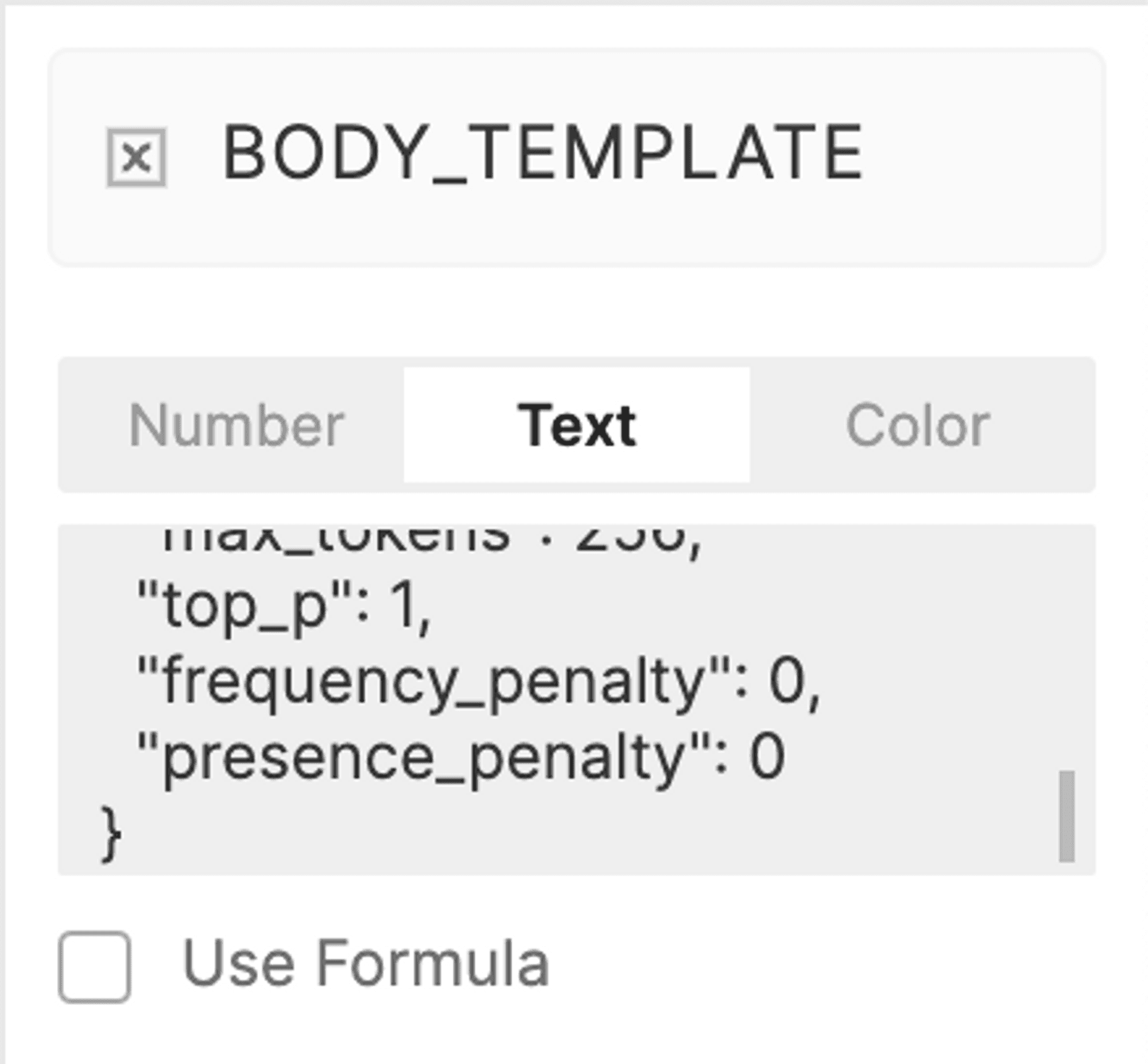
这个框不够大,无法显示整个模板体,但不用担心,内容都在里面。
现在返回 Send 响应。
勾选 Send Value Together 旁边的复选框
在出现的公式框中,使用以下公式:
```replace(BODY_TEMPLATE, "<<USER_QUERY>>",
Input.text)`
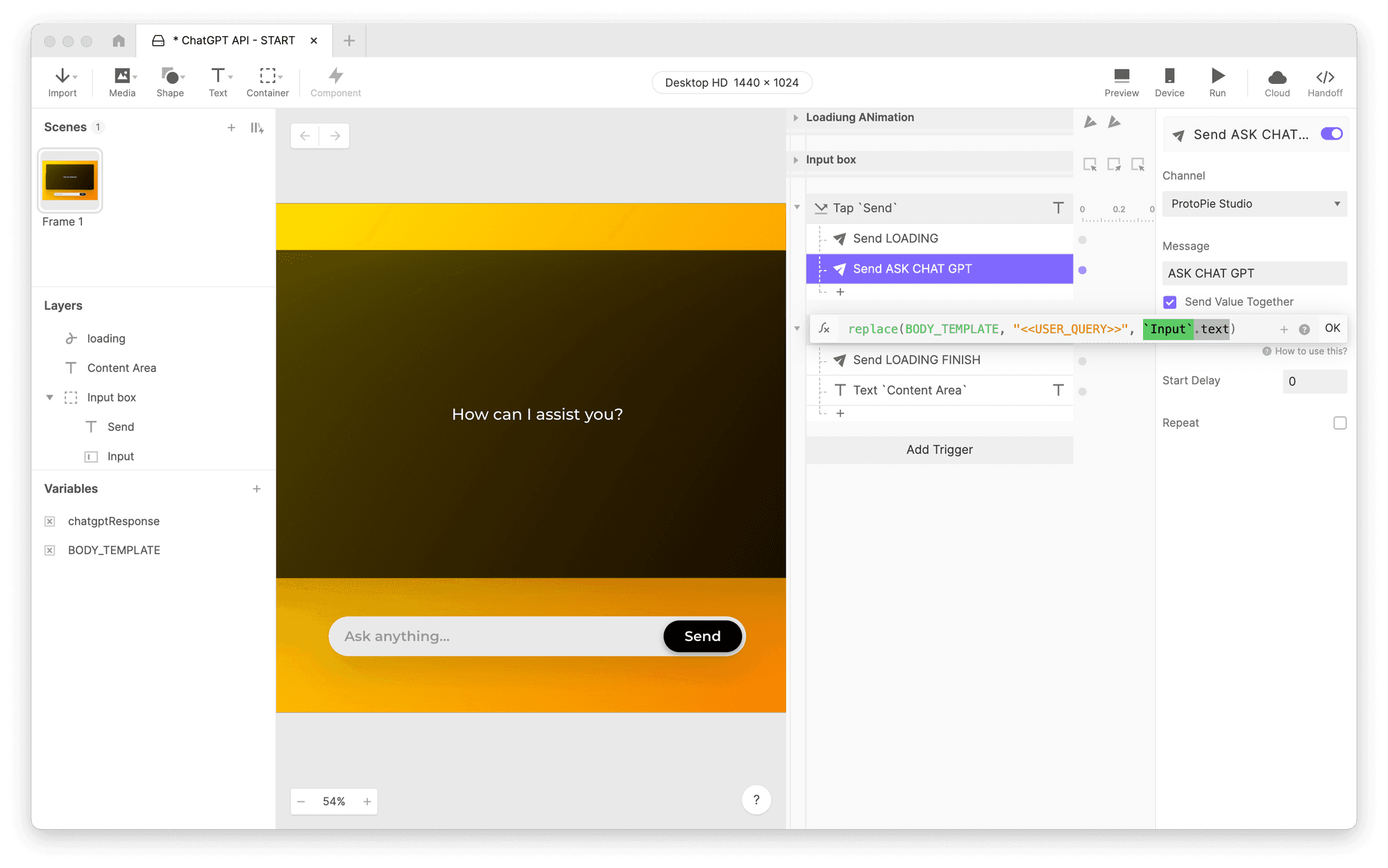
在出现的公式框中,使用所示公式。
我们刚刚做了什么?
我们使用了 ProtoPie 的 replace() 函数(文档在这里),获取存储在 BODY_TEMPLATE 变量中的文本,查找精确文本 <<USER_QUERY>>,并将其替换为输入框中的内容。请注意,这不会修改变量 BODY_TEMPLATE。replace() 函数的输出是一段新的文本。我们只是将该输出直接作为消息值传递出去。
和前一个示例一样,用于处理 API 响应的 Receive Trigger 已经帮你创建好了。你可以看看,但会发现它和之前示例非常类似。保存你的 Pie——我们在 Studio 里的工作完成了!
将完成的 Pie 拖入 ProtoPie Connect 并运行。你应该就能得到一个可用的 ChatGPT 体验!
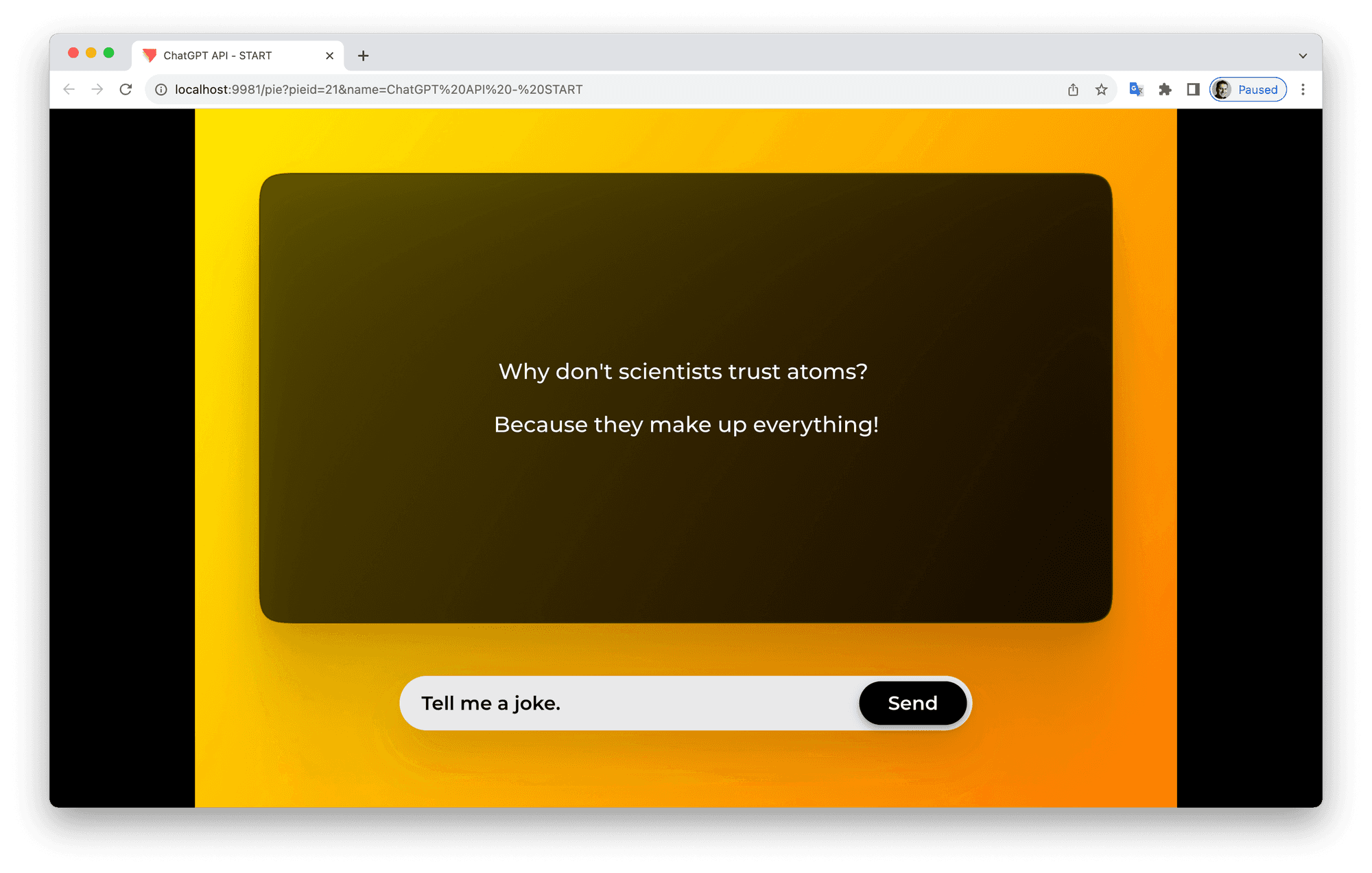
为什么科学家不信任原子?因为它们构成了一切!
完成的 Pies
使用 API 插件将真实数据引入你的设计
ProtoPie API 插件使你能够将真实、动态的数据注入到设计中,将你的原型提升到更高层次的真实感与功能性。打造交互式、数据驱动的原型,真实呈现你的设计愿景。


