소개
물리적 장치가 포함된 프로토타입을 만들고 싶을 때가 자주 있습니다. ProtoPie Connect의 기본 제공 플러그인은 다양한 것들과 연동하는 데 매우 유용하지만, 이러한 플러그인으로는 다루지 못하는 무언가를 만나게 되는 것은 피할 수 없습니다. 이전 레슨들과 마찬가지로, Enterprise 플랜 구독자는 ProtoPie와 상상할 수 있는 어떤 장치든 통신할 수 있도록 맞춤형 브리지 앱을 작성할 수 있습니다.
배울 내용
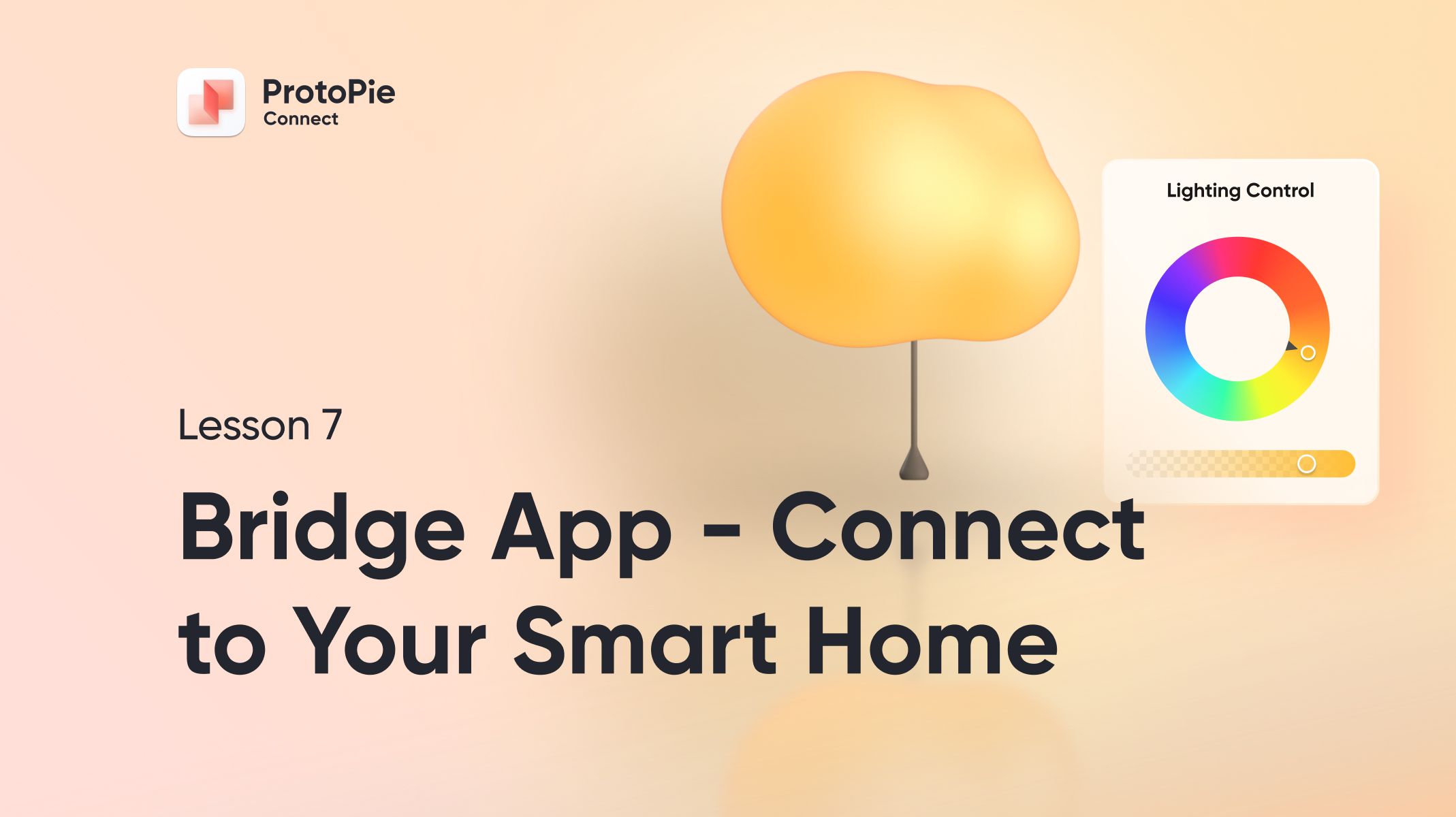
이전 레슨에서 첫 번째 브리지 앱을 만들고 실행하는 방법을 배웠습니다. 이번 레슨에서는 Home Assistant라는 오픈 소스 애플리케이션을 통해 스마트 홈에 연결하여 스마트 전구를 물리적으로 제어해 보겠습니다.
다시 한 번, 앱에서 ProtoPie Connect에 빠르게 연결할 수 있게 해 주는 표준 “보일러플레이트” 코드를 시작하겠습니다.
Home Assistant WebSocket API를 사용해 스마트 전구를 켜고 끄는 명령을 전달하겠습니다.
여러 브리지 앱을 동시에 실행하는 것이 가능하다는 것을 보게 될 것입니다.
휴대 가능한 플러그인 파일을 만들어 팀과 브리지 앱을 쉽게 공유할 수 있도록 하겠습니다.
완료 시간: ≤30분
필요한 것
ProtoPie Enterprise 구독
ProtoPie Connect용 맞춤형 브리지 앱 작성은 ProtoPie Connect용 전체 버전이 포함된 ProtoPie Enterprise 구독에서만 작동합니다. Enterprise 구독자는 ProtoPie Connect에서 맞춤형 플러그인을 사용하고 작성할 수 있는 추가 기능을 얻습니다.
어느 정도의 코딩 경험
아래 예제를 따라오는 데 전문 개발자일 필요는 없습니다. JavaScript로 코딩해 본 적이 있다면 — 아주 간단한 것이라도 — 괜찮을 것입니다. 하지만 코딩을 전혀 해본 적이 없다면, 이 내용을 따라가기는 매우 벅찰 것입니다.
코딩이 처음이라면, 먼저 다음 튜토리얼을 살펴보시길 권합니다:
코딩을 배우는 데는 분명 시간이 들지만, 프로토타이퍼에게는 정말 유용한 기술이며, 디자이너로서도 코딩에 대해 조금만 알아두면 엔지니어링 팀과의 관계에 큰 도움이 됩니다.
괜찮은 텍스트 편집기
코딩을 하려면 좋은 텍스트 편집기를 사용해야 합니다. Notepad 같은 OS 내장 유틸리티도 작동은 하지만 이상적이지는 않습니다. 다행히 훌륭한 편집기가 많이 있습니다:
예제에서는 Sublime Text를 사용할 것이므로, 제가 보는 것을 그대로 보고 싶다면 Sublime Text를 사용하세요.
네트워크에서 스마트 조명 하나 이상이 실행 중인 Home Assistant
Home Assistant 설치 및 구성은 이 튜토리얼의 범위를 벗어나지만, Home Assistant의 시작하기 페이지로 가면 시작하는 데 필요한 모든 것을 찾을 수 있을 것입니다.
Home Assistant에서 지원하는 밝기 조절이 가능한 스마트 전구라면 무엇이든 이 튜토리얼에서 사용할 수 있습니다.
Home Assistant를 실행할 전용 머신이 없다면 컴퓨터의 가상 머신에서 실행할 수 있으며, 이번 레슨에서는 그것으로도 충분합니다.
보일러플레이트 코드
이전 레슨에서 시작했던 것과 같은 코드입니다. 이 ZIP 파일을 다운로드하여 컴퓨터의 적당한 위치에 압축을 풉니다.
시작 Pie 파일
다음 Pie 파일을 다운로드하여 ProtoPie Studio에서 엽니다.
시작해 봅시다!
아래 비디오를 따라 진행하세요.
자료
완성된 Pie 파일
완성된 상태의 Light Sliders Pie 파일은 다음과 같습니다: