
Sketch용 ProtoPie 플러그인을 소개하는 것 외에도, ProtoPie 5.4에는 수많은 다른 기능과 개선 사항이 담겨 있습니다. ProtoPie 5.4를 사용하다 보면 그것들을 알아보실 수 있을 거예요.
이번에는 ProtoPie의 새로운 기능을 살펴보겠습니다.
개별 모서리 반경
현실적인 프로토타입을 돋보이게 하는 것은 바로 이런 작은 뉘앙스입니다. 프로토타입이 보기에나 사용감 면에서 현실적으로 느껴지게 하려면, 이런 작은 디테일을 절대 간과할 수 없습니다.
Canny에서 360개가 넘는 투표를 받아 이 기능을 구현해야 하는지는 고민할 필요도 없었습니다. 여러분이 투표하고 기다려 온 기능, 개별 모서리 반경을 소개하게 되어 기쁩니다.
각 모서리의 반경을 개별적으로 변경하여 레이어의 모양을 바꿉니다.
각 모서리의 반경을 조절하는 Radius response로 독특하고 재미있는 인터랙션을 만들어 보세요.
각 모서리의 반경은 어떻게 변경하나요?
속성 패널에서 레이어의 반경 속성을 찾습니다.
각 모서리를 조정하려면 corners 아이콘을 클릭합니다.
아래에 네 개의 입력란이 나타납니다.
원하는 값을 하나, 각각, 또는 일부 입력란에 채워 넣습니다.
레이어의 반경 속성과 Radius response에 대해 자세히 알아보세요.
Apple Silicon (M1) 호환성
M1 Mac을 사용 중이며 ProtoPie가 Apple Silicon 컴퓨터를 지원하는지 궁금하신가요? 오늘부터는 답이 예입니다.
Apple Silicon Mac용 ProtoPie 별도 빌드가 있습니다. Intel 빌드도 Rosetta 2를 사용하면 Apple Silicon Mac에서 잘 실행됩니다. 하지만 Rosetta 2의 작동 방식 특성상 누릴 수 있는 성능 향상은 놓치게 됩니다.
웹사이트에서 macOS용 설치 프로그램 2개를 확인하세요: 하나는 Intel Mac용이고, 다른 하나는 Apple Silicon용입니다.
Apple Silicon용 ProtoPie를 다운로드하여 설치하세요.
원래 트리거 및 응답 이름 표시
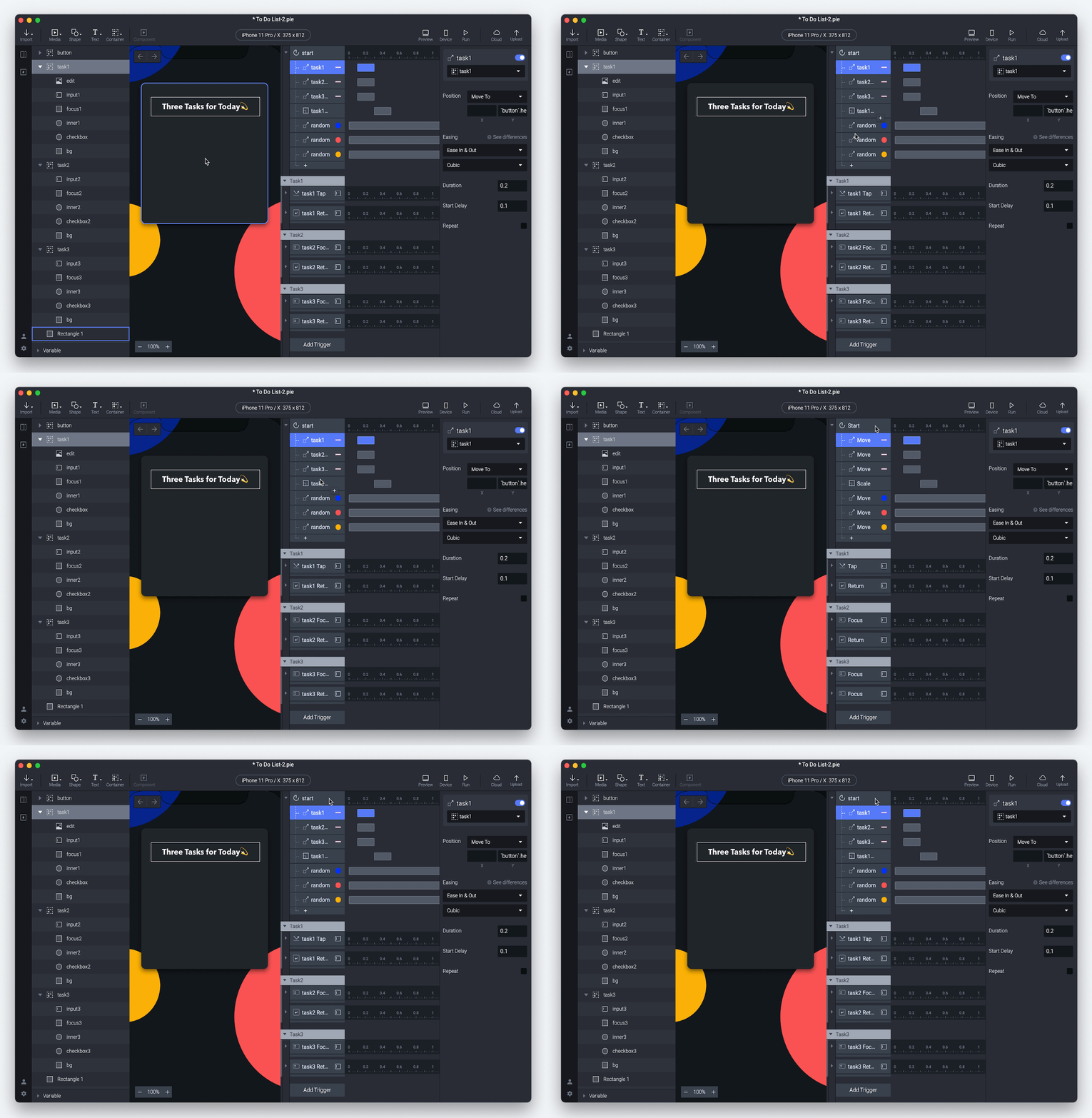
트리거와 응답의 이름을 바꾸는 것은 복잡한 프로토타입을 다룰 때 흔히 하는 작업입니다. 가장 번거로운 부분은 긴 인터랙션 목록 속에서 각각을 알아보는 순간입니다.
간단한 단축키인 H 키를 누르기만 하면 원래의 트리거와 응답 이름을 훨씬 쉽게 확인할 수 있습니다.
자세히 알아보기 ProtoPie의 단축키에 대해 알아보세요.
새롭게 디자인된 미리보기 창
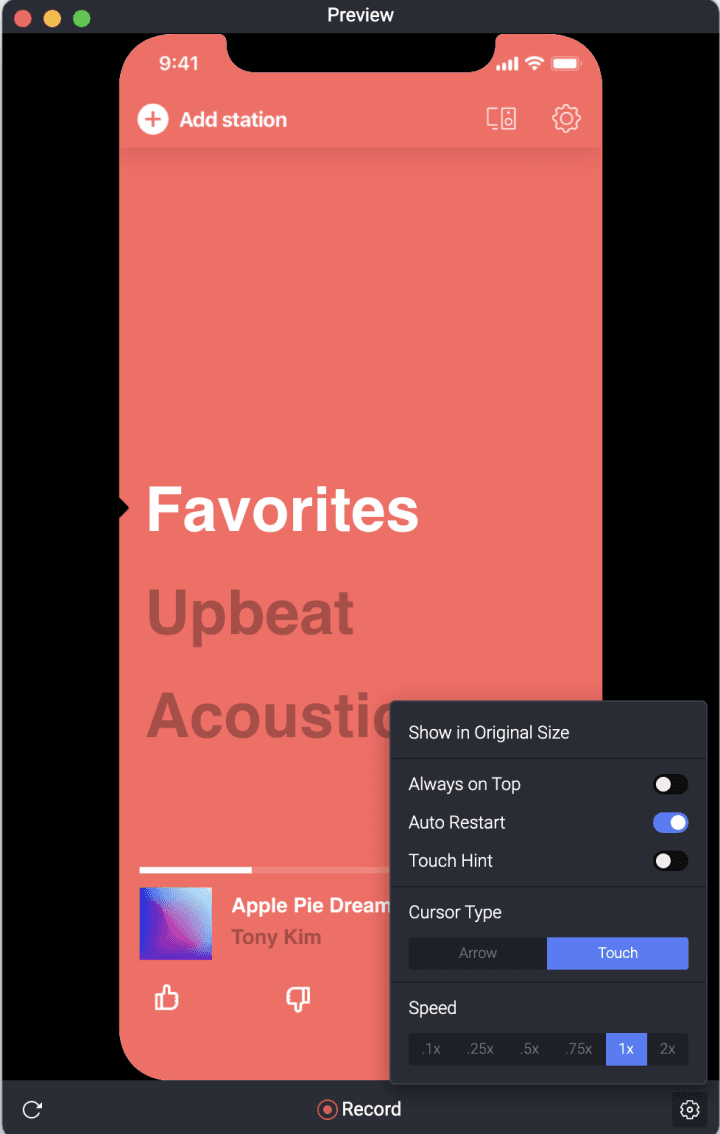
ProtoPie의 미리보기 창을 새롭게 디자인하여 더 깔끔하고 산뜻한 외관과 더 나은 UX를 제공하게 되었습니다. 마이크 아이콘은 프로토타입에 음성 인터랙션이 포함된 경우에만 표시됩니다.
타임라인 핸들
타임라인을 사용하면 이미 응답의 지연과 지속 시간을 관리할 수 있습니다. 하지만 여러 인터랙션과 응답을 동시에 다루면 상황이 복잡해집니다.
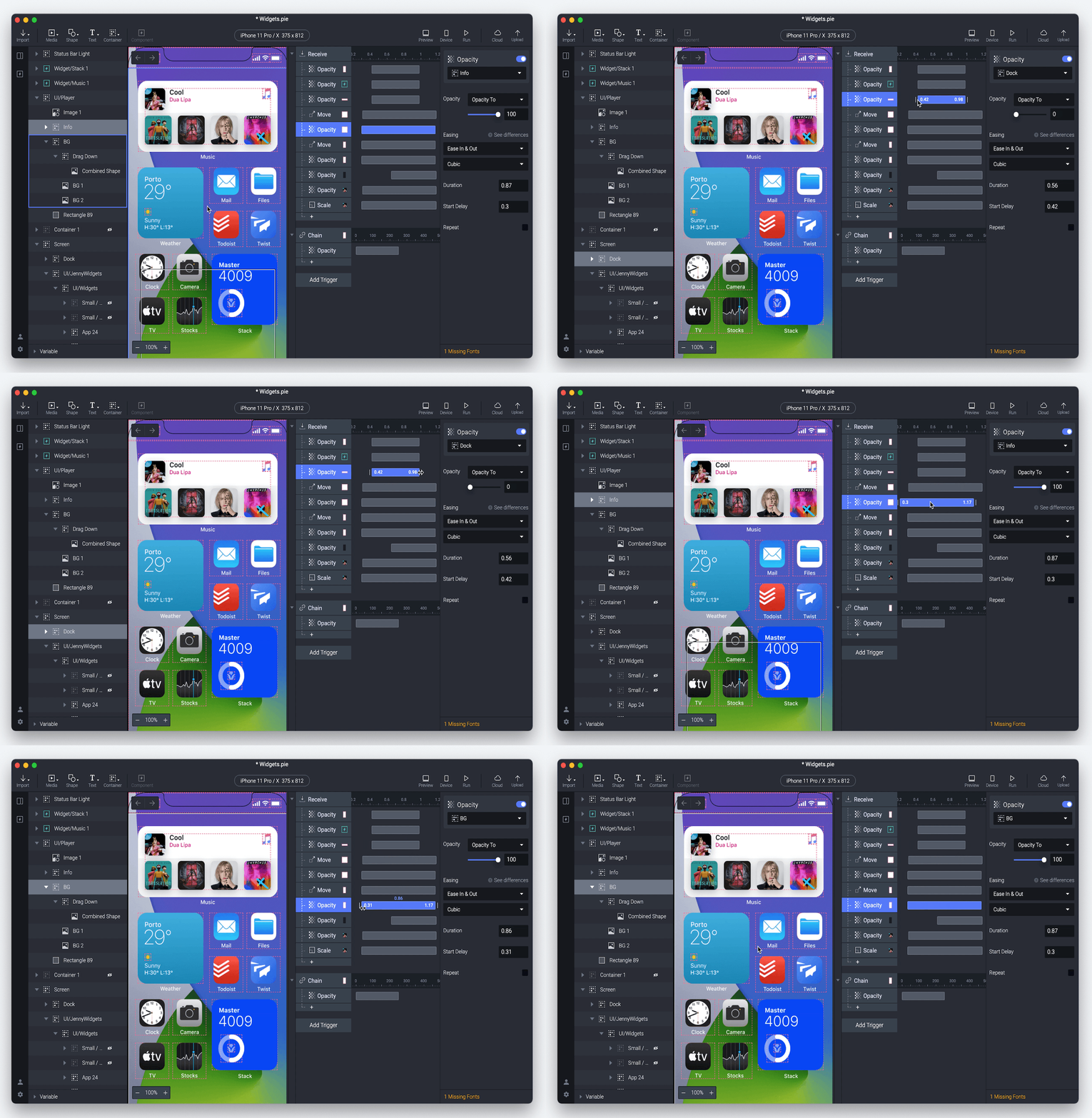
타임라인 바를 개선하고, 인터랙션을 더 정확하게 관리하는 데 도움이 되는 핸들을 추가했습니다.
새로운 타임라인 핸들을 사용하면 끌어서 움직이기만 해도 응답의 지속 시간과 지연 시간을 조정할 수 있습니다. 또한 이 타임라인 핸들은 각 응답의 지연, 지속 시간, 종료 시점의 정확한 값을 표시합니다.
자세히 알아보기 타임라인에 대해 알아보세요.
즐겨찾는 라이브러리
여러 인터랙션 라이브러리와 컴포넌트를 다루는 일은 때로 번잡하고 산만할 수 있습니다. 항상 모든 라이브러리를 한 번에 볼 필요는 없습니다.
ProtoPie Studio에서는 인터랙션 라이브러리를 선택적으로 즐겨찾기에 추가하거나 제거하고, 프로토타입 작업 중 중요한 것들을 가까이 두세요.
씬 또는 컴포넌트의 전체 이름 보기
각 씬과 컴포넌트를 두 번 클릭하지 않아도 이름을 더 빠르게 확인할 수 있습니다. 마우스를 올리면 씬 또는 컴포넌트의 전체 이름을 볼 수 있습니다.
ProtoPie 5.4—기타 기능 및 개선 사항
Sketch용 ProtoPie 플러그인
레이어 잠금/잠금 해제 단축키
레이어 숨기기/표시 단축키
텍스트 레이어 추가 단축키
컴포넌트로 변환 단축키
자세히 알아보기 Sketch용 ProtoPie 플러그인에 대해 알아보세요.