ProtoPie Labs를 만나보세요
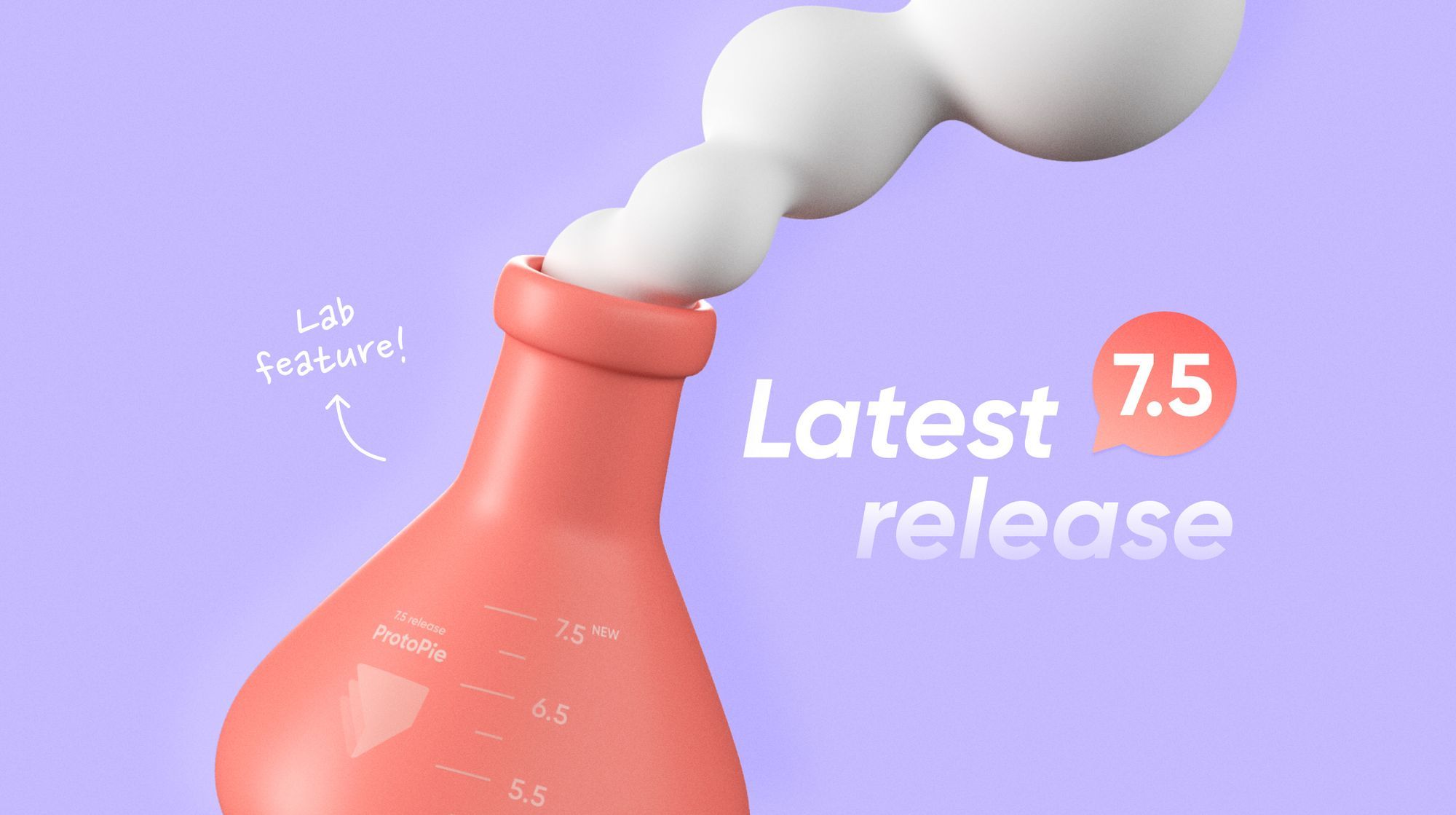
우리는 더 나은 프로토타이핑 경험을 위해 많은 새로운 기능과 개선 사항이 포함된 ProtoPie 7.5를 출시했습니다. 저희는 ProtoPie 사용자분들이 개발 과정에 더 적극적으로 참여할 수 있기를 원했기에 ProtoPie Labs(줄여서 Labs)를 도입했습니다. 이 기능을 사용하면 공식 출시일 전에 최신 베타 기능을 테스트해 볼 수 있습니다.
이번 ProtoPie 업데이트에서는 다음 베타 기능을 사용해 볼 수 있습니다:
컴포넌트 인스턴스 분리
눈금자 & 가이드
개선된 수식 입력 필드
각 기능을 자세히 살펴보겠습니다.
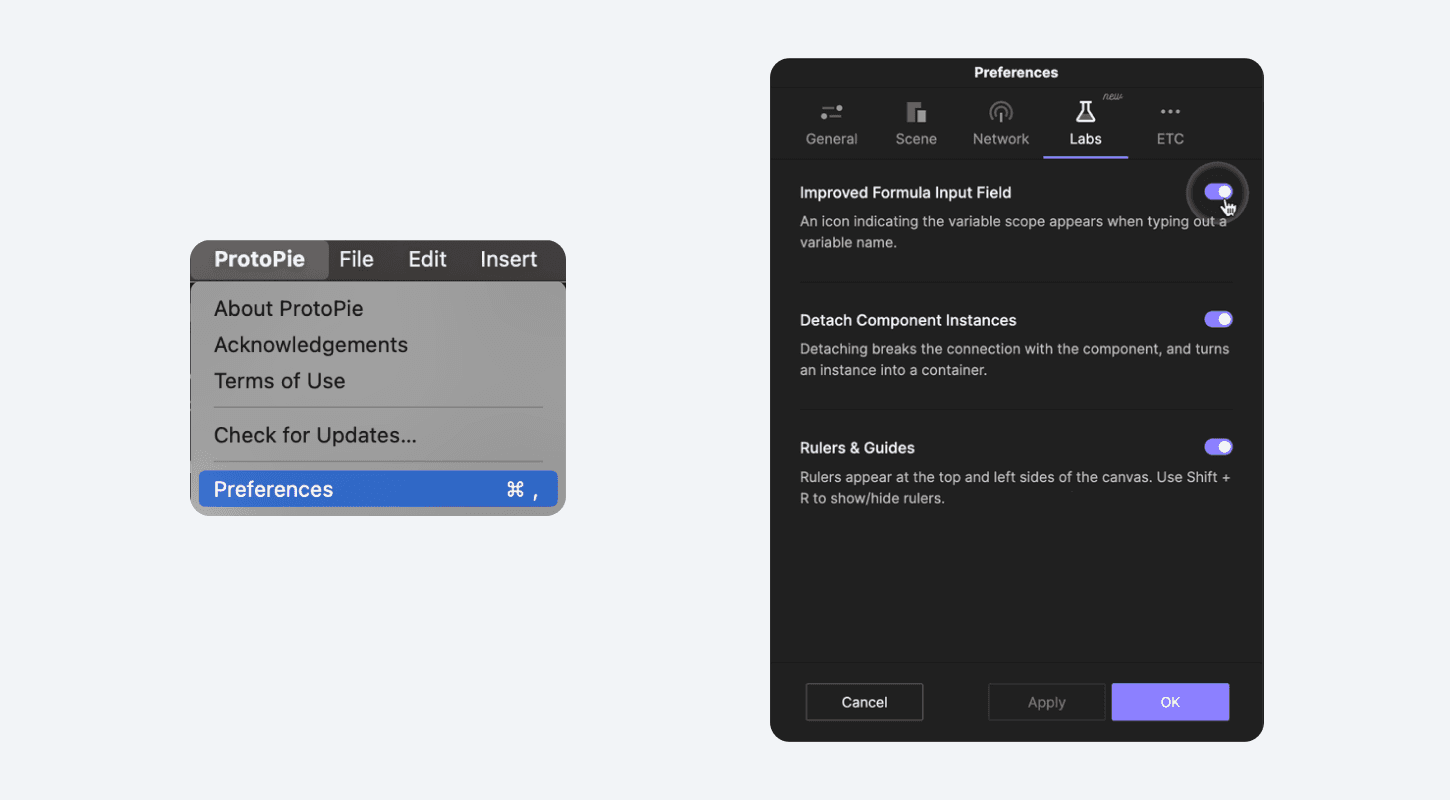
ProtoPie Labs로 최신 베타 기능을 경험해 보세요.
분리하여 인스턴스를 컨테이너로 바꾸세요
사용자들은 오랫동안 컴포넌트 인스턴스를 분리할 수 있는 기능을 요청해 왔습니다. ProtoPie 7.5에서 이제 이 기능을 사용할 수 있게 되어 기쁩니다.
분리를 하면 컴포넌트와의 연결이 끊어지고 인스턴스가 컨테이너로 바뀝니다. 이 작업은 속성 패널이나 컨텍스트 메뉴에서 할 수 있습니다. 사용하기 전에 Labs에서 해당 기능을 활성화했는지 확인하세요.
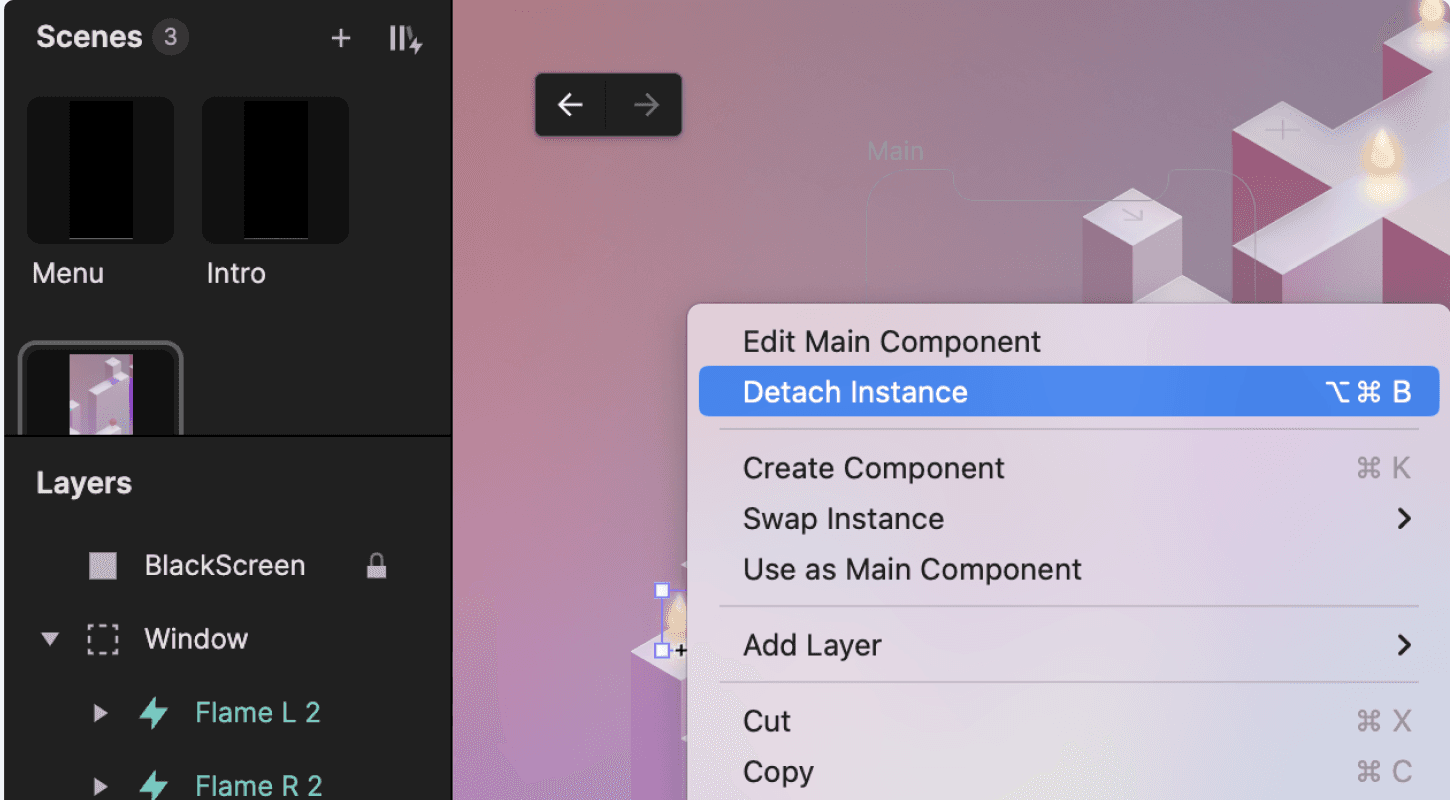
컴포넌트 인스턴스를 마우스 오른쪽 버튼으로 클릭한 다음, Detach Instance를 클릭하여 컴포넌트에서 분리하세요.
인스턴스가 분리되면 Detached_ 접두사가 분리된 인터랙션 이름에 자동으로 추가됩니다. 인터랙션이 분리된 인스턴스에서 비롯된 것인지 쉽게 확인할 수 있습니다.
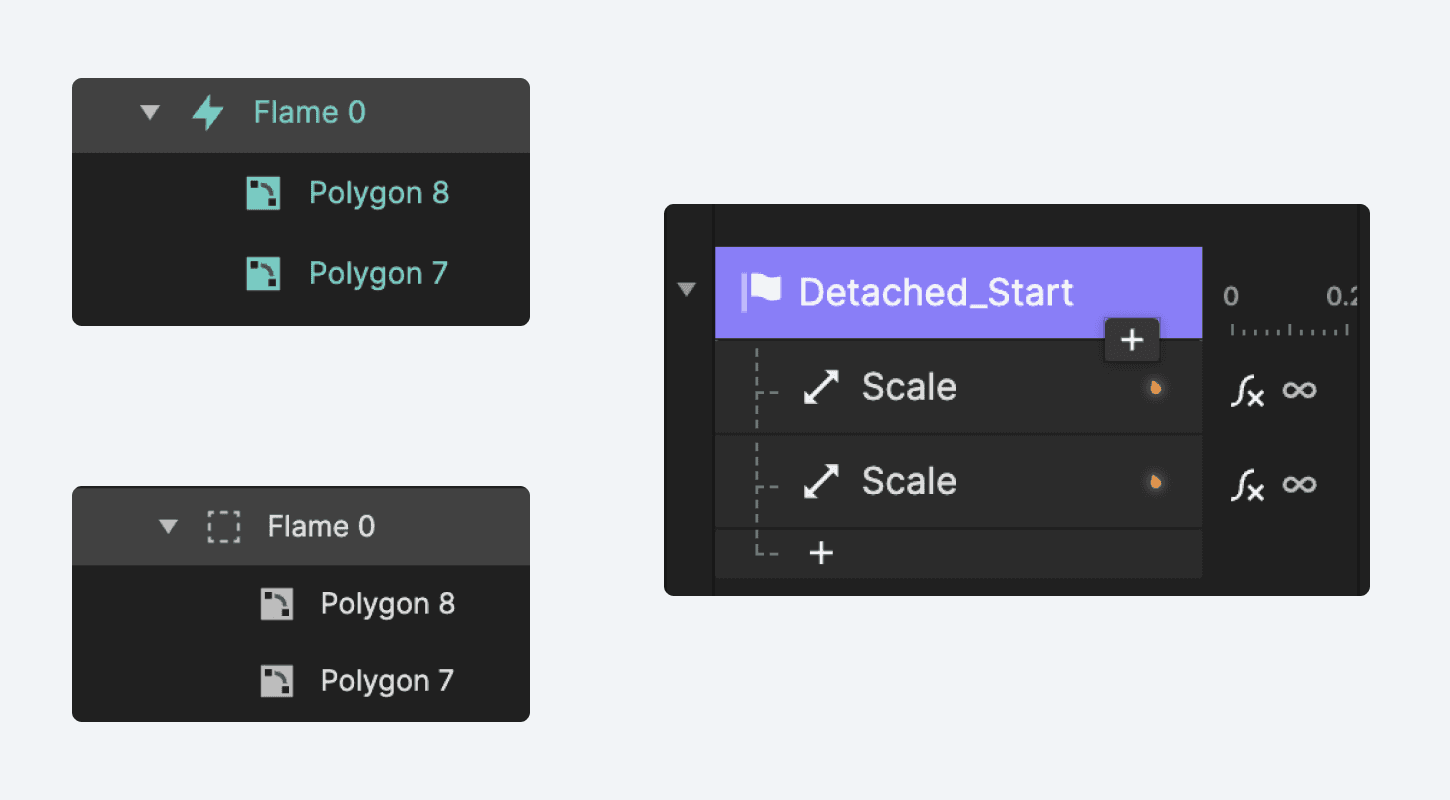
Detached_ 접두사를 사용하면 인터랙션이 분리된 인스턴스에서 비롯된 것인지 한눈에 확인할 수 있습니다.
눈금자 & 가이드로 캔버스에 구조를 더하세요
캔버스에서 오브젝트, 도형 또는 텍스트 레이어를 정렬하는 것은 어려울 수 있습니다. 이때 눈금자 & 가이드가 유용합니다. 이러한 시각적 도구는 이제 오브젝트를 빠르고 정확하게 정렬하고, 거리를 측정하며, 더 빠르게 프로토타입을 제작할 수 있도록 도와줍니다.
눈금자 표시/숨기기
ProtoPie Studio의 캔버스 영역 상단과 왼쪽에 눈금자가 표시됩니다. 먼저 Labs에서 눈금자 & 가이드가 활성화되어 있는지 확인하세요. 눈금자를 표시하거나 숨기려면 Shift + R을 사용하거나, 애플리케이션 메뉴의 보기에서 접근하세요.
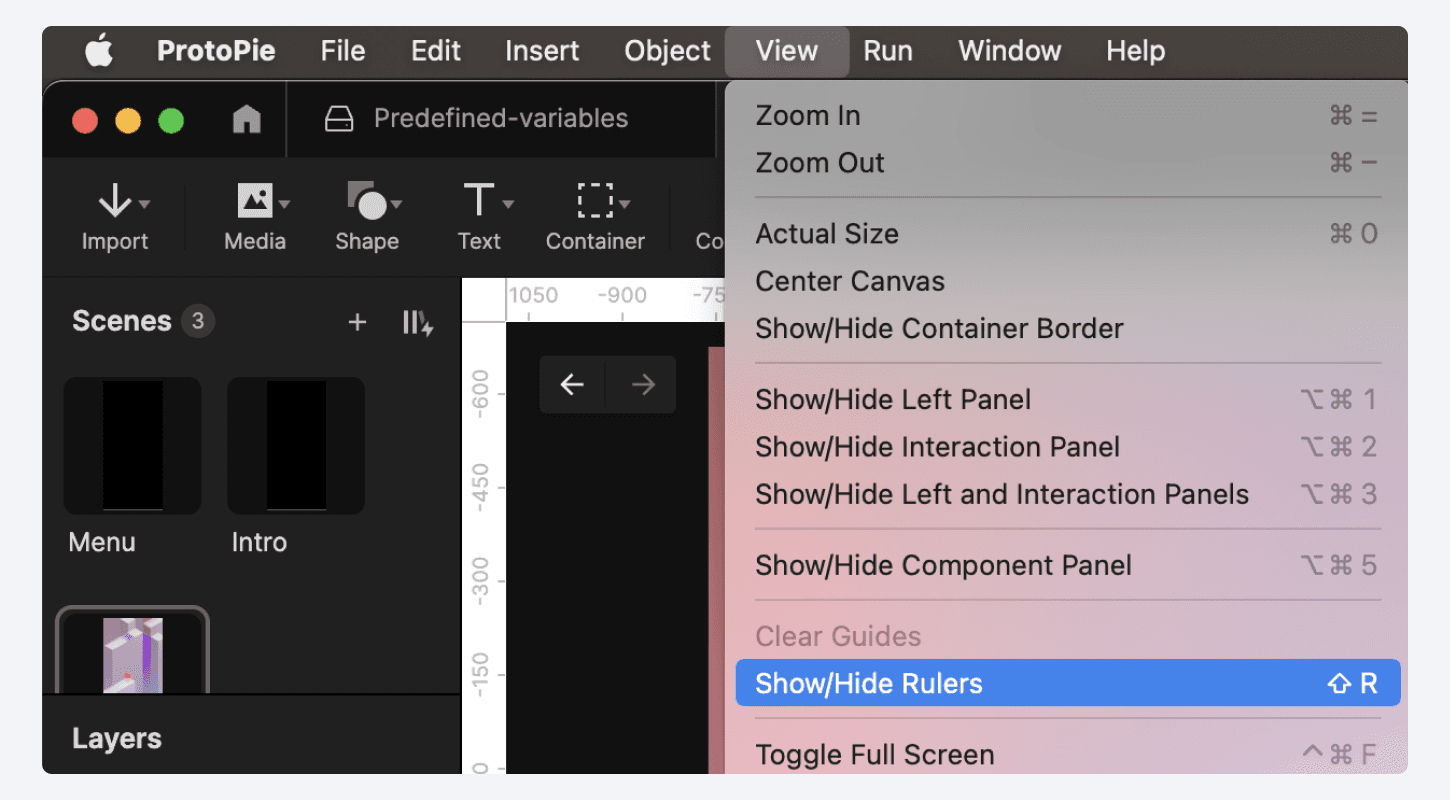
Shift + R을 사용하거나 애플리케이션 메뉴의 보기에서 이 항목에 접근하세요.
가이드 만들기
세로 또는 가로 가이드를 만들려면 눈금자 영역 위로 마우스를 가져간 다음, 크기 조절 커서를 간단히 드래그 앤 드롭하세요.
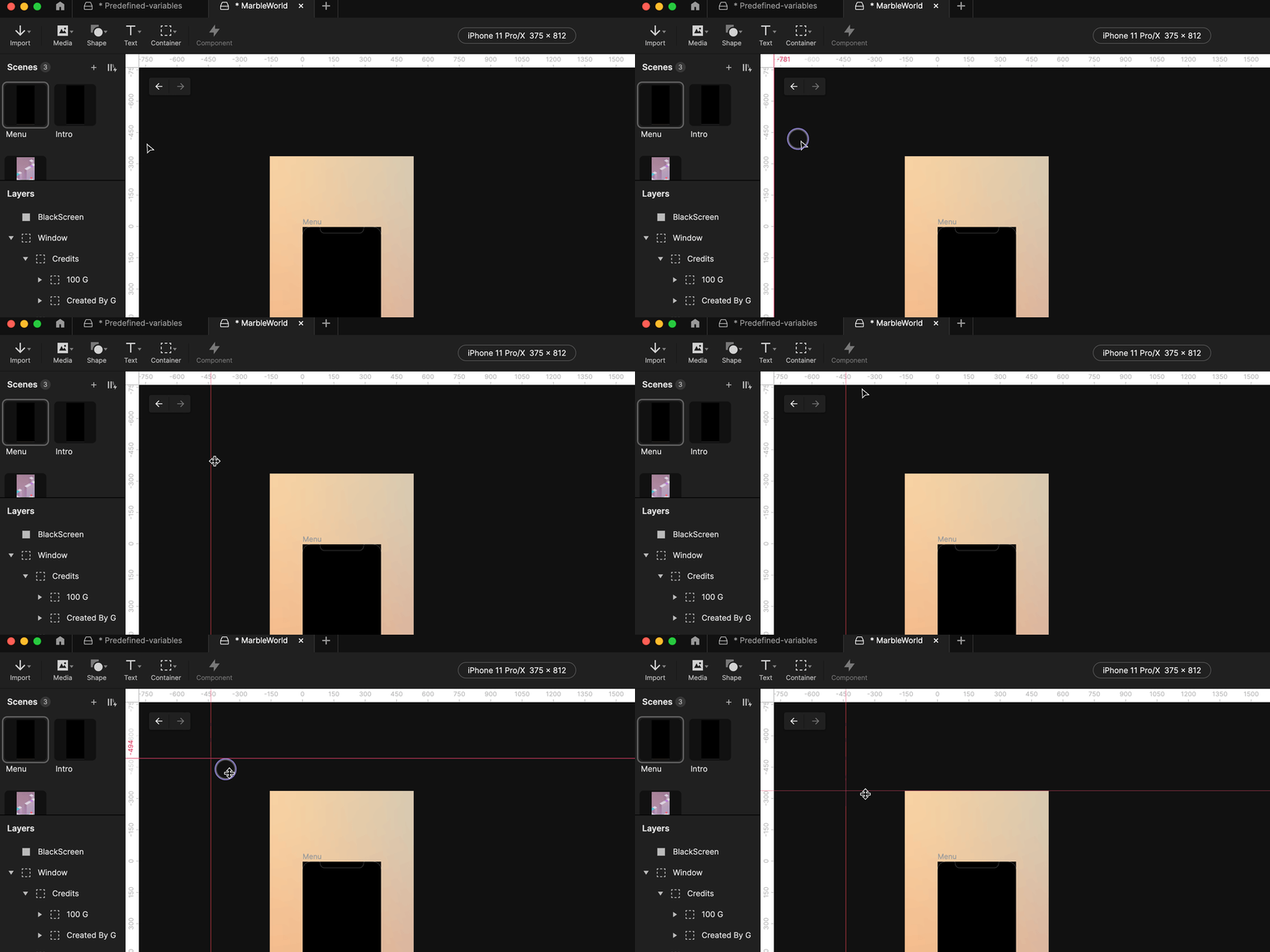
두 눈금자 중 하나를 클릭하기만 하면 세로 또는 가로 가이드를 만들 수 있습니다.
가이드를 제거하는 것은 간단합니다. 세 가지 방법이 있습니다.
가이드를 선택하고 Delete를 누릅니다.
가이드를 다시 눈금자 영역으로 드래그합니다.
보기로 이동하여 가이드 지우기를 선택합니다.
눈금자와 가이드에 대해 더 알아보세요.
수식 입력 필드에서 변수 범위를 빠르게 식별하세요
개선된 수식 입력 필드를 활성화하면 수식 안에서 사용한 변수가 현재 장면에서만 사용할 수 있는지, 아니면 모든 장면에서 사용할 수 있는지 구분할 수 있습니다.
변수의 범위를 즉시 확인할 수 있는 것은 편리합니다. 특히 고도의 사실적인 프로토타입에서 수많은 변수를 사용하는 고급 사용자라면 더욱 그렇습니다. 또한 다른 사람이 만든 Pie를 분석할 때도 유용합니다.
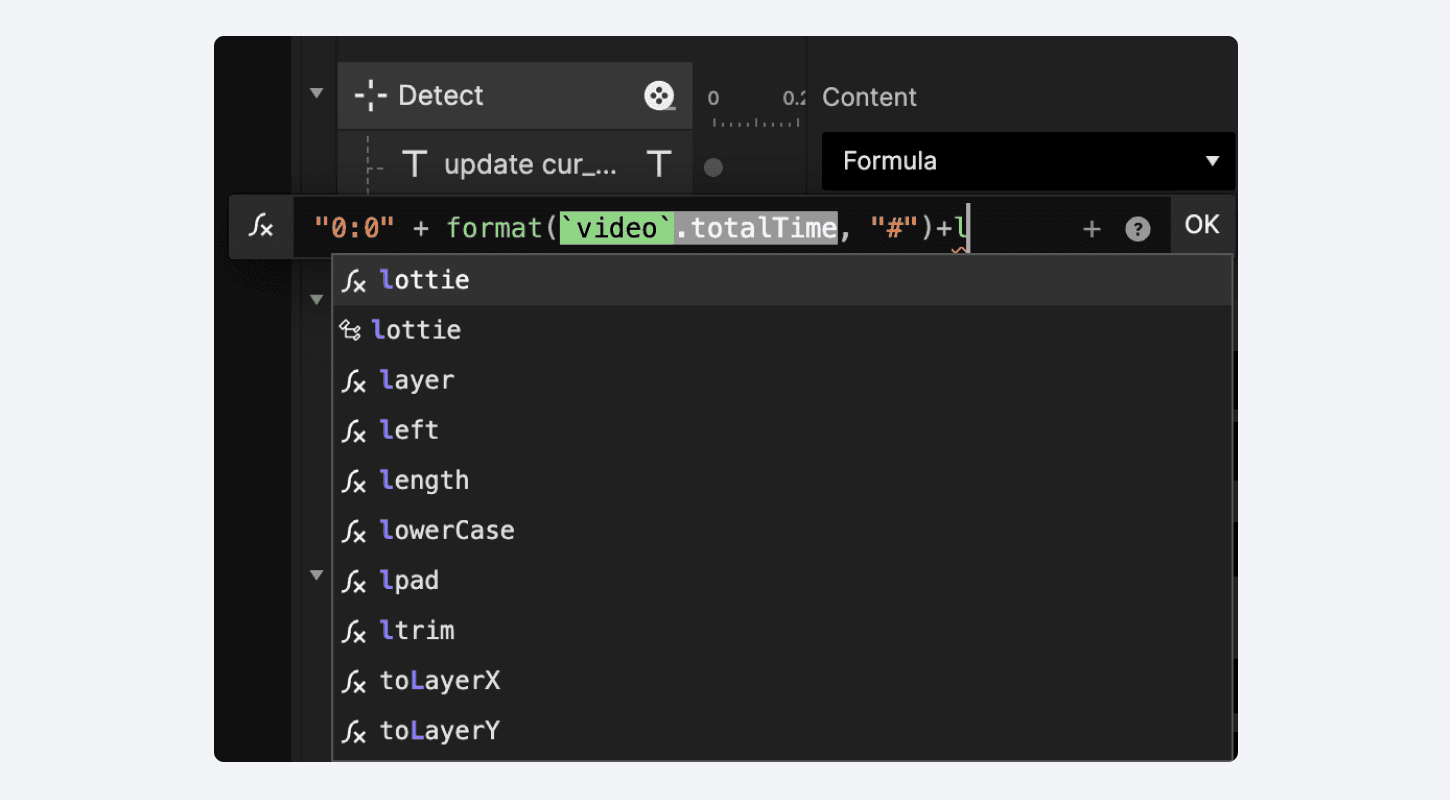
변수 이름을 입력할 때 변수 범위를 나타내는 아이콘이 표시됩니다.
피드백을 공유하고 개선에 도움을 주세요
ProtoPie에서는 제품이 계속 개선되고 여러분의 요구를 충족하는지 확인하기 위해 여러분 모두의 피드백에 의존합니다. 여러분의 피드백은 우리가 무엇을 잘하고 있는지, 무엇을 더 잘할 수 있는지 이해하는 데 도움이 됩니다.
베타 기능에 대한 피드백을 공유하려면 ProtoPie Studio 내에서 직접 문의하세요. 또는 ProtoPie 커뮤니티에 참여하세요.
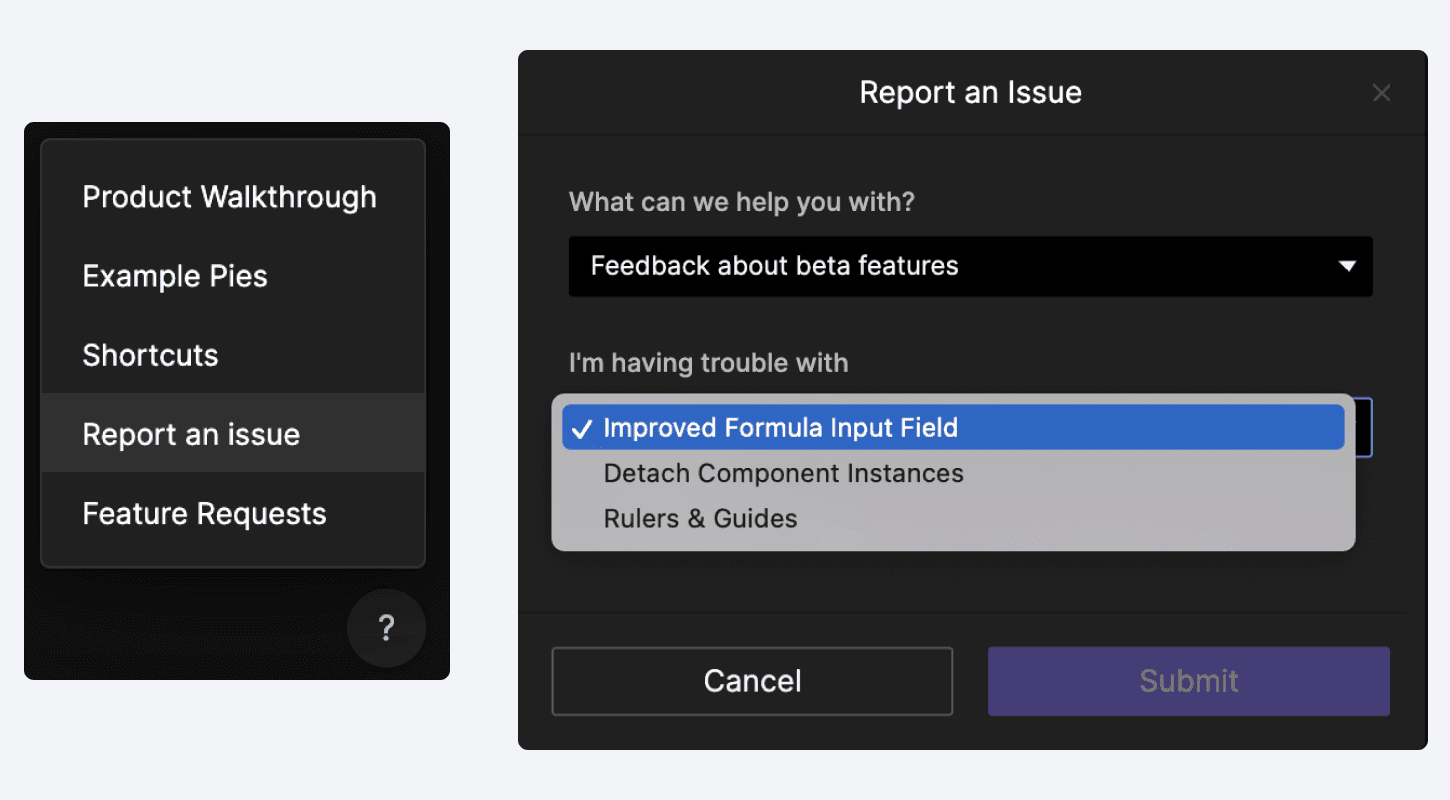
여러분의 피드백은 우리가 무엇을 잘하고 있는지, 무엇을 더 잘할 수 있는지 이해하는 데 도움이 됩니다.
ProtoPie로 창의력을 마음껏 발휘하세요
ProtoPie는 디자이너의 워크플로에 완벽하게 맞는 고충실도 프로토타이핑 도구입니다. 떠오르는 모든 디지털 제품을 위한 인터랙션 디자인 아이디어를 고충실도 프로토타입으로 바꿔 보세요.