
2021 업데이트: 저는 초보자를 위한 소프트웨어와 하드웨어가 통합된 프로토타입에 대한 또 다른 글을 썼습니다. 이 글에서는 Arduino & ProtoPie를 어떻게 시작할 수 있는지 설명합니다. 먼저 그 글을 읽어보시는 것도 좋습니다!
요즘 소프트웨어 상호작용은 종종 하드웨어 상호작용과 함께 자연스럽게 일어나며, 어떤 경우에는 둘 사이에 명확한 경계가 없습니다. 하지만 디자이너인 저로서도, 전통적으로 소프트웨어와 하드웨어 사이에는 쉽게 극복할 수 없는 큰 장벽이 있었다는 것을 알고 있습니다. 소프트웨어 디자이너는 보통 하드웨어를 어떻게 다뤄야 하는지, 또는 하드웨어에 입력되는 신호를 사용해 소프트웨어 상호작용을 어떻게 만들어야 하는지 확신하지 못합니다. 마찬가지로 하드웨어 디자이너는 대개 하드웨어에 내장된 소프트웨어를 테스트하기 위해 코딩에 의존해야 합니다.
바로 이때 Arduino와 ProtoPie가 필요합니다.
ProtoPie는 ProtoPie Connect를 통해 Arduino와 통신합니다
ProtoPie는 모바일, 웹, 대시보드, 디지털 스크린 등을 위한 하이파이 프로토타이핑 도구입니다. 확장 기능인 ProtoPie Connect는 이러한 프로토타입을 실제로 동작하게 만드는 데 도움을 줍니다. 스마트 디바이스 간의 상호작용을 만들고 Arduino와 같은 IoT 기기나 물리 컴퓨팅 도구 간에 통신할 수 있습니다. 몇 가지를 확인해 보실 수 있습니다
.
ProtoPie Connect는 socket.io 신호를 지원하는 하드웨어와 직접 통신할 수 있습니다. 즉, 별도의 브리지 앱을 개발할 필요가 없으며 ProtoPie Connect를 Arduino에 간단히 연결하기만 하면 됩니다. 이 글에서는 더 쉬운 방법인 USB 통신을 보여드리겠습니다. 이 방법은 브리지 앱용 코드를 따로 작성할 필요가 없다는 뜻입니다.
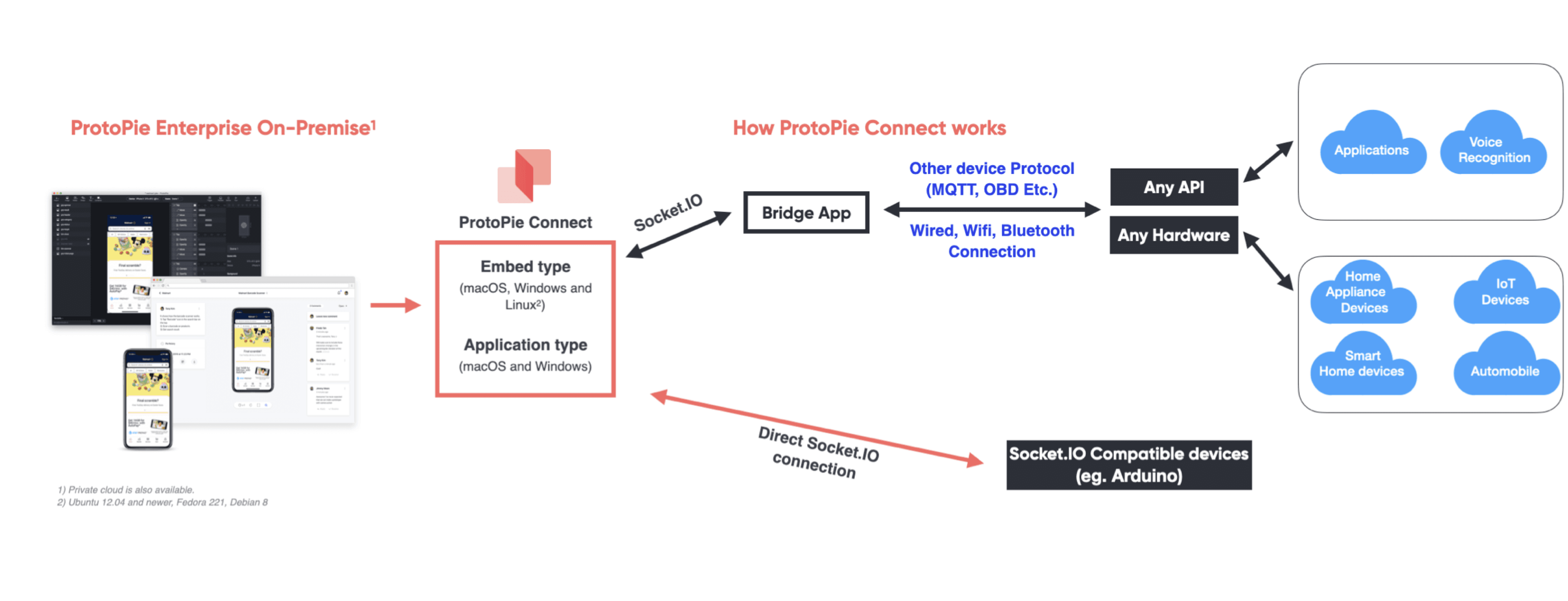
*Arduino는 다른 하드웨어처럼 브리지 앱 없이 ProtoPie Connect에 직접 연결할 수 있습니다. *
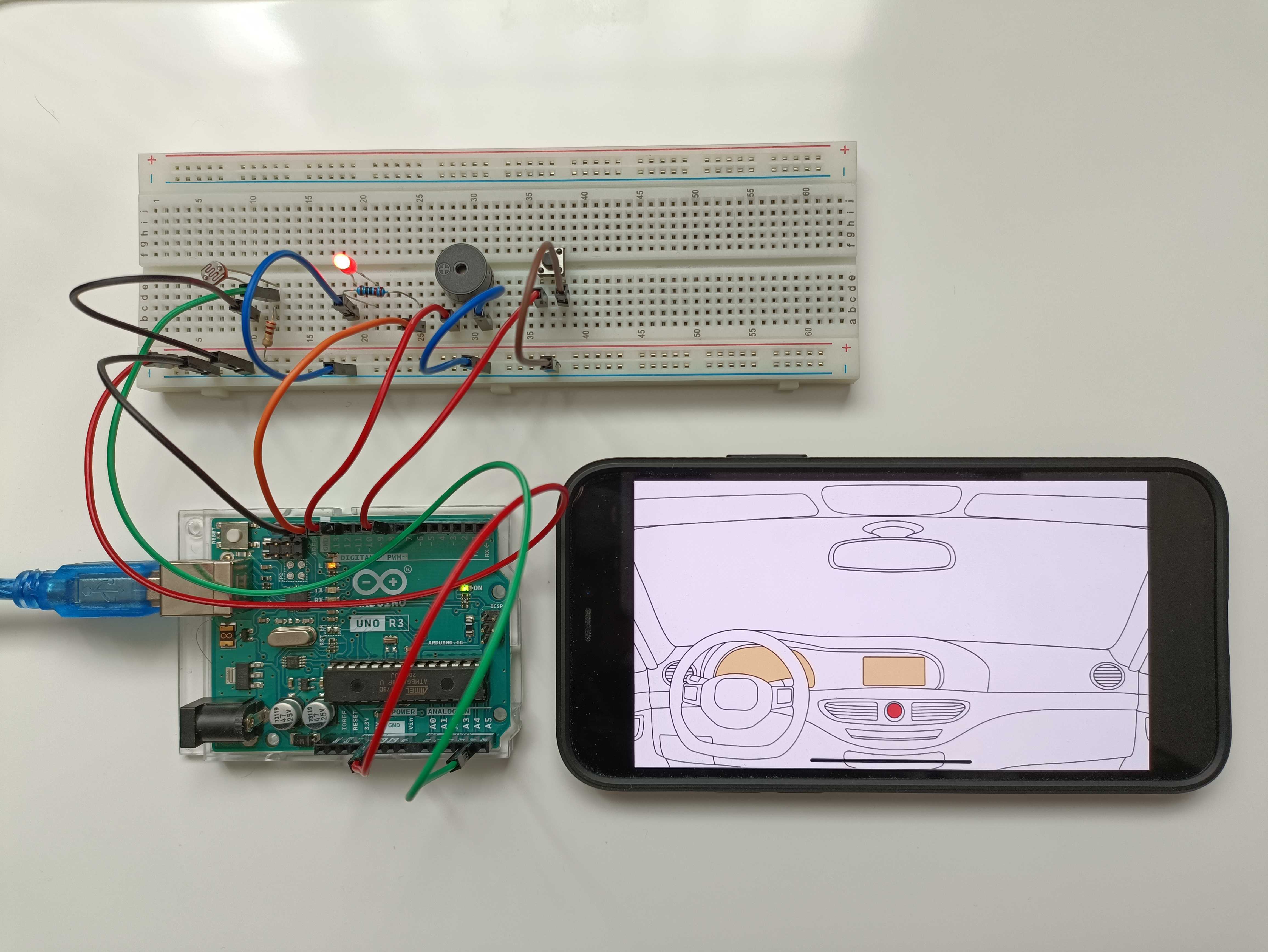
이 예제에서는 UNO 보드의 LED, 푸시 버튼, 피에조 버저, 조도 센서를 사용해 자동차를 흉내 냈습니다.
스위치를 누르면 자동차 엔진이 켜지는 소리가 재생되고, Android 휴대폰 화면이 운전석을 보여주도록 바뀝니다.
경적을 탭하면 피에조 버저가 울립니다.
화면의 버튼을 누르면 LED가 켜집니다.
조도 센서를 가리거나 주변을 어둡게 하면 자동차 창밖 풍경이 어두워집니다.
아래 영상을 보고 이 프로토타입이 작동하는 모습을 확인해 보세요.
ProtoPie 설정하기
ProtoPie에서는 Receive Trigger와 Send Response를 사용하여 다른 기기와 통신할 수 있습니다. Arduino 기기와 통신하려면 채널을 “ProtoPie Studio”로 설정하고 메시지는 원하는 내용으로 지정하면 됩니다.
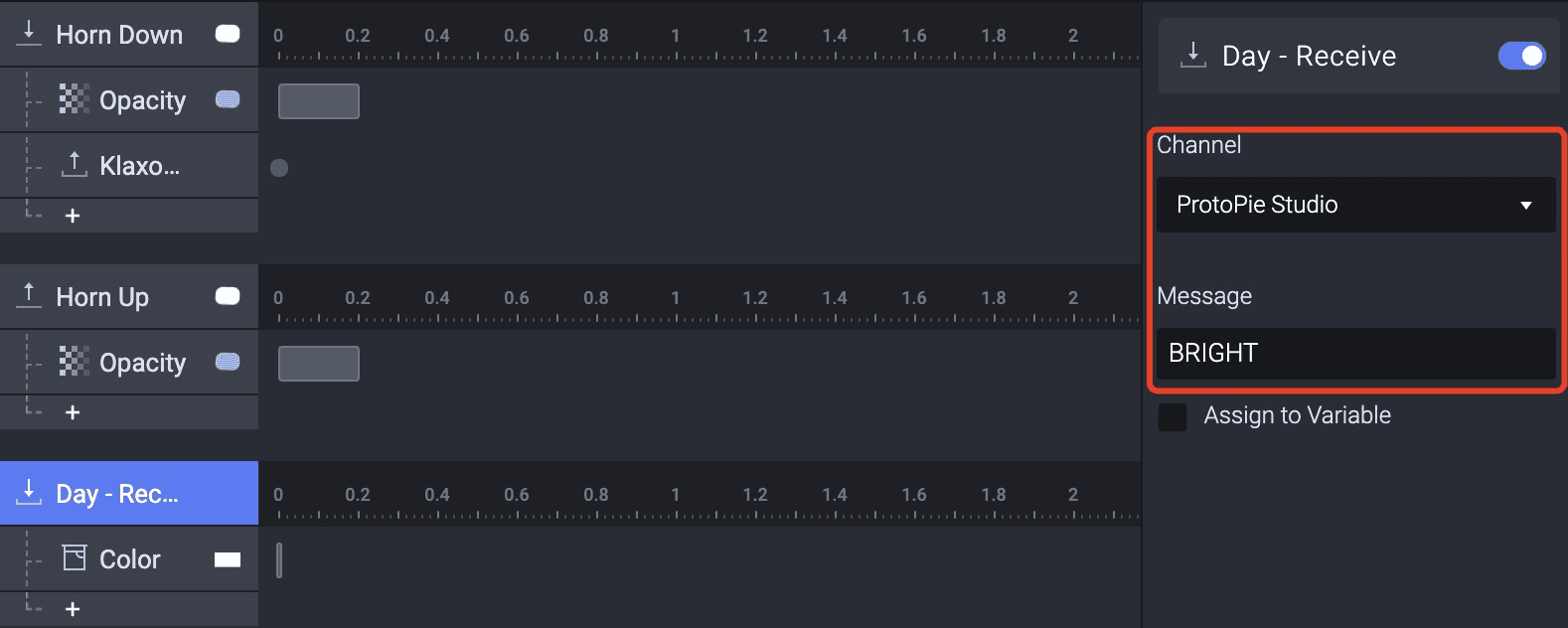
채널로 “ProtoPie Studio”를 선택하세요.
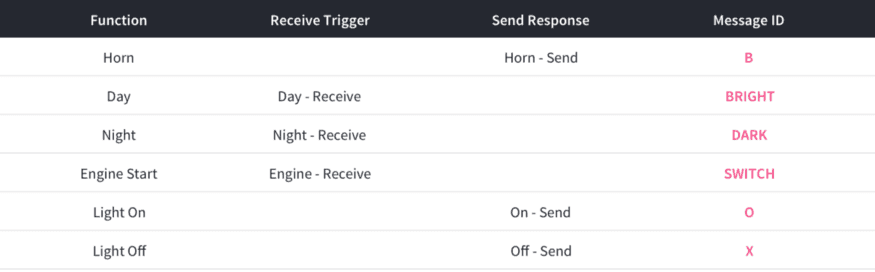
참고로, 이 예제에서는 다음과 같은 메시지를 사용했습니다.
Arduino 설정하기
설정을 위해 포토레지스터, LED, 피에조 버저, 스위치, 그리고 저항 2개(LED용 330Ω, 포토레지스터용 10kΩ)가 필요합니다. 준비가 되면 아래 회로도를 따라 연결하세요.
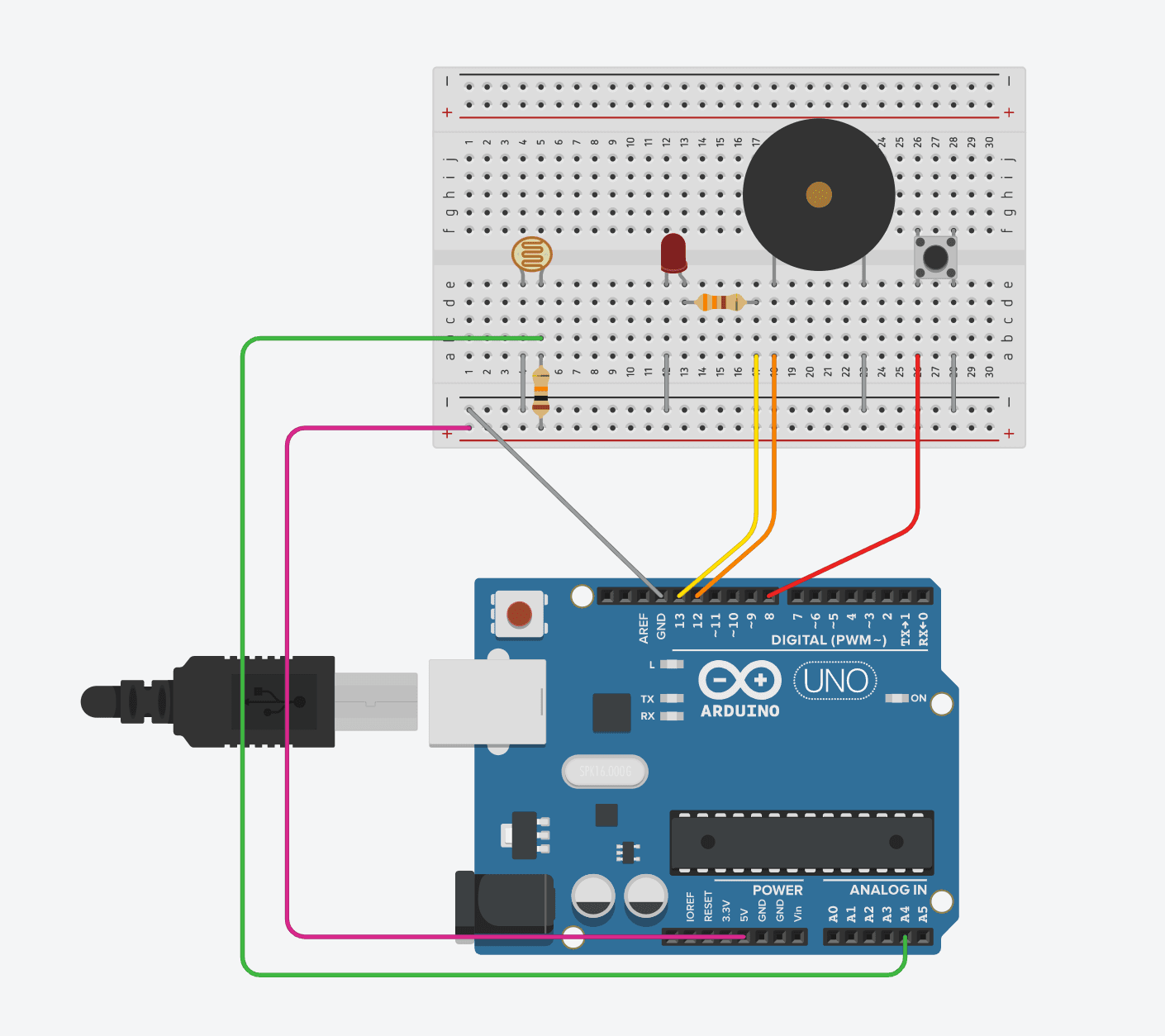
Arduino 회로도
위에서 언급한 메시지를 사용하여 다음 코드를 구성했습니다. 아래는 Arduino 스케치 예제입니다.
모두 연결하기
USB 케이블을 사용해 노트북과 Arduino Uno를 연결하세요.
Arduino Sketch(Arduino IDE)에서 작성한 Arduino 코드를 Arduino Uno로 전송하세요.
노트북과 모바일을 같은 네트워크 환경에 연결하세요.
“...”를 클릭하여 Arduino를 ProtoPie Connect에 연결하고, USB 포트(포트 이름은 제 것과 다를 수 있습니다)를 선택한 다음 보드 레이트로 9600을 입력하세요.
💡* *Arduino IDE에서 시리얼 모니터가 켜져 있으면 연결할 수 없으므로, 먼저 시리얼 모니터를 꺼 주세요.
그다음 NEW 버튼을 클릭하여 pie 파일을 ProtoPie Connect에 업로드하세요.
마지막 단계는 모바일에서 ProtoPie Player를 열고 ProtoPie Connect에 표시된 QR 코드를 스캔하는 것입니다. 그러면 프로토타입이 Connect에서 Player로 동기화된 것을 확인할 수 있습니다.
💡 QR 코드를 통해 Player와 Connect를 연결하려면 두 기기가 동일한 네트워크에 연결되어 있는지 확인해야 합니다. 그렇지 않다면 USB로 연결하는 것을 권장합니다.
이제 Arduino와 함께 놀 준비가 모두 끝났습니다!
ProtoPie Connect를 사용하면 Arduino가 Android 및 iOS 기기와 통신할 수 있습니다. Arduino의 물리 버튼을 누르면 모바일에서 반응이 일어나고, 모바일의 터치스크린을 탭하면 Arduino에서 반응이 트리거됩니다.
ProtoPie는 소프트웨어 프로토타입이 하드웨어 기기와 통신할 수 있게 해 주는 소프트웨어 프로토타이핑 도구입니다. 위의 단계를 따라 오늘부터 혁신적인 디자인 가능성을 받아들여 보세요.
아, 하지만 기억하세요. 먼저 ProtoPie Connect가 필요합니다.


