
導入
入力ステッパー(Steppers)は、ユーザーが数値を段階的に増減しやすくする一般的なデザイン要素です。数値の変動幅が小さい入力欄で使うと特に効果的です。音声やジェスチャーなど、他のさまざまなインターフェースでも使われますが、この記事ではグラフィカルユーザーインターフェース(GUI)向けの標準的なステッパーの種類を扱います。
ProtoPieでは、追加の手間なく数値に対して直接数式を使えるため、ステッパーのインタラクションを簡単にプロトタイプ化できます。例として、ここで紹介するのは2種類の数式バリエーションのうちの1つです: number(Layer Name.text)+1
このレッスンで学ぶこと
このレッスンでは、次の内容を実装します:
テキストレイヤーに「Make Editable」を適用する
数値を増やす数式( + )
数値を減らす数式( - )
例外ケース用の条件分岐
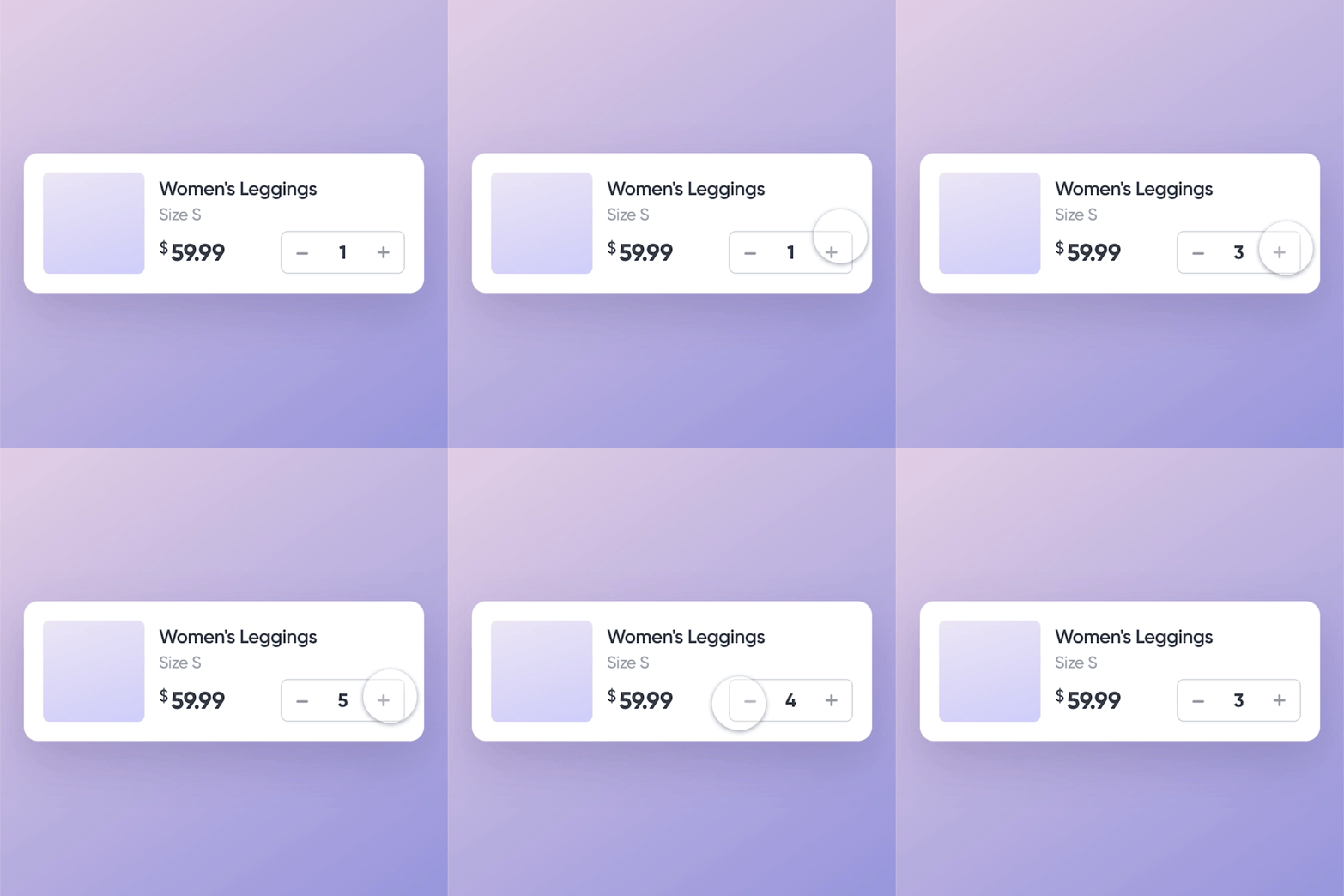
このチュートリアルが終わるころには、これが作れるようになります!
手順の詳細
1. テキストレイヤーに「Make Editable」を適用する
画面右側のプロパティパネルでテキストレイヤー(Number)を選択し、Make Editableをクリックします。
💡 別のデザインツール(例:Figma、Adobe XD、Sketch)からレイヤーを読み込むと、すべてのレイヤーはオブジェクトとしてインポートされます。ProtoPie内でそれらを編集するには、オブジェクトを編集可能なレイヤーに変換する必要があります(つまり、読み込まれたテキストオブジェクトを編集可能なテキストレイヤーに変えるということです)。
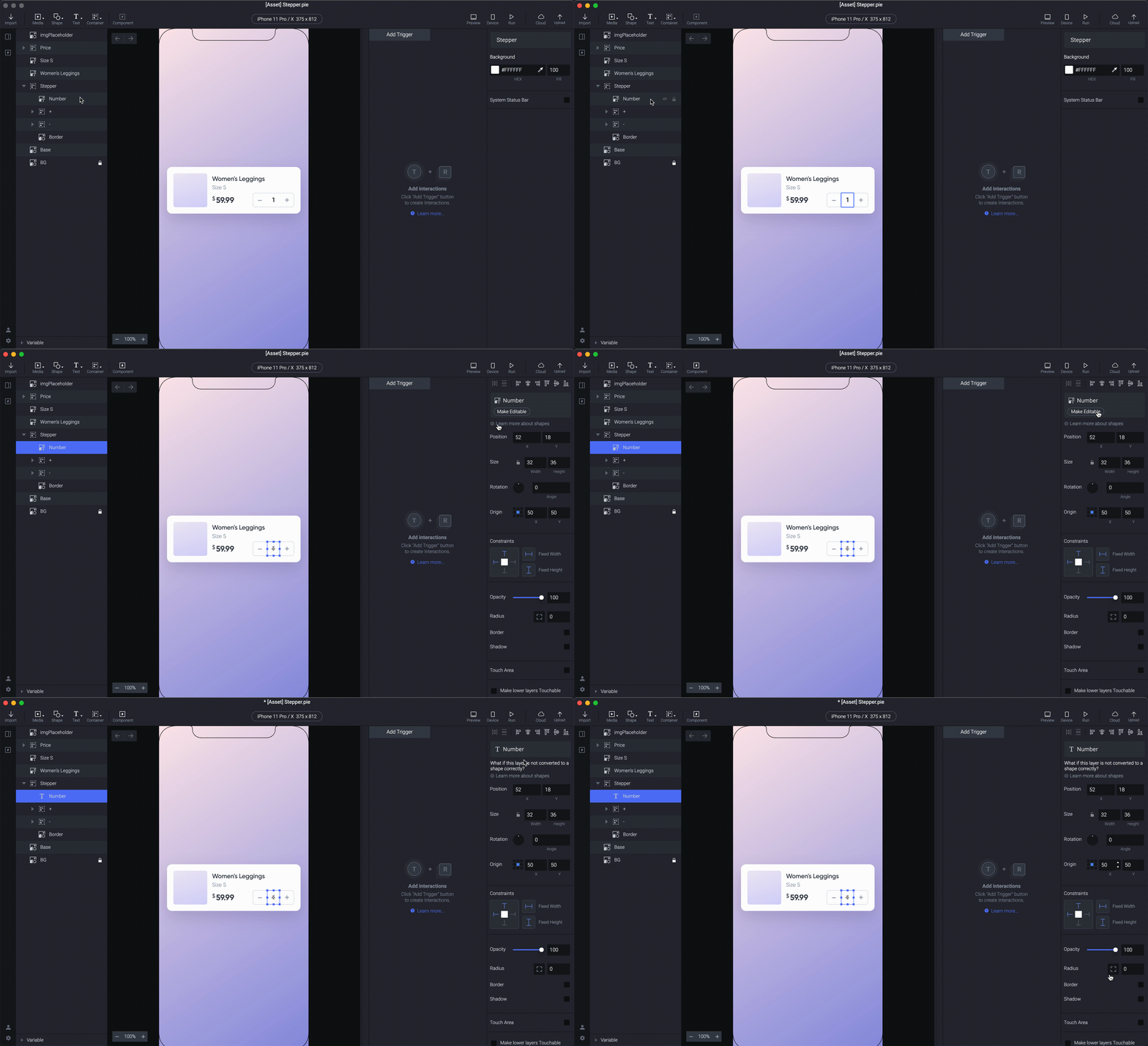
「Number」レイヤーを選択し、「Make Editable」機能を使って編集可能にしている様子を示すGIF。
2. 数値を増やす数式( + )
+グループにTapトリガーを追加し、このTapトリガーに対してNumberレイヤーからのTextレスポンスを追加します。
![GIF showing a [Text] response from the 'Number' layer as part of the new [Tap] trigger for the '+' button group.](https://framerusercontent.com/images/0gUVU74zVd5fl8cjvoAJ8TGHinQ.gif)
「+」ボタングループの新しいTapトリガーの一部として、「Number」レイヤーからの[Text]レスポンスを示すGIF。
2. 新しいTextレスポンスでは、コンテンツセクションでTextの代わりにFormulaに変更します。
![GIF showing a [Text] response's content changing from [text] to [formula]](https://framerusercontent.com/images/kWbBzGd79nvTa06iLOk2EvB80.gif)
[Text]レスポンスのコンテンツが[text]から[formula]に変わる様子を示すGIF。
3. fxボタンをクリックします。すると数式バーが表示され、次の内容を入力できるようになります: number('Number'.text)+1 これは内部の変換関数で、ProtoPieにNumberのテキストを数値として読み取らせます。これにより、ProtoPieはテキストに対して直接計算を実行できます。
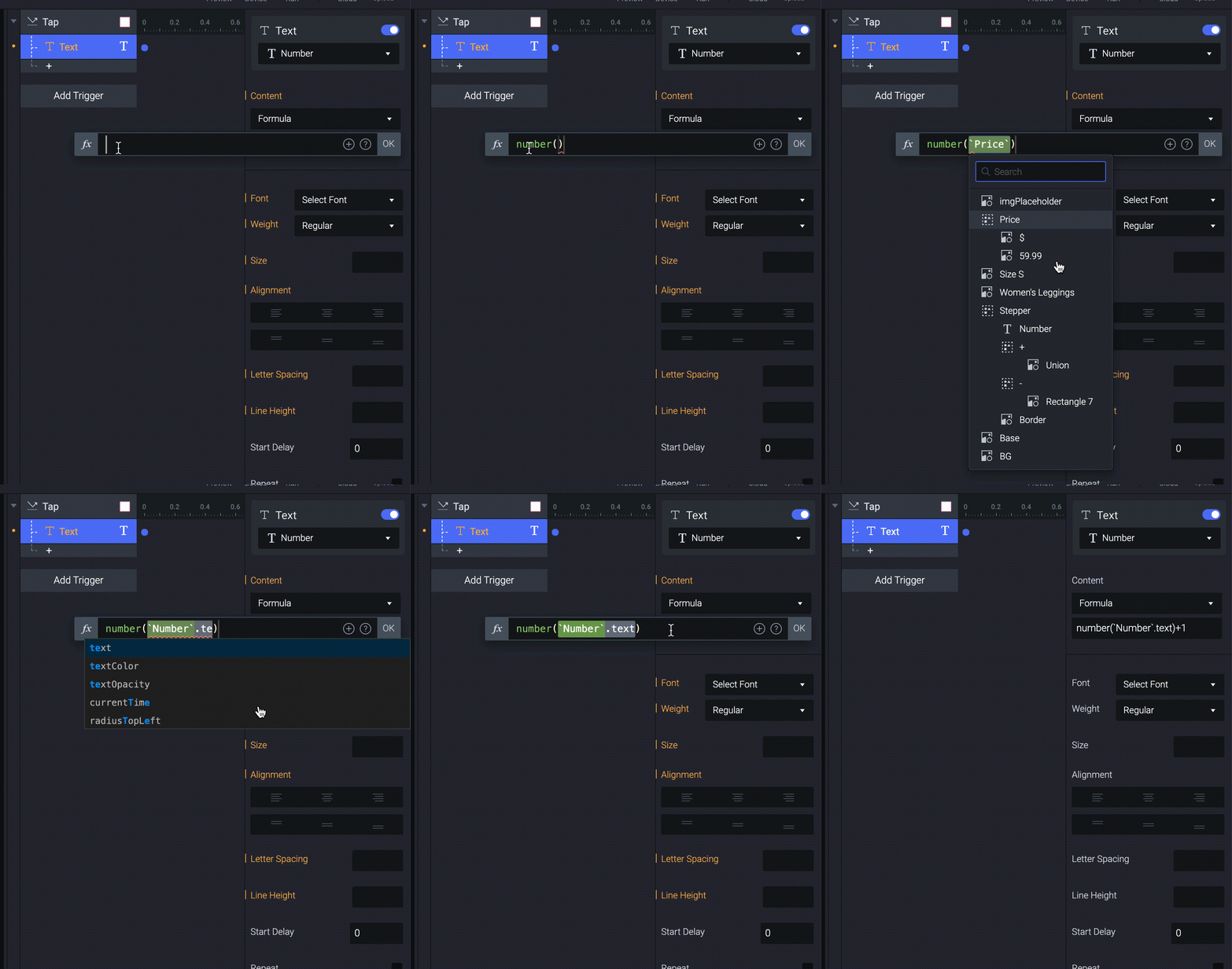
数式バーにnumber('Number'.text)+1の数式を入力する方法を示すGIF
ここでプロトタイプを試してみましょう。+ボタンをタップするたびに数値が1ずつ増え、-ボタンはまだ無効なままのはずです。ここまでで学んだことを使って、-ボタンのインタラクションを有効にします。
3. 数値を減らす数式( - )
前のセクションの最初の手順と同様に、'-'グループに[Tap]トリガーを作成し、'Number'レイヤーからの[Text]、[formula]レスポンスを設定します。
![GIF showing a similar [Tap] trigger and [Text] response setup for the '-' group.](https://framerusercontent.com/images/3quwc5ufBwYYIBVjyVTghRcBskM.gif)
「-」グループ向けに、同様の[Tap]トリガーと[Text]レスポンスの設定を示すGIF。
2. -ボタングループがタップされるたびに数値を減らしたいので、今回使う数式は次のとおりです: number('Number'.text)-1
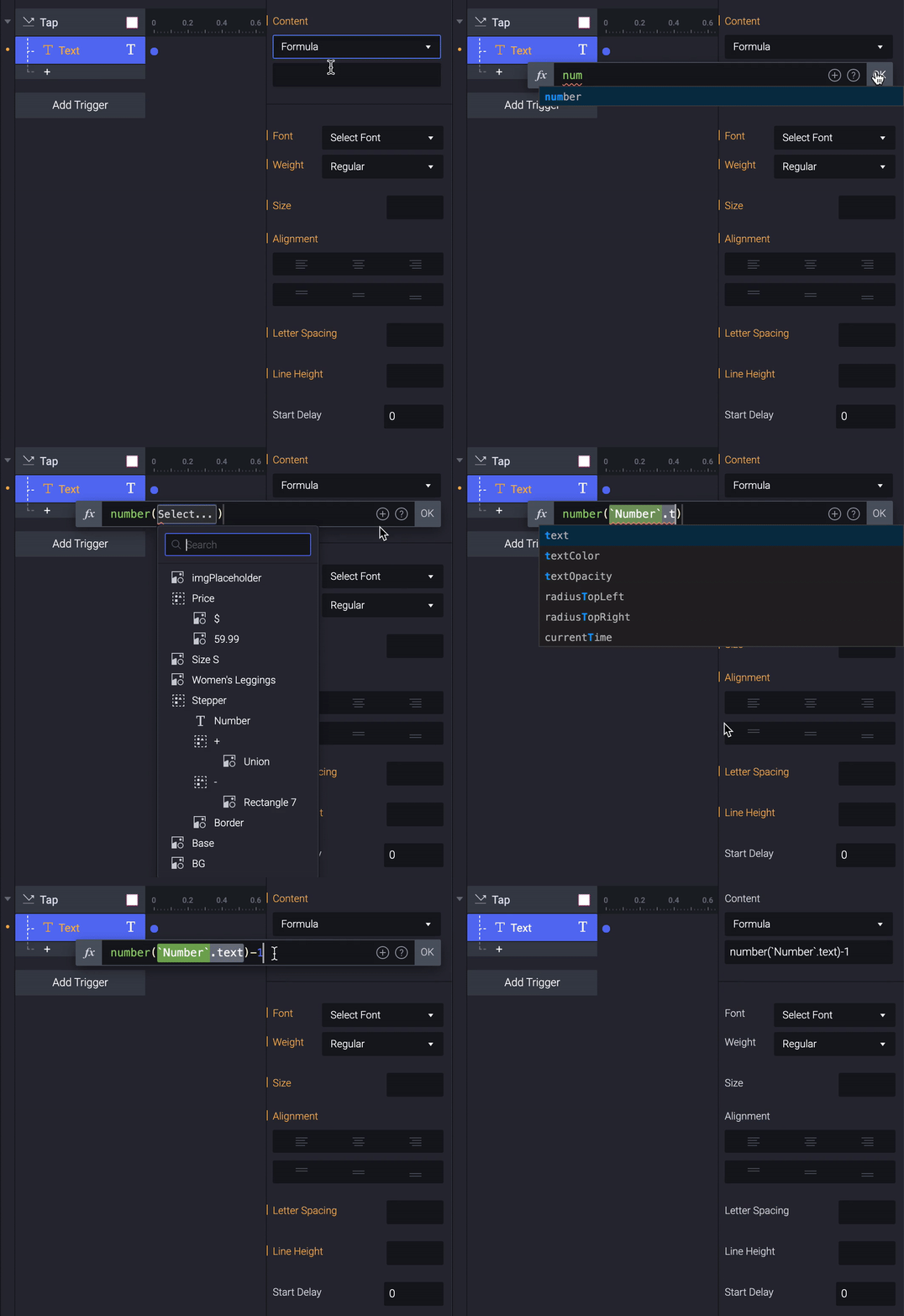
元の数式に-1を加えて、減少するインタラクションをプロトタイプ化している様子を示すGIF。
ここでプロトタイプを試してみましょう。+ボタンと-ボタンの両方で、それぞれ数値を増減できるはずです。また、ステッパーが負の値まで進んでしまうことにも気づくでしょう。条件分岐を使えば、ユーザーが負の値を入力するのを防げます。
4. 例外ケース用の条件分岐
ProtoPieのconditionals機能は、負の数のような例外ケースを防ぐ方法をテストするのに役立ちます。条件分岐は優先度の高い項目として認識され、ProtoPieは他のレスポンスを実行する前にそれをチェックします。
この場合、ユーザーがテキストが0のときに-ボタングループをクリックすると、割り当てた元の減少用数式はスキップされ、0の条件に応答するアクションが実行されます。
Tapトリガーの-グループに、Numberレイヤーへ次のconditionを追加します:
Text of 'Number' = 0このconditionの下に、NumberレイヤーからのTextレスポンスを追加します。レスポンス内容はTextに設定し、0を入力します。
![GIF showing the setup for a "0" value condition where the 'Number' layer would respond by setting [Text] to 0.](https://framerusercontent.com/images/brM4XT54EzZXuWm6ya9dgRA9cTY.gif)
「0」の値の条件を設定している様子を示すGIF。'Number'レイヤーは[Text]を0に設定して応答します。
Numberのテキスト値が0に達すると、プロトタイプはそれ以上減少しません。
これで完了です!
編集可能な数量を使ったEC商品のチェックアウトにこのステッパーのインタラクションを適用する例を見てみませんか? 詳しくはコンポーネントを使ってショッピングカート内の支払総額を計算するをご覧ください。
このユースケースチュートリアルは役に立ちましたか?教育コンテンツの改善に役立てるため、1分アンケートにぜひご参加ください。


