こんにちは、みなさん!ProtoPie講師のLeahです。Looping Animationsの第2回をお届けします。
先週は基本的なLooping Animationsを扱いました。今回は、無限ページングスクロールの作り方をお教えします。でもその前に…
無限ページングスクロールとは?
無限ページングスクロールとは、下のデモのように、ページを両方向に何度もスライドできることです。

そのロジックはどうなっているの?
この場合、3つのページを使い、ページングコンテナでグループ化しました。
これはProtoPieのとても基本的な機能です。まだページングコンテナを作ったことがないなら、こちらの
が役に立つはずです。
もう作り方は知っていると思うので、次のステップに進みましょう。
3番目のページを左にスライドすると、その後ろに続くページが必要になります。そこで、ページ1をページ1'として複製し、ページ3の後ろに置きます。
ページ1'が画面の中央までスクロールしたら、その瞬間に4つのページすべてを元の位置に戻し、もう一度ページ1が画面に表示されるようにします。すぐに戻してしまえば(duration=0)、見た目上はページ1とまったく同じなので、ユーザーは4番目のページ(ページ1')の存在に気づけません。
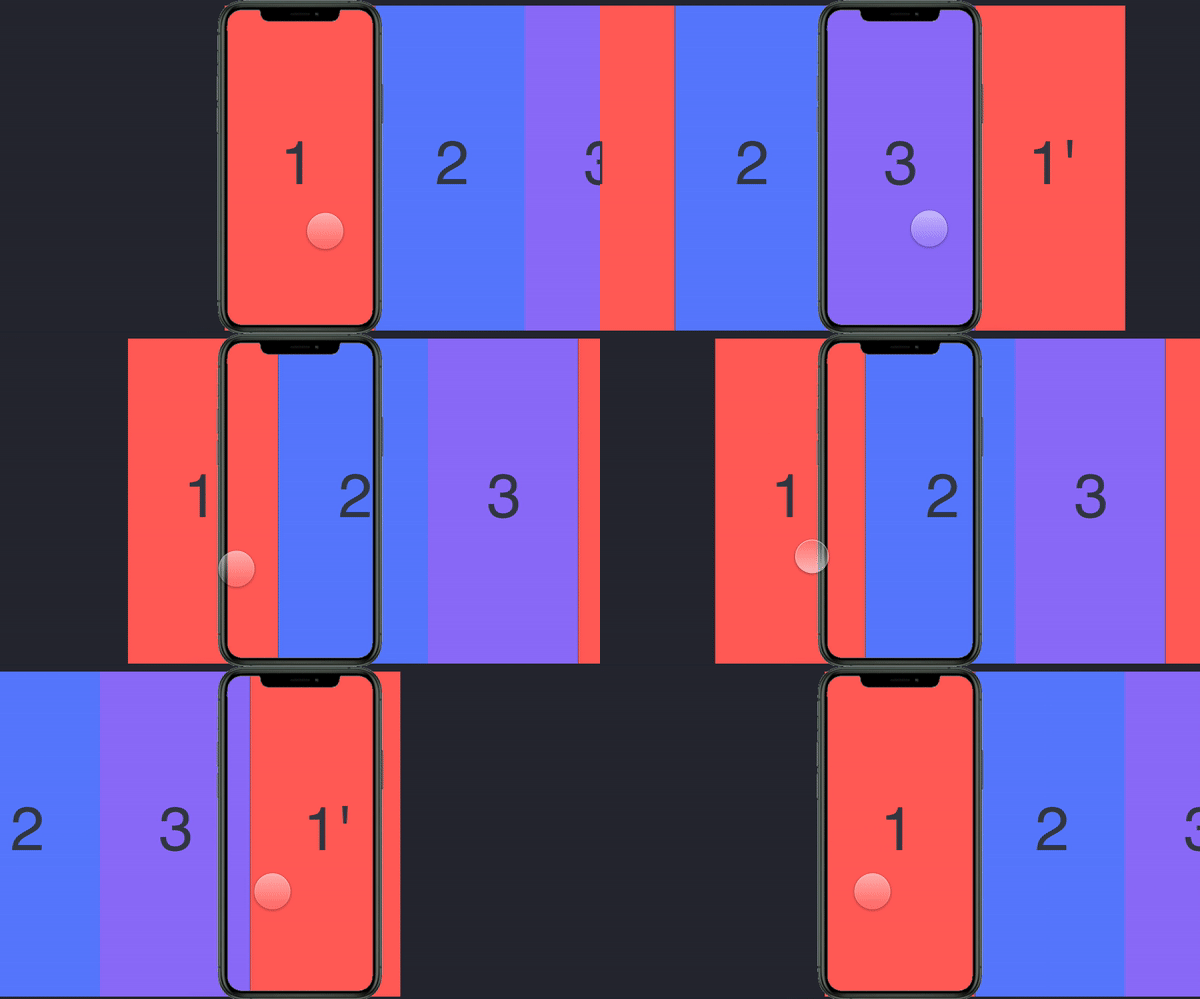
スクロールが元に戻る
次は、ページを右から左へスクロールさせる方法を学びましょう。まず、前と同じように1番目のページの左側にページが必要なので、ページ3をページ3'として複製し、ページ1の左側に置きます。次に、その5つのページをページ1からスクロールし始めるようにします。やり方がわからない場合は、中央のページからページングを開始する方法を確認してください。
前と同じように、ページ3'が画面の中央に移動したら、すぐにページをページ3まで戻して、右から左へのスライドを続けられるようにします。
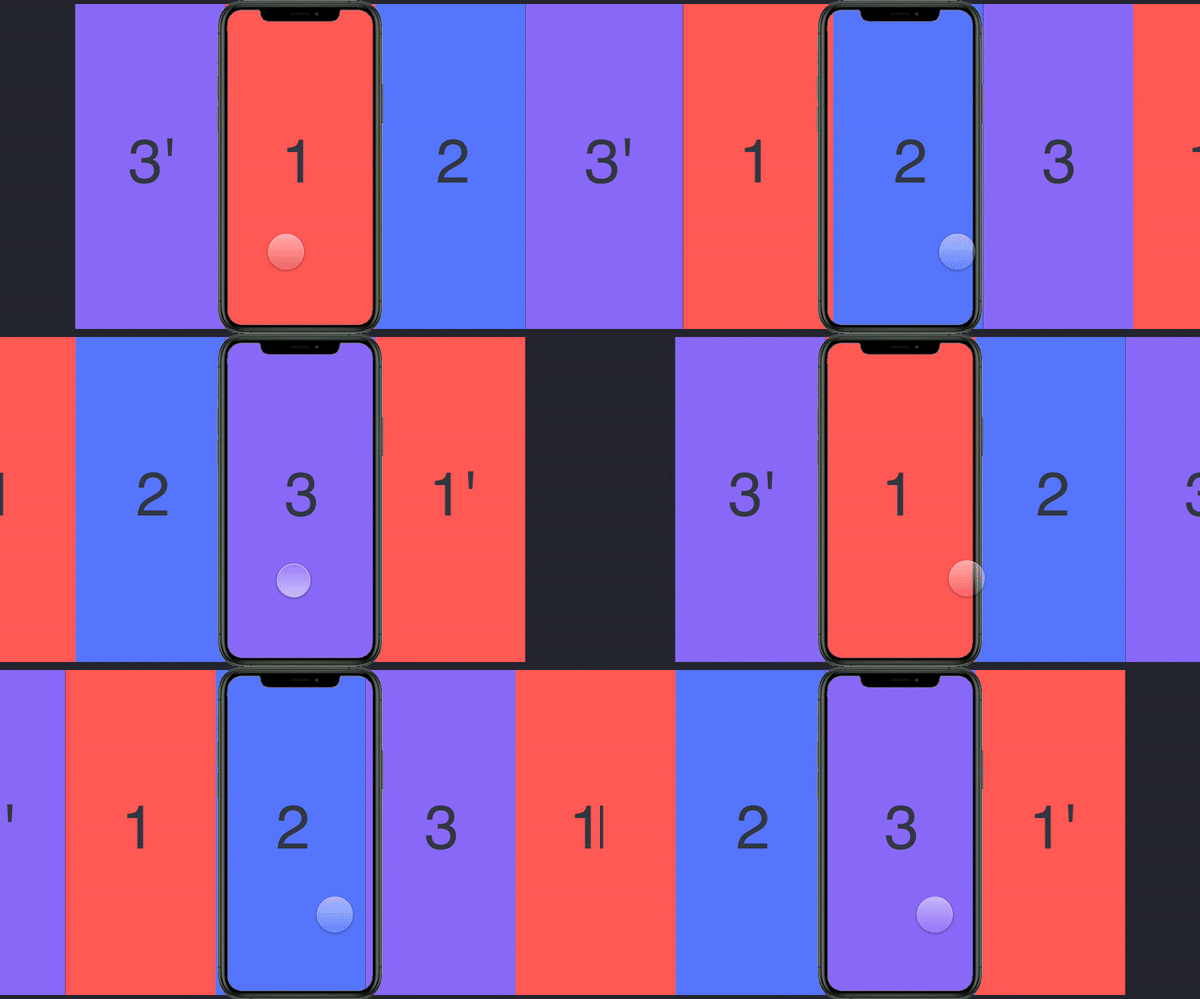
スクロールとページングの完了例
ProtoPieでこのインタラクションを作るには?
これを実現するには、‘Range’トリガーと‘Scroll’レスポンスを使う必要があります。
ページ1'が画面の中央までスクロールするとき、距離(scroll offset)は750です。‘Range’トリガーを使えば、scroll offsetを749.5~750.5の間に設定し、‘Scroll’レスポンス(=各ページの幅)でページを187.5にスクロールできます。
ページ3'が画面の中央までスクロールするとき、距離(scroll offset)は0です。‘Range’トリガーを使えば、scroll offsetを-1~1の間に設定し、‘Scroll’レスポンス(=各ページの幅)でページを562.5にスクロールできます。
注意: なぜ片方は±0.5の範囲にして、もう片方は±1なのか? まあ…数値が大きすぎない限り、両方とも同じ数値の±に設定しても効果は同じです。
このヒントは、そんなに簡単ではありませんよね? もっと詳しく見たい方は、このPieファイルをダウンロードしてください。
他にも取り上げてほしいヒントがあれば、返信でぜひお知らせください。