
概要
学べること: Figmaからのインポートから開発者への引き渡しまで、ProtoPieを使ってハイファイなモバイルアプリのプロトタイプを作成する方法
対象: UI/UXデザイナー、プロダクトデザイナー、インタラクティブなモバイルアプリを構築するチーム
使用ツール: Figma、ProtoPie Studio
習得できるスキル: モバイルアプリのプロトタイピング、UIプロトタイピング、モバイルアプリデザイン、ジェスチャーベースのインタラクション、レスポンシブUIデザイン、マルチシーンナビゲーション
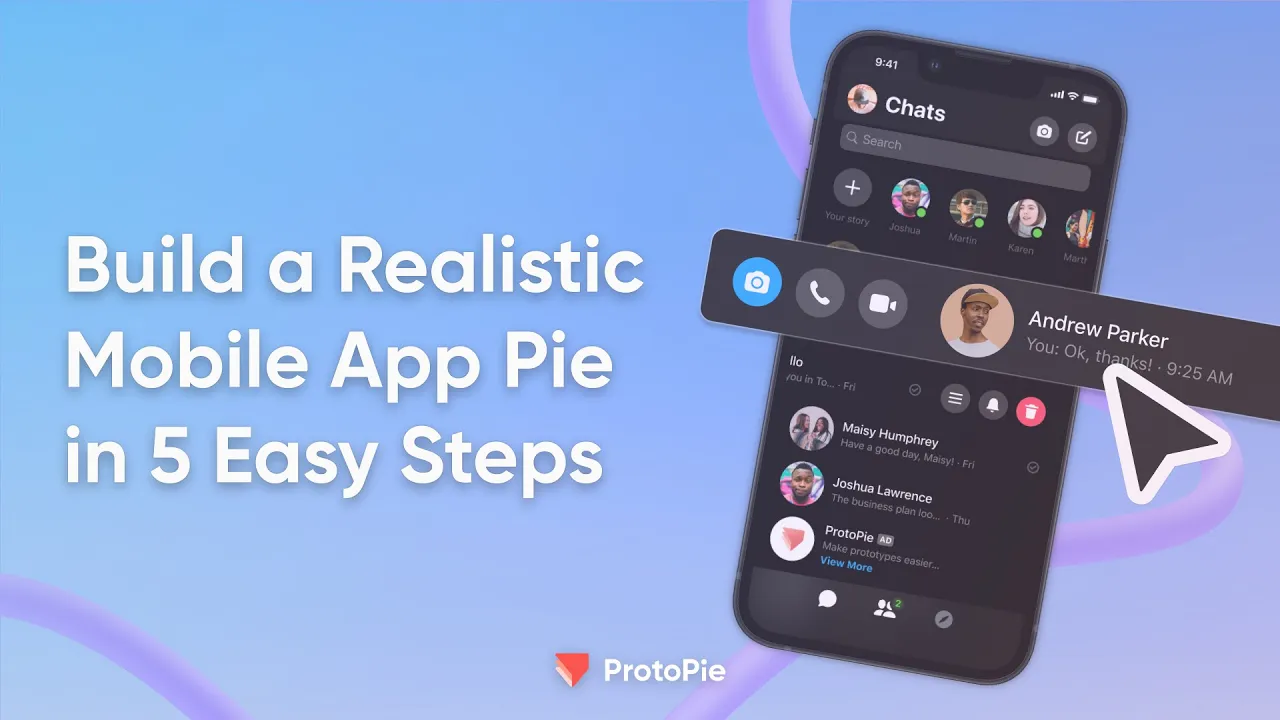
作成するもの: スワイプジェスチャー、ストーリー、通話、サウンド、レスポンシブなチャットインターフェースを備えたソーシャルメディア風モバイルアプリ
形式: 5ステップの解説ガイド + 短いYouTube動画シリーズ
コードは不要: はい
はじめに
UI/UXデザインでは、静的なモックアップをインタラクティブなプロトタイプで生き生きとさせることは、もはや贅沢ではなく必須です。ProtoPieは、デザイナーがコードを1行も書かずにハイファイプロトタイプを作成できる、強力でありながら使いやすいツールです。
ダイナミックなインタラクション、レスポンシブ要素、サウンドを備えたソーシャルメディア風アプリのプロトタイプを作りたいなら、ここが最適です。
このガイドでは、モバイルアプリのモックアップを5つの簡単なステップで作成する方法を解説します。YouTube動画シリーズをご覧いただくか、続けて概要をご確認ください。
まず、Figmaのアセットをこちらから、Pieファイルをこちらからダウンロードしてください。
ステップ1:FigmaのUIコンポーネントをProtoPieに取り込む方法
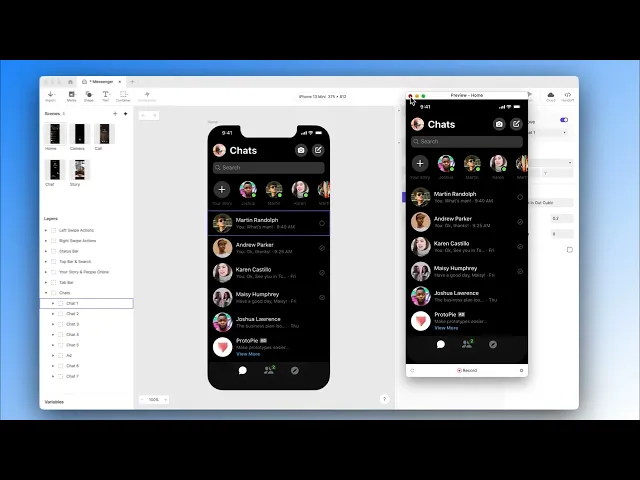
優れたPieは、しっかりした土台から始まります。まず、FigmaからUIコンポーネントをインポートすることから始めて、ProtoPie Studioに直接取り込みましょう。
専用のFigma to ProtoPieプラグインを使えば、アートボードやレイヤーを転送でき、すべてのデザイン要素をインタラクション可能な状態に整えられます。
インポートしたら、ProtoPie Studioを開いてダイナミックな体験を構築します。ここでは、ユーザーがスワイプすると隠れたボタンが気持ちよくスナップするチャットリストを作成します。
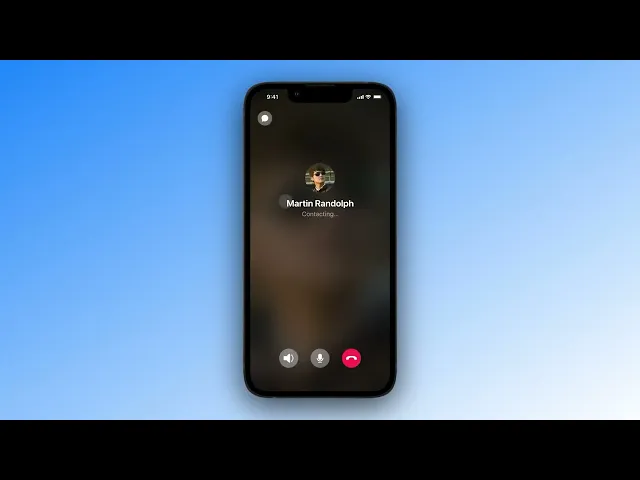
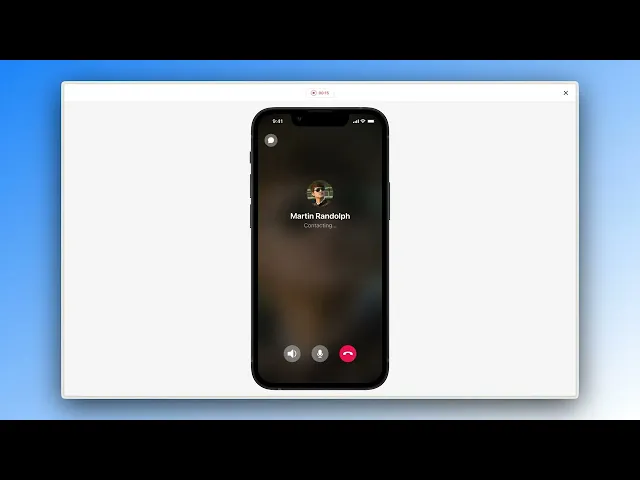
また、「発信」と「通話終了」ができる通話インターフェースも作成します。
ステップ2:UIプロトタイピングでDrag、Move、Chainの反応を作成する方法
コンポーネントを配置したら、ジェスチャーを使ってそれらに命を吹き込む時です。
このステップでは、「スワイプして表示」するチャットのインタラクションを構築します。これは、モバイルアプリのプロトタイピングやモバイルアプリの定番です。
Drag と Move トリガーを使うことで、カスタムの制限付きで正確な水平方向の動きを定義できます。
魔法のような動きは Conditions で生まれます。Touch Up トリガーと Conditions を組み合わせることで、スワイプ距離に応じて隠れたアイコンを表示したり、元に戻したりしながら、チャット項目を「スナップ」して所定の位置に収められます。
Chain トリガーと Opacity レスポンスを使って、チャットがスライドするのに合わせて隠れたアイコンをフェードイン/フェードアウトさせ、滑らかでプロフェッショナルな印象を演出します。
ステップ3:ストーリー、通話、サウンドのようなマルチシーンのインタラクションを構築する方法
ハイファイなアプリプロトタイピングでは、画面間をシームレスに移動できることが重要です。
ストーリー機能やインタラクティブな通話のような機能のためのマルチシーンのロジックを追加する方法を見てみましょう。
Tap トリガーと Jump レスポンスを使うと、ユーザーアイコンからそのストーリーへ移動するように、Pie内のさまざまな「シーン」を移動できます。
ここでは、Start と Scale トリガーを使って、ストーリー用のアニメーション付きローディングバーを追加します。Fling トリガーで終了画面を直感的にし、ユーザーが下にスワイプしてホームに戻れるようにします。
これらと同じ原則を適用して、完全に機能する通話インタラクションを作成し、Playback レスポンスで発信音や通話終了音をリアルに追加します。
これにより、プロトタイプは別々の画面ではなく、つながりのある没入感のある体験へと変わります。
ステップ4:キーボードに適応するレスポンシブなモバイルUIをデザインする方法
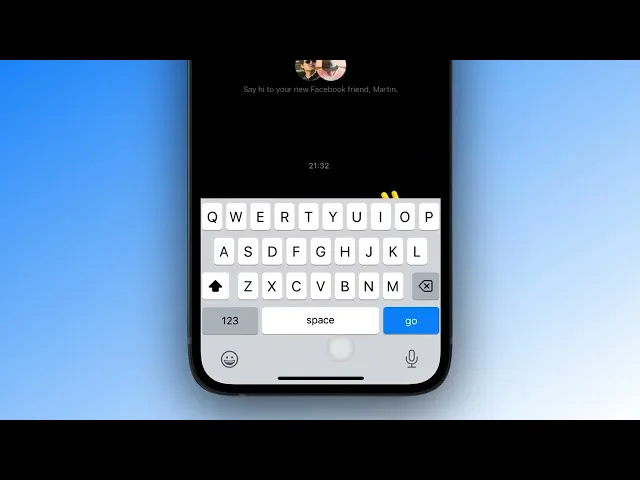
モバイルプロトタイピングで最大の課題の1つは、デバイスのキーボードを自然に扱うことです。
このステップでは、ユーザーが入力を始めたときにUIが賢く反応し、UIの不具合を解消します。
Focus トリガーは、入力欄がアクティブまたは非アクティブになったことを検出し、キーボードを自動で表示します。
Opacity と Scale レスポンスを使うことで、アイコンを表示/非表示にしたり、メッセージ入力コンテナを拡大/縮小したりできます。
画期的なのは、ProtoPieにあらかじめ用意されている keyboardHeight 変数です。
Move レスポンスとこの変数を組み合わせることで、キーボードの正確な高さ分だけチャットコンテンツコンテナを自動的に上へ調整し、隠れないようにできます。
これにより、チャットインターフェースは単にインタラクティブなだけでなく、真にレスポンシブで使いやすいものになります。
ステップ5:モバイルアプリのプロトタイプを共有、テスト、引き渡しする方法
ついに、あなたのPieが完成しました! ハイファイなアプリプロトタイピングがこれほど簡単だったことはありません!
いよいよ世界と共有する時です。この最終ステップでは、コラボレーション、テスト、開発者への引き渡しを扱います。
Cloud button をクリックして、ProtoPieプロジェクトを個人またはチームのスペースにアップロードします。すると固有のリンクが生成され、インタラクティブなプロトタイプをすぐに共有してレビューやフィードバックをもらえます。
ProtoPieのHandoff機能は、インタラクションの詳細、タイミング、トリガー、レスポンス、値をすべて開発者に提供し、デザインと開発のギャップを埋めます。
あなたが作り上げたすべての詳細が正確に理解され、忠実に実装されます。
モバイルアプリのプロトタイピングにおいては、ステークホルダーやクライアントと共有することが不可欠で、Cloudスペースでもそれはできますが、Handoff機能ならさらに一歩先を行けます。
この5つのステップを習得すれば、単にプロトタイプを作るだけでなく、デザインワークフローを効率化し、チーム全体での効果的なコミュニケーションを促進する、没入感のあるリアルな体験を生み出せます。
次のステップ
準備はいいですか?
このブログの冒頭にあるFigmaとPieのファイル/アセットを入手し、以下の手順に従ってください:
すでにProtoPieアカウントをお持ちなら、ステップ2へ進んでください。