
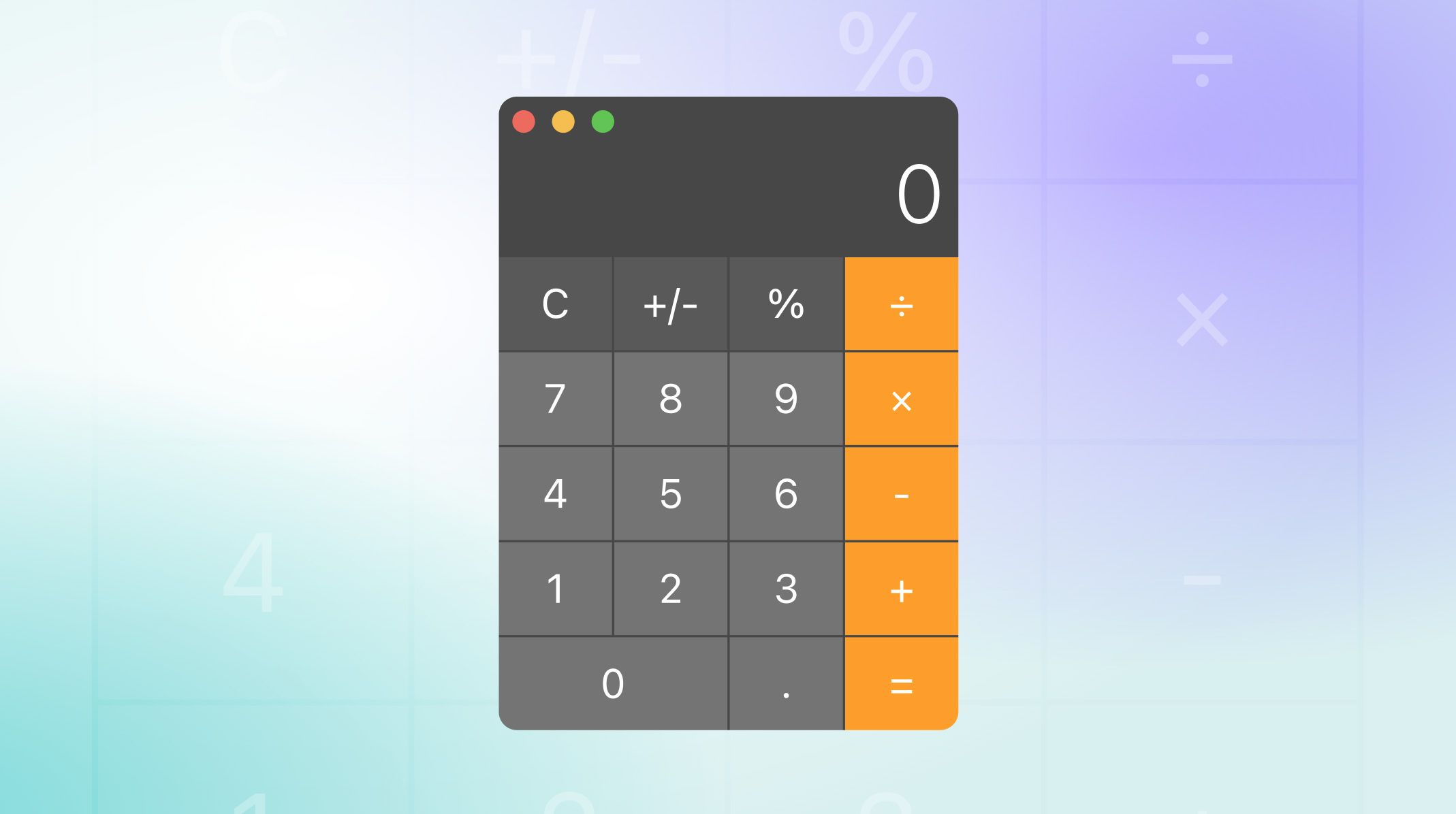
高度なプロトタイピングに関する詳細シリーズの第2回へようこそ。第1回では、高度なプロトタイプの作り方**、**プロトタイピングのプロセスに入る前にデザイナーが受け入れるべき基本的な考え方と準備の思考について取り上げました。以下に詳述する手順をしっかり理解し、高度なプロトタイピングへの理解を深めるためにも、ぜひ記事を通してご覧ください。
この理解は、あなた自身の高度なプロトタイプにどう取り組むかの土台となるため重要です。メッセージをあまり単純化せずに言えば、ProtoPieやその他お好みのツールでプロトタイピングを始める前に、製品が実際にどのように動作するのかを細部まで慎重に考えることの重要性を強調しています。
第1部を読んだところで、以下の開始用PieファイルをProtoPie Studioで開き、手順に沿って進めてください。
概要
電卓をプロトタイプ化する方法
第1部: 思考を活かして制作を導く
第2部: 基本的な計算を完成させる
第3部: 継続計算と仕上げ
より高度な機能を使った改善アイデア
デザイナーと開発者の連携もPieのように簡単
電卓をプロトタイプ化する方法
このチュートリアルでは、高度なプロトタイピングプロジェクトにおいてなぜProtoPieが多くのデザイナーにとって定番の選択肢なのかを紹介します。macOSの電卓アプリを再現する、動的でインタラクティブなユーザー体験を作るために、ProtoPieの変数、条件、コンポーネントを最大限に活用していきます。
第1部: 思考を活かして制作を導く
私たちは制作を4つの主要フェーズに分けました。最初の数字を入力する、演算子を選ぶ、2つ目の数字を入力する、結果を計算する、という流れで、論理的なワークフローを確立します。次に、必要な変数 A と B、さらに op という別の変数を導入します。また、複製して効率的に再利用できる 数字ボタン コンポーネントも作成し、0から9までの数字と小数点キーを含む11通りすべてに対応させます。
このセクションでは、テキストと数値の間で変数の型を巧みに切り替え、正確な小数表現を確保しつつ、これから構築する電卓の複雑な部分に向けた確かな土台を築く方法を学びます。さあ、実際に見てみましょう!
第2部: 基本的な計算を完成させる
このセクションでは、ユーザー入力に基づいてフェーズを切り替え、さまざまな数式操作用のボタンコンポーネントを作成・管理します。鍵となるのは、変数の値を保存し更新するために必要なロジックを構築することです。
さらに、結果を表示するための 'equals' 操作のような特殊なケースの扱い方や、特定のアクションが実行されたときに表示を点滅させて視覚的なフィードバックを与える方法も学びます。これらのプロセスを通じて、ユーザーインタラクションを管理し、プロトタイプ内で論理的なフェーズを進めていくための基礎的な理解を身につけることができます。
第3部: 継続計算と仕上げ
あと少しです! 最後の部分では、連続する計算に対応できるよう電卓を洗練させます。さまざまな機能ボタンを統合し、それぞれに固有のロジックを持たせます。
このプロセスを通して、さまざまなフェーズをシームレスに扱い、ユーザーフローを改善する方法を学べます。この演習全体の道しるべとなってきたフローダイアグラムを振り返ることで、綿密な計画とドキュメント化の重要性が見えてくるでしょう。各ステップを分解することで、必要な変数や条件の設定にかかる時間を大幅に節約でき、高度なプロトタイピングに伴う複雑さを体系的に乗り越えられるようになります。
より高度な機能を使った改善アイデア
この演習では、実際のアプリを再現しながら実際の計算を行う、完全に機能する電卓を完成させました。コードを1行も書かずに実現しています。ここまでで良い基盤はできましたが、まだできることがあります。プロトタイプをさらに良くするために追加できるアイデアをいくつかご紹介します:
すべての電卓ボタンにホバーとクリックの状態を追加する
カーソルを合わせてクリックしなくても済むようにキーボード入力を追加する
では音声入力はどうでしょう? 電卓に何を計算するか伝えてみませんか?
表示幅に収まりきらないほど桁数が多いときにテキストが縮小するようにする
実際のアプリのように、クリアボタンをAC/Cの組み合わせボタンにアップグレードする
一部のボタンではテキストラベルの代わりにアイコンを使う
計算結果を保存して後で呼び出せるようにメモリ機能を追加する
さらに機能キーを増やしたり、関数電卓のレイアウトに挑戦してみる
これらはすべて可能で、しかもそれだけではありません — この演習は、ProtoPieで実現できること。のほんの入り口にすぎません。
デザイナーと開発者の連携はパイのように簡単
最初に、あなたの製品がどのように動くのかを一つひとつ細部まで批判的に考えてみると、高度なプロトタイプを構築するのがずっと容易になるはずです。あなたが開発者への引き継ぎとして作成したすべてのリソースが、今ではあなたのガイドになります。忘れないでください! あなたはすでに、誰よりも自分の製品をよく知っています。それを形にできる立場として、あなた以上に適した人はいません。


