

我们很高兴地宣布,ProtoPie AI 已正式结束内测,全面正式上线。
此次正式发布不仅仅是名称上的变化,更是基于用户反馈带来的一次重要升级。我们推出了强大的 Component AI 组件创作功能、全新升级且更加透明的计费系统,并修复了多项关键稳定性问题。
重大更新:Component AI 组件创作正式上线
内测期间,AI 的一个局限性在于:无法轻松管理或创建可复用组件。
随着本次正式发布,ProtoPie AI 现已支持本地组件(Local Component)创作。通过自然语言提示,您可以:
将现有图层无缝转换为本地组件
添加或替换组件实例(Component Instance)
覆盖和修改组件变量(Component Variables)
无需复杂操作,即可通过自然语言轻松完成组件的创建与管理,大幅提升原型搭建效率。
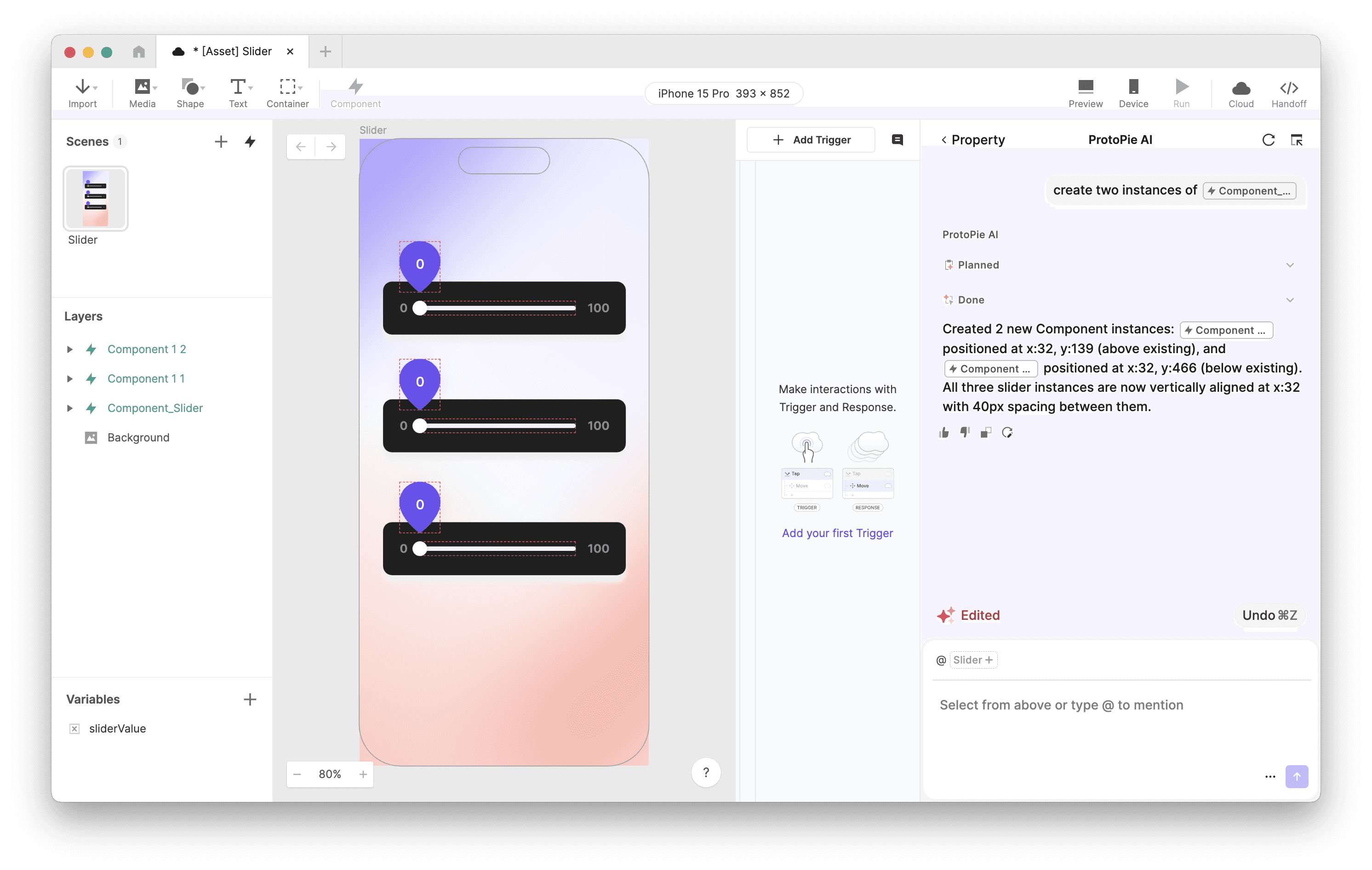
你甚至可以直接让 AI 帮你把多个图层状态打包成一个组件,比如:
“把 @图层 做成组件,给我 5 个实例”
“把这几个选项做成单选组件”
“基于 @组件 创建多个实例,每个展示不同内容”
这次升级后,Studio AI 对工作区的上下文感知更强了。它会自动识别你选中的图层、理解场景结构、优先复用已有变量,还能记住你之前提过的指令。
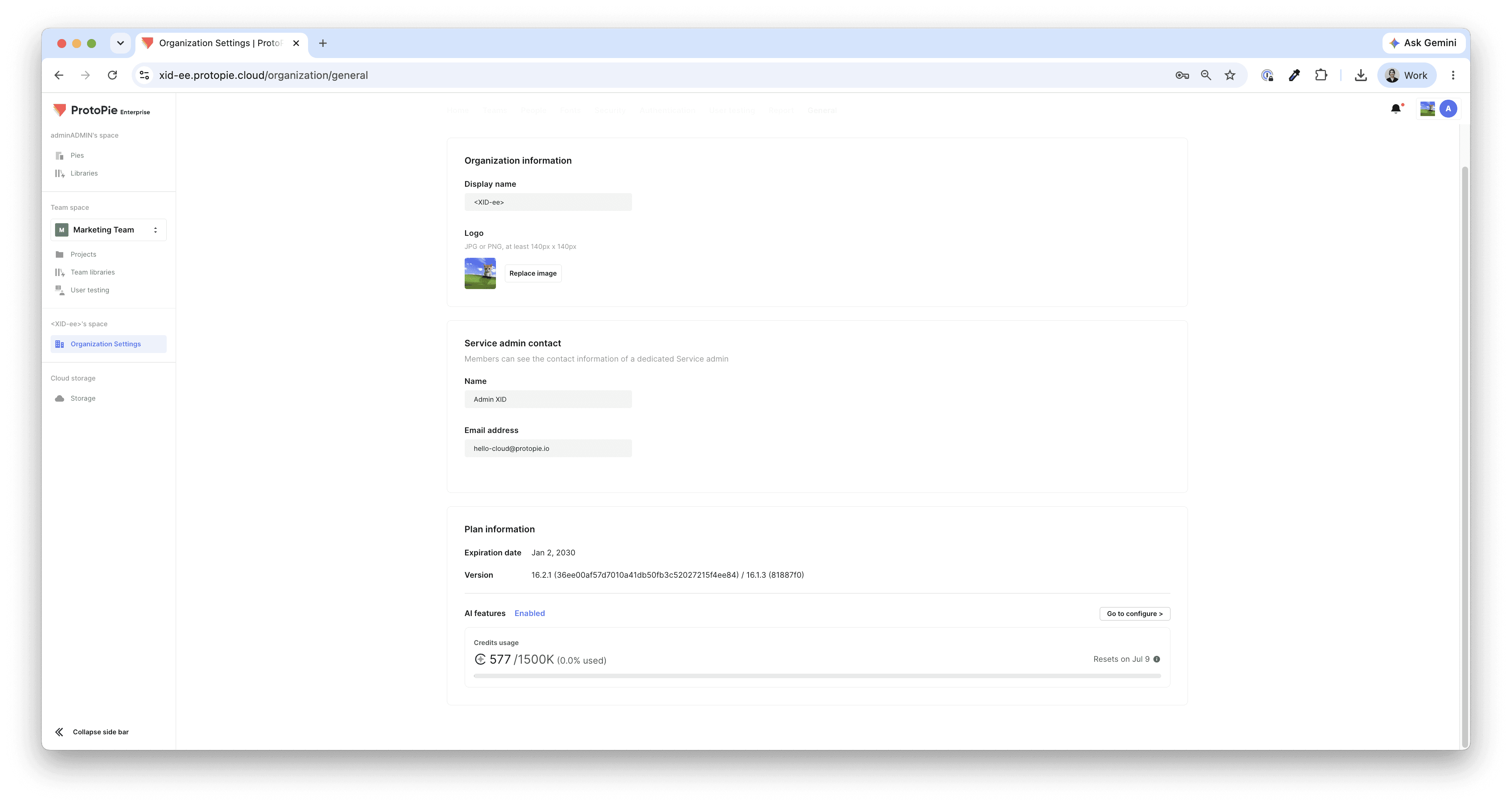
查看额度使用情况
团队所有者和管理员可以在团队/组织仪表盘的 设置 → 通用 中查看剩余额度及下一次重置日期。云端页面也提供了可视化进度条,方便快速查看。为确保你不会在额度耗尽时中断工作,当余额降至 10% 或以下时,Studio 和 Cloud 仪表盘都会主动发出提醒。
除了这些新功能,此次更新也优化了 Studio 的整体稳定性。完整发布说明请点击这里查看。
让 AI 更懂你:提示词写得好,原型做得快
ProtoPie AI 的生成效果,很大程度上取决于它能不能“看懂”你的图层结构。因为它是基于用户提供的属性和数据来构建交互的,所以文件的整理方式,直接决定了结果的质量。
想在正式版里把 AI 用到顺手?这几个方法很管用:
图层命名清晰,AI 才不会秒懂你
在提需求之前,先把用到的图层建好,并给它们起一个能看懂的名字。
submitButton和Rectangle 3,AI 显然更懂前者。最好再给图层一个初始状态,比如开关默认是
OFF,计数器从0开始——这样 AI 从一开始就知道你想做什么。用 @ 点名,精准指路
想让 AI 精确操作某个图层,直接用 @ 引用它。
比如:“让 @submitButton 在点击时变为灰色”,比“让提交按钮变灰”要准确得多。
指令越具体,结果越可控
不说“做个计数器”,试试这样说:
“当 Start 触发器触发时,计数器变量加 1,并显示在 @counterDisplay 文本图层中。”
触发器、起始状态、结束状态、时长、延迟……说得越清楚具体,AI 就做得越到位。
大需求拆成小步骤,别贪心
不要试图一句话就让 AI 搭完一个完整的多层交互。
把它拆成几个小请求,一步步来,再根据 AI 的反馈继续微调,效果会好很多。
随时喊停,随时还原
用户始终拥有完全控制权。AI 正在生成交互时,如果你改变主意,直接点击 “停止” 即可。
如果在中途停止,AI 会撤销当前操作,并保留你刚才输入的提示词。
如果 AI 已完成任务,你点击 “还原”,它会撤销最近一次改动——前提是你还没有手动编辑过画布。
想亲眼看看 ProtoPie AI 的实际表现?
我们的创意技术专家 Mickey 实时测试 ProtoPie AI,通过真实提示词、未经剪辑的生成结果,以及现场问答环节,深入探讨设计师和产品团队在实际项目中可能会遇到的问题和应用场景。
展望未来
ProtoPie AI 的正式发布,是可扩展、高保真原型设计的一次重要进步。它将自然语言生成的速度与手动编辑的精细度结合在一起,帮助你比以往更快地搭建出可测试的原型。
现在打开 ProtoPie Studio,亲自体验 Component AI,感受交互设计的未来。


