핵심 요약
몇 단계만으로도 누구나 ProtoPie & Lookback으로 비모더레이티드 사용성 테스트를 쉽게 설정할 수 있습니다
비모더레이티드 사용성 테스트는 데스크톱의 브라우저 또는 iOS, iPadOS 및 Android의 ProtoPie Player에서 수행할 수 있습니다.
사용성 테스트는 제품 개발 과정에서 매우 중요한 부분입니다. 하지만 그것이 *정확히* 무엇일까요?
실행 가능한 프로토타입이 준비되면(앱, 웹사이트 또는 다른 디지털 제품용일 수 있습니다) 실제 사용자로 테스트를 진행해야 합니다. 사용자가 무엇을 좋아하고 싫어하는지, 무엇을 이해하고 무엇에서 어려움을 겪는지 확인할 수 있습니다. 얻은 피드백은 제품 개발 프로세스의 나머지 부분에 반영되어 추가 검토가 필요한 영역을 알려줍니다.
예를 들어, 사용성 테스트는 다음과 같은 문제를 드러낼 수 있습니다:
사이트가 어떻게 작동하는지 이해하기
특정 작업을 완료하기
버그 또는 오류
기능적이고 효율적이며 즐거운 경험 제공하기
사용성 테스트는 어떻게 진행하나요?
사용성 테스트는 중요하지만 보통 비용이 많이 듭니다. 적절한 참가자를 찾고, 1:1 테스트 세션을 일정에 맞춰 진행하고 실제로 수행하는 데 시간과 노력이 들어갑니다. 따라서 많은 기업은 사용자 테스트 서비스 플랫폼의 도움을 받아 원격 비모더레이티드 방식으로 사용성 테스트를 진행합니다. 원격 비모더레이티드 사용성 테스트란 무엇일까요? 이 유형의 테스트에서 참가자는 미리 정해진 일련의 활동을 수행합니다(예: 새 지도 앱에서 가장 가까운 식료품점을 검색하기). 이때 참가자는 혼자서 진행합니다. 연구자나 디자이너가 세션을 진행하거나 관찰하지 않지만, 나중에 영상을 확인하며 참가자들의 수행 과정을 살펴볼 수 있습니다. 이렇게 하면 유의미한 사용자 피드백을 얻는 데 필요한 연구자의 시간과 노력을 줄이면서 더 빠른 처리 시간을 확보할 수 있습니다.
원격 비모더레이티드 사용성 테스트는 참가자가 모더레이티드 대면 세션보다 더 자연스럽게 행동할 수 있게 해줍니다. 참가자들은 낯선 사람들이 자신의 모든 행동을 지켜보고 있는 상황에 둘러싸이지 않으며, 대신 자신의 편안한 공간에 있습니다. 따라서 더 가치 있는 사용성 피드백을 제공할 가능성이 높아집니다.
다만 Lookback 같은 플랫폼에서 원격 비모더레이티드 사용성 테스트를 진행하려면, 참가자들이 의도한 대로 경험할 수 있도록 몇 가지 준비가 필요합니다.
아래의 단계를 따라 ProtoPie의 프로토타입을 Lookback과 함께 사용할 때 테스트 참가자에게 최적화된 테스트 경험을 제공하세요!
설정 과정
사용성 테스트를 시작하기 전에 아래에 설명된 간단한 설정 단계를 따르세요.
ProtoPie Cloud에서 사용성 테스트 준비하기
먼저, 테스트 참가자에게 프로토타입에 접근할 수 있는 URL 링크를 생성해야 합니다.
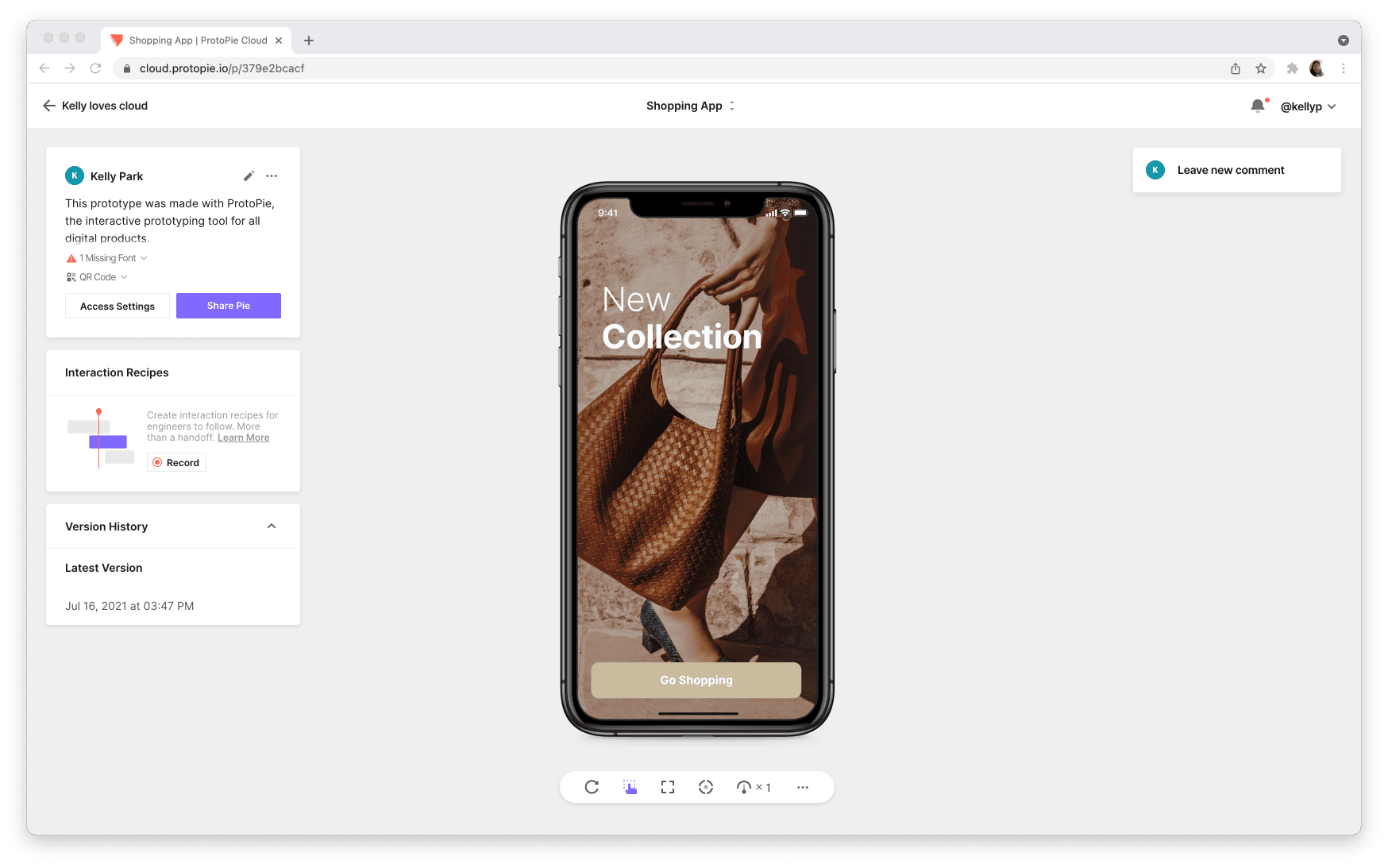
액세스 설정 업데이트
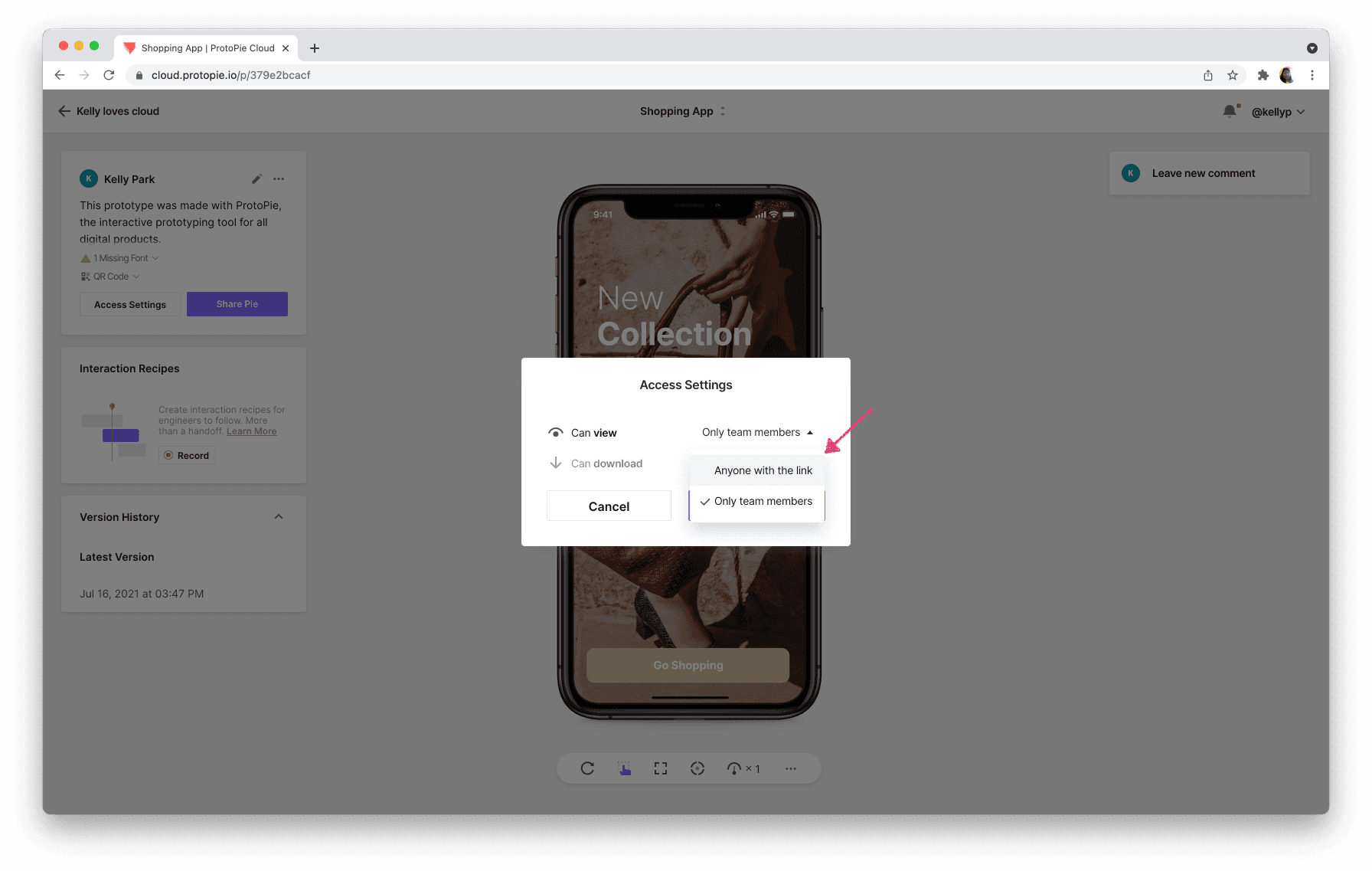
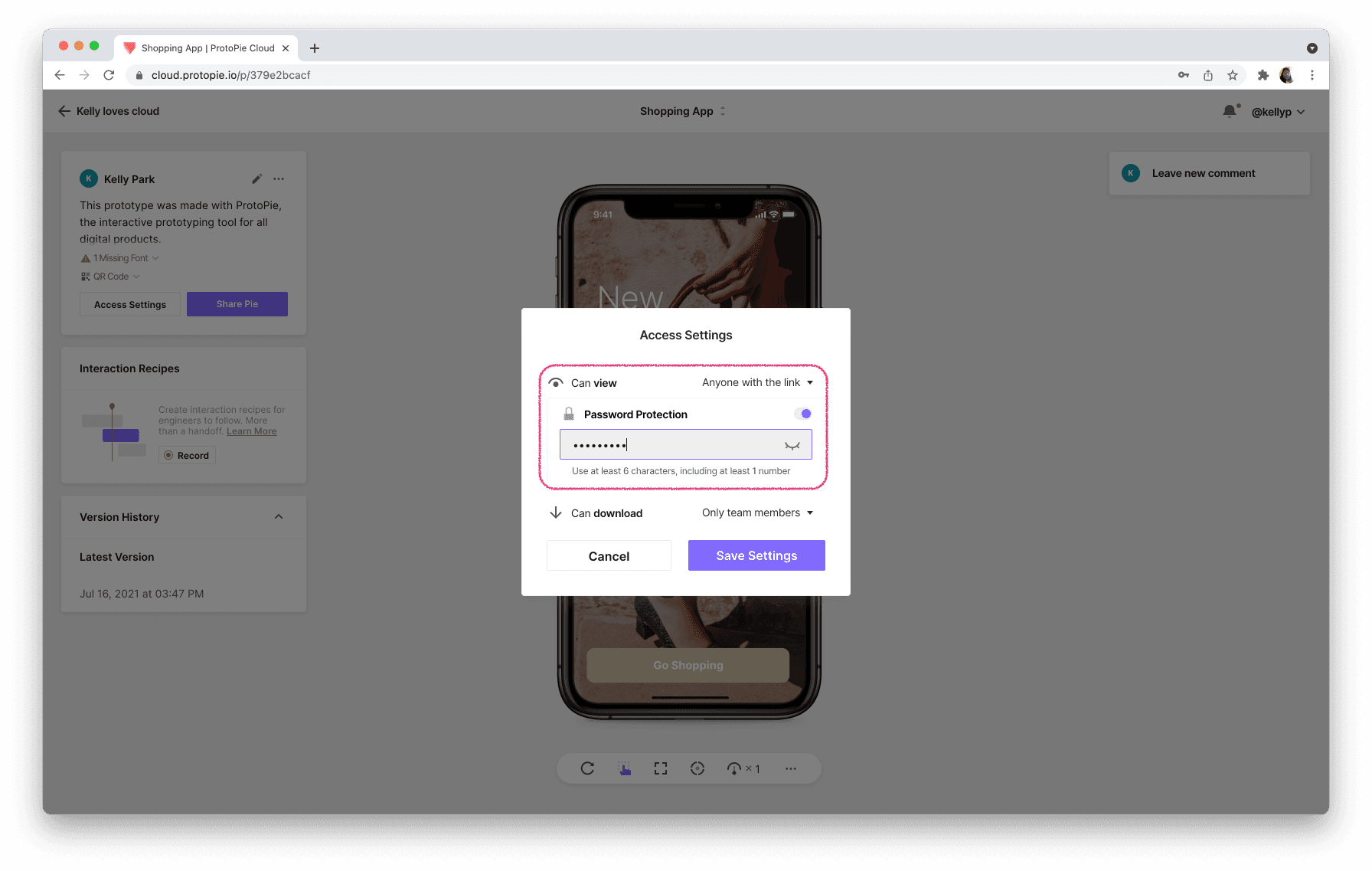
옵션 메뉴에서 ProtoPie Cloud의 프로토타입 페이지 왼쪽에 있는 Access Settings를 클릭합니다.
프로토타입 링크를 가진 누구나 이를 보고 및/또는 다운로드할 수 있도록 허용합니다.
보안 강화를 위해 Password Protection을 설정합니다(조직의 보안 정책에서 요구하는 경우)
테스트 플랫폼 안에서 테스트 참가자에게 비밀번호를 공유하여 다른 사람이 프로토타입에 접근하지 못하도록 하세요. 사용성 테스트가 완료되면 비밀번호를 변경하여 접근 권한을 취소할 수 있습니다.
Share Pie에서 공유 설정 사용자 지정
Access Settings를 업데이트하고 Password Protection을 설정했으므로, 이제 테스트 참가자와 공유할 때 ProtoPie Cloud에서 프로토타입이 표시되는 방식을 사용자 지정할 차례입니다.
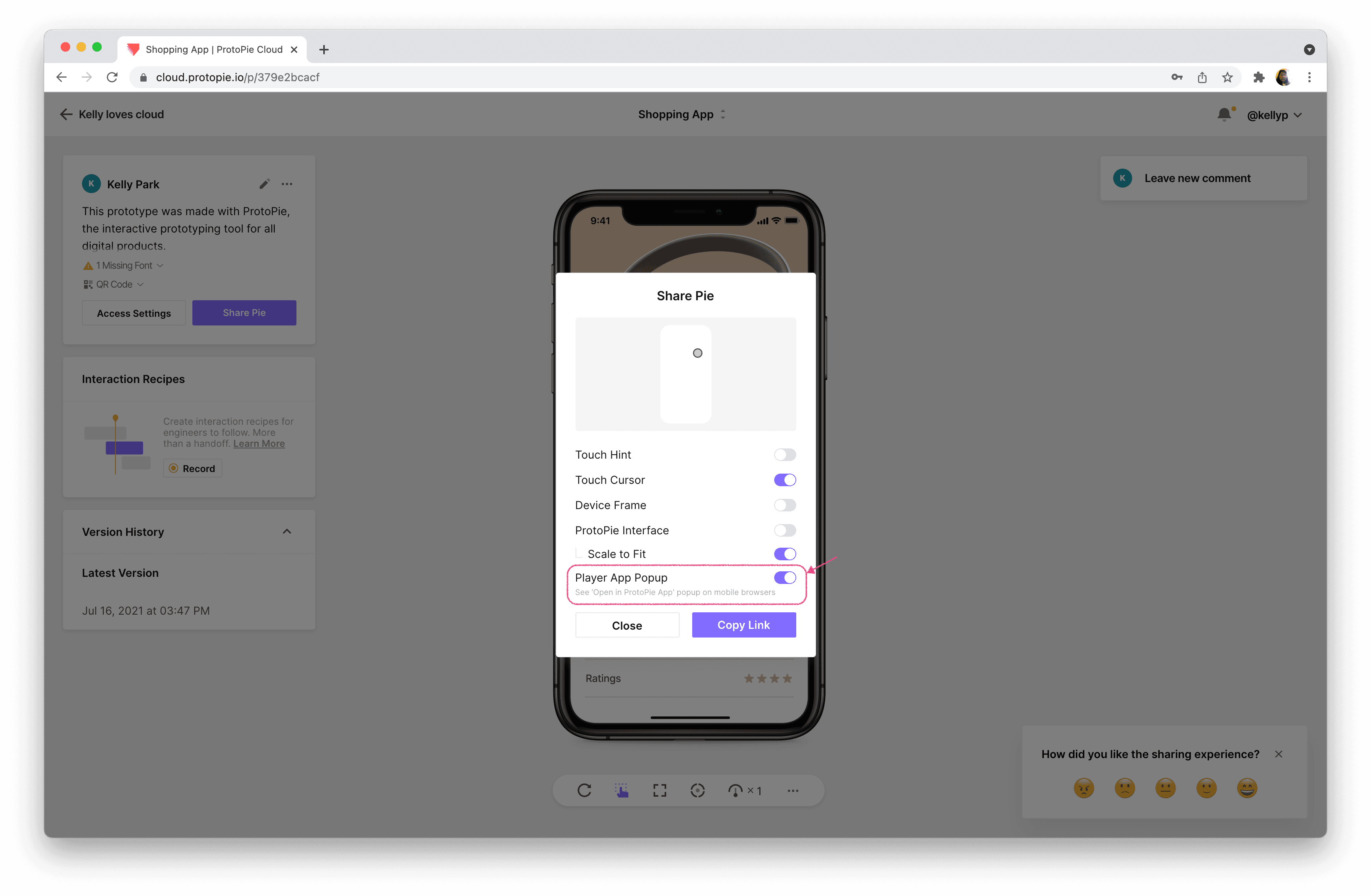
옵션 메뉴에서 Share Pie를 클릭하고 필요에 맞게 표시 옵션을 사용자 지정하세요.
최적화된 테스트 경험을 위한 몇 가지 팁:
끄기
Touch Hint(이렇게 하면 프로토타입의 터치 가능한 영역이 보이지 않습니다)
Device Frame(모바일 기기에서 테스트하는 경우 필요하지 않습니다)
ProtoPie Interface(끄면 데스크톱에서 더 깔끔한 보기 경험을 제공합니다)
켜기
Touch Cursor(터치스크린 기기에서 테스트를 수행할 경우 참가자의 터치 움직임을 모니터링하기 위해)
Scale to Fit(귀하의 pie가 브라우저에 맞게 크기가 조정됩니다.)
필요에 따라 - Player App Popup
ProtoPie Player(ProtoPie 모바일 앱)로 테스트하는 경우 켜세요
모바일 브라우저에서 테스트하는 경우 끄세요
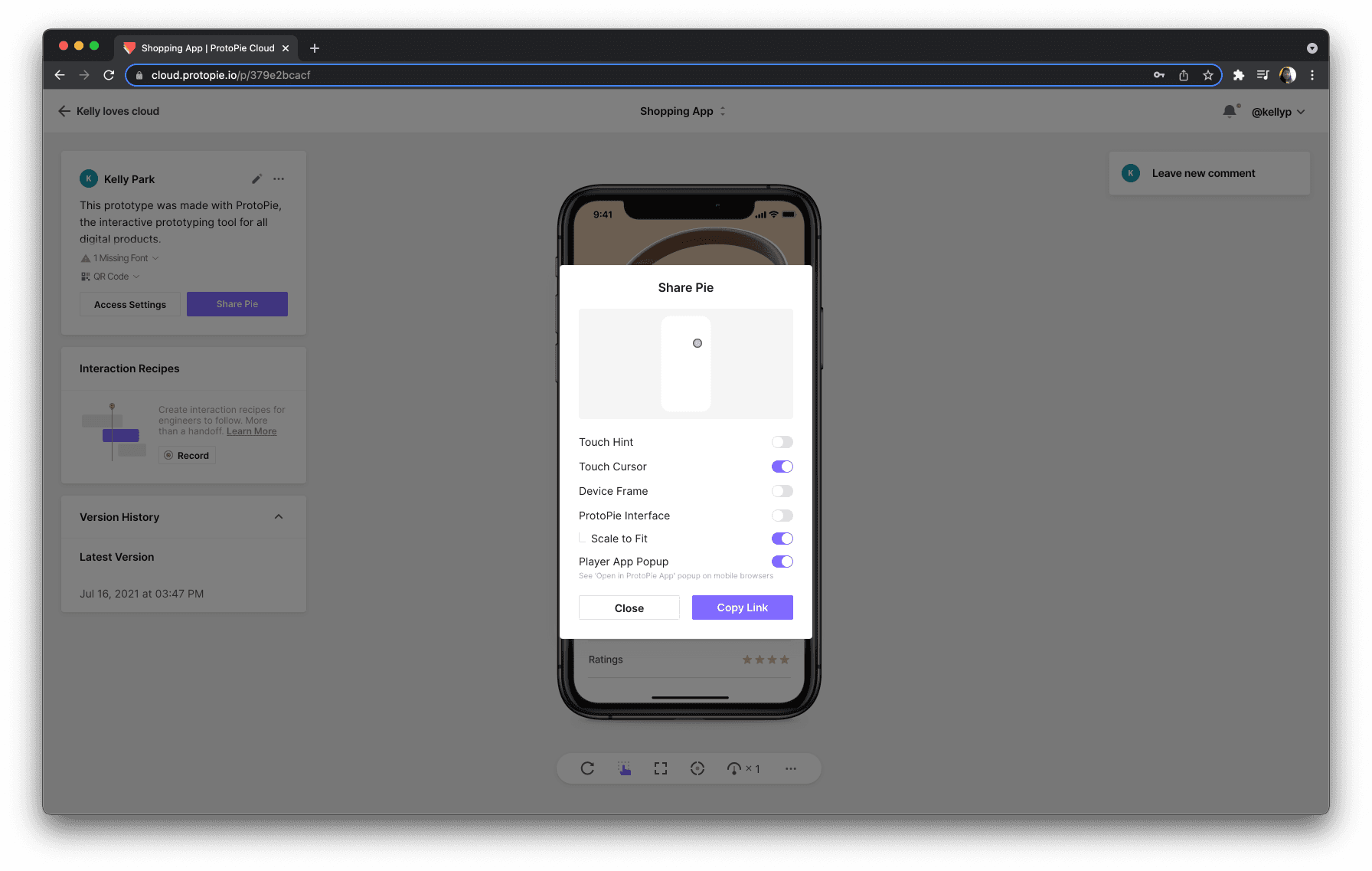
Copy Link를 클릭하면 이제 선택한 사용성 테스트 플랫폼(이 경우 Lookback.io)에서 이 링크를 사용할 준비가 된 것입니다. 메모장에 붙여넣어 필요할 때마다 사용할 수 있습니다.
생성된 링크는 다음과 같습니다:
모바일 기기에서 사용성 테스트 진행하기
데스크톱 사용성 테스트와 달리, 모바일 기기에서 원격 비모더레이티드 테스트를 진행하려면 설정에 조금 더 주의가 필요합니다. 프로토타입을 ProtoPie Player 앱에서 미리 볼지, 아니면 ProtoPie Cloud를 통해 웹 브라우저에서 볼지를 결정해야 합니다.
웹 브라우저에서 테스트하는 것과 ProtoPie Player에서 테스트하는 것 사이에는 두 가지 간단한 차이가 있습니다:
웹 브라우저: ProtoPie Player를 다운로드할 필요 없음
ProtoPie Player: 앱을 다운로드해야 하지만 더 현실적인 테스트 경험을 제공합니다
왜 ProtoPie Player를 사용해야 하나요?
웹 브라우저나 테스트 앱에서 원격 비모더레이티드 테스트를 진행하는 것은 빠르고 쉽습니다. 하지만 사용자가 디자인의 실제적이고 완전한 느낌을 경험하게 하고 싶다면 ProtoPie Player가 가장 좋은 선택입니다. Player 앱을 다운로드하고 나면 그다음부터는 순조롭게 진행됩니다.
특히 기기의 센서(예: 기울기)나 기본 기능(예: 카메라 또는 진동)을 활용하는 pie를 만들었거나, 단순히 테스트에 몰입감 있고 현실적인 앱 같은 경험을 제공하고 싶다면 ProtoPie Player를 사용해 테스트를 진행해야 합니다.
그리고 좋은 소식이 있습니다: ProtoPie Player로 사용성 테스트를 진행하는 것이 훨씬 더 쉬워졌습니다! 몇 가지 추가 지침만 있으면 동일한 프로토타입 링크를 사용할 수 있습니다. 간단합니다.
Lookback으로 원격 비모더레이티드 연구 설정하기
Lookback에서는 필요에 맞게 비모더레이티드 사용성 테스트 - 플랫폼에서 ‘SelfTest’ 또는 ‘Tasks’라고 부르는 -를 쉽게 설정할 수 있습니다. ‘SelfTest’는 시나리오의 목표를 제공하고 참가자가 흐름을 완료하는 과정을 지켜보는 방식입니다. ‘Tasks’는 질문을 유도할 수 있도록 참가자에게 단계별 작업 지침을 제공하는 테스트 옵션입니다.
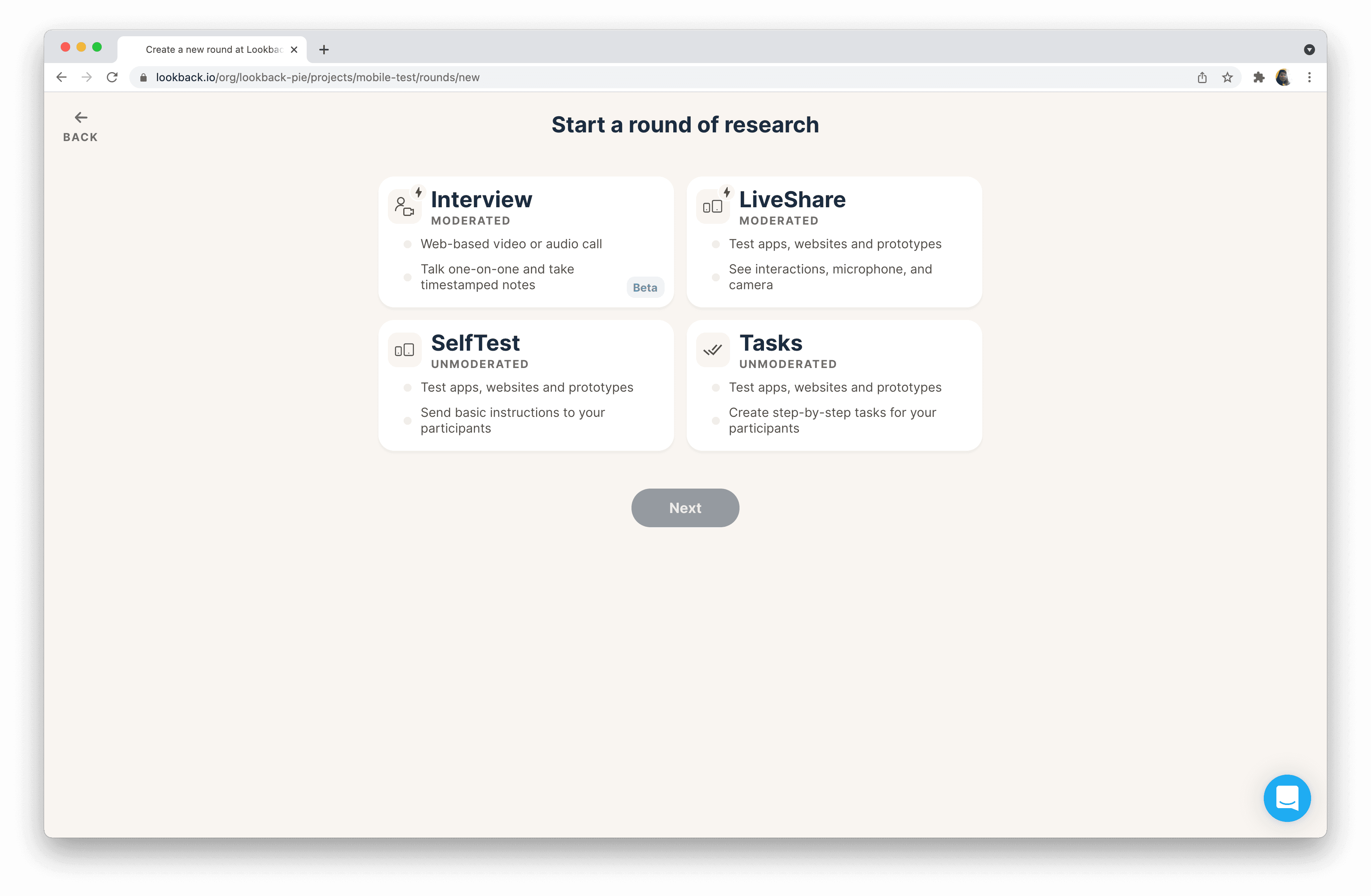
Lookback은 앱, 웹사이트, 프로토타입 테스트와 모든 기기 유형을 하나의 테스트 유형에서 지원하므로, 테스트를 설정할 때 분명 한 가지 번거로움이 줄어듭니다.
기기 요구 사항을 Desktop, iOS 또는 Android로 선택할 수 있습니다. 기기 유형을 별도로 관리하고 싶다면, 원하는 기기 요구 사항을 지정하여 라운드를 복제하면 됩니다.
데스크톱 환경용 테스트 설정은 더 간단합니다. Scenario 또는 Tasks의 Auto-open URLs 중 하나에 ProtoPie 링크를 붙여넣으면 참가자가 자신의 기기에서 프로토타입을 열고 작업을 완료할 수 있습니다. 반면 모바일 기기에서 테스트하려면 몇 가지 단계가 더 필요합니다.
‘Mobile’ 옵션을 선택하면 Device Requirements에서 iOS 또는 Android 중 하나를 선택할 수 있습니다. 또한 테스트 중인 프로토타입에 따라 모바일 브라우저 컨트롤을 숨길지 선택할 수 있습니다(예: 모바일 웹사이트 vs 앱). 다행히 두 옵션 모두 ProtoPie 프로토타입과 완벽하게 작동합니다!
프로토타입이 ProtoPie Player 앱을 통해 테스트하는 데 더 적합하다면, 다음 문단에 자세히 설명된 설정 지침을 따르세요.
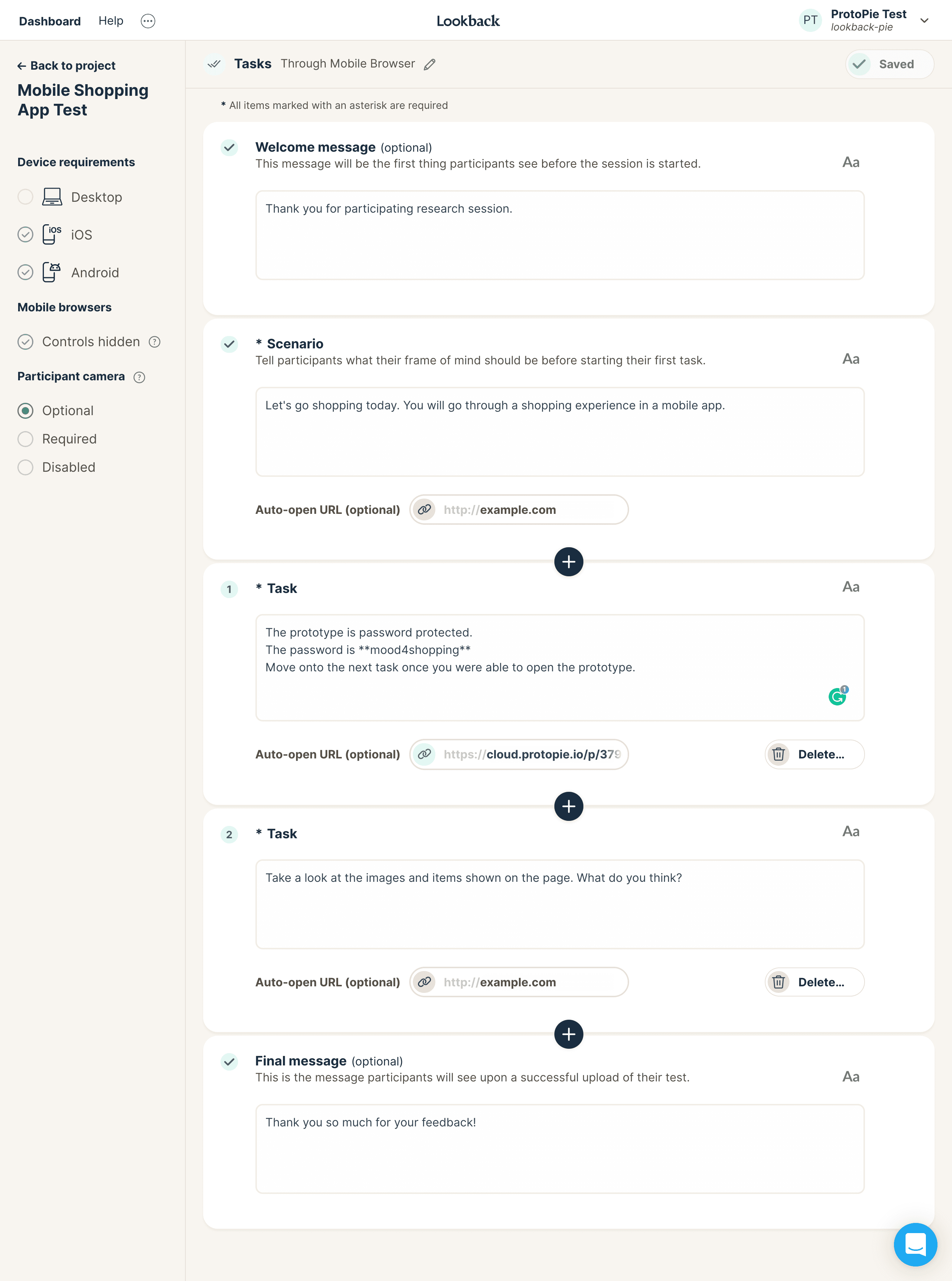
ProtoPie 프로토타입 링크를 Scenario 또는 Tasks의 Auto-open URL에 붙여넣으세요
‘Mobile Browsers’ 아래에서 'Controls hidden'을 활성화하여 프로토타입이 기기 화면에 맞도록 하세요.
프로토타입이 비밀번호로 보호되어 있다면 Scenario 또는 Task 지침에 비밀번호를 추가하는 것을 잊지 마세요.
ProtoPie Player를 사용하여 모바일 기기에서 진행하는 테스트
프로토타입이 모바일 웹 브라우저에서 잘 작동하지 않더라도 걱정하지 마세요! Lookback과 ProtoPie Player를 사용해 모바일 비모더레이티드 사용성 테스트를 설정하는 방법을 안내해 드리겠습니다.
새 ‘SelfTest’ 또는 ‘Tasks’를 만든 후, iOS 또는 Android용 ProtoPie Player 앱을 다운로드할 링크를 Scenario에 붙여넣으세요.
iOS: https://apps.apple.com/us/app/protopie-player/id1015837511
Android: https://play.google.com/store/apps/details?id=io.protopie.companion&hl=en
참가자가 필요할 때 링크를 가져와야 할 수 있으므로 Mobile Browser Controls Hidden 설정을 해제해 두는 것이 좋을 수 있습니다.
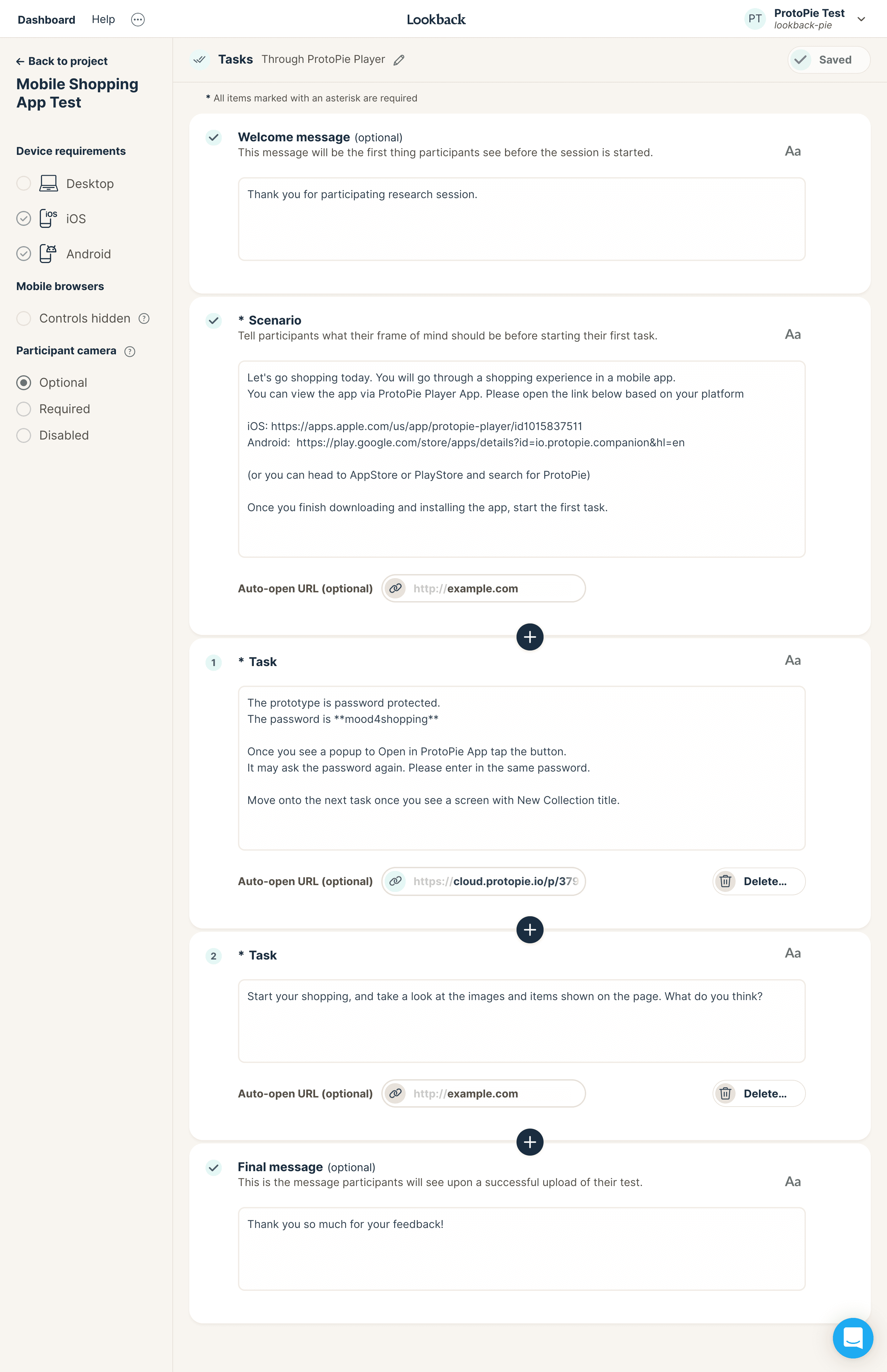
ProtoPie 프로토타입 링크를 Task의 Auto-open URL 및/또는 작업 지침 안에 추가할 수 있습니다.
ProtoPie Cloud 페이지에서 공유 링크를 복사할 때 Player Popup을 반드시 켜 두세요.
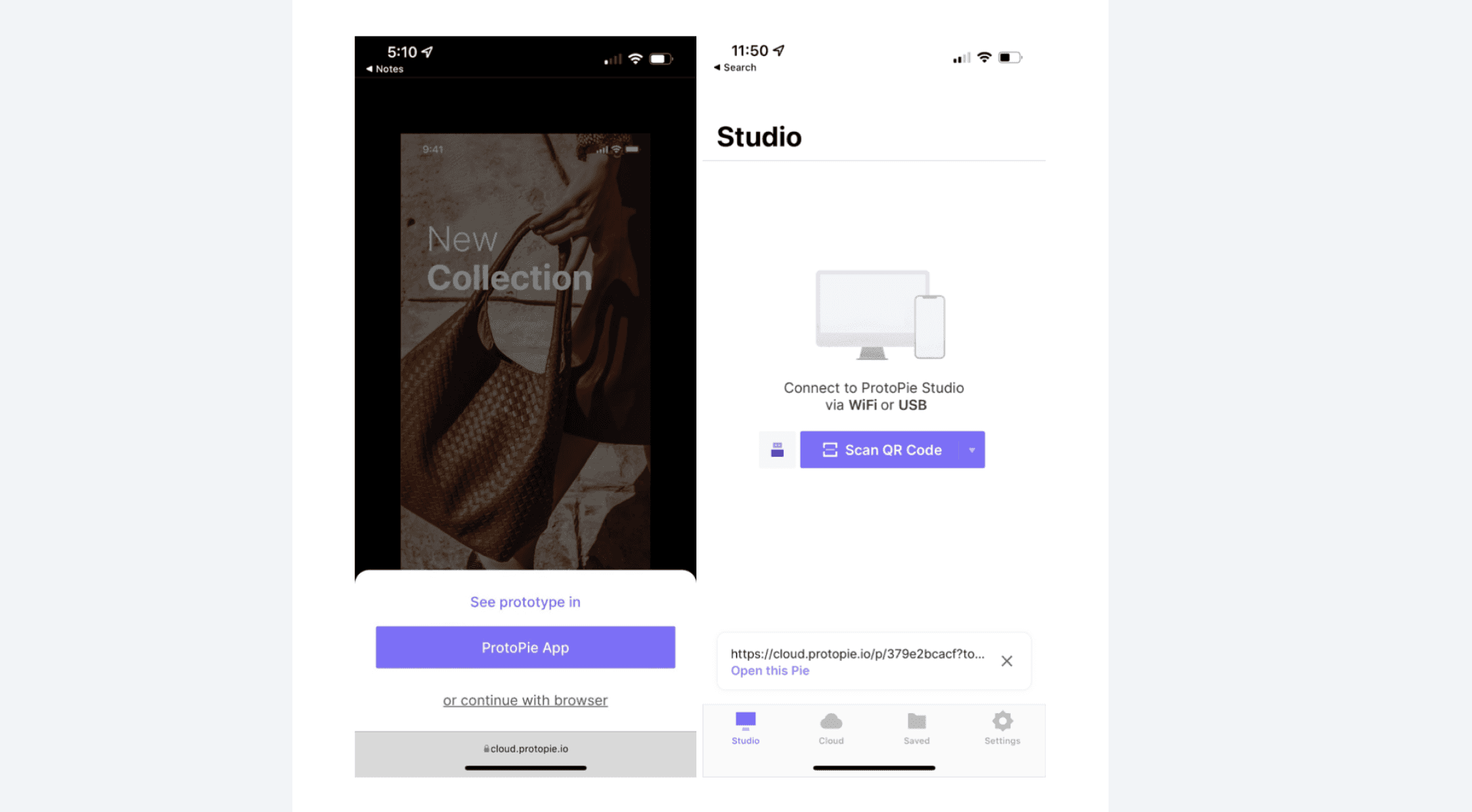
참가자가 ProtoPie App 버튼을 탭하도록 안내하여 ProtoPie Player 앱을 원활하게 열 수 있습니다. 참가자가 아직 ProtoPie Player 앱을 설치하지 않았다면, AppStore(또는 PlayStore) 페이지로 이동하여 앱을 설치하거나 열 수 있습니다.
브라우저에서 링크를 복사한 다음(또는 작업에 포함했다면 지침에서) ProtoPie Player 앱을 여는 방법을 안내하세요. 테스트 앱의 내장 브라우저는 ProtoPie Player에서 pie를 여는 딥 링크를 차단하지만, 참가자는 링크를 복사하기만 하면 열 수 있습니다).
참가자에게 ProtoPie Player 앱에서 Open this Pie 메시지를 탭하라고 안내하세요.
프로토타입을 비밀번호로 보호했다면, 참가자에게 브라우저와 Player 앱에서 비밀번호를 두 번 입력해야 한다는 점을 미리 알려주세요.
ProtoPie Player의 최신 기능 업데이트 덕분에 이제 프로토타입 링크를 브라우저에서 직접 또는 Player 앱 내에서 열 수 있습니다. 앱이 복사된 프로토타입 링크를 자동으로 인식하고 열도록 안내합니다.
참가자가 'Open this Pie' 프롬프트를 보지 못할까 걱정된다면, ProtoPie Player에는 프로토타입 링크를 수동으로 입력하는 옵션이 있습니다. 보라색 드롭다운 메뉴에서 ‘Cloud Pie URL’을 탭하고 프로토타입 링크를 붙여넣기만 하면 됩니다. 이전에 복사한 적이 있다면 해당 항목이 미리 채워져 있을 것입니다
[예시 지침]
시나리오
ProtoPie Player App을 통해 앱을 볼 수 있습니다. 아래 링크를 플랫폼에 맞게 열어 주세요(또는 AppStore나 PlayStore로 가서 ProtoPie를 검색하셔도 됩니다).
iOS: https://apps.apple.com/us/app/protopie-player/id1015837511
Android: https://play.google.com/store/apps/details?id=io.protopie.companion&hl=en
앱 다운로드와 설치를 마치면 첫 번째 작업을 시작하세요.
작업
프로토타입은 비밀번호로 보호되어 있습니다. 비밀번호는 mood4shopping입니다. ProtoPie App에서 열기 팝업이 보이면 버튼을 탭하고, Open ProtoPie Player App을 탭한 다음 다음 작업으로 이동하세요.
이 링크 https://cloud.protopie.io/p/379e2bcacf?touchHint=false&ui=false&scaleToFit=true&cursorType=touch&mockup=false&playerAppPopup=true를 복사하거나 브라우저에서 링크를 복사한 다음 ProtoPie Player 앱을 여세요. 화면 하단에 ‘Open this Pie’라는 메시지가 보이면 탭하여 프로토타입을 여세요. 로드되면 비밀번호를 다시 요청할 수 있습니다. 동일한 비밀번호 mood4shopping을 입력해 주세요. 화면에 ‘New Collection’이라는 제목이 있는 것을 보면 다음 작업으로 이동하세요.
쇼핑을 시작하고 페이지에 표시된 이미지와 항목을 살펴보세요. 어떻게 보이나요? 헤드폰을 찾으면 다음 작업으로 이동하세요.
자세히 알아보기
ProtoPie를 최대한 활용하는 방법에 대한 더 많은 정보는 멋진 지원 페이지를 확인해 보세요.