

여러분 중 많은 분들이 원격 사용자 테스트를 위해 동료, 고객, 그리고 다른 이해관계자들과 프로토타입을 공유하는 데 어려움을 겪고 있었습니다.
사이드바를 숨길 수 있는 옵션은 왜 없나요?
클라우드의 프로토타입이 포커스 모드에서 자동으로 열리게 할 수는 없나요?
터치 가능한 영역이 기본적으로 강조 표시되지 않게 할 수는 없나요?
이런 질문을 너무 자주 받아 그냥 지나칠 수 없었습니다.
그래서 소매를 걷어붙이고 작업에 착수했습니다!
오늘 ProtoPie Cloud에서는 사용자 지정 표시 옵션이 있는 공유 가능한 링크를 만들 수 있습니다. ProtoPie로 여러분의 아이디어를 효과적으로 테스트하는 일은 그 어느 때보다 쉬워졌습니다. 작동 방식을 보여드리겠습니다.
“표시 옵션과 함께 공유” 메뉴를 여는 방법
Pie 소유자 이름 바로 옆의 옵션 메뉴를 클릭한 다음 “표시 옵션과 함께 공유”를 선택하세요:

옵션 메뉴를 클릭하세요
선택할 수 있는 여러 표시 옵션과 해당하는 맞춤 공유 링크가 있는 창이 나타납니다. 아래에는 사용 가능한 모든 옵션과 그 기능이 나와 있습니다.
커서 유형
첫 번째 옵션은 매우 간단합니다. 프로토타입에 원하는 커서 유형을 선택할 수 있습니다: 터치 포인트 또는 화살표.

커서 유형 : 터치 포인트 또는 화살표
터치 힌트 표시
사용자가 프로토타입과 상호작용할 때 터치 가능한 영역을 강조 표시할지 여부를 선택할 수 있습니다.

프로토타입의 터치 가능한 영역을 강조 표시할지 여부를 선택하세요
UI 표시
이 옵션을 사용하면 클라우드 인터페이스의 사이드바와 툴바를 숨기거나 표시할 수 있습니다. 외부 UI 요소 없이 프로토타입을 공유하면 테스터가 불필요한 방해 없이 실제 프로토타입에 집중하는 데 도움이 됩니다.
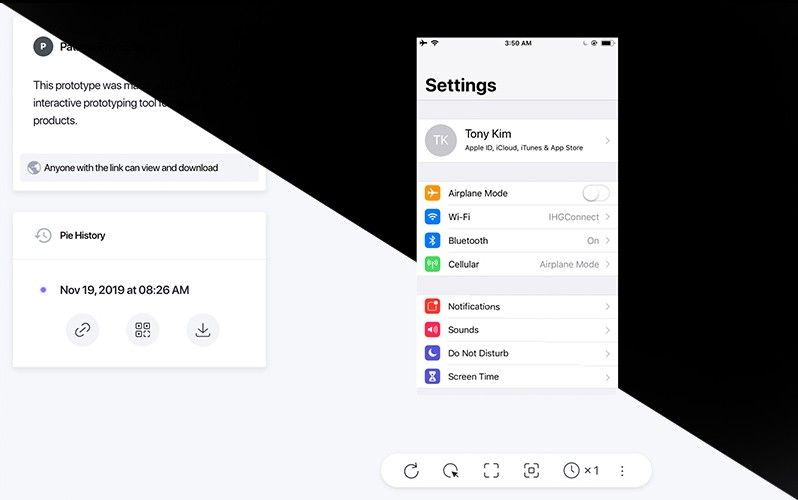
클라우드 인터페이스의 사이드바와 툴바를 숨기거나 표시
디바이스 목업 표시
이 옵션을 선택하고 프로토타입이 스마트 디바이스용으로 설계되었다면, 자동으로 디바이스 프레임 안에서 열립니다.
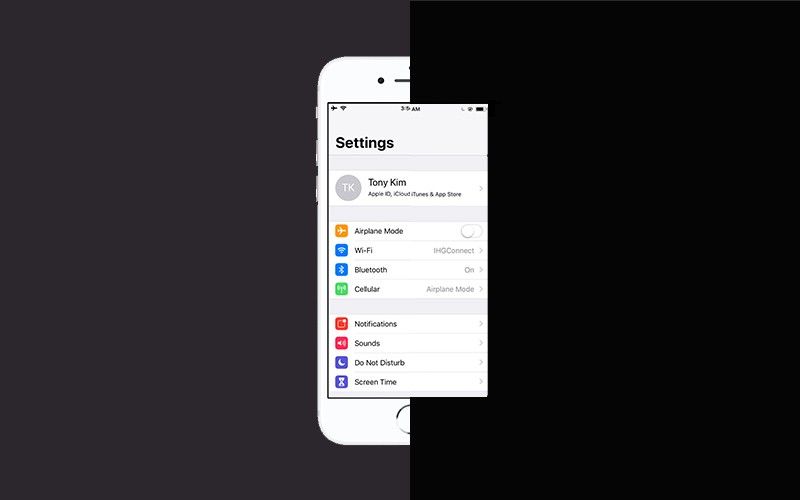
디바이스 목업 표시
화면에 맞게 조정
이 옵션을 선택하면 공유한 프로토타입이 열리는 브라우저의 뷰포트에 자동으로 맞춰 조정됩니다.
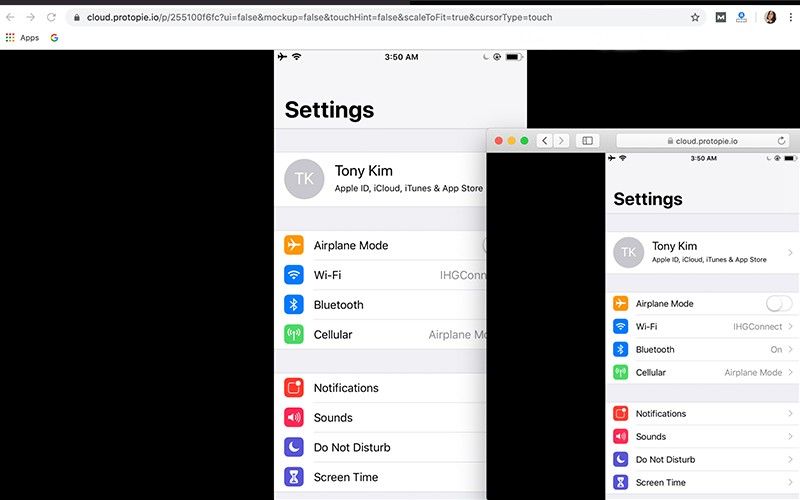
화면에 맞게 조정
중요한 다른 옵션이 아직 빠져 있다고 생각하시면, 이 글에 답글을 달거나 support@protopie.io.로 이메일을 보내 알려주세요.


