

ProtoPie 강사 Leah가 ProtoPie를 사용해 프로토타이핑 기술을 향상시키는 팁을 알려드릴 새로운 시리즈 ProtoPie Tips’를 소개하게 되어 기쁩니다!
ProtoPie를 사용하면 어느 방향으로든 쉽게 스크롤하거나 페이징할 수 있는 컨테이너를 만들 수 있습니다. 하지만 두 번째 페이지를 프로토타입 화면의 가운데에 배치하면 오른쪽으로만 스크롤할 수 있습니다.
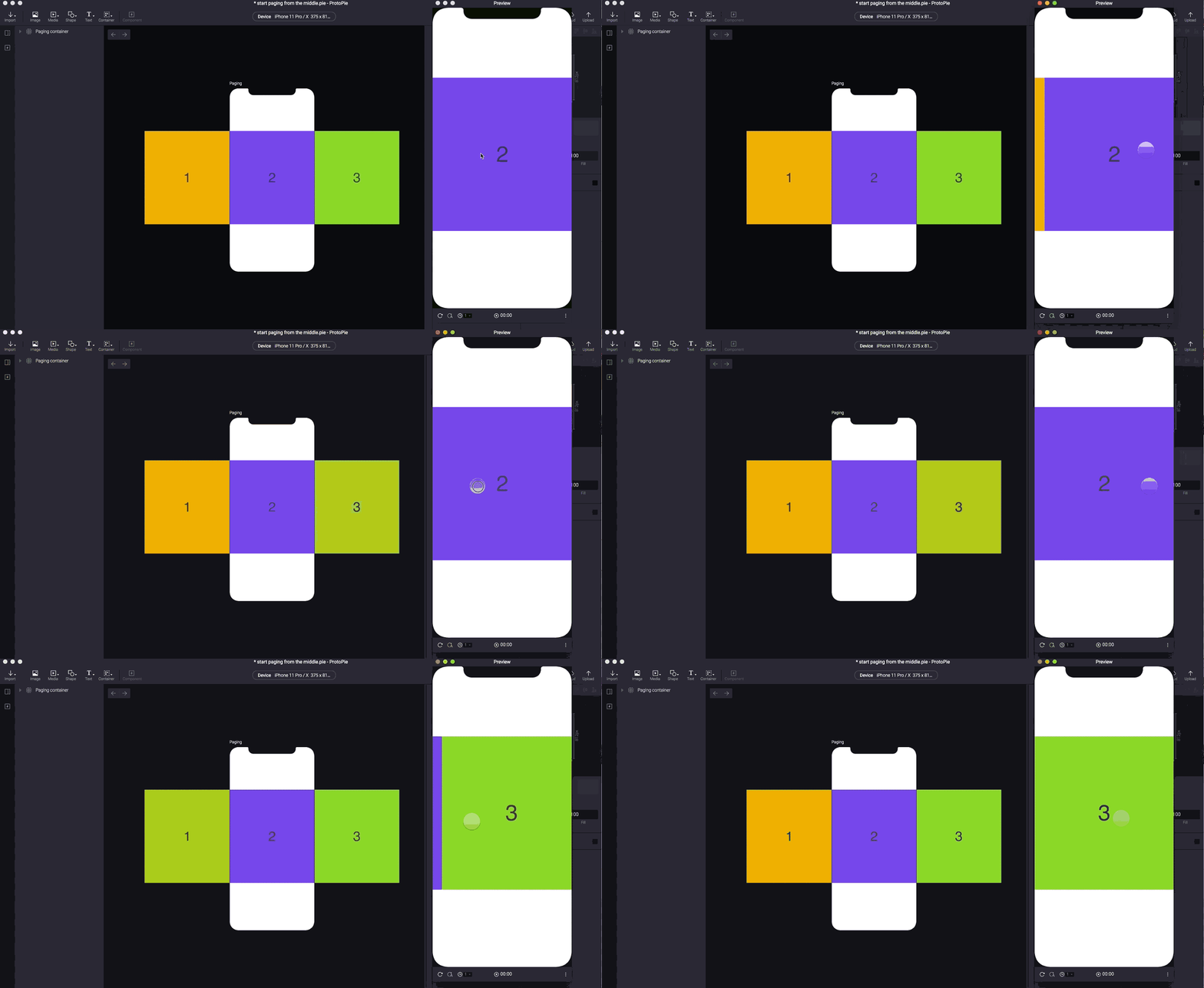
오늘은 가운데 페이지에서 양쪽으로 페이징을 시작하는 방법을 보여드리겠습니다! 게다가 방법은 하나가 아니라 두 가지입니다!
시작 트리거 사용하기
프로토타입을 실행하자마자 Start 트리거를 사용해 두 번째 페이지로 스크롤할 수 있습니다.
Start 트리거를 추가합니다.
스크롤 응답을 추가하고 객체를 페이지 컨테이너로 설정합니다.
Page 1에서 Page 2까지의 스크롤 거리를 입력합니다.
지속 시간을 0으로 변경합니다.
이 경우 Page 1에서 Page 2까지의 스크롤 거리는 화면 너비와 같으므로 여기에는 375를 입력합니다.
시작 트리거 사용하기
컨테이너 속성 설정하기
두 번째 방법은 어떤 인터랙션도 추가할 필요가 없기 때문에 더 쉽습니다.
페이지 컨테이너를 선택합니다.
컨테이너 속성 패널의 Scroll 필드에 Page 1에서 Page 2까지의 스크롤 거리를 입력합니다.
이 경우 미리보기 직전에 Page 2가 화면 중앙으로 이동하는 것을 볼 수 있습니다.

컨테이너 속성 설정하기
다른 팁 중에서 저희가 다뤘으면 하는 주제가 있다면, 답장으로 편하게 알려주세요.